Todoist MCP 伺服器:還有哪些待辦事項 app 能連接 Claude?
Todoist MCP 是由 Doist 架設的官方伺服器。2026 年還有哪些待辦事項 app 能連接 Claude 與 Cursor:TickTick、Notion、Things 3、提醒事項與 NotchOwl。
有的,Todoist 有官方的 MCP 伺服器。Doist 把它架設在 https://ai.todoist.net/mcp,以 OAuth 登入你的帳號,所有 Todoist 方案都能用,包括免費方案。最快的連接方式是在 Claude 的連接器目錄中找到 Todoist;Todoist 說明中心的〈Connect Todoist to an AI assistant〉有逐步教學。其他待辦事項 app 的情況差異很大:TickTick、Notion、Linear 和 Sunsama 也有官方伺服器,Things 3 和 Apple 提醒事項只有社群伺服器,NotchOwl 則把伺服器內建在 Mac app 裡。
我是 NotchOwl 的開發者,所以它也出現在這裡;其他 app 的所有資訊都來自它們自己的說明文件、GitHub 儲存庫和說明中心,皆於 2026 年 11 月查證。
兩句話說明 MCP 是什麼
MCP(Model Context Protocol,模型上下文協定)是一項開放標準,讓 Claude、ChatGPT 和 Cursor 等 AI app 能使用聊天以外的工具與資料。有 MCP 伺服器的待辦事項 app,能讓 AI 助理在你開口時讀取你的清單,並新增、修改或完成任務,你就不用把內容複製來複製去。
伺服器分成兩種。遠端伺服器在 app 開發商的雲端執行,你需要登入,通常是透過 OAuth。本機伺服器則以程式的形式在你自己的電腦上執行,並和電腦上的 app 或資料庫溝通。
在這支 Anthropic 的英文影片中,打造 MCP 的成員說明了它是什麼,以及 app 為什麼要用這種方式連接 Claude:

哪些待辦事項 app 有 MCP 伺服器
| App | 伺服器 | 開發者 | 執行位置 | 登入方式 | 需要的方案 |
|---|---|---|---|---|---|
| Todoist | 官方 | Doist | 雲端:ai.todoist.net/mcp;另有本機 npm 套件 |
OAuth,本機則用 API 權杖 | 任何方案,包括免費 |
| TickTick | 官方 | Appest(TickTick) | 雲端:mcp.ticktick.com |
OAuth 或 API 權杖 | 設定指南未說明 |
| Notion | 官方 | Notion | 雲端:mcp.notion.com/mcp |
OAuth | 任何方案,包括免費 |
| Linear | 官方 | Linear | 雲端:mcp.linear.app/mcp |
OAuth 或 API 金鑰 | 未說明 |
| Sunsama | 官方 | Sunsama | 雲端:api.sunsama.com/mcp |
OAuth | 付費(沒有免費方案) |
| Akiflow | 官方 MCP 連接器 | Akiflow | 雲端 | 你的 Akiflow 帳號 | Pro |
| NotchOwl | 內建在 app 中 | NotchOwl | 你的 Mac | 不需要 | 12 美元的授權 |
| Things 3 | 社群(things-mcp) | 獨立開發者 | 你的 Mac | 不需要;讀取本機的 Things 資料 | — |
| Apple 提醒事項 | 社群(mcp-server-apple-events 等) | 獨立開發者 | 你的 Mac | macOS 的提醒事項權限 | — |
| OmniFocus | 社群(OmniFocus-MCP) | GitHub 社群專案 | 你的 Mac | macOS 自動化權限 | — |
Todoist、TickTick、Notion、Linear 和 Sunsama 都有架在雲端、以 OAuth 登入的官方 MCP 伺服器;Things 3、Apple 提醒事項和 OmniFocus 只有在你 Mac 上執行的社群伺服器;NotchOwl 則把 MCP 伺服器內建在 Mac app 裡。
Todoist MCP:Doist 推出的官方伺服器
Todoist 的伺服器由 Doist 以開源形式(MIT 授權)發布在 github.com/todoist/todoist-mcp。它能做的遠不只新增任務:工具涵蓋依日期尋找任務,新增、更新、完成與重新排程任務,以及專案、區段、標籤、篩選器、留言、提醒、已完成任務和生產力統計。連接時會要求讀取與寫入權限,讓 AI 助理能建立和編輯任務與專案,並把任務標示為完成。
在 Claude(網頁版與桌面版)中:Todoist 已列在 Claude 的連接器目錄中。根據 Todoist 的 Claude 教學,在對話中按一下加號按鈕,選擇「連接器」,再選「新增連接器」和「瀏覽連接器」,搜尋 Todoist 並按一下「連接」。登入 Todoist、核准存取,然後開始新的對話,因為工具會在對話開始時載入。在 Claude Team 與 Enterprise 方案中,必須先由擁有者啟用連接器。
在 Claude Code 中:用 Todoist README 裡的外掛就能完成所有設定,第一次使用 Todoist 工具時會在瀏覽器中登入:
/plugin marketplace add todoist/todoist-mcp
/plugin install todoist@doist
你也可以自己加入伺服器,然後在 Claude Code 中執行 /mcp,選擇 Todoist 並在瀏覽器中登入:
claude mcp add --transport http todoist https://ai.todoist.net/mcp
只要加入一次就好;Todoist 提醒,重複的項目可能會造成登入迴圈。
在 Cursor 中:Todoist 的 README 透過 mcp-remote 橋接,把伺服器加到 ~/.cursor/mcp.json:
{
  "mcpServers": {
    "todoist": {
      "command": "npx",
      "args": ["-y", "mcp-remote", "https://ai.todoist.net/mcp"]
    }
  }
}
在 ChatGPT 中:根據 Todoist 的 ChatGPT 教學,在側邊欄選擇「外掛程式」,搜尋 Todoist,選擇官方外掛,按一下加號圖示並登入。Todoist 說明中心也有 Codex 和 Gemini Spark 的教學。
在本機執行:Doist 也把同樣的工具發布成 npm 套件 @todoist/mcp。用 npx -p @todoist/mcp todoist-mcp 執行,並在 TODOIST_API_KEY 中放入你的 Todoist API 權杖,就能搭配只會啟動本機伺服器的用戶端使用。不論哪種方式,你的任務仍存放在 Todoist 的雲端。
要中斷連接,請在 Todoist 的設定 › 整合中移除這項整合;Todoist 表示,撤銷權杖會立即生效。
Things 3 MCP:只有社群伺服器
Cultured Code 沒有為 Things 3 推出 MCP 伺服器。最成熟的社群選擇是 GitHub 使用者 hald 開發的 things-mcp,這是採用 MIT 授權、在你 Mac 上執行的專案。它透過開源的 Things.py 函式庫讀取你的 Things 資料,並透過官方的 Things URL scheme 新增或更新待辦事項,所以能看到收件匣、今天、即將到來、隨時、某天和日誌,還有專案、區域和標籤。
- 在 Things 中打開設定 › 一般,開啟啟用 Things URL(Enable Things URLs)。
- 安裝伺服器執行時需要的 Python 工具 uv:
brew install uv。 - 連接它:
- Claude 桌面 app:從專案的發行頁面下載
.mcpb檔,按兩下即可安裝;或在 Claude 的設定檔中加入uvx,參數為things-mcp。 - Claude Code:
claude mcp add-json -s user things '{"command":"uvx","args":["things-mcp"]}' - ChatGPT 桌面版與 Codex:
codex mcp add things -- uvx things-mcp
- Claude 桌面 app:從專案的發行頁面下載
因為它在安裝了 Things 的 Mac 上執行,這個伺服器只能在 Mac 上使用,所做的變更會像其他編輯一樣,透過 Things Cloud 同步到你的 iPhone。其他社群伺服器則改用非官方 API 連接 Things Cloud,有些還會要你提供 Things Cloud 的電子郵件和密碼;對這類伺服器要特別小心。如果你在考慮完全換一個 app,請看 Mac 上的 Things 3 替代 app 推薦。
Apple 提醒事項 MCP:社群伺服器,或提醒事項同步
Apple 沒有為提醒事項推出 MCP 伺服器。社群伺服器在你的 Mac 上使用 EventKit(Apple 處理提醒事項與行事曆的框架)來補上這個空缺。
mcp-server-apple-events(MIT 授權)是比較活躍的一個。它可以建立、讀取、更新與刪除提醒事項、列表和子任務,也能處理行事曆行程。它需要 Node.js 20 以上,你可以把它加到 Claude 的設定檔或 ~/.cursor/mcp.json,指令為 npx,參數為 -y mcp-server-apple-events。第一次執行時,macOS 會詢問啟動它的 app(例如 Claude 或 Cursor)能否取用提醒事項;每個 app 都要在系統設定 › 隱私權與安全性 › 提醒事項中各自核准。因為它也碰得到你的行事曆,只有在你希望 AI 助理取用行事曆時,才授予行事曆權限。
用這種方式做的變更就是一般的提醒事項,所以會透過 iCloud 同步到你的 iPhone 和 Apple Watch。
如果你不想安裝社群伺服器,還有另一條路:NotchOwl 可選用的 Apple 提醒事項雙向同步,會讓提醒事項裡的 NotchOwl 列表和你的任務保持一致。Claude 透過 NotchOwl 內建伺服器新增的任務會進到這個列表,並出現在你的 iPhone 上。它只涵蓋 NotchOwl 列表,不包括你其他的提醒事項列表。想了解更多 Mac 上的提醒事項,請看在 Mac 選單列顯示 Apple 提醒事項。
TickTick MCP:官方伺服器,已列在 Claude 目錄中
TickTick 在 https://mcp.ticktick.com 架設了官方伺服器,說明文件是它說明中心的〈TickTick MCP〉。Claude 的連接器目錄把它列為 TickTick 背後的公司 Appest Inc 所開發,並標有「Anthropic 已驗證」。它涵蓋任務、清單、習慣、專注紀錄和倒數日。
- Claude:在連接器目錄中找到 TickTick,按一下「連接」並登入。
- Claude Code:
claude mcp add --transport http ticktick https://mcp.ticktick.com,再執行/mcp登入。 - Cursor:在
.cursor/mcp.json中加入一個ticktick項目,內容為"url": "https://mcp.ticktick.com",再到 Tools & MCP 底下按一下 Connect。 - ChatGPT:從「外掛程式」安裝 TickTick 外掛。
你也可以在網頁版 TickTick 的設定 › 帳號與安全 › API Token 取得 API 權杖來驗證。TickTick 的設定指南沒有說需要 Premium 方案。
Notion 與 Linear:給團隊任務清單用的官方伺服器
根據 Notion 的入門指南,Notion MCP 架設在 https://mcp.notion.com/mcp,所有 Notion 方案都能用,包括免費方案。在 Claude Code 中執行 claude mcp add --transport http notion https://mcp.notion.com/mcp,再執行 /mcp 登入。Notion 表示 MCP 工具會以你完整的 Notion 權限運作,所以你能存取的東西,AI 助理也都能存取。它較舊的開源伺服器已不再積極維護。
根據 Linear 的文件,Linear MCP 架設在 https://mcp.linear.app/mcp,以 OAuth 或 Linear API 金鑰登入。在 Claude Code 中執行 claude mcp add --transport http linear-server https://mcp.linear.app/mcp。Linear 也提供唯讀端點 https://mcp.linear.app/mcp/readonly,如果你只想讓 AI 助理看看,這是很好的預設選擇。
NotchOwl:內建本機 MCP 伺服器的待辦事項 app
NotchOwl 是我為 MacBook 瀏海打造的規劃工具,它的 MCP 伺服器直接內建在 app 裡,不必另外下載。在 NotchOwl 中打開設定 › AI 代理程式,按一下 Claude Code、Claude app 或 Cursor 旁的連接。NotchOwl 會幫你寫好設定,為 Claude app 或 Cursor 提供「重新啟動」按鈕,連接完成後還會顯示範例提示。不需要帳號、API 金鑰,也不用開終端機。
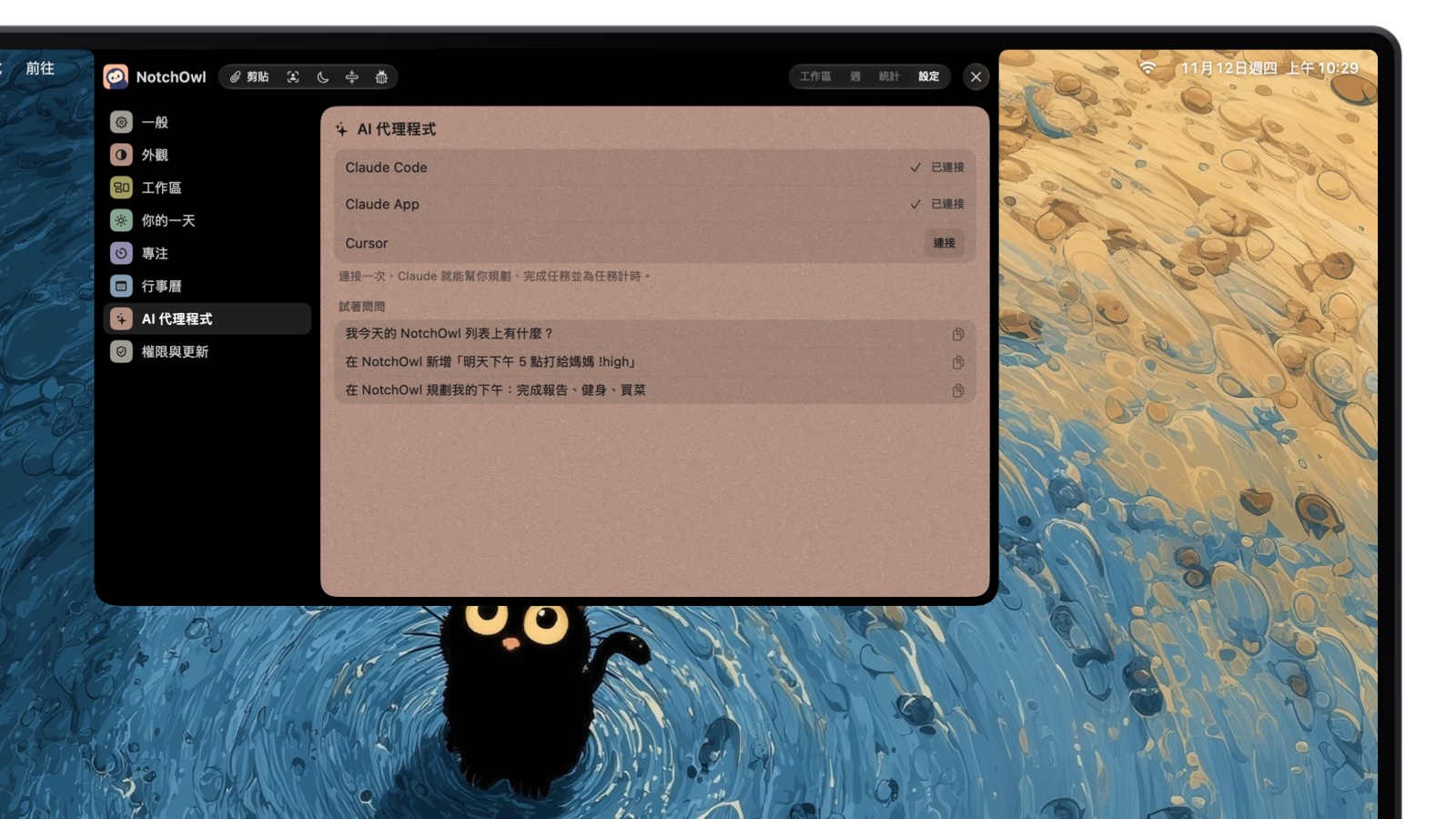
已連接:Claude Code 和 Claude app 可以讀取並規劃你的 NotchOwl 任務;試試看範例提示吧。
連接之後,代理程式可以新增、重新命名、移動和刪除任務,完成或重新打開今天的任務,修改任務的提醒、優先順序、專案、備註、重複、截止日、時間限制或步驟,延後任務,讀寫每日記事本,讀取統計,並開始、暫停或停止專注計時器。新任務的解讀方式和你在 NotchOwl 裡輸入時一樣,所以「call mom tomorrow at 5pm !high #family」會得到日期、提醒、優先順序和專案(NotchOwl 只看得懂以英文輸入的句子)。
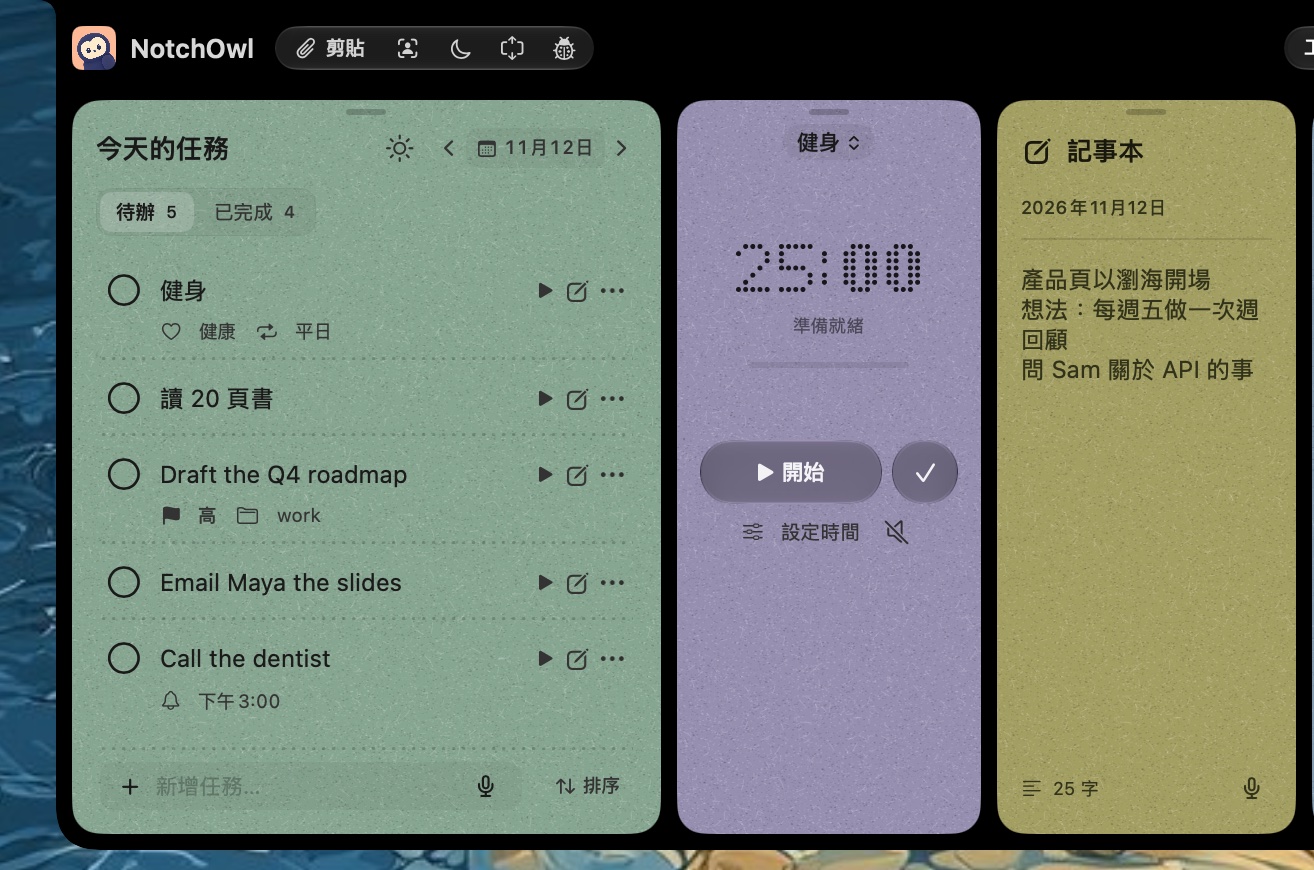
AI 代理程式透過 NotchOwl 的 MCP 伺服器新增的任務,會連同優先順序和時間一起出現在今天的清單上。
- 執行位置:在你的 Mac 上,透過標準輸入與輸出運作。NotchOwl 不會把你的規劃資料上傳到任何地方;離開 Mac 的只有 AI app 傳給它自己模型的內容。
- 存取範圍的限制:代理程式無法讀取你的行事曆行程,也無法更改 NotchOwl 的設定,而且它們做的變更都能在 NotchOwl 中還原。
- 其他用戶端:任何會啟動本機伺服器的 MCP 用戶端都能使用
/Applications/NotchOwl.app/Contents/MacOS/NotchOwl --mcp。 - 限制:NotchOwl 只能在搭載 Apple 晶片、macOS 14 以上的 Mac 上執行,沒有 iPhone app(透過 Apple 提醒事項同步到 iPhone),一次 12 美元,最多可用於 3 台 Mac,沒有試用,只有 7 天退款保證。下載 NotchOwl,或看看授權包含哪些內容。
完整的設定步驟、值得一試的提示和手動指令,都在如何把 Claude 連到你的 Mac 待辦清單。你也可以同時連接 NotchOwl 和 Todoist,請 Claude 把 Todoist 今天的任務複製到瀏海裡;兩個 app 的差異請看 NotchOwl 與 Todoist 比較。
其他:Sunsama、Akiflow 與 OmniFocus
- Sunsama 在
https://api.sunsama.com/mcp架設了以 OAuth 登入的官方伺服器;它的 MCP 說明頁面提供的 Claude Code 指令是claude mcp add --transport http Sunsama https://api.sunsama.com/mcp。Sunsama 沒有免費方案。 - Akiflow 的 Pro 方案包含 MCP 連接器,還有它的 AI 助理 Aki。
- OmniFocus 似乎沒有 The Omni Group 官方推出的伺服器(至少我找不到);OmniFocus-MCP(MIT 授權)等社群專案會透過自動化腳本在你的 Mac 上控制 OmniFocus,macOS 會詢問一次是否允許自動化存取。
如何把 MCP 伺服器加到 Claude、Claude Code 或 Cursor
如果是遠端伺服器(網址形式):
- Claude:目錄中的連接器一鍵就能連接。其他網址則打開自訂 › 連接器,按一下新增,再選新增自訂連接器,貼上網址即可(英文介面為 Customize › Connectors › Add › Add custom connector)。根據 Anthropic 的自訂連接器指南,所有 Claude 方案都能使用,Free 帳號可以新增一個,Team 與 Enterprise 方案則由擁有者在組織設定中新增。
- Claude Code:
claude mcp add --transport http <name> <url>,再執行/mcp登入。 - Cursor:在
~/.cursor/mcp.json(所有專案)或.cursor/mcp.json(單一專案)中加入含"url"的項目。
如果是本機伺服器(指令形式):
- Claude 桌面 app:如果專案有提供
.mcpb擴充檔,按兩下即可。否則選擇 Claude › 設定 › 開發者 › 編輯設定(Claude › Settings › Developer › Edit Config),把指令加到claude_desktop_config.json的mcpServers底下,然後結束並重新打開 Claude。 - Claude Code:
claude mcp add --scope user <name> -- <command> <arguments>。 - Cursor:在
mcp.json中加入含"command"和"args"的項目。
安全性:官方與社群伺服器
MCP 伺服器能修改你的任務,本機伺服器更是以你的權限在 Mac 上執行,所以安裝 MCP 伺服器要像安裝 app 一樣謹慎。
- 只從你信任的來源安裝:Anthropic 的自訂連接器指南建議只把 Claude 連到你信任的組織所開發與架設的伺服器,並警告惡意伺服器可能夾帶隱藏指令,試圖讓 Claude 做你沒要求的事。
- 了解本機伺服器能做什麼:MCP 專案的安全最佳實務警告,本機伺服器的權限和啟動它的 app 相同,所以惡意伺服器可以用你的身分執行指令、讀取檔案。
- 優先使用 OAuth,而不是密碼:Todoist、TickTick、Notion、Linear 和 Sunsama 的官方伺服器都以 OAuth 登入,所以 AI 助理拿到的是你可以撤銷的權杖,永遠看不到你的密碼。有些 Sunsama 和 Things 的非官方伺服器會要你提供帳號的電子郵件和密碼;這種就別用了。
- 執行社群專案前先檢查:看看是誰在維護、採用什麼授權、最近一次更新是什麼時候,以及還有哪些未解決的問題。像
npx -y這類指令每次都會抓取最新版本;固定版本(在套件名稱後加上@和版本號)可以確保更新不會在你沒注意時改變執行的內容。 - 只給剛好夠用的權限:有唯讀選項就用,例如 Linear 的唯讀端點;除非你真的需要,否則不要把行事曆權限授予提醒事項伺服器。
- 破壞性動作要保留核准步驟:Todoist 和 NotchOwl 的伺服器都有刪除工具。讓 AI 助理在大量刪除或完成任務前先問你。
- 撤銷不再使用的權限:在 Claude 裡中斷連接器,在 app 中撤銷權杖(Todoist:設定 › 整合),並從設定檔中移除舊的項目。
該連接哪個待辦事項 app
- 你的任務已經在 Todoist 或 TickTick 裡:用它們的官方伺服器。它們已列在 Claude 的目錄中,在你所有裝置上都能用。
- 你用 Things 3 或 Apple 提醒事項:社群伺服器在你的 Mac 上就很好用;但請先看過它的程式碼和所需權限。
- 你的團隊在 Notion 或 Linear 上規劃:連接它們的官方伺服器,先從唯讀開始。
- 你想要 MCP 伺服器內建、而且資料留在 Mac 上的規劃工具:NotchOwl,一鍵就能連接。
如果你還在挑任務 app,Mac 待辦事項 To Do List app 推薦會從 AI 以外的角度比較它們。
常見問題
Todoist 有官方的 MCP 伺服器嗎?
有。Doist 把 Todoist 的官方 MCP 伺服器架設在 https://ai.todoist.net/mcp。你用 OAuth 登入,免費的 Beginner 方案和 Pro、Business 方案都能用,而且 Todoist 已列在 Claude 的連接器目錄中,不必輸入網址就能連接。
Things 3 有官方的 MCP 伺服器嗎?
沒有。截至 2026 年 11 月,Cultured Code 沒有推出官方伺服器。hald 開發的 things-mcp 等社群伺服器在你的 Mac 上執行,讀取你的 Things 資料,並透過 Things URL scheme 新增或更新待辦事項;這項功能要在「Things」›「設定」›「一般」中開啟。
Apple 提醒事項有 MCP 伺服器嗎?
Apple 沒有官方版本。mcp-server-apple-events 等社群伺服器會在你的 Mac 上透過 Apple 的 EventKit 框架讀取與修改提醒事項,macOS 會要求你允許執行伺服器的 app(例如 Claude 或 Cursor)取用提醒事項。
要把 Todoist 連到 Claude,需要 Todoist Pro 嗎?
不需要。Todoist 說明中心列出 Beginner、Pro 和 Business 方案都能連接 AI 助理。部分資料取決於你的方案,例如 Beginner 的活動紀錄只能回溯 7 天。
社群開發的 MCP 伺服器可以放心安裝嗎?
只有在你信任來源時才行。本機 MCP 伺服器的權限和啟動它的 app 相同,Anthropic 也警告,惡意伺服器可能夾帶隱藏指令。優先選擇以 OAuth 登入的官方伺服器,確認社群伺服器的維護者是誰,而且絕對不要把帳號密碼交給它。
哪些待辦事項 app 的 MCP 伺服器是在 Mac 本機上執行的?
NotchOwl 內建了一個,在「設定」›「AI 代理程式」中一鍵就能設定。Things 3、Apple 提醒事項和 OmniFocus 有在你 Mac 上執行的社群伺服器,Doist 的 @todoist/mcp 套件則能在本機執行 Todoist 的官方伺服器,不過你的任務仍存放在 Todoist 的雲端。