2026 Mac 上的 Things 3 替代 app 推薦:7 款比較
2026 年 Things 3 替代 app 推薦:想用瀏海選 NotchOwl(12 美元),Windows 與 Android 選 TickTick 和 Todoist,GTD 選 OmniFocus 4,免費就用提醒事項。
Things 3 是 Mac 上設計得最好的任務管理 app 之一。Cultured Code 表示 Things 兩度獲得 Apple 設計獎,Mac 版 3.24.2 於 2026 年 11 月 5 日推出。但還是有人想找 Things 3 替代 app,而且通常有具體的理由:他們需要 Windows、Android 或瀏覽器,需要共享清單,或想要 Things 3 做不到的功能,例如專注計時器,或一直留在眼前的任務清單。
先說明一下:我是 NotchOwl 的開發者,它是下面七款 app 之一;如果其他 app 更適合你,我會盡量直說。每款 app 都依據 2026 年 11 月的官網、說明中心與 App Store 資訊比較,價格為 2026 年 11 月的美國售價。
快速推薦
- 最適合把今天的任務和專注計時器放進瀏海:NotchOwl
- 最佳免費方案,支援 Windows、Android,還有番茄鐘與習慣追蹤:TickTick
- 最適合在每個平台快速記錄,還能共享專案:Todoist
- 最適合 GTD 重度使用者,一次購買涵蓋所有 Apple 裝置:OmniFocus 4
- 最佳免費選擇,可共享列表:Apple 提醒事項
- 最佳一天視覺化時間軸:Structured
- 最適合在行事曆上規劃工作日:Sunsama
為什麼有人要找 Things 3 替代 app
Things 3 該做的都做得很好,會想換掉它,原因都出在它沒做的部分。
- 只支援 Apple 裝置。 Things 3 能在 Mac、iPhone、iPad、Apple Watch 和 Apple Vision Pro 上使用,沒有 Windows、Android 或網頁版,所以公司的 Windows 電腦或 Android 手機都碰不到你的清單。
- 每個平台各買一次。 截至 2026 年 11 月,美國 App Store 上 Things 3 的 Mac 版 49.99 美元,iPhone 與 Apple Watch 版 9.99 美元,iPad 版 19.99 美元。Mac、iPhone 和 iPad 版加起來是 79.97 美元。沒有訂閱這點很多人喜歡,但一開始就要花不少錢。
- 沒有共享清單。 Cultured Code 的支援頁面表示 Things 不支援即時共享待辦事項或清單。你可以傳一份純文字副本,但不是會同步更新的清單。
- 沒有計時器。 Things 3 的功能裡沒有專注計時器或番茄鐘,所以要計時工作就得另外裝一個 app。
- 不會一直留在眼前。 Things 3 沒有選單列項目。Quick Entry(Control–空白鍵)可以從任何 app 記下待辦事項,小工具也能放在桌面上,但想看完整清單就得打開視窗。
- 沒有時間區塊(time blocking)。 Things 3 會在 Today 頂端和 Upcoming 顯示你的行事曆行程,但不會把待辦事項放到時間軸上。
- AI 代理程式。 Things 沒有官方 MCP 伺服器。社群開發的 things-mcp 伺服器則在你的 Mac 本機執行。
如果這些都不困擾你,Things 3 依然很值得推薦,Cultured Code 也提供 Mac app 的 15 天免費試用。
我們怎麼比較
每款 app 都用同樣的問題檢查:要花多少錢、能在哪些裝置上使用、能不能共享清單、有沒有專注計時器、怎麼處理行事曆、任務在 app 視窗外是否看得到,以及怎麼連接 AI 代理程式。本文沒有任何內容來自跑分測試或使用者調查,全部來自各開發者公開的資訊。
Things 3 替代 app 比較表
| App | 價格 | 支援裝置 | 共享清單 | 專注計時器 | 行事曆 | 在 app 視窗外也看得到 | MCP 伺服器 |
|---|---|---|---|---|---|---|---|
| Things 3 | Mac 49.99 美元;iPhone 與 Watch 9.99 美元;iPad 19.99 美元;皆為一次買斷 | Mac、iPhone、iPad、Watch、Vision Pro | 無 | 無 | 行程顯示在 Today 與 Upcoming | Quick Entry 與小工具 | 社群版(things-mcp),在你的 Mac 上執行 |
| NotchOwl | 一次 12 美元,最多 3 台 Mac | Apple 晶片 Mac;透過提醒事項同步到 iPhone 與 Watch | 無 | 倒數計時或碼錶 | 讀取兩週內的行程(唯讀),包括 Google、Outlook、Calendly 與 Cal.com | 瀏海、選單列與小工具 | 內建,在你的 Mac 上執行 |
| TickTick | 免費;Premium 每年 49.99 美元 | Mac、Windows、Linux、iPhone、iPad、Android、網頁 | 有 | 番茄鐘 | 行事曆檢視(免費版為基本功能) | 選單列與桌面便利貼 | 官方(未說明適用方案) |
| Todoist | 免費;Pro 年繳每月 5 美元或月繳 7 美元 | Mac、Windows、Linux、iPhone、iPad、Apple Watch、Android、Wear OS、網頁 | 有,每個個人專案最多 5 人 | 無 | Google 與 Outlook 行程顯示在 Today 與 Upcoming | Quick Add 與可語音輸入的選單列圖示 | 官方,由 Doist 託管 |
| OmniFocus 4 | 一次 74.99 或 149.99 美元;每年 99.99 美元 | Mac、iPhone、iPad、Watch、Vision Pro;訂閱可用網頁版 | 未列出 | 未列出 | Forecast 檢視 | 未列出 | 社群版(OmniFocus-MCP) |
| Apple 提醒事項 | 免費,系統內建 | Mac、iPhone、iPad、Watch、Vision Pro;瀏覽器上的 icloud.com | 有,可指派成員 | 無 | 「已排程」列表 | 小工具 | 社群伺服器 |
| Structured | 免費;Pro 價格依地區而異 | iPhone、iPad、Mac、Watch、Vision Pro、Android、網頁 | 未列出 | 有 | 視覺化時間軸;Pro 可匯入行事曆 | 小工具與即時動態 | 未列出 |
| Sunsama | 年繳每月 17 美元或月繳 22 美元 | Mac、Windows、Linux、iPhone、iPad、Android、網頁 | 未列出 | 專注模式與番茄鐘 | 與 Google、Outlook 和 Apple 行事曆雙向同步 | 未列出 | 官方,由 Sunsama 託管 |
依需求挑選 Things 3 替代 app
NotchOwl:最適合把今天的任務和專注計時器放進瀏海
Things 3 在視窗裡等你,NotchOwl 則待在 MacBook 瀏海和選單列裡:把指標移到瀏海上或按 Option–N,今天的任務、專注計時器、每日記事本和行事曆行程就會展開。它一次 12 美元,最多 3 台 Mac(早鳥價,原價 39 美元),終身免費更新、沒有訂閱,7 天內不滿意可退款;沒有免費方案或試用。它在搭載 Apple 晶片、macOS 14 Sonoma 以上的 Mac 上執行,而且不一定要有瀏海:在外接螢幕上會畫出一個瀏海,在沒有瀏海的 Mac 上則從螢幕頂端中央打開。
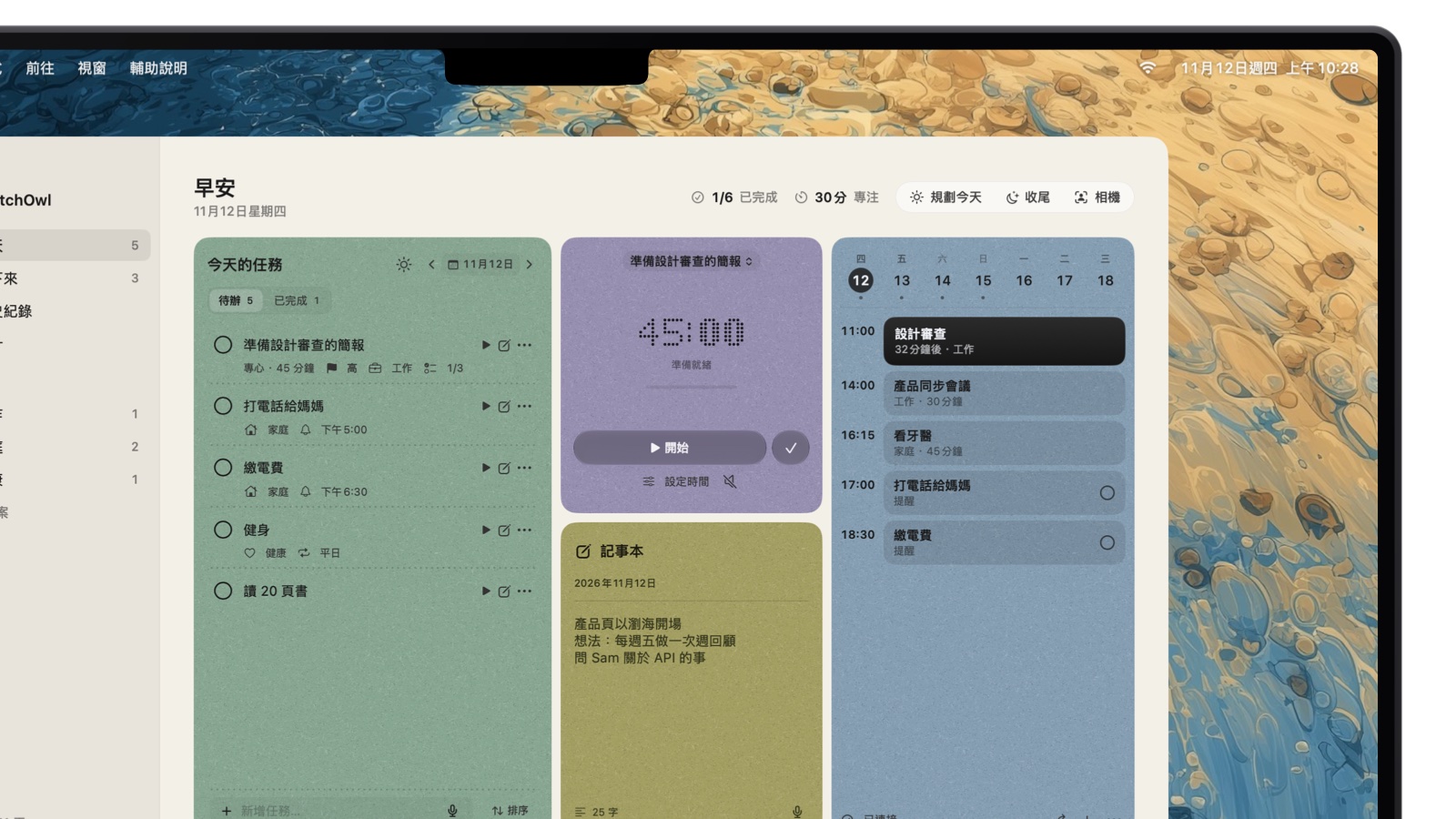
淺色外觀的 NotchOwl app 視窗:任務、專注計時器、記事本與行程都和瀏海裡的一樣。
- 適合:喜歡 Things 3 的清爽,但希望今天的清單只要指標移過去就看得到,還想要 Things 3 沒有的計時器的人。
- 優點:用說話的方式輸入任務(「call mom tomorrow at 5pm !high #family」;NotchOwl 只解讀英文輸入的句子),也能用聽寫,語音直接在 Mac 上辨識。專注計時器可以倒數(15、25、45 或 60 分鐘,或自訂長度),也能當碼錶,可以針對某項任務,也可以單獨使用。提醒時間到會響起提示音並打開瀏海,附「5 分鐘後再提醒」與「完成」按鈕。「週」檢視旁邊有收件匣,未完成的任務可以順延到隔天,「統計」會顯示已完成的任務、專注時間與你的高峰時段。桌面小工具顯示今天的任務與專注計時器,捷徑、Siri 和 Spotlight 動作可以新增任務或開始專注。可選擇與 Apple 提醒事項雙向同步到 iPhone 和 Apple Watch,本機 MCP 伺服器則讓 Claude Code、Claude app 和 Cursor 管理任務。
- 缺點:只支援 Mac 且限 Apple 晶片,沒有 iPhone 或 iPad app,也沒有共享清單。NotchOwl 有專案和優先順序,但沒有領域、標籤或標題,行事曆檢視也是唯讀。NotchOwl 還很新:2026 年 9 月 15 日才首次推出。
- 連結:下載 NotchOwl,或看 NotchOwl 與 Things 3 比較 的逐項對照。
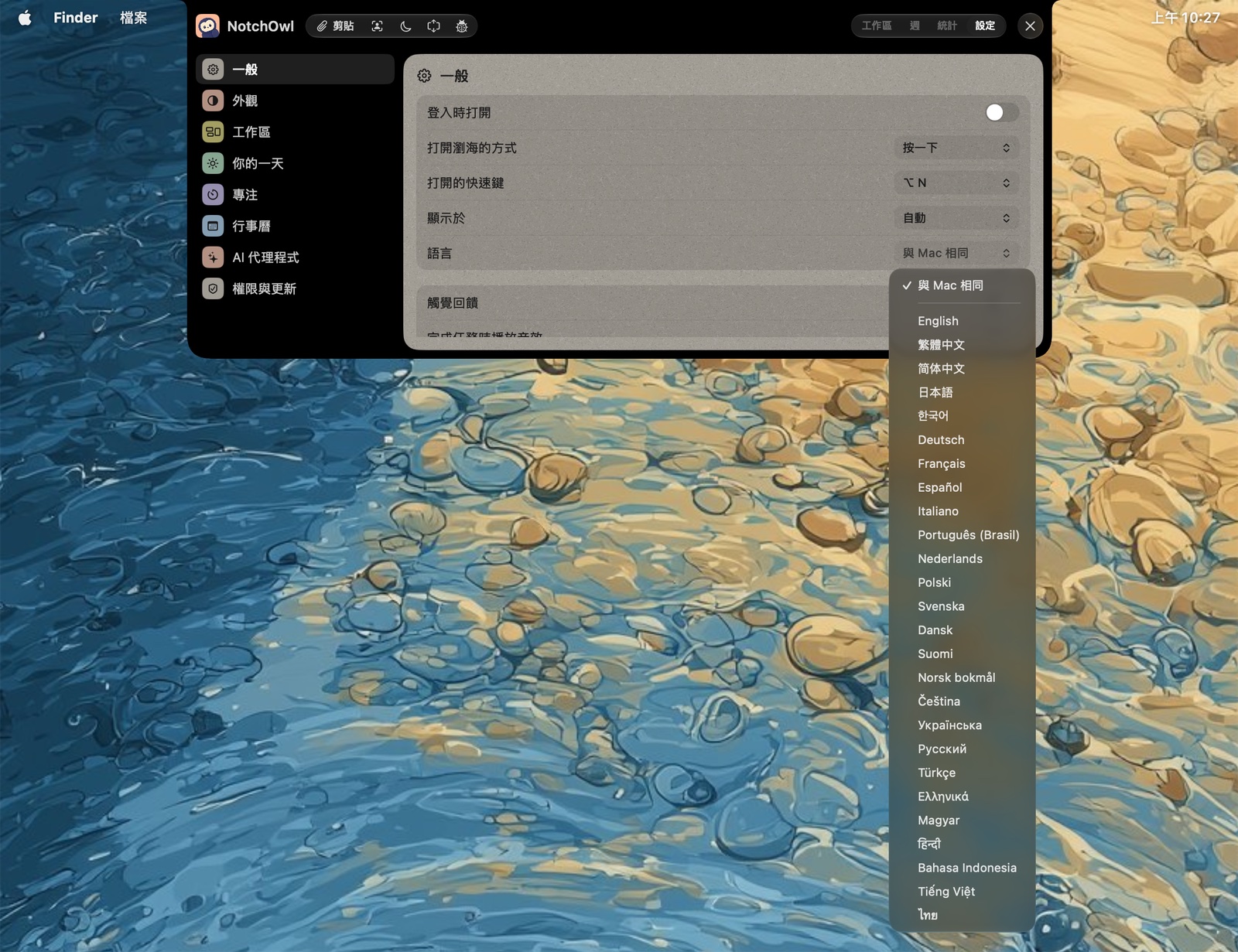
NotchOwl 提供英文與另外 25 種語言,可以在「設定」›「一般」中選擇。
把瀏海關起來,專注計時器還是會在旁邊繼續跑:
一位使用者在 X 上這麼說:
如果你有 Mac,這個產品根本是神作
TickTick:最佳免費方案,支援 Windows、Android,還有計時器
TickTick 是完整的任務管理 app,在清單之外還加上番茄鐘、習慣追蹤、艾森豪矩陣和行事曆檢視。根據 TickTick Premium 頁面 2026 年 11 月的資訊,免費方案可建立 9 個清單、每個清單 99 項任務,Premium 每年 49.99 美元。它支援 Mac、Windows、Linux、iPhone、iPad、Android 與網頁,還有瀏覽器擴充功能。
- 適合:因為公司用 Windows 電腦或手機是 Android 而離開 Things 3,又想在同一個 app 裡用計時器的人。
- 優點:在 Mac 上,Command–Shift–O 會從選單列打開你的任務,還能開始專注時段;Command–Shift–A 可以不離開目前的 app 就記下任務;桌面便利貼能把任務釘在螢幕上。可以和其他人共享清單。TickTick 有官方 MCP 伺服器(mcp.ticktick.com),設定指南並沒有限定只有 Premium 能用。
- 缺點:免費方案有限制,完整的行事曆檢視和任務時長需要 Premium。TickTick 的功能比 Things 3 多很多,有些人會覺得太雜。
- 連結:ticktick.com。如果你在 TickTick 和 Todoist 之間猶豫,請看 Todoist vs TickTick 比較。
Todoist:最適合在每個平台快速記錄,還能共享專案
Todoist 是以 Quick Add 聞名的跨平台任務管理 app:輸入「Submit report every Friday at 4pm #Work」,它就會設定日期、重複和專案。Beginner 方案免費,可建立 5 個個人專案。根據 Todoist 價格頁面 2026 年 11 月的資訊,Pro 年繳每月 5 美元(一年 60 美元)或月繳 7 美元,Business 年繳每位使用者每月 8 美元或月繳 10 美元。它支援 Mac、Windows、Linux、iPhone、iPad、Apple Watch、Android、Wear OS 與網頁。
- 適合:需要在 Mac、Windows 電腦和 Android 手機上用同一份清單的人,或要和家人、團隊共享專案的人。
- 優點:Mac 上的全域 Quick Add(預設 Option–空白鍵)、從 Todoist 選單列圖示啟動的 Ramble 語音輸入、清單與看板版面,以及所有方案都能和最多 5 人共享的專案。所有方案都會在 Today 和 Upcoming 顯示 Google 日曆與 Outlook 的行程。由 Doist 託管的官方 MCP 伺服器,讓 Claude 和其他 AI app 能操作你的 Todoist 帳號。
- 缺點:免費方案最多 5 個個人專案、每月 10 次 Ramble,日曆版面、任務時長和自訂提醒都需要 Pro。Todoist 沒有專注計時器,Pro 也只有訂閱制。
- 連結:todoist.com。想更仔細比較,請看 NotchOwl 與 Todoist 比較;如果你要離開的是 Todoist,請看 Mac 上的 Todoist 替代 app。
OmniFocus 4:最適合 GTD 重度使用者
The Omni Group 開發的 OmniFocus 4 是 Apple 平台任務管理 app 中最深入的一款,圍繞著專案、標籤、Forecast 檢視、自訂視角和每週 Review 打造。根據 Omni 價格頁面 2026 年 11 月的資訊,永久授權 Standard 74.99 美元、Pro 149.99 美元,或訂閱每年 99.99 美元,提供 14 天免費試用與 30 天退款保證。一次購買涵蓋 Mac、iPhone、iPad、Apple Watch 和 Apple Vision Pro,訂閱還能使用網頁版。
- 適合:覺得 Things 3 太簡單的人,尤其是仰賴每週回顧的 GTD 使用者。
- 優點:和 Things 3 不同,一次購買就能用於所有 Apple 裝置;Pro 版的自訂視角可以依照你的工作方式篩選、分組專案和標籤。永久授權涵蓋所有 4.x 更新,OmniFocus for the Web 也能在 Windows 電腦或 Android 手機的瀏覽器上使用。
- 缺點:本文價格最高的一款,學習曲線也較陡。Mac app 需要 macOS 15.2 以上,之後的大版本升級只有折扣,不是免費。AI 代理程式只能透過社群開發的 OmniFocus-MCP 伺服器連接 OmniFocus。
- 連結:omnigroup.com/omnifocus
Apple 提醒事項:最佳免費選擇,可共享列表
Apple 提醒事項是 macOS 內建的免費 app,透過 iCloud 同步到 iPhone、iPad、Apple Watch 和 Apple Vision Pro。它也能在任何網頁瀏覽器打開 icloud.com/reminders 使用,支援智慧型列表、標籤、區段、子任務、日期與地點提醒,以及可以把提醒事項指派給別人的共享列表。
- 適合:情侶、家庭,以及想免費擁有 Things 那些基本功能的人。
- 優點:不用花錢、不用新帳號,還有可指派成員的共享列表。其他 app 也以它為基礎:Things 3 可以從提醒事項匯入,NotchOwl 的雙向同步(可選)則使用提醒事項裡的 NotchOwl 列表。
- 缺點:沒有專注計時器、沒有選單列檢視,處理大型專案時也不像 Things 3 那麼有結構。
- 連結:Mac 版提醒事項使用手冊
Structured:最佳一天視覺化時間軸
Structured 是一款每日規劃 app,把你的任務排在可拖放的時間軸上,讓你看到時間怎麼被填滿。核心 app 免費;Structured Pro 有月繳、年繳與終身方案,價格依地區而異,請到官網查看目前的價格。它支援 iPhone、iPad、Mac(macOS 15 以上)、Apple Watch、Vision Pro、Android 與網頁。
- 適合:習慣用時間區塊而不是清單思考的人,這是 Things 3 沒有提供的。
- 優點:收件匣、專注計時器、重複任務、小工具與即時動態。Pro 增加 AI 規劃與行事曆匯入。
- 缺點:根據 Structured 的說明中心,Pro 功能 Replan 目前在 Android 和 Structured 網頁版還不能用,從提醒事項匯入也只是單向。官方沒有公布單一的美國價格。
- 連結:structured.app
Sunsama:最適合在行事曆上規劃工作日
Sunsama 是一款每日規劃 app,核心是引導式的規劃儀式,以及把任務以時間盒(timebox)排進行事曆。根據 Sunsama 價格頁面 2026 年 11 月的資訊,年繳每月 17 美元(一年 204 美元)或月繳 22 美元,提供 14 天試用、不需信用卡,沒有免費方案。它支援 macOS、Windows、Linux、iOS、iPadOS、Android 與網頁。
- 適合:工作都排在行事曆上,以及 Jira、Linear、Notion、Slack 這類工具裡的人。
- 優點:與 Google、Outlook 和 Apple 行事曆雙向同步、專注模式與番茄鐘計時、每日收工流程、每週目標,以及包含 Todoist 和 Apple 提醒事項的整合。Sunsama 也有官方 MCP 伺服器。
- 缺點:本文最貴的 app。年繳一年的 Sunsama 費用,大約是一次買斷 Mac 版 Things 3 的四倍,而且沒有免費方案。
- 連結:sunsama.com
Things 3 的 Mac 版一次 49.99 美元,而且只能在 Apple 裝置上使用,所以 2026 年主要的替代選擇是:Windows、Android 與網頁用 TickTick 和 Todoist,想要更深入的 GTD 用 OmniFocus 4,免費共享列表用 Apple 提醒事項,想把任務和專注計時器放進 MacBook 瀏海就用 NotchOwl(一次 12 美元)。
其他值得一提的 app
如果你想繼續用 Things 3,但希望從瀏海就能使用它:Droppy 是一款處理檔案與媒體的瀏海 app,一次 9.99 美元,它的 droplets 裡就列有 Things 3 的連接功能。Notchable 是另一款放在瀏海裡、針對 ADHD 的規劃 app:Lite 9.99 美元、Standard 19.99 美元,Standard 也能在 Intel Mac 上執行,提供 3 天試用。不管哪款瀏海 app,都請只從開發者官網或 Mac App Store 下載。
Things 3 vs Todoist 怎麼選
如果你只在這兩款之間做選擇,它們的差別主要在付費方式和支援平台,而不是日常用起來的功能。兩者都能把專案、日期、重複和快速記錄處理得很好,也都沒有專注計時器。
- 價格。 Things 3 是每個平台一次買斷:Mac 版 49.99 美元,Mac、iPhone 和 iPad 版全買 79.97 美元,Mac 版有 15 天試用。Todoist 的 Beginner 方案免費,可建立 5 個個人專案,Pro 年繳每月 5 美元或月繳 7 美元。
- 裝置。 Things 3 只能在 Apple 裝置上使用。Todoist 支援 Mac、Windows、Linux、iPhone、iPad、Apple Watch、Android、Wear OS 與網頁。
- 共享。 Todoist 所有方案都能讓最多 5 人共享一個個人專案,Business 的團隊專案最多 250 人。Things 3 沒有即時共享的清單。
- 快速記錄。 Things 3 的 Quick Entry 用 Control–空白鍵打開;Todoist 的 Quick Add 用 Option–空白鍵打開,並從你輸入的文字讀出日期、重複和專案。
- 行事曆。 兩者都會在 Today 和 Upcoming 顯示行事曆行程;Todoist 明確列出 Google 日曆與 Outlook。
- AI 代理程式。 Todoist 有由 Doist 託管的官方 MCP 伺服器。Things 3 則要靠在你 Mac 上執行的社群伺服器 things-mcp。
如果你只用 Apple 裝置,而且寧願一次付清,選 Things 3。如果你需要 Windows、Android 或瀏覽器,或要和別人共享專案,選 Todoist。想知道它們和瀏海裡的規劃工具相比如何,請看 NotchOwl 與 Things 3 比較 和 NotchOwl 與 Todoist 比較。
Things 3 替代 app 怎麼選
從你想離開 Things 3 的理由開始想。
- 你需要 Windows、Android 或瀏覽器。 想要有番茄鐘和習慣追蹤的免費方案選 TickTick,最在乎快速記錄選 Todoist,一天都靠行事曆運作選 Sunsama。OmniFocus 4 訂閱後也能在瀏覽器上使用。
- 你想少花點錢。 Apple 提醒事項免費,TickTick 和 Todoist 有免費方案,NotchOwl 一次 12 美元可用於 3 台 Mac。
- 你要共享清單。 家庭用 Apple 提醒事項,共享專案用 Todoist 或 TickTick。NotchOwl 沒有共享清單。
- 你想要專注計時器。 NotchOwl 把它放在瀏海裡,TickTick 有番茄鐘和習慣追蹤,Structured 和 Sunsama 則把專注和規劃好的一天綁在一起。
- 你希望任務一直在眼前。 NotchOwl 常駐在瀏海和選單列,TickTick 有選單列視窗和便利貼。更多選擇請看 Mac 選單列待辦 app 推薦。
- 你想要比 Things 3 更深入。 選 OmniFocus 4,有自訂視角和每週回顧。
- 你有 ADHD,任務一放進視窗就忘了。 實際上有兩種做法有幫助:把清單放在你本來就會看的地方,或把一天看成一條時間軸。這是關於軟體的實用建議,不是醫療建議;Mac ADHD app 推薦 比較了九個選擇。
- 你想讓 Claude 管理你的清單。 NotchOwl 內建 MCP 伺服器,在你的 Mac 上執行;Todoist、TickTick 和 Sunsama 則有官方雲端伺服器。設定方式請看 如何把 Claude 連到 Mac 待辦清單。
如何把任務從 Things 3 搬出來
Things 3 沒有 CSV 或試算表匯出。Cultured Code 的匯出說明頁面列出的方法有:原始 SQLite 資料庫檔案、在 Mac 上把清單列印成 PDF,以及自己寫捷徑或 AppleScript。對於還在用的清單,複製貼上最快:在 Things 3 選取待辦事項,按 Command–C,再以純文字貼到新的 app。Cultured Code 提到,分享一組待辦事項時,每一項裡面的細節(例如備註和標籤)不會一起帶過去,所以這些要重新加上。
- 搬到 NotchOwl:把清單貼到每日記事本,在每一行按 Command–Return 就會變成一項任務。你也可以在同一行輸入好幾項任務,用分號隔開;或在連接 NotchOwl 的 MCP 伺服器後,把清單貼給 Claude,請它幫你加進去。
- 搬到其他 app:貼上純文字,再到新 app 裡重新設定日期、專案和標籤。
- 刪除任何東西之前:先讓兩個 app 同時用一週。Mac 版 Things 3 也會保存每日備份,涵蓋最近十天的完整資料庫。
什麼情況下不適合選 NotchOwl
- 你需要 iPhone 或 iPad app。 NotchOwl 只能透過 Apple 提醒事項同步到 iPhone 和 Apple Watch。Things 3、OmniFocus 4、TickTick 和 Todoist 都有完整的行動 app。
- 你用 Windows、Android 或瀏覽器。 NotchOwl 只支援 Mac。
- 你的 Mac 是 Intel 機種。 NotchOwl 需要 Apple 晶片。
- 你要共享清單。 NotchOwl 沒有共享或團隊清單。
- 你需要層次很多的結構。 領域、標籤、標題和自訂視角是 Things 3 和 OmniFocus 4 的強項。
- 你習慣在行事曆上做時間區塊。 Sunsama 和 Structured 做得到;NotchOwl 會讀取你的行事曆,但從不建立或修改行程,「規劃今天」給任務的是提醒時間,而不是行事曆上的時間區塊。
- 你想先試用再付費。 NotchOwl 沒有試用,只有 7 天內退款。Things 3 的 Mac 版有 15 天試用,OmniFocus 4 和 Sunsama 有 14 天試用,TickTick 和 Todoist 則有免費方案。
如果 NotchOwl 適合你,12 美元的授權可用於 3 台 Mac,終身免費更新。
常見問題
Mac 上的 Things 3 替代 app 推薦哪一款?
要看你為什麼想離開 Things 3。需要 Windows、Android 或網頁版的人適合 TickTick 和 Todoist;想要更深入功能的 GTD 使用者適合 OmniFocus 4;Apple 提醒事項免費又能共享列表;想把今天的任務和專注計時器放進 MacBook 瀏海的人,則適合 NotchOwl(一次 12 美元)。
有比 Things 3 便宜的替代 app 嗎?
有。Apple 提醒事項免費,TickTick 和 Todoist 有免費方案,NotchOwl 一次 12 美元可用於最多 3 台 Mac。截至 2026 年 11 月,Things 3 光是 Mac 版就要 49.99 美元,Mac、iPhone 和 iPad 版全買則是 79.97 美元。
有能在 Windows 和 Android 上使用的 Things 3 替代 app 嗎?
有。TickTick、Todoist 和 Sunsama 都能在 Mac、Windows、Android、iPhone 和網頁上使用,Structured 除了 Apple 裝置也支援 Android 和網頁。Things 3 只能在 Mac、iPhone、iPad、Apple Watch 和 Apple Vision Pro 上使用。
哪個 Things 3 替代 app 可以和別人共享清單?
Apple 提醒事項(免費)有可以指派提醒事項的共享列表;Todoist 所有方案都能讓最多 5 人共享一個個人專案(Business 的團隊專案最多 250 人);TickTick 也能和其他成員共享清單。Cultured Code 表示 Things 不支援即時共享待辦事項或清單。
有內建專注計時器的 Things 3 替代 app 嗎?
有。NotchOwl 把倒數計時或碼錶放在 MacBook 瀏海裡,TickTick 有番茄鐘,Structured 有專注計時器,Sunsama 則有附番茄鐘計時的專注模式。Things 3 的功能列表裡沒有專注計時器。
可以把 Things 3 的任務匯出到其他 app 嗎?
部分可以。Things 3 沒有 CSV 匯出功能;你可以選取待辦事項,按 Command–C,再以純文字貼到其他 app。Cultured Code 表示,分享一組待辦事項時,每一項裡面的備註和標籤不會一起帶過去。