Todoist MCP et autres : les to-do lists à connecter à Claude
Todoist MCP est officiel, hébergé par Doist. Les autres to-do lists à connecter à Claude et Cursor en 2026 : TickTick, Notion, Things 3, Rappels, NotchOwl.
Par Aditya Jaiswal, fondateur de NotchOwl · Mis à jour le · 14 min de lecture
Oui, il existe un serveur MCP officiel pour Todoist. Doist l’héberge à l’adresse https://ai.todoist.net/mcp, il se connecte à votre compte via OAuth et fonctionne avec toutes les formules Todoist, y compris la gratuite. Le plus rapide pour le connecter est de chercher Todoist dans l’annuaire des connecteurs de Claude ; le centre d’aide de Todoist propose des guides pas à pas dans Connect Todoist to an AI assistant. Pour les autres to-do lists, c’est très variable : TickTick, Notion, Linear et Sunsama ont aussi des serveurs officiels, Things 3 et Rappels d’Apple n’ont que des serveurs communautaires, et NotchOwl intègre un serveur directement dans son app Mac.
Je développe NotchOwl, il figure donc ici ; tout ce qui concerne les autres apps vient de leur propre documentation, de leurs dépôts GitHub et de leurs centres d’aide, vérifiés en novembre 2026.
Le MCP en deux phrases
Le MCP, ou Model Context Protocol, est un standard ouvert qui permet à des apps d’IA comme Claude, ChatGPT et Cursor d’utiliser des outils et des données extérieurs à la conversation. Une to-do list dotée d’un serveur MCP permet à l’assistant de lire votre liste et d’ajouter, modifier ou terminer des tâches à votre demande, sans que vous ayez à tout recopier d’une app à l’autre.
Il existe deux sortes de serveurs. Les serveurs distants tournent dans le cloud de l’éditeur de l’app et vous vous y connectez, généralement via OAuth. Les serveurs locaux tournent comme un programme sur votre propre ordinateur et dialoguent avec une app ou une base de données qui s’y trouve.
Dans cette vidéo d’Anthropic, en anglais, les créateurs du MCP expliquent ce que c’est et pourquoi les apps se connectent à Claude de cette façon :
The Model Context Protocol (MCP)Anthropic
Quelles to-do lists ont un serveur MCP
Serveurs MCP pour les apps de tâches et to-do lists, en novembre 2026
App
Serveur
Éditeur
Où il tourne
Connexion
Formule requise
Todoist
Officiel
Doist
Cloud : ai.todoist.net/mcp ; aussi un paquet npm local
OAuth, ou un jeton d’API en local
Toutes, y compris la gratuite
TickTick
Officiel
Appest (TickTick)
Cloud : mcp.ticktick.com
OAuth ou un jeton d’API
Non précisé dans le guide d’installation
Notion
Officiel
Notion
Cloud : mcp.notion.com/mcp
OAuth
Toutes, y compris la gratuite
Linear
Officiel
Linear
Cloud : mcp.linear.app/mcp
OAuth, ou une clé d’API
Non précisé
Sunsama
Officiel
Sunsama
Cloud : api.sunsama.com/mcp
OAuth
Payante (pas de formule gratuite)
Akiflow
Connecteur MCP officiel
Akiflow
Cloud
Votre compte Akiflow
Pro
NotchOwl
Intégré à l’app
NotchOwl
Sur votre Mac
Aucune
La licence à 12 $
Things 3
Communautaire (things-mcp)
Développeur indépendant
Sur votre Mac
Aucune ; lit les données locales de Things
—
Rappels d’Apple
Communautaires (mcp-server-apple-events et d’autres)
Développeurs indépendants
Sur votre Mac
Autorisation Rappels de macOS
—
OmniFocus
Communautaire (OmniFocus-MCP)
Un projet communautaire sur GitHub
Sur votre Mac
Automatisation macOS
—
Todoist, TickTick, Notion, Linear et Sunsama ont des serveurs MCP officiels dans le cloud, auxquels on se connecte via OAuth ; Things 3, Rappels d’Apple et OmniFocus n’ont que des serveurs communautaires qui tournent sur votre Mac ; et NotchOwl intègre un serveur MCP directement dans son app Mac.
Todoist MCP : le serveur officiel de Doist
Le serveur de Todoist est publié par Doist en open source (licence MIT) sur github.com/todoist/todoist-mcp. Il va bien au-delà de l’ajout de tâches : ses outils permettent de trouver des tâches par date, d’ajouter, modifier, terminer et replanifier des tâches, et de gérer projets, sections, étiquettes, filtres, commentaires, rappels, tâches terminées et statistiques de productivité. La connexion demande un accès en lecture et en écriture, pour que l’assistant puisse créer et modifier des tâches et des projets et marquer des tâches comme terminées.
Dans Claude (web et bureau). Todoist figure dans l’annuaire des connecteurs de Claude. Le guide Claude de Todoist indique qu’il faut cliquer sur le bouton + dans une conversation, choisir Connecteurs, puis Ajouter un connecteur et Parcourir les connecteurs, chercher Todoist et cliquer sur Connecter. Connectez-vous à Todoist, autorisez l’accès et ouvrez une nouvelle conversation, car les outils se chargent au début d’une conversation. Avec Claude Team et Enterprise, un propriétaire doit d’abord activer les connecteurs.
Dans Claude Code. Le plugin décrit dans le README de Todoist configure tout, et la connexion s’ouvre dans votre navigateur la première fois que vous utilisez un outil Todoist :
Dans ChatGPT. Le guide ChatGPT de Todoist indique qu’il faut sélectionner Plugins dans la barre latérale, chercher Todoist, choisir le plugin officiel, cliquer sur l’icône + et se connecter. Le centre d’aide de Todoist propose aussi des guides pour Codex et Gemini Spark.
En local. Doist publie les mêmes outils sous forme de paquet npm, @todoist/mcp. Lancé avec npx -p @todoist/mcp todoist-mcp et votre jeton d’API Todoist dans TODOIST_API_KEY, il fonctionne avec les clients qui ne lancent que des serveurs locaux. Dans tous les cas, vos tâches restent dans le cloud de Todoist.
Pour vous déconnecter, supprimez l’intégration dans Todoist, sous Paramètres › Intégrations ; selon Todoist, la révocation du jeton prend effet immédiatement.
Things 3 MCP : seulement des serveurs communautaires
Cultured Code ne publie pas de serveur MCP pour Things 3. L’option communautaire la plus établie est things-mcp, de l’utilisateur GitHub hald, un projet sous licence MIT qui tourne sur votre Mac. Il lit vos données Things via la bibliothèque open source Things.py et ajoute ou modifie des tâches via le schéma d’URL officiel de Things : il voit ainsi la Boîte de réception, Aujourd’hui, À venir, À tout moment, Un jour et le Journal, ainsi que les projets, les domaines et les tags.
Dans Things, ouvrez Réglages › Général et activez Activer les URL de Things.
Installez uv, l’outil Python qui sert à lancer le serveur : brew install uv.
Connectez-le :
App de bureau Claude : téléchargez le fichier .mcpb depuis la page des versions du projet et double-cliquez dessus, ou ajoutez uvx avec l’argument things-mcp à la configuration de Claude.
Claude Code :claude mcp add-json -s user things '{"command":"uvx","args":["things-mcp"]}'
ChatGPT pour ordinateur et Codex :codex mcp add things -- uvx things-mcp
Comme il tourne sur le Mac où Things est installé, le serveur ne fonctionne que sur Mac, et les modifications arrivent sur votre iPhone via Things Cloud comme n’importe quelle autre modification. D’autres serveurs communautaires passent plutôt par Things Cloud, avec une API non officielle, et certains demandent l’adresse e-mail et le mot de passe de votre compte Things Cloud ; méfiez-vous de ceux-là. Si vous envisagez carrément une autre app, voyez les meilleures alternatives à Things 3 sur Mac.
MCP pour Rappels d’Apple : serveurs communautaires ou synchronisation avec Rappels
Apple ne publie pas de serveur MCP pour Rappels. Des serveurs communautaires comblent ce manque en utilisant EventKit, le framework d’Apple pour les rappels et les calendriers, sur votre Mac.
mcp-server-apple-events (licence MIT) est l’un des plus actifs. Il peut créer, lire, modifier et supprimer des rappels, des listes et des sous-tâches, ainsi que des événements de calendrier. Il exige Node.js 20 ou une version ultérieure, et vous l’ajoutez à la configuration de Claude ou à ~/.cursor/mcp.json avec la commande npx et les arguments -y mcp-server-apple-events. Au premier lancement, macOS demande si l’app qui l’a lancé, comme Claude ou Cursor, peut accéder à Rappels ; chaque app doit être autorisée séparément dans Réglages Système › Confidentialité et sécurité › Rappels. Comme il accède aussi à vos calendriers, n’accordez l’accès à Calendrier que si vous voulez que l’assistant l’utilise.
Les modifications ainsi faites portent sur des rappels ordinaires, qui se synchronisent avec votre iPhone et votre Apple Watch via iCloud.
Il existe une autre voie si vous préférez ne pas installer de serveur communautaire : la synchronisation bidirectionnelle facultative de NotchOwl avec Rappels d’Apple garde une liste NotchOwl dans Rappels en phase avec vos tâches. Les tâches que Claude ajoute via le serveur intégré de NotchOwl atterrissent dans cette liste et arrivent sur votre iPhone. Cela ne couvre que la liste NotchOwl, pas vos autres listes de Rappels. Pour en savoir plus sur Rappels sur Mac, voyez Rappels d’Apple dans la barre des menus du Mac.
TickTick MCP : officiel, dans l’annuaire de Claude
TickTick fait tourner un serveur officiel à l’adresse https://mcp.ticktick.com, documenté dans l’article TickTick MCP de son centre d’aide. L’annuaire des connecteurs de Claude l’attribue à Appest Inc, la société derrière TickTick, avec la mention « vérifié par Anthropic ». Il couvre les tâches, les listes, les habitudes, l’historique de concentration et les comptes à rebours.
Claude : cherchez TickTick dans l’annuaire des connecteurs, cliquez sur Connecter et connectez-vous.
Claude Code :claude mcp add --transport http ticktick https://mcp.ticktick.com, puis /mcp pour vous connecter.
Cursor : ajoutez une entrée ticktick avec "url": "https://mcp.ticktick.com" à .cursor/mcp.json, puis cliquez sur Connect sous Tools & MCP.
ChatGPT : installez le plugin TickTick depuis Plugins.
Vous pouvez aussi vous authentifier avec un jeton d’API, depuis Paramètres › Compte et sécurité › Jeton d’API dans TickTick sur le web. Le guide d’installation de TickTick n’indique pas qu’une formule Premium soit requise.
Notion et Linear : des serveurs officiels pour les listes de tâches d’équipe
Notion MCP est hébergé à l’adresse https://mcp.notion.com/mcp et fonctionne avec toutes les formules Notion, y compris la gratuite, d’après le guide de démarrage de Notion. Dans Claude Code, lancez claude mcp add --transport http notion https://mcp.notion.com/mcp, puis /mcp pour vous connecter. Notion précise que les outils MCP agissent avec l’ensemble de vos autorisations Notion : l’assistant peut donc atteindre tout ce à quoi vous avez accès. Son ancien serveur open source n’est plus activement maintenu.
Linear MCP est hébergé à l’adresse https://mcp.linear.app/mcp et se connecte via OAuth ou une clé d’API Linear, selon la documentation de Linear. Dans Claude Code, lancez claude mcp add --transport http linear-server https://mcp.linear.app/mcp. Linear propose aussi un point d’accès en lecture seule, https://mcp.linear.app/mcp/readonly, un bon choix par défaut si vous voulez seulement que l’assistant consulte.
NotchOwl : une to-do list avec un serveur MCP local intégré
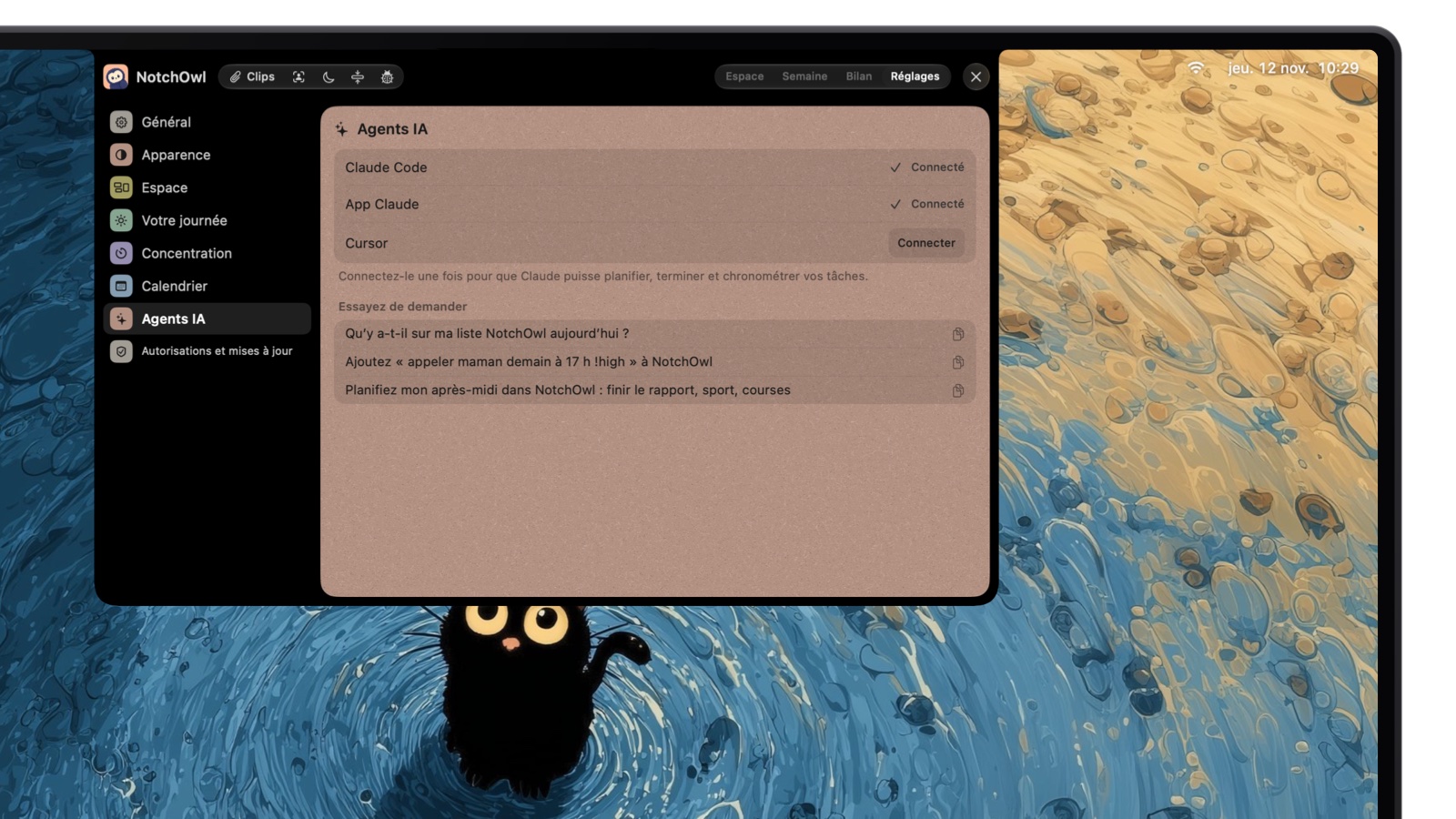
NotchOwl, le planificateur que je développe pour l’encoche (notch) du MacBook, intègre son serveur MCP dans l’app au lieu de le proposer en téléchargement séparé. Dans NotchOwl, ouvrez Réglages › Agents IA et cliquez sur Connecter à côté de Claude Code, de l’app Claude ou de Cursor. NotchOwl écrit la configuration pour vous, propose un bouton Redémarrer pour l’app Claude ou Cursor, et affiche des exemples de requêtes une fois la connexion établie. Pas de compte, pas de clé d’API, pas de passage par le Terminal.
Connecté : Claude Code et l’app Claude peuvent lire et planifier vos tâches NotchOwl ; essayez une requête.
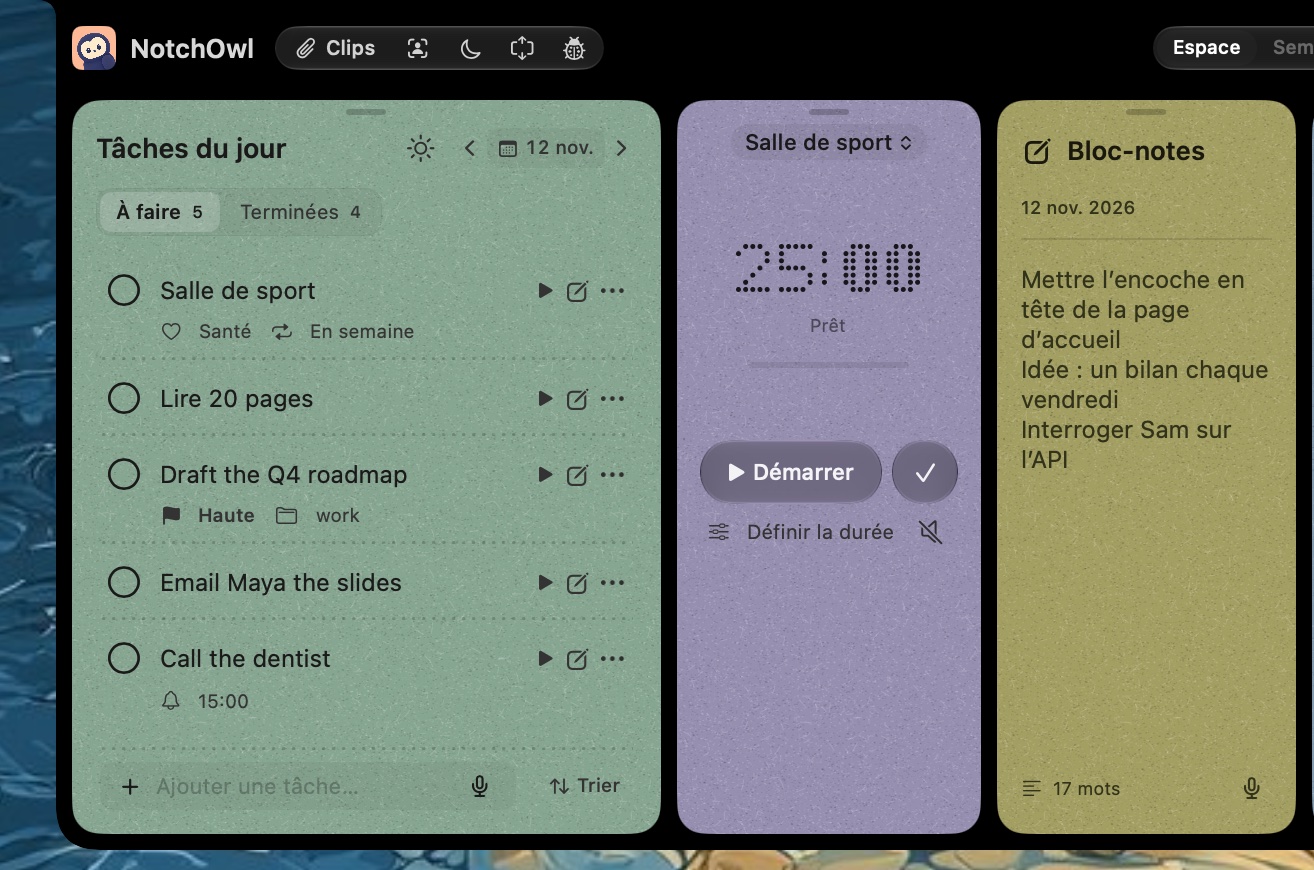
Une fois connecté, un agent peut ajouter, renommer, déplacer et supprimer des tâches, terminer ou rouvrir celles du jour, modifier le rappel, la priorité, le projet, les notes, la répétition, l’échéance, la limite de temps ou les étapes d’une tâche, la reporter, lire et écrire dans le bloc-notes quotidien, lire le Bilan, et démarrer, mettre en pause ou arrêter le minuteur de concentration. Les nouvelles tâches sont lues comme NotchOwl lit ce que vous tapez : « call mom tomorrow at 5pm !high #family » reçoit son jour, son rappel, sa priorité et son projet (NotchOwl lit les phrases tapées en anglais).
Les tâches qu’un agent IA ajoute via le serveur MCP de NotchOwl arrivent dans la liste du jour, priorités et horaires compris.
Où il tourne : sur votre Mac, via l’entrée et la sortie standard. NotchOwl n’envoie votre planificateur nulle part ; seul ce que l’app d’IA transmet à son propre modèle quitte le Mac.
Ce à quoi il n’a pas accès : les agents ne peuvent ni lire les événements de votre calendrier ni modifier les réglages de NotchOwl, et leurs modifications peuvent être annulées dans NotchOwl.
Autres clients : tout client MCP capable de lancer des serveurs locaux peut utiliser /Applications/NotchOwl.app/Contents/MacOS/NotchOwl --mcp.
Limites : NotchOwl ne fonctionne que sur les Mac avec puce Apple sous macOS 14 ou version ultérieure, n’a pas d’app iPhone (il atteint l’iPhone via la synchronisation avec Rappels) et coûte 12 $ une seule fois pour 3 Mac maximum, sans essai, avec seulement un remboursement sous 7 jours. Téléchargez NotchOwl ou voyez ce que comprend la licence.
La configuration complète, des requêtes à essayer et les commandes manuelles se trouvent dans comment connecter Claude à votre to-do list Mac. Vous pouvez aussi connecter NotchOwl et Todoist en même temps et demander à Claude de copier les tâches Todoist du jour dans l’encoche ; NotchOwl vs Todoist détaille ce qui distingue les deux apps.
Claude ajoute des tâches via le serveur MCP de NotchOwl, et elles arrivent dans l’encoche.
Les autres : Sunsama, Akiflow et OmniFocus
Sunsama héberge un serveur OAuth officiel à l’adresse https://api.sunsama.com/mcp ; sa page d’aide MCP donne la commande Claude Code claude mcp add --transport http Sunsama https://api.sunsama.com/mcp. Sunsama n’a pas de formule gratuite.
Akiflow inclut un connecteur MCP dans sa formule Pro, en plus de son assistant IA Aki.
OmniFocus n’a pas de serveur de The Omni Group, du moins pas que j’aie trouvé ; des projets communautaires comme OmniFocus-MCP (licence MIT) pilotent OmniFocus sur votre Mac via des scripts d’automatisation, et macOS demande une fois l’accès à l’automatisation.
Comment ajouter un serveur MCP à Claude, Claude Code ou Cursor
Pour un serveur distant (une URL) :
Claude : les connecteurs de l’annuaire se connectent en un clic. Pour toute autre URL, ouvrez Personnaliser › Connecteurs, cliquez sur Ajouter, puis Ajouter un connecteur personnalisé, et collez l’URL. Le guide des connecteurs personnalisés d’Anthropic indique qu’ils fonctionnent avec toutes les formules Claude, que les comptes Free peuvent en ajouter un, et qu’avec Team et Enterprise, c’est un propriétaire qui les ajoute dans les paramètres de l’organisation.
Claude Code :claude mcp add --transport http <name> <url>, puis /mcp pour vous connecter.
Cursor : ajoutez une entrée avec "url" à ~/.cursor/mcp.json (tous les projets) ou à .cursor/mcp.json (un seul projet).
Pour un serveur local (une commande) :
App de bureau Claude : double-cliquez sur un fichier d’extension .mcpb si le projet en propose un. Sinon, choisissez Claude › Paramètres › Développeur › Modifier la configuration et ajoutez la commande à claude_desktop_config.json sous mcpServers, puis quittez et rouvrez Claude.
Claude Code :claude mcp add --scope user <name> -- <command> <arguments>.
Cursor : ajoutez une entrée avec "command" et "args" à mcp.json.
Sécurité : serveurs officiels ou communautaires
Un serveur MCP peut modifier vos tâches, et un serveur local tourne sur votre Mac avec vos autorisations : traitez son installation comme celle d’une app.
N’installez que depuis des sources de confiance. Le guide des connecteurs personnalisés d’Anthropic recommande de ne connecter Claude qu’à des serveurs conçus et hébergés par des organisations de confiance, et prévient que des serveurs malveillants peuvent contenir des instructions cachées qui tentent de faire faire à Claude des choses que vous n’avez pas demandées.
Sachez ce que peut faire un serveur local. Les bonnes pratiques de sécurité du projet MCP préviennent qu’un serveur local s’exécute avec les mêmes privilèges que l’app qui le lance : un serveur malveillant peut donc exécuter des commandes et lire des fichiers en votre nom.
Préférez OAuth aux mots de passe. Les serveurs officiels de Todoist, TickTick, Notion, Linear et Sunsama se connectent via OAuth : l’assistant reçoit un jeton que vous pouvez révoquer et ne voit jamais votre mot de passe. Certains serveurs non officiels pour Sunsama et Things demandent l’adresse e-mail et le mot de passe de votre compte ; évitez-les.
Examinez un projet communautaire avant de le lancer. Regardez qui le maintient, sa licence, la date de sa dernière mise à jour et ses tickets ouverts. Des commandes comme npx -y récupèrent la version la plus récente à chaque lancement ; fixer une version (le nom du paquet suivi de @ et d’un numéro de version) empêche qu’une mise à jour change ce qui s’exécute sans que vous le remarquiez.
Accordez le minimum d’accès nécessaire. Utilisez les options en lecture seule quand elles existent, comme le point d’accès en lecture seule (readonly) de Linear, et n’accordez pas l’accès à Calendrier à un serveur pour Rappels si vous ne voulez pas qu’il s’en serve.
Gardez les demandes de confirmation pour les actions destructrices. Les serveurs de Todoist et de NotchOwl comprennent tous deux un outil de suppression. Laissez l’assistant demander avant de supprimer ou de terminer des tâches en masse.
Révoquez ce que vous n’utilisez plus. Déconnectez les connecteurs dans Claude, révoquez les jetons dans l’app (Todoist : Paramètres › Intégrations) et supprimez les anciennes entrées des fichiers de configuration.
Quelle to-do list connecter
Vos tâches sont déjà dans Todoist ou TickTick : utilisez leurs serveurs officiels. Ils figurent dans l’annuaire de Claude et fonctionnent sur tous vos appareils.
Vous utilisez Things 3 ou Rappels d’Apple : un serveur communautaire fonctionne bien sur votre Mac ; lisez d’abord son code et ses autorisations.
Votre équipe planifie dans Notion ou Linear : connectez leurs serveurs officiels, en commençant en lecture seule.
Vous voulez un planificateur dont le serveur MCP est intégré et reste sur votre Mac : NotchOwl, connecté en un clic.
Oui. Doist héberge le serveur MCP officiel de Todoist à l’adresse https://ai.todoist.net/mcp. La connexion se fait via OAuth, il fonctionne avec la formule gratuite Beginner comme avec Pro et Business, et Todoist figure dans l’annuaire des connecteurs de Claude : vous pouvez donc le connecter sans taper l’URL.
Existe-t-il un serveur MCP officiel pour Things 3 ?
Non. En novembre 2026, Cultured Code n’en publie aucun. Des serveurs communautaires comme things-mcp de hald tournent sur votre Mac, lisent vos données Things et ajoutent ou modifient des tâches via le schéma d’URL de Things, que vous activez dans Things › Réglages › Général.
Existe-t-il un serveur MCP pour Rappels d’Apple ?
Pas de la part d’Apple. Des serveurs communautaires comme mcp-server-apple-events utilisent le framework EventKit d’Apple sur votre Mac pour lire et modifier les rappels, et macOS vous demande d’autoriser l’accès à Rappels pour l’app qui lance le serveur, comme Claude ou Cursor.
Faut-il Todoist Pro pour connecter Todoist à Claude ?
Non. Le centre d’aide de Todoist indique que la connexion aux assistants IA est disponible avec les formules Beginner, Pro et Business. Certaines données dépendent de votre formule ; par exemple, l’historique d’activité remonte à 7 jours avec Beginner.
Peut-on installer sans risque des serveurs MCP communautaires ?
Seulement si vous faites confiance à la source. Un serveur MCP local s’exécute avec les mêmes privilèges que l’app qui le lance, et Anthropic prévient que des serveurs malveillants peuvent contenir des instructions cachées. Préférez les serveurs officiels qui se connectent via OAuth, vérifiez qui maintient un serveur communautaire, et ne lui donnez jamais le mot de passe de votre compte.
Quelles to-do lists ont un serveur MCP qui tourne sur le Mac ?
NotchOwl en intègre un, configurable en un clic dans Réglages › Agents IA. Things 3, Rappels d’Apple et OmniFocus ont des serveurs communautaires qui tournent sur votre Mac, et le paquet @todoist/mcp de Doist fait tourner le serveur officiel de Todoist en local, même si vos tâches restent dans le cloud de Todoist.