Mac 提醒事項:在選單列或瀏海顯示 Apple 提醒事項
Mac 上的提醒事項 app 只有視窗、小工具與通知,選單列沒有圖示。看看 macOS 內建的選項,以及 NotchOwl 如何把一個提醒事項列表同步到瀏海。
Apple 提醒事項在 iPhone 上很好找,但在 Mac 上卻很難一直留在眼前。提醒事項 app 是一個完整的視窗,而 Apple 的 Mac 版提醒事項使用手冊介紹的是通知中心和桌面上的小工具,不是選單列圖示。如果你想在工作時一伸手就看到今天的提醒事項,就需要一個一直開著的小工具、第三方選單列 app,或是能和提醒事項同步的規劃工具。
這篇教學會介紹提醒事項 app 本身、macOS 另外提供了什麼、NotchOwl 的選用提醒事項同步如何運作,以及怎麼設定。NotchOwl 是我開發的 app,所以在其他選擇更適合的地方,我都會指出來。
Mac 上的提醒事項 app
提醒事項是 Apple 內建在每台 Mac 上的免費待辦 app;可以從「應用程式」檔案夾或用 Spotlight 打開。對很多人來說,它就是唯一需要的清單,而且功能比它簡潔的外觀看起來還要多。Apple 的 Mac 版提醒事項使用手冊涵蓋了:
- 列表與智慧型列表:你自己的列表,再加上從所有列表收集提醒事項的智慧型列表:「今天」(今天到期的項目,加上所有逾期項目)、「已排程」(依日期分組)、「全部」、「已加上旗標」、「已完成」和「指派給我」。你也可以製作自訂的智慧型列表,並從「顯示方式」選單選擇要顯示哪些智慧型列表。
- 區段與直欄:把列表分成不同區段,並以列表或直欄檢視。
- 詳細資訊:子任務、標籤、旗標,以及觸發提示的日期或位置。
- 共享:與其他人共享列表,並把提醒事項指派給他們。
- 採買清單:採買清單會把項目自動分類,你也可以管理這些類別。
- 行事曆:已排程的提醒事項也可以顯示在行事曆 app 中,就在你的行程旁邊。
MacMost 這支英文影片示範有日期的提醒事項如何出現在 Apple 行事曆中,以及怎麼直接在那裡編輯:

提醒事項 app 保存你所有的列表,iCloud 則讓它們在 Mac、iPhone、iPad 和 Apple Watch 上保持一致。每台裝置都必須登入同一個 Apple 帳號,並在 iCloud 中開啟提醒事項。在 Mac 上,這個開關位於「系統設定」›「你的名稱」›「iCloud」;在 macOS 15 或以上版本,Apple 的提醒事項 iCloud 設定指南把它列在「儲存至 iCloud」›「顯示全部」底下。
Mac 上的提醒事項 app 缺少的,是視窗以外的位置。它沒有選單列圖示,一旦有其他 app 擋在前面,你的清單就看不到了。這篇教學接下來就是要解決這個問題。
macOS 內建的選項
提醒事項小工具
Apple 的提醒事項小工具可以放在通知中心或桌面上。它們是互動式的,你可以直接在小工具中勾選已完成的項目,按一下小工具則會在提醒事項 app 中打開該列表。你可以加入好幾個,每個都有自己的大小和列表。Apple 的加入小工具指南列出了步驟:
- 通知中心:按一下選單列中的日期和時間,然後選擇「編輯小工具」。
- 桌面:按住 Control 鍵並按一下背景圖片,然後選擇「編輯小工具」。
小工具是最簡單的免費選項,什麼都不用安裝。它們的限制在於能見度:通知中心在你打開之前都是隱藏的,桌面小工具則被你的視窗擋在後面。
通知
有設定提示的提醒事項,會以通知的形式出現在螢幕右上角。通知的「選項」選單可以讓你把提醒事項標示為已完成,或選擇何時再次提醒。通知會告訴你某件事到期了,但不會顯示你這一天的其他事情。
讓提醒事項一直留在眼前的方法
| 選項 | 顯示位置 | 費用 | 顯示哪些提醒事項 |
|---|---|---|---|
| 提醒事項小工具 | 通知中心或桌面 | 免費,macOS 內建 | 每個小工具一個列表 |
| 提醒事項通知 | 提示到期時,出現在螢幕右上角 | 免費,macOS 內建 | 有設定提示的提醒事項 |
| Reminders MenuBar | 選單列下拉選單 | 免費、開源 | 你所有的列表,可依列表或標籤篩選 |
| NotchOwl 搭配提醒事項同步 | 瀏海、NotchOwl 在外接螢幕上畫出的瀏海,或其他螢幕的頂端中央;選單列選單中今天最前面的幾個任務;桌面小工具 | 一次 12 美元,最多 3 台 Mac | 只有 NotchOwl 列表 |
NotchOwl 的提醒事項同步如何運作
在瀏海後面,NotchOwl 放著今天的任務、專注計時器、每日記事本,以及未來兩週的唯讀行事曆。它的選單列選單會列出今天最前面三個未完成的任務,點一下就能勾掉;「今天」桌面小工具也會顯示今天的任務。NotchOwl 沒有 iPhone app:它是靠 2.0 版加入的 Apple 提醒事項雙向同步,把任務送到 iPhone 和 Apple Watch。
- 一個列表:NotchOwl 使用一個名為 NotchOwl 的提醒事項列表。如果你已經有這個列表,它就會直接使用;否則,它會在存放你預設提醒事項列表的帳號中建立一個,之後就一直使用它。要讓列表同步到 iPhone,這個帳號應該要是 iCloud。
- 同步哪些內容:今天、已規劃的日子和收件匣中未完成的任務,包括標題、備註、完成狀態、到期日期與時間、優先順序和截止日。提醒事項沒有截止日欄位,所以 NotchOwl 會把它寫在備註的最後一行,例如「Deadline: 2026-11-20」,並再讀回來。如果你不想讓 iPhone 把沒有時間的任務列為今天到期,請開啟「只為有時間的任務設定日期」:沒有時間的任務就會以沒有日期的形式送到提醒事項。
- 雙向:在 iPhone 或 Apple Watch 上勾掉任務,它在 NotchOwl 中也會完成。你在 iPhone 上加進 NotchOwl 列表的提醒事項會變成任務;沒有日期的則會進入 NotchOwl 的收件匣。把任務移到另一天,它的提醒事項也會跟著移動;在一邊刪除未完成的任務,另一邊也會一起刪除。
- 紀錄會保留:在提醒事項 app 中清除已完成的提醒事項,絕不會刪除 NotchOwl 的歷史紀錄。
- 會響鈴:開啟「在 iPhone 和 Apple Watch 上響鈴」(預設為開啟)後,NotchOwl 會為有提醒時間的任務,在提醒事項中設定同一時間的鬧鈴,所以即使 Mac 在睡眠,iPhone 和 Apple Watch 也會提醒你。關閉後,NotchOwl 會移除它在各個到期時間設定的鬧鈴,你自己加的鬧鈴則會保留。在 Mac 上,提醒到期時,瀏海會帶著提示音打開,並有「5 分鐘後再提醒」和「完成」按鈕。
- 預設關閉:除非你開啟同步,否則你的規劃資料都會留在 Mac 上。
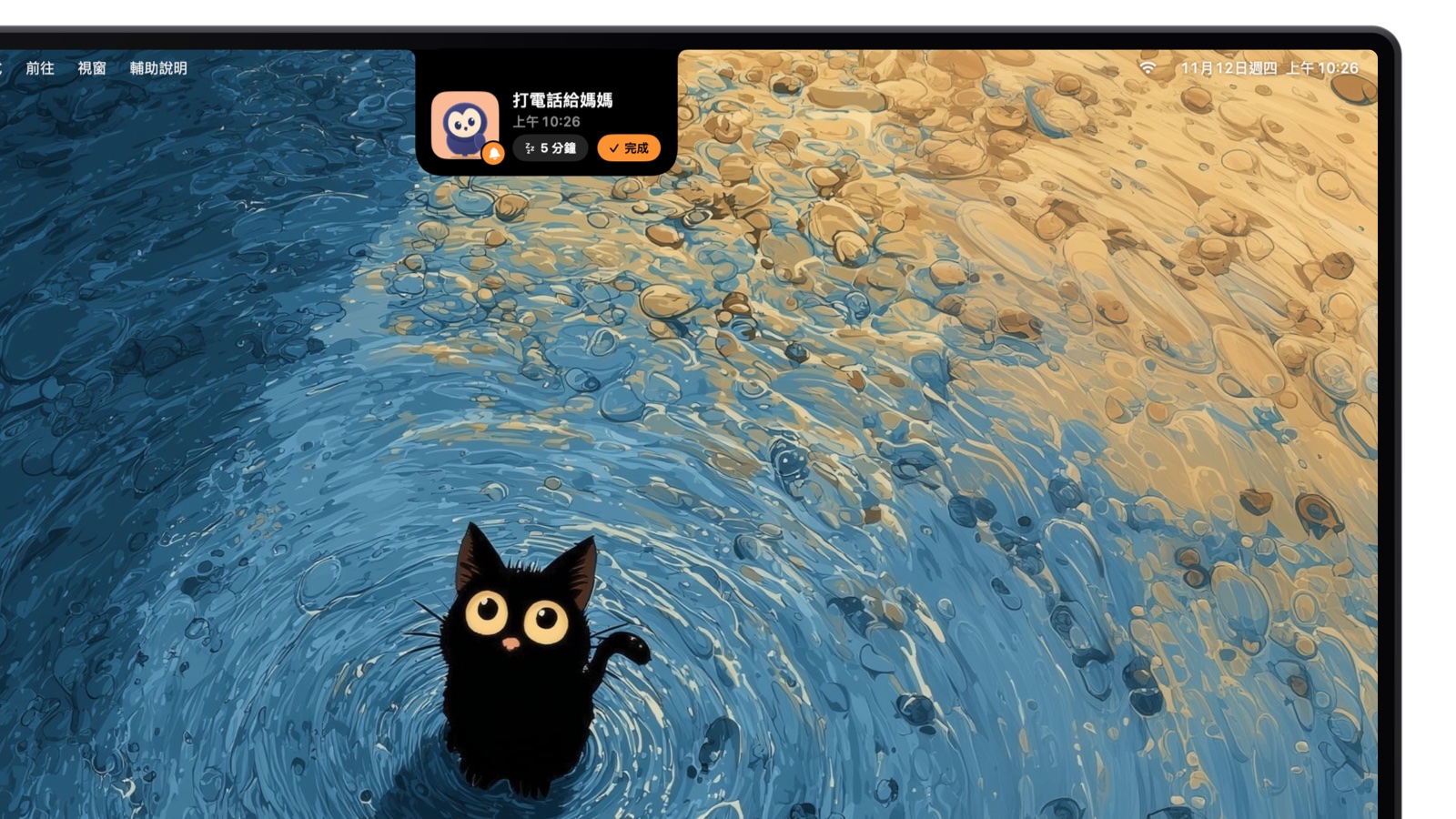
提醒到期時,瀏海會打開,顯示貓頭鷹、任務和時間。
NotchOwl 選用的 Apple 提醒事項雙向同步,會讓提醒事項中的 NotchOwl 列表與它的任務保持一致,讓任務透過 iCloud 同步到 iPhone 和 Apple Watch,有提醒時間的任務也會在那裡響起。
設定方法
- 確認 iCloud:在 Mac 和 iPhone 上登入同一個 Apple 帳號,並在 iCloud 中開啟提醒事項。
- 安裝 NotchOwl:它需要搭載 Apple 晶片、執行 macOS 14 Sonoma 或以上版本的 Mac。下載 NotchOwl,拖到「應用程式」檔案夾並啟用授權。
- 開啟同步:按一下選單列中的貓頭鷹,選擇「設定…」,再選「你的一天」,然後在 Apple 提醒事項底下開啟「與『提醒事項』同步」。
- 允許取用:macOS 會詢問是否允許 NotchOwl 取用你的提醒事項;請選擇允許。如果先前拒絕過,請到「系統設定」›「隱私權與安全性」›「提醒事項」中開啟 NotchOwl。
- 檢查你的 iPhone:在 iPhone 上打開提醒事項。iCloud 同步完成後,就會出現 NotchOwl 列表,裡面是你未完成的任務。
- 選擇響鈴方式:開啟同步後,下方會出現「在 iPhone 和 Apple Watch 上響鈴」。保持開啟就能在手機和手錶上收到提醒;如果 Mac 上 NotchOwl 的瀏海通知就夠了,也可以把它關掉。
- 試試看:在 NotchOwl 中輸入「call mom tomorrow at 5pm」(NotchOwl 目前只解析英文輸入)。任務會出現在明天,並設好下午 5 點的提醒;開啟同步後,你的 iPhone 也會響。
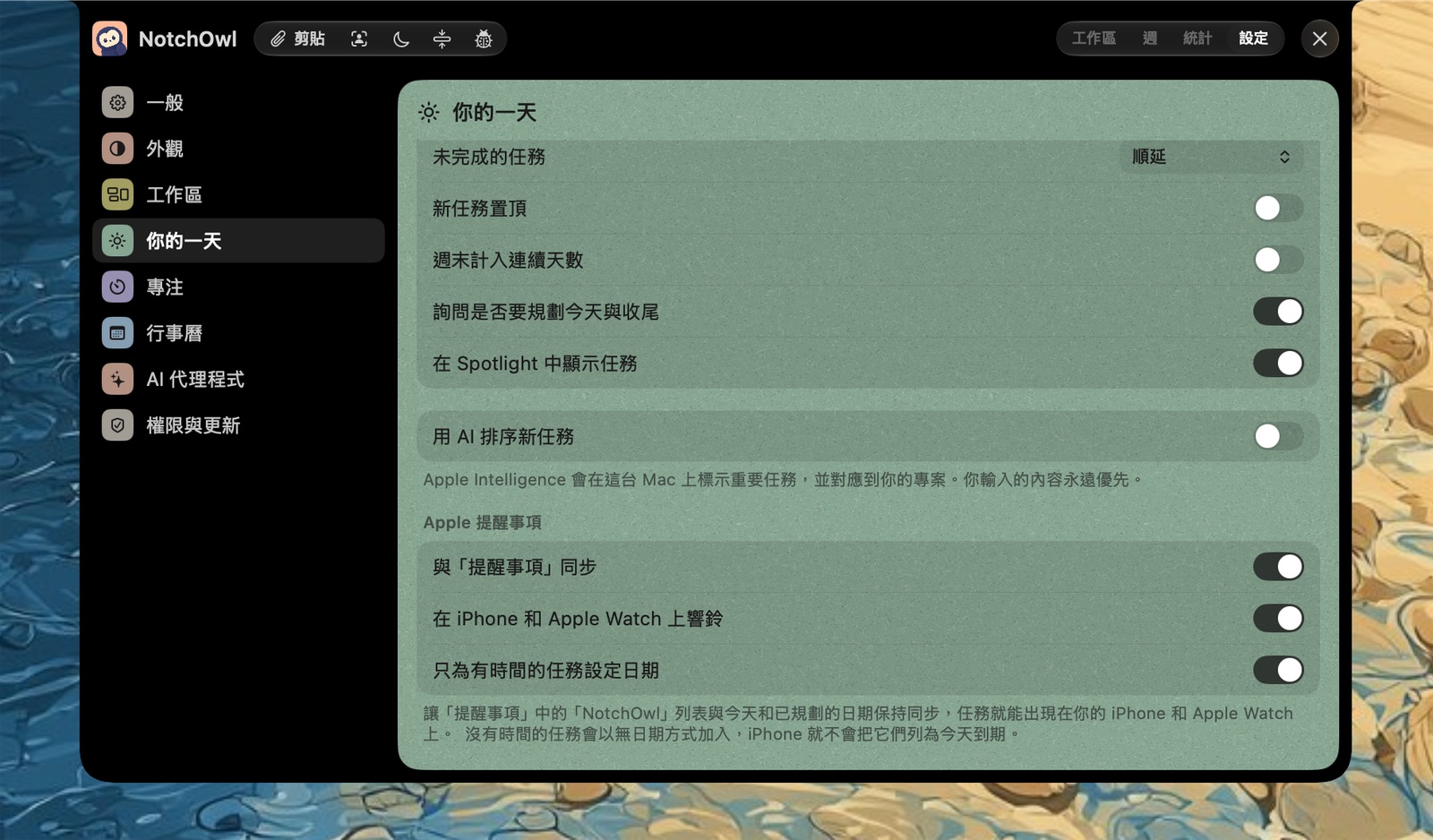
「設定」›「你的一天」:提醒事項雙向同步、在 iPhone 和 Apple Watch 上響鈴,以及只為有時間的任務設定日期。
開啟「在 iPhone 和 Apple Watch 上響鈴」後,有時間的提醒也會從 Mac 上的提醒事項 app 發出通知,所以你可能會同時收到瀏海通知和提醒事項通知。如果你只想要瀏海通知,可以在「系統設定」›「通知」中關閉提醒事項的通知,但要知道,這也會讓那台 Mac 上的其他提醒事項跟著安靜下來。想用專注模式和個別 app 的通知設定減少更多干擾,請看 ADHD 如何在 Mac 上專注。
提醒事項雙向同步是隨著 NotchOwl 2 推出的,我當時在 X 上這樣宣布:
NotchOwl 2 正式登場 🎉 …
- 提醒一到期,瀏海就出現即時動態
- 與你的 iPhone 和 Apple Watch 雙向同步
Reminders MenuBar:免費的替代選擇
Reminders MenuBar 是一款免費、開源(GPL-3.0)的 app,把 Apple 提醒事項放進選單列的下拉選單。它的 GitHub 頁面列出的功能包括:用自然語言建立提醒事項、標示為完成、編輯到期日和優先順序、查看接下來的提醒事項、搜尋所有提醒事項,以及依列表和標籤篩選。Reminders MenuBar 需要 macOS 12 Monterey 或以上版本,可以從它的 Releases 頁面或用 Homebrew 安裝(brew install --cask reminders-menubar)。以上資訊於 2026 年 11 月在它的 GitHub 頁面確認。
如果你想免費把現有的所有提醒事項列表放進選單列,其他什麼都不需要,Reminders MenuBar 是更好的選擇。如果你想要一個在 Mac 上附專注計時器、記事本和行事曆的每日規劃工具,也不介意把要同步的任務放在同一個 NotchOwl 列表裡,那 NotchOwl 會比較適合。如果你用的是 Intel Mac、想要專屬的 iPhone app,或需要編輯行事曆行程,NotchOwl 也不適合。
NotchOwl 一次買斷 12 美元(早鳥價,原價 39 美元),最多可用於 3 台 Mac,不需訂閱(查看價格)。想看更多這類 app,請看 Mac 選單列待辦 app 推薦,或在 Mac 待辦清單 app 推薦中比較完整的任務管理工具。如果你用 Claude,也可以用 MCP 把它連到 NotchOwl,讓它設定會在 iPhone 上響起的提醒。
常見問題
不打開提醒事項 app,也能在 Mac 上看到 Apple 提醒事項嗎?
可以。在通知中心或桌面加入「提醒事項」小工具即可。Apple 的提醒事項小工具是互動式的,你可以直接在小工具中勾選項目,按一下則會在提醒事項 app 中打開該列表。
NotchOwl 能和 Apple 提醒事項同步嗎?
可以,只要你開啟這項功能。NotchOwl 的提醒事項同步會讓 Apple 提醒事項中名為 NotchOwl 的列表,與你的任務雙向保持一致。這項功能預設關閉,要到 NotchOwl 的「設定」›「你的一天」中開啟「與『提醒事項』同步」才會啟用。
NotchOwl 的任務怎麼同步到 iPhone 和 Apple Watch?
透過 Apple 提醒事項和 iCloud。NotchOwl 沒有 iPhone app;開啟提醒事項同步後,它的任務會出現在 iPhone 和 Apple Watch「提醒事項」的 NotchOwl 列表中,有提醒時間的任務也會在那裡響起。
NotchOwl 會顯示我所有的 Apple 提醒事項列表嗎?
不會。NotchOwl 只同步它自己的 NotchOwl 列表。你的其他提醒事項列表會留在提醒事項 app 中,而你在 iPhone 上加進 NotchOwl 列表的任何項目,都會變成 NotchOwl 的任務。
沒有日期的 Apple 提醒事項,在 NotchOwl 中會放到哪裡?
NotchOwl 會把它們放進「收件匣」,也就是排在接下來一週旁邊、存放未定日期任務的清單。「收件匣」裡的任務同步回提醒事項時,會是沒有日期的提醒事項。
NotchOwl 的提醒事項同步會分享我的記事本和專注紀錄嗎?
不會。提醒事項同步只會把未完成的任務分享給 Apple 提醒事項,再由 iCloud 帶到你的其他裝置。NotchOwl 的每日記事本、專注紀錄和統計都會留在你的 Mac 上。