Todoist MCP en meer: deze to-do-apps koppel je aan Claude
Todoist MCP is officieel, gehost door Doist. Deze to-do-apps koppel je in 2026 ook aan Claude en Cursor: TickTick, Notion, Things 3, Herinneringen en NotchOwl.
Door Aditya Jaiswal, oprichter van NotchOwl · Bijgewerkt op · 14 min. lezen
Ja, er is een officiële MCP-server voor Todoist. Doist host hem op https://ai.todoist.net/mcp, je koppelt hem met OAuth aan je account en hij werkt met elk Todoist-abonnement, ook het gratis. Het snelst koppel je hem door Todoist op te zoeken in de connectorgids van Claude. Het helpcentrum van Todoist geeft stapsgewijze uitleg in Connect Todoist to an AI assistant. Bij andere to-do-apps loopt het sterk uiteen: TickTick, Notion, Linear en Sunsama hebben ook officiële servers, Things 3 en Apple Herinneringen alleen communityservers, en NotchOwl heeft een server die in de Mac-app zelf zit.
Ik maak NotchOwl, dus die staat hier ook tussen. Alles over de andere apps komt uit hun eigen documentatie, GitHub-repository's en helpcentra, gecontroleerd in november 2026.
Wat MCP is, in twee zinnen
MCP, het Model Context Protocol, is een open standaard waarmee AI-apps zoals Claude, ChatGPT en Cursor tools en gegevens buiten de chat kunnen gebruiken. Heeft een to-do-app een MCP-server, dan kan de assistent op jouw verzoek je lijst lezen en taken toevoegen, wijzigen of afvinken, in plaats van dat jij dingen heen en weer kopieert.
Er zijn twee soorten servers. Externe servers (remote) draaien in de cloud van de maker van de app en je logt erop in, meestal met OAuth. Lokale servers draaien als programma op je eigen computer en praten daar met een app of database.
In deze video van Anthropic (in het Engels) leggen de mensen die MCP hebben bedacht uit wat het is en waarom apps op deze manier verbinding maken met Claude:
The Model Context Protocol (MCP)Anthropic
Welke to-do-apps een MCP-server hebben
MCP-servers voor to-do- en takenapps, stand november 2026
App
Server
Gemaakt door
Waar hij draait
Inloggen
Benodigd abonnement
Todoist
Officieel
Doist
Cloud: ai.todoist.net/mcp; ook een lokaal npm-pakket
OAuth, of lokaal een API-token
Elk, ook gratis
TickTick
Officieel
Appest (TickTick)
Cloud: mcp.ticktick.com
OAuth of een API-token
Niet vermeld in de installatiegids
Notion
Officieel
Notion
Cloud: mcp.notion.com/mcp
OAuth
Elk, ook gratis
Linear
Officieel
Linear
Cloud: mcp.linear.app/mcp
OAuth, of een API-sleutel
Niet vermeld
Sunsama
Officieel
Sunsama
Cloud: api.sunsama.com/mcp
OAuth
Betaald (geen gratis abonnement)
Akiflow
Officiële MCP-connector
Akiflow
Cloud
Je Akiflow-account
Pro
NotchOwl
Ingebouwd in de app
NotchOwl
Op je Mac
Geen
De licentie van $ 12
Things 3
Community (things-mcp)
Onafhankelijke ontwikkelaar
Op je Mac
Geen; leest lokale Things-gegevens
—
Apple Herinneringen
Community (mcp-server-apple-events en andere)
Onafhankelijke ontwikkelaars
Op je Mac
Toestemming voor Herinneringen in macOS
—
OmniFocus
Community (OmniFocus-MCP)
Een communityproject op GitHub
Op je Mac
Automatisering in macOS
—
Todoist, TickTick, Notion, Linear en Sunsama hebben officiële MCP-servers in de cloud waarop je inlogt met OAuth. Things 3, Apple Herinneringen en OmniFocus hebben alleen communityservers die op je Mac draaien. NotchOwl heeft een MCP-server die in de Mac-app zelf zit.
Todoist MCP: de officiële server van Doist
Doist publiceert de server van Todoist als open source (MIT-licentie) op github.com/todoist/todoist-mcp. Hij kan veel meer dan taken toevoegen: er zijn tools om taken op datum te zoeken, om taken toe te voegen, bij te werken, af te vinken en te verzetten, en voor projecten, secties, labels, filters, opmerkingen, herinneringen, voltooide taken en productiviteitsstatistieken. De koppeling vraagt lees- en schrijftoegang, zodat de assistent taken en projecten kan aanmaken en bewerken en taken kan afvinken.
In Claude (web en desktop). Todoist staat in de connectorgids van Claude. Volgens de Claude-handleiding van Todoist klik je in een chat op de plusknop, kies je Connectors, dan Add connector en Browse connectors, zoek je Todoist en klik je op Connect. Log in bij Todoist, geef toegang en begin een nieuwe chat, want tools worden geladen als een gesprek begint. Bij Claude Team en Enterprise moet een eigenaar connectors eerst inschakelen.
In Claude Code. De plug-in uit de README van Todoist regelt alles, en de eerste keer dat je een Todoist-tool gebruikt, log je in via je browser:
In ChatGPT. Volgens de ChatGPT-handleiding van Todoist kies je Plugins in de zijbalk, zoek je Todoist, kies je de officiële plug-in, klik je op het plussymbool en log je in. Het helpcentrum van Todoist heeft ook handleidingen voor Codex en Gemini Spark.
Lokaal. Doist publiceert dezelfde tools als het npm-pakket @todoist/mcp. Start je het met npx -p @todoist/mcp todoist-mcp en je Todoist-API-token in TODOIST_API_KEY, dan werkt het met clients die alleen lokale servers starten. Je taken staan hoe dan ook in de cloud van Todoist.
Wil je de koppeling verbreken, verwijder dan de integratie in Todoist onder Instellingen › Integraties. Volgens Todoist werkt het intrekken van het token meteen.
Things 3 MCP: alleen communityservers
Cultured Code publiceert geen MCP-server voor Things 3. De meest gevestigde optie uit de community is things-mcp van GitHub-gebruiker hald, een project onder MIT-licentie dat op je Mac draait. Het leest je Things-gegevens via de open-source bibliotheek Things.py en voegt to-do's toe of werkt ze bij via het officiële URL-schema van Things. Zo ziet het Inbox, Today, Upcoming, Anytime, Someday en het Logbook, plus projecten, gebieden en tags.
Open in Things Settings › General en zet Enable Things URLs aan.
Installeer uv, de Python-tool waarmee de server draait: brew install uv.
Koppel hem:
Claude-desktopapp: download het .mcpb-bestand van de releasepagina van het project en dubbelklik erop, of voeg uvx met het argument things-mcp toe aan de configuratie van Claude.
Claude Code: voer claude mcp add-json -s user things '{"command":"uvx","args":["things-mcp"]}' uit
ChatGPT-desktopapp en Codex: voer codex mcp add things -- uvx things-mcp uit
Omdat de server draait op de Mac waarop Things staat, werkt hij alleen op een Mac. Wijzigingen komen net als elke andere bewerking via Things Cloud op je iPhone. Andere communityservers verbinden in plaats daarvan via Things Cloud, met een onofficiële API. Sommige daarvan vragen om het e-mailadres en wachtwoord van je Things Cloud-account: wees daar voorzichtig mee. Overweeg je een heel andere app, kijk dan bij de beste Things 3-alternatieven voor Mac.
Apple Herinneringen en MCP: communityservers of een sync met Herinneringen
Apple publiceert geen MCP-server voor Herinneringen. Communityservers vullen dat gat op je Mac met EventKit, het framework van Apple voor herinneringen en agenda's.
mcp-server-apple-events (MIT-licentie) is een van de actievere. Het kan herinneringen, lijsten en subtaken aanmaken, lezen, bijwerken en verwijderen, en ook activiteiten in je agenda. Het heeft Node.js 20 of nieuwer nodig, en je voegt het toe aan de configuratie van Claude of aan ~/.cursor/mcp.json met het commando npx en de argumenten -y mcp-server-apple-events. De eerste keer dat het draait, vraagt macOS of de app die het startte, zoals Claude of Cursor, toegang mag krijgen tot Herinneringen. Elke app heeft een eigen goedkeuring nodig in Systeeminstellingen › Privacy en beveiliging › Herinneringen. Omdat de server ook bij je agenda's kan, geef je alleen toegang tot Agenda als je wilt dat de assistent die heeft.
Wat je zo verandert, zijn gewone herinneringen, dus ze synchroniseren via iCloud met je iPhone en Apple Watch.
Wil je liever geen communityserver installeren, dan is er nog een route. NotchOwl heeft een optionele sync in twee richtingen met Apple Herinneringen, die een NotchOwl-lijst in Herinneringen gelijk houdt met je taken. Taken die Claude via de ingebouwde server van NotchOwl toevoegt, komen in die lijst en zo op je iPhone. Dat geldt alleen voor de NotchOwl-lijst, niet voor je andere lijsten in Herinneringen. Meer over Herinneringen op de Mac lees je in Apple Herinneringen in de menubalk van je Mac.
TickTick MCP: officieel en in de connectorgids van Claude
TickTick heeft een officiële server op https://mcp.ticktick.com, beschreven in het helpartikel TickTick MCP. De connectorgids van Claude vermeldt als maker Appest Inc, het bedrijf achter TickTick, met het label ‘Anthropic verified’. De server dekt taken, lijsten, gewoontes, focusregistraties en aftellingen.
Claude: zoek TickTick in de connectorgids, klik op Connect en log in.
Claude Code: voer claude mcp add --transport http ticktick https://mcp.ticktick.com uit, en daarna /mcp om in te loggen.
Cursor: voeg een vermelding ticktick met "url": "https://mcp.ticktick.com" toe aan .cursor/mcp.json en klik daarna op Connect onder Tools & MCP.
ChatGPT: installeer de TickTick-plug-in via Plugins.
Je kunt je ook aanmelden met een API-token uit Settings › Account & Security › API Token in TickTick op het web. De installatiegids van TickTick zegt niet dat je een Premium-abonnement nodig hebt.
Notion en Linear: officiële servers voor takenlijsten van teams
Notion MCP wordt gehost op https://mcp.notion.com/mcp en werkt volgens de startgids van Notion met elk Notion-abonnement, ook het gratis. Voer in Claude Code claude mcp add --transport http notion https://mcp.notion.com/mcp uit en daarna /mcp om in te loggen. Volgens Notion werken MCP-tools met al jouw rechten in Notion, dus de assistent kan overal bij waar jij bij kunt. De oudere open-source server van Notion wordt niet meer actief onderhouden.
Linear MCP wordt gehost op https://mcp.linear.app/mcp en je logt er volgens de documentatie van Linear op in met OAuth of een Linear-API-sleutel. Voer in Claude Code claude mcp add --transport http linear-server https://mcp.linear.app/mcp uit. Linear biedt ook een endpoint met alleen leesrechten, https://mcp.linear.app/mcp/readonly: een goede standaardkeuze als de assistent alleen mag meekijken.
NotchOwl: een to-do-app met een ingebouwde lokale MCP-server
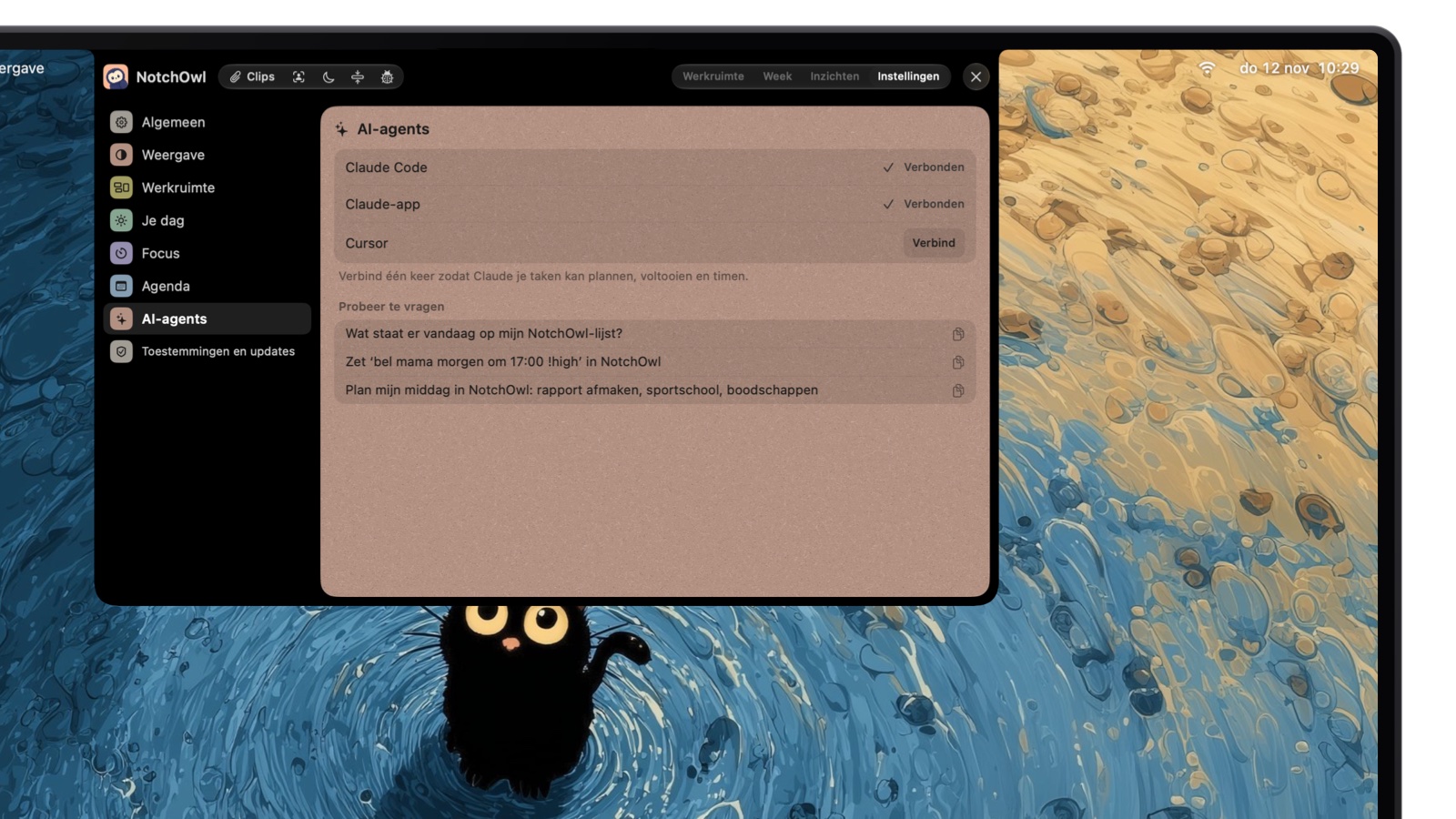
NotchOwl, de planner die ik maak voor de notch van de MacBook, levert zijn MCP-server mee in de app zelf in plaats van als aparte download. Open in NotchOwl Instellingen › AI-agents en klik op Verbind naast Claude Code, de Claude-app of Cursor. NotchOwl schrijft de configuratie voor je, biedt een knop Herstart voor de Claude-app of Cursor en toont voorbeeldprompts zodra er iets gekoppeld is. Je hebt geen account, API-sleutel of Terminal-stap nodig.
Gekoppeld: Claude Code en de Claude-app kunnen je taken in NotchOwl lezen en plannen. Probeer een prompt.
Eenmaal gekoppeld kan een agent taken toevoegen, hernoemen, verplaatsen en verwijderen, en die van vandaag afvinken of heropenen. Hij kan de herinnering, prioriteit, het project, de notities, de herhaling, de deadline, de tijdslimiet of de stappen van een taak wijzigen, en een taak laten sluimeren. Verder kan hij het dagelijkse notitieblok lezen en schrijven, Inzichten lezen en de focustimer starten, pauzeren of stoppen. Nieuwe taken worden gelezen zoals NotchOwl leest wat je typt (NotchOwl leest getypte zinnen in het Engels), dus ‘call mom tomorrow at 5pm !high #family’ krijgt een dag, een herinnering, een prioriteit en een project.
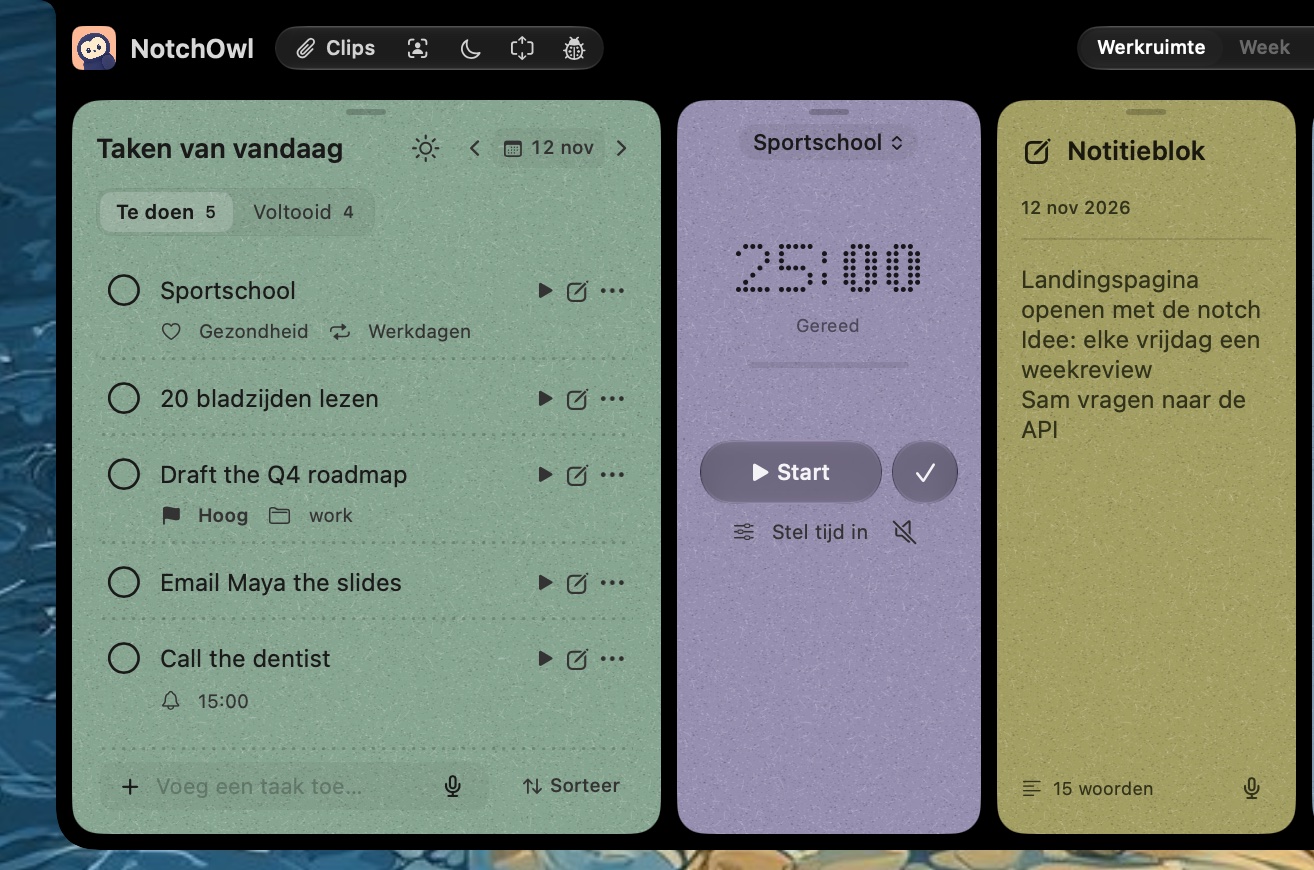
Taken die een AI-agent via de MCP-server van NotchOwl toevoegt, komen op de lijst van vandaag, met prioriteiten en tijden en al.
Waar hij draait: op je Mac, via standaardinvoer en -uitvoer. NotchOwl uploadt je planner nergens naartoe. Alleen wat de AI-app naar zijn eigen model stuurt, verlaat de Mac.
Grenzen aan het bereik: agents kunnen je activiteiten in Agenda niet lezen en de instellingen van NotchOwl niet wijzigen, en wat ze veranderen, kun je in NotchOwl ongedaan maken.
Andere clients: elke MCP-client die lokale servers start, kan /Applications/NotchOwl.app/Contents/MacOS/NotchOwl --mcp gebruiken.
Beperkingen: NotchOwl draait alleen op Macs met Apple silicon en macOS 14 of nieuwer, heeft geen iPhone-app (op de iPhone komen je taken via de sync met Apple Herinneringen) en kost eenmalig $ 12 voor maximaal 3 Macs. Er is geen proefperiode, alleen 7 dagen geld-terug-garantie. Download NotchOwl of bekijk wat de licentie omvat.
De volledige installatie, prompts die het proberen waard zijn en de handmatige commando's staan in hoe je Claude koppelt aan je to-do-lijst op de Mac. Je kunt NotchOwl en Todoist ook tegelijk koppelen en Claude vragen de Todoist-taken van vandaag naar de notch te kopiëren. In NotchOwl vs Todoist lees je hoe de twee apps verschillen.
Claude voegt taken toe via de MCP-server van NotchOwl, en ze komen in de notch terecht.
Andere apps: Sunsama, Akiflow en OmniFocus
Sunsama host een officiële OAuth-server op https://api.sunsama.com/mcp. De MCP-helppagina van Sunsama geeft voor Claude Code het commando claude mcp add --transport http Sunsama https://api.sunsama.com/mcp. Sunsama heeft geen gratis abonnement.
Akiflow levert bij het Pro-abonnement een MCP-connector, naast de AI-assistent Aki.
OmniFocus heeft voor zover ik kon vinden geen server van The Omni Group. Communityprojecten zoals OmniFocus-MCP (MIT-licentie) bedienen OmniFocus op je Mac via automatiseringsscripts, en macOS vraagt één keer om toegang voor automatisering.
Zo voeg je een MCP-server toe aan Claude, Claude Code of Cursor
Voor een externe server (een URL):
Claude: connectors uit de gids koppel je met één klik. Voor elke andere URL open je Customize › Connectors, klik je op Add en dan op Add custom connector, en plak je de URL. Volgens de handleiding voor eigen connectors van Anthropic werken ze met elk Claude-abonnement en kunnen gratis accounts er één toevoegen. Bij Team en Enterprise voegt een eigenaar ze toe in de organisatie-instellingen.
Claude Code: voer claude mcp add --transport http <name> <url> uit, en daarna /mcp om in te loggen.
Cursor: voeg een vermelding met "url" toe aan ~/.cursor/mcp.json (alle projecten) of .cursor/mcp.json (één project).
Voor een lokale server (een commando):
Claude-desktopapp: dubbelklik op een extensiebestand .mcpb als het project er een aanbiedt. Kies anders Claude › Settings › Developer › Edit Config en voeg het commando toe aan claude_desktop_config.json onder mcpServers. Sluit Claude daarna af en open de app opnieuw.
Claude Code: voer claude mcp add --scope user <name> -- <command> <arguments> uit.
Cursor: voeg een vermelding met "command" en "args" toe aan mcp.json.
Een MCP-server kan je taken wijzigen, en een lokale server draait op je Mac met jouw rechten. Behandel het installeren van een server dus als het installeren van een app.
Installeer alleen uit bronnen die je vertrouwt. De handleiding voor eigen connectors van Anthropic raadt aan Claude alleen te koppelen aan servers die gebouwd en gehost worden door organisaties die je vertrouwt. Ook waarschuwt Anthropic dat kwaadaardige servers verborgen instructies kunnen bevatten die Claude dingen proberen te laten doen waar je niet om hebt gevraagd.
Weet wat een lokale server kan. De beveiligingsrichtlijnen van het MCP-project waarschuwen dat een lokale server draait met dezelfde rechten als de app die hem start. Een kwaadaardige server kan dus namens jou commando's uitvoeren en bestanden lezen.
Kies OAuth boven wachtwoorden. Bij de officiële servers van Todoist, TickTick, Notion, Linear en Sunsama log je in met OAuth. Zo krijgt de assistent een token dat je kunt intrekken, en ziet hij je wachtwoord nooit. Sommige onofficiële servers voor Sunsama en Things vragen om het e-mailadres en wachtwoord van je account: sla die over.
Controleer een communityproject voordat je het draait. Kijk wie het onderhoudt, onder welke licentie het valt, hoe recent het is bijgewerkt en welke issues er openstaan. Commando's als npx -y halen elke keer de nieuwste versie op. Zet je een versie vast (de pakketnaam gevolgd door @ en een versienummer), dan kan een update niet ongemerkt veranderen wat er draait.
Geef niet meer toegang dan nodig. Gebruik opties met alleen leesrechten waar die bestaan, zoals het readonly-endpoint van Linear, en geef een server voor Herinneringen geen toegang tot Agenda, tenzij je wilt dat hij die gebruikt.
Laat goedkeuring aan staan voor ingrijpende acties. De servers van Todoist en NotchOwl hebben allebei een tool om taken te verwijderen. Laat de assistent eerst om toestemming vragen voordat hij in één keer veel taken verwijdert of afvinkt.
Trek in wat je niet meer gebruikt. Verbreek connectors in Claude, trek tokens in de app in (Todoist: Instellingen › Integraties) en verwijder oude vermeldingen uit configuratiebestanden.
Welke to-do-app koppel je?
Je taken staan al in Todoist of TickTick: gebruik hun officiële servers. Ze staan in de connectorgids van Claude en werken op al je apparaten.
Je gebruikt Things 3 of Apple Herinneringen: een communityserver werkt goed op je Mac. Bekijk eerst de code en de rechten die hij vraagt.
Je team plant in Notion of Linear: koppel hun officiële servers en begin met alleen lezen.
Je wilt een planner met een ingebouwde MCP-server die op je Mac blijft: NotchOwl, gekoppeld met één klik.
Ja. Doist host de officiële MCP-server van Todoist op https://ai.todoist.net/mcp. Je logt in met OAuth en de server werkt met het gratis Beginner-abonnement en met Pro en Business. Todoist staat ook in de connectorgids van Claude, dus je kunt hem koppelen zonder de URL in te typen.
Heeft Things 3 een officiële MCP-server?
Nee. Cultured Code biedt er in november 2026 geen aan. Communityservers zoals things-mcp van hald draaien op je Mac, lezen je Things-gegevens en voegen to-do's toe of werken ze bij via het URL-schema van Things. Dat zet je aan in Things › Settings › General.
Bestaat er een MCP-server voor Apple Herinneringen?
Niet van Apple. Communityservers zoals mcp-server-apple-events gebruiken het EventKit-framework van Apple op je Mac om herinneringen te lezen en te wijzigen. macOS vraagt je dan om toegang tot Herinneringen te geven aan de app die de server start, zoals Claude of Cursor.
Heb ik Todoist Pro nodig om Todoist aan Claude te koppelen?
Nee. Het helpcentrum van Todoist noemt de koppeling met AI-assistenten bij de abonnementen Beginner, Pro en Business. Sommige gegevens hangen af van je abonnement: zo gaat de activiteitsgeschiedenis bij Beginner 7 dagen terug.
Is het veilig om MCP-servers uit de community te installeren?
Alleen als je de bron vertrouwt. Een lokale MCP-server draait met dezelfde rechten als de app die hem start, en Anthropic waarschuwt dat kwaadaardige servers verborgen instructies kunnen bevatten. Kies bij voorkeur officiële servers waarbij je inlogt met OAuth, kijk wie een communityserver onderhoudt en geef er nooit je accountwachtwoord aan.
Welke to-do-apps hebben een MCP-server die lokaal op de Mac draait?
NotchOwl heeft er een ingebouwd, in te stellen met één klik in Instellingen › AI-agents. Things 3, Apple Herinneringen en OmniFocus hebben communityservers die op je Mac draaien. Het pakket @todoist/mcp van Doist draait de officiële server van Todoist lokaal, al staan je taken dan nog steeds in de cloud van Todoist.