Todoist MCP und mehr: To-do-Apps für Claude und Cursor
Todoist MCP ist offiziell, gehostet von Doist. Diese To-do-Apps arbeiten 2026 auch mit Claude und Cursor: TickTick, Notion, Things 3, Erinnerungen, NotchOwl.
Von Aditya Jaiswal, Gründer von NotchOwl · Aktualisiert am · 13 Min. Lesezeit
Ja, es gibt einen offiziellen Todoist-MCP-Server. Doist hostet ihn unter https://ai.todoist.net/mcp, er meldet sich per OAuth bei deinem Konto an und funktioniert mit jedem Todoist-Tarif, auch dem kostenlosen. Am schnellsten verbindest du ihn, indem du Todoist im Connector-Verzeichnis von Claude suchst; das Hilfe-Center von Todoist hat Schritt-für-Schritt-Anleitungen unter Connect Todoist to an AI assistant. Bei anderen To-do-Apps sieht es sehr unterschiedlich aus: TickTick, Notion, Linear und Sunsama betreiben ebenfalls offizielle Server, für Things 3 und Apple Erinnerungen gibt es nur Community-Server, und NotchOwl hat einen Server direkt in der Mac-App.
Ich entwickle NotchOwl, deshalb taucht es hier auf; alles zu den anderen Apps stammt aus deren eigener Dokumentation, ihren GitHub-Repositorys und Hilfe-Centern, geprüft im November 2026.
Was MCP ist, in zwei Sätzen
MCP, das Model Context Protocol, ist ein offener Standard, mit dem KI-Apps wie Claude, ChatGPT und Cursor Werkzeuge und Daten außerhalb des Chats nutzen können. Hat eine To-do-App einen MCP-Server, kann der Assistent auf deine Bitte hin deine Liste lesen und Aufgaben hinzufügen, ändern oder erledigen, statt dass du Dinge hin und her kopierst.
Es gibt zwei Arten von Servern. Remote-Server laufen in der Cloud des App-Anbieters, und du meldest dich bei ihnen an, meist per OAuth. Lokale Server laufen als Programm auf deinem eigenen Computer und sprechen dort mit einer App oder Datenbank.
In diesem Video von Anthropic erklären die Leute, die MCP entwickelt haben, was es ist und warum sich Apps auf diese Weise mit Claude verbinden (auf Englisch):
The Model Context Protocol (MCP)Anthropic
Welche To-do-Apps einen MCP-Server haben
MCP-Server für To-do- und Aufgaben-Apps, Stand November 2026
App
Server
Von
Wo er läuft
Anmeldung
Nötiger Tarif
Todoist
Offiziell
Doist
Cloud: ai.todoist.net/mcp; außerdem ein lokales npm-Paket
OAuth, lokal ein API-Token
Jeder, auch der kostenlose
TickTick
Offiziell
Appest (TickTick)
Cloud: mcp.ticktick.com
OAuth oder ein API-Token
In der Einrichtungsanleitung nicht angegeben
Notion
Offiziell
Notion
Cloud: mcp.notion.com/mcp
OAuth
Jeder, auch der kostenlose
Linear
Offiziell
Linear
Cloud: mcp.linear.app/mcp
OAuth oder ein API-Schlüssel
Nicht angegeben
Sunsama
Offiziell
Sunsama
Cloud: api.sunsama.com/mcp
OAuth
Kostenpflichtig (kein kostenloser Tarif)
Akiflow
Offizieller MCP-Connector
Akiflow
Cloud
Dein Akiflow-Konto
Pro
NotchOwl
In die App eingebaut
NotchOwl
Auf deinem Mac
Keine
Die Lizenz für 12 $
Things 3
Community (things-mcp)
Unabhängiger Entwickler
Auf deinem Mac
Keine; liest lokale Things-Daten
—
Apple Erinnerungen
Community (mcp-server-apple-events und andere)
Unabhängige Entwickler
Auf deinem Mac
Berechtigung für Erinnerungen in macOS
—
OmniFocus
Community (OmniFocus-MCP)
Ein Community-Projekt auf GitHub
Auf deinem Mac
Automation in macOS
—
Todoist, TickTick, Notion, Linear und Sunsama betreiben offizielle MCP-Server in der Cloud, bei denen du dich per OAuth anmeldest; für Things 3, Apple Erinnerungen und OmniFocus gibt es nur Community-Server, die auf deinem Mac laufen; und NotchOwl hat einen MCP-Server in die Mac-App eingebaut.
Todoist MCP: der offizielle Server von Doist
Doist veröffentlicht den Server von Todoist als Open Source (MIT-Lizenz) unter github.com/todoist/todoist-mcp. Er kann weit mehr als Aufgaben hinzufügen: Zu den Werkzeugen gehören Aufgaben nach Datum finden, Aufgaben hinzufügen, ändern, erledigen und verschieben sowie Projekte, Abschnitte, Labels, Filter, Kommentare, Erinnerungen, erledigte Aufgaben und Produktivitätsstatistiken. Die Verbindung fordert Lese- und Schreibzugriff an, damit der Assistent Aufgaben und Projekte anlegen und bearbeiten und Aufgaben als erledigt markieren kann.
In Claude (Web und Desktop). Todoist steht im Connector-Verzeichnis von Claude. Laut der Claude-Anleitung von Todoist klickst du in einem Chat auf das Plus, wählst „Connectors“, dann „Add connector“ und „Browse connectors“, suchst nach Todoist und klickst auf „Connect“. Melde dich bei Todoist an, erlaube den Zugriff und starte einen neuen Chat, denn die Werkzeuge werden zu Beginn einer Unterhaltung geladen. Bei Claude Team und Enterprise muss zuerst der Inhaber der Organisation die Connectors freischalten.
In Claude Code. Das Plugin aus der README von Todoist richtet alles ein, und die Anmeldung läuft beim ersten Einsatz eines Todoist-Werkzeugs in deinem Browser:
In ChatGPT. Laut der ChatGPT-Anleitung von Todoist wählst du in der Seitenleiste „Plugins“, suchst nach Todoist, wählst das offizielle Plugin, klickst auf das Plus-Symbol und meldest dich an. Das Hilfe-Center von Todoist hat außerdem Anleitungen für Codex und Gemini Spark.
Lokal. Doist veröffentlicht dieselben Werkzeuge als npm-Paket @todoist/mcp. Gestartet mit npx -p @todoist/mcp todoist-mcp und deinem Todoist-API-Token in TODOIST_API_KEY funktioniert es mit Clients, die nur lokale Server starten. Deine Aufgaben liegen so oder so weiter in der Cloud von Todoist.
Zum Trennen entfernst du die Integration in Todoist unter Einstellungen › Integrationen; laut Todoist wirkt das Widerrufen des Tokens sofort.
Things 3 MCP: nur Community-Server
Cultured Code veröffentlicht keinen MCP-Server für Things 3. Die etablierteste Community-Lösung ist things-mcp des GitHub-Nutzers hald, ein Projekt unter MIT-Lizenz, das auf deinem Mac läuft. Es liest deine Things-Daten über die Open-Source-Bibliothek Things.py und fügt To-dos über das offizielle URL-Schema von Things hinzu oder ändert sie; so sieht es Eingang, Heute, Geplant, Jederzeit, Irgendwann und das Logbuch, dazu Projekte, Bereiche und Tags.
Öffne in Things Einstellungen › Allgemein und schalte Things-URLs aktivieren ein.
Installiere uv, das Python-Werkzeug, mit dem der Server läuft: brew install uv.
Verbinde ihn:
Claude-Desktop-App: Lade die .mcpb-Datei von der Releases-Seite des Projekts herunter und doppelklicke sie, oder trage in der Konfiguration von Claude uvx mit dem Argument things-mcp ein.
Claude Code: per claude mcp add-json -s user things '{"command":"uvx","args":["things-mcp"]}'
ChatGPT-Desktop-App und Codex: per codex mcp add things -- uvx things-mcp
Weil der Server auf dem Mac läuft, auf dem Things installiert ist, funktioniert er nur auf einem Mac, und Änderungen erreichen dein iPhone wie jede andere Bearbeitung über Things Cloud. Andere Community-Server verbinden sich stattdessen über eine inoffizielle API mit Things Cloud, und manche verlangen E-Mail-Adresse und Passwort deines Things-Cloud-Kontos; sei bei diesen vorsichtig. Wenn du ganz über eine andere App nachdenkst, sieh dir Die besten Things-3-Alternativen für Mac an.
Apple Erinnerungen und MCP: Community-Server oder ein Sync mit Erinnerungen
Apple veröffentlicht keinen MCP-Server für Erinnerungen. Community-Server schließen die Lücke, indem sie auf deinem Mac EventKit nutzen, Apples Framework für Erinnerungen und Kalender.
mcp-server-apple-events (MIT-Lizenz) ist einer der aktiveren. Er kann Erinnerungen, Listen und Unteraufgaben erstellen, lesen, ändern und löschen, außerdem Kalendertermine. Er braucht Node.js 20 oder neuer, und du trägst ihn in die Konfiguration von Claude oder in ~/.cursor/mcp.json ein, mit dem Befehl npx und den Argumenten -y mcp-server-apple-events. Beim ersten Start fragt macOS, ob die App, die ihn gestartet hat, etwa Claude oder Cursor, auf Erinnerungen zugreifen darf; jede App braucht ihre eigene Freigabe unter Systemeinstellungen › Datenschutz & Sicherheit › Erinnerungen. Da der Server auch an deine Kalender herankommt, erlaube den Kalenderzugriff nur, wenn der Assistent ihn haben soll.
Was auf diesem Weg geändert wird, sind ganz normale Erinnerungen, die über iCloud auf dein iPhone und deine Apple Watch synchronisiert werden.
Wenn du lieber keinen Community-Server installieren möchtest, gibt es noch einen anderen Weg: Die optionale Zwei-Wege-Synchronisierung von NotchOwl mit Apple Erinnerungen hält eine NotchOwl-Liste in Erinnerungen mit deinen Aufgaben auf Stand. Aufgaben, die Claude über den eingebauten Server von NotchOwl hinzufügt, landen in dieser Liste und erreichen dein iPhone. Das betrifft nur die NotchOwl-Liste, nicht deine anderen Listen in Erinnerungen. Mehr zu Erinnerungen auf dem Mac findest du unter Apple Erinnerungen in der Mac-Menüleiste.
TickTick MCP: offiziell, im Verzeichnis von Claude
TickTick betreibt einen offiziellen Server unter https://mcp.ticktick.com, dokumentiert im Hilfe-Center-Artikel TickTick MCP. Das Connector-Verzeichnis von Claude führt ihn als Angebot von Appest Inc, dem Unternehmen hinter TickTick, mit dem Label „Anthropic verified“. Er umfasst Aufgaben, Listen, Gewohnheiten, Fokus-Aufzeichnungen und Countdowns.
Claude: Suche TickTick im Connector-Verzeichnis, klicke auf „Connect“ und melde dich an.
Claude Code:claude mcp add --transport http ticktick https://mcp.ticktick.com, danach /mcp zum Anmelden.
Cursor: Trage in .cursor/mcp.json einen Eintrag ticktick mit "url": "https://mcp.ticktick.com" ein und klicke dann unter „Tools & MCP“ auf „Connect“.
ChatGPT: Installiere das TickTick-Plugin unter „Plugins“.
Du kannst dich auch mit einem API-Token anmelden, das du in der Weboberfläche von TickTick unter Settings › Account & Security › API Token erzeugst. Laut Einrichtungsanleitung von TickTick ist kein Premium-Tarif nötig.
Notion und Linear: offizielle Server für Aufgabenlisten im Team
Notion MCP wird unter https://mcp.notion.com/mcp gehostet und funktioniert laut Einstiegsanleitung von Notion mit jedem Notion-Tarif, auch dem kostenlosen. Führe in Claude Code claude mcp add --transport http notion https://mcp.notion.com/mcp aus, danach /mcp zum Anmelden. Laut Notion handeln MCP-Werkzeuge mit deinen vollen Notion-Berechtigungen, der Assistent kommt also an alles heran, an das du herankommst. Der ältere Open-Source-Server von Notion wird nicht mehr aktiv gepflegt.
Linear MCP wird unter https://mcp.linear.app/mcp gehostet und meldet sich laut Dokumentation von Linear per OAuth oder mit einem Linear-API-Schlüssel an. Führe in Claude Code claude mcp add --transport http linear-server https://mcp.linear.app/mcp aus. Linear bietet außerdem einen Endpunkt nur zum Lesen, https://mcp.linear.app/mcp/readonly, eine gute Voreinstellung, wenn der Assistent nur nachschauen soll.
NotchOwl: eine To-do-App mit eingebautem lokalem MCP-Server
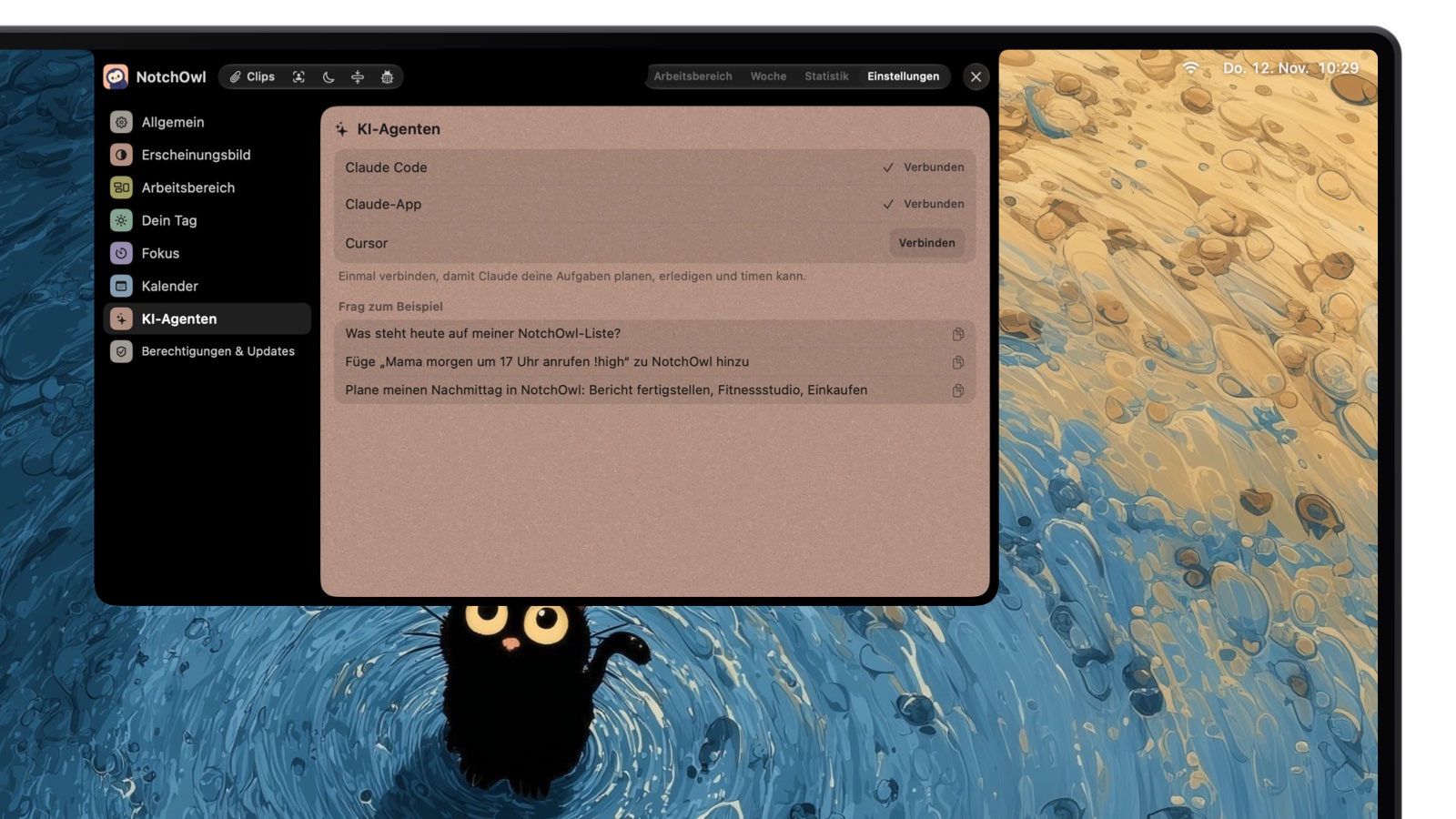
NotchOwl, der Planer für die MacBook-Notch, den ich entwickle, liefert seinen MCP-Server in der App mit statt als separaten Download. Öffne in NotchOwl Einstellungen › KI-Agenten und klicke neben Claude Code, der Claude-App oder Cursor auf Verbinden. NotchOwl schreibt die Konfiguration für dich, bietet für die Claude-App oder Cursor einen Neustart-Button an und zeigt Beispiel-Prompts, sobald etwas verbunden ist. Du brauchst weder Konto noch API-Schlüssel noch das Terminal.
Verbunden: Claude Code und die Claude-App können deine NotchOwl-Aufgaben lesen und planen; probier einen Prompt aus.
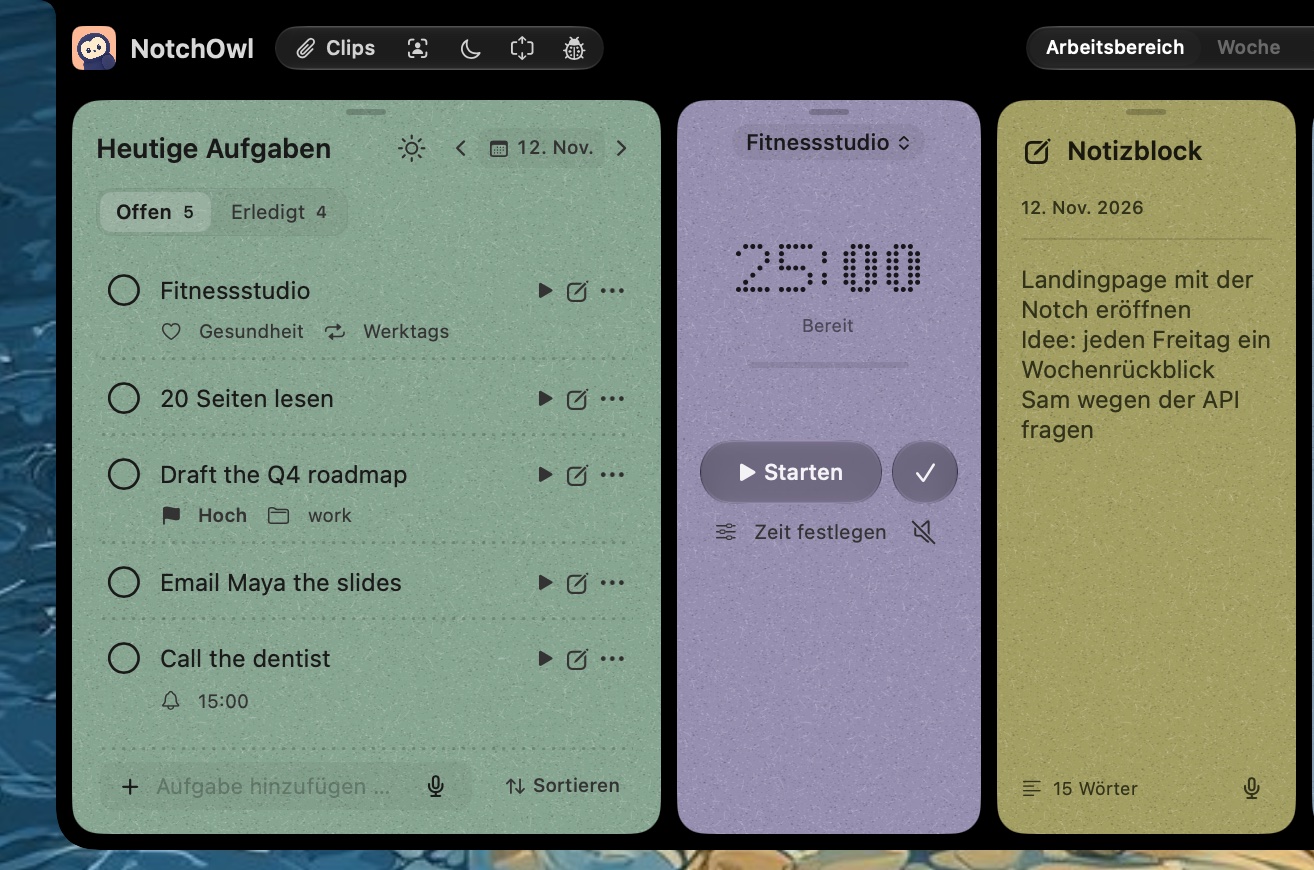
Nach dem Verbinden kann ein Agent Aufgaben hinzufügen, umbenennen, verschieben und löschen, die heutigen erledigen oder wieder öffnen, Erinnerung, Priorität, Projekt, Notizen, Wiederholung, Frist, Zeitlimit oder Schritte einer Aufgabe ändern, sie zurückstellen, den täglichen Notizblock lesen und beschreiben, die Statistik lesen und den Fokus-Timer starten, pausieren oder stoppen. Neue Aufgaben werden so gelesen, wie NotchOwl liest, was du tippst (auf Englisch), sodass „call mom tomorrow at 5pm !high #family“ Tag, Erinnerung, Priorität und Projekt bekommt.
Aufgaben, die ein KI-Agent über den MCP-Server von NotchOwl hinzufügt, landen auf der heutigen Liste, samt Prioritäten und Uhrzeiten.
Wo er läuft: auf deinem Mac, über Standardeingabe und -ausgabe. NotchOwl lädt deinen Planer nirgendwohin hoch; nur was die KI-App an ihr eigenes Modell schickt, verlässt den Mac.
Grenzen der Reichweite: Agenten können weder deine Kalendertermine lesen noch die Einstellungen von NotchOwl ändern, und ihre Änderungen lassen sich in NotchOwl widerrufen.
Andere Clients: Jeder MCP-Client, der lokale Server startet, kann /Applications/NotchOwl.app/Contents/MacOS/NotchOwl --mcp nutzen.
Einschränkungen: NotchOwl läuft nur auf Macs mit Apple Silicon ab macOS 14, hat keine iPhone-App (aufs iPhone kommt es über den Sync mit Apple Erinnerungen) und kostet einmalig 12 $ für bis zu 3 Macs, ohne Testphase, nur mit 7-tägiger Erstattung. Lade NotchOwl herunter oder sieh nach, was die Lizenz umfasst.
Die vollständige Einrichtung, Prompts, die sich lohnen, und die manuellen Befehle stehen in So verbindest du Claude mit deiner Mac-To-do-Liste. Du kannst NotchOwl und Todoist auch gleichzeitig verbinden und Claude bitten, die heutigen Todoist-Aufgaben in die Notch zu übertragen; wie sich die beiden Apps unterscheiden, zeigt NotchOwl vs. Todoist.
Claude fügt über den MCP-Server von NotchOwl Aufgaben hinzu, und sie landen in der Notch.
Weitere: Sunsama, Akiflow und OmniFocus
Sunsama hostet einen offiziellen OAuth-Server unter https://api.sunsama.com/mcp; die MCP-Hilfeseite nennt für Claude Code den Befehl claude mcp add --transport http Sunsama https://api.sunsama.com/mcp. Sunsama hat keinen kostenlosen Tarif.
Akiflow bietet mit dem Pro-Tarif einen MCP-Connector, neben seinem KI-Assistenten Aki.
OmniFocus hat keinen Server von The Omni Group, den ich finden konnte; Community-Projekte wie OmniFocus-MCP (MIT-Lizenz) steuern OmniFocus auf deinem Mac über Automationsskripte, und macOS fragt einmal nach der Erlaubnis für die Automation.
So fügst du einen MCP-Server zu Claude, Claude Code oder Cursor hinzu
Für einen Remote-Server (eine URL):
Claude: Connectors aus dem Verzeichnis verbindest du mit einem Klick. Für jede andere URL öffnest du Customize › Connectors, klickst auf Add, dann auf Add custom connector und fügst die URL ein. Laut der Anleitung von Anthropic zu Custom Connectors funktionieren sie mit jedem Claude-Tarif, auch kostenlose Konten können einen hinzufügen, und bei Team und Enterprise fügt der Inhaber der Organisation sie in den Organisationseinstellungen hinzu.
Claude Code:claude mcp add --transport http <name> <url>, danach /mcp zum Anmelden.
Cursor: Trage einen Eintrag mit "url" in ~/.cursor/mcp.json (alle Projekte) oder .cursor/mcp.json (ein Projekt) ein.
Für einen lokalen Server (einen Befehl):
Claude-Desktop-App: Doppelklicke eine .mcpb-Erweiterungsdatei, wenn das Projekt eine anbietet. Ansonsten wähle Claude › Settings › Developer › Edit Config, trage den Befehl in claude_desktop_config.json unter mcpServers ein und beende und öffne Claude dann neu.
Claude Code:claude mcp add --scope user <name> -- <befehl> <argumente>.
Cursor: Trage einen Eintrag mit "command" und "args" in mcp.json ein.
Sicherheit: offizielle Server und Community-Server
Ein MCP-Server kann deine Aufgaben ändern, und ein lokaler läuft mit deinen Rechten auf deinem Mac; behandle die Installation also wie die einer App.
Installiere nur aus Quellen, denen du vertraust. Laut der Anleitung von Anthropic zu Custom Connectors solltest du Claude nur mit Servern verbinden, die von Organisationen gebaut und gehostet werden, denen du vertraust; bösartige Server können versteckte Anweisungen enthalten, die Claude zu Dingen bringen sollen, um die du nicht gebeten hast.
Wisse, was ein lokaler Server darf. Die Sicherheitsempfehlungen des MCP-Projekts warnen, dass ein lokaler Server mit denselben Rechten läuft wie die App, die ihn startet; ein bösartiger kann also in deinem Namen Befehle ausführen und Dateien lesen.
Bevorzuge OAuth statt Passwörtern. Die offiziellen Server von Todoist, TickTick, Notion, Linear und Sunsama melden sich per OAuth an, der Assistent bekommt also ein Token, das du widerrufen kannst, und sieht nie dein Passwort. Manche inoffiziellen Server für Sunsama und Things verlangen E-Mail-Adresse und Passwort deines Kontos; lass die weg.
Prüfe ein Community-Projekt, bevor du es startest. Schau, wer es pflegt, welche Lizenz es hat, wann es zuletzt aktualisiert wurde und welche Issues offen sind. Befehle wie npx -y holen jedes Mal die neueste Version; legst du eine Version fest (Paketname, gefolgt von @ und einer Versionsnummer), kann ein Update nicht unbemerkt ändern, was läuft.
Gib so wenig Zugriff wie möglich. Nutze Optionen nur zum Lesen, wo es sie gibt, etwa den Readonly-Endpunkt von Linear, und gib einem Server für Erinnerungen keinen Kalenderzugriff, wenn er ihn nicht nutzen soll.
Lass Bestätigungen für destruktive Aktionen an. Die Server von Todoist und NotchOwl haben beide ein Werkzeug zum Löschen. Lass den Assistenten nachfragen, bevor er Aufgaben in großer Zahl löscht oder erledigt.
Widerrufe, was du nicht mehr nutzt. Trenne Connectors in Claude, widerrufe Tokens in der App (Todoist: Einstellungen › Integrationen) und entferne alte Einträge aus Konfigurationsdateien.
Welche To-do-App du verbinden solltest
Deine Aufgaben liegen schon in Todoist oder TickTick: Nutze deren offizielle Server. Sie stehen im Verzeichnis von Claude und funktionieren auf all deinen Geräten.
Du nutzt Things 3 oder Apple Erinnerungen: Ein Community-Server funktioniert auf deinem Mac gut; lies vorher seinen Code und seine Berechtigungen.
Dein Team plant in Notion oder Linear: Verbinde deren offizielle Server, am besten zuerst nur lesend.
Du willst einen Planer, dessen MCP-Server eingebaut ist und auf deinem Mac bleibt: NotchOwl, verbunden mit einem Klick.
Ja. Doist hostet den offiziellen MCP-Server von Todoist unter https://ai.todoist.net/mcp. Du meldest dich per OAuth an, er funktioniert im kostenlosen Beginner-Tarif genauso wie mit Pro und Business, und Todoist steht im Connector-Verzeichnis von Claude, sodass du ihn verbinden kannst, ohne die URL einzutippen.
Gibt es einen offiziellen MCP-Server für Things 3?
Nein. Cultured Code veröffentlicht Stand November 2026 keinen. Community-Server wie things-mcp von hald laufen auf deinem Mac, lesen deine Things-Daten und fügen To-dos über das URL-Schema von Things hinzu oder ändern sie; das Schema schaltest du in Things unter Einstellungen › Allgemein ein.
Gibt es einen MCP-Server für Apple Erinnerungen?
Nicht von Apple. Community-Server wie mcp-server-apple-events nutzen Apples EventKit-Framework auf deinem Mac, um Erinnerungen zu lesen und zu ändern, und macOS fragt, ob die App, die den Server startet, etwa Claude oder Cursor, auf Erinnerungen zugreifen darf.
Brauche ich Todoist Pro, um Todoist mit Claude zu verbinden?
Nein. Das Hilfe-Center von Todoist führt die Verbindung zu KI-Assistenten für die Tarife Beginner, Pro und Business auf. Manche Daten hängen vom Tarif ab; im Beginner-Tarif reicht der Aktivitätsverlauf zum Beispiel 7 Tage zurück.
Kann man Community-MCP-Server bedenkenlos installieren?
Nur wenn du der Quelle vertraust. Ein lokaler MCP-Server läuft mit denselben Rechten wie die App, die ihn startet, und Anthropic warnt, dass bösartige Server versteckte Anweisungen enthalten können. Bevorzuge offizielle Server mit OAuth-Anmeldung, prüfe, wer einen Community-Server pflegt, und gib keinem Server dein Kontopasswort.
Welche To-do-Apps haben einen MCP-Server, der auf dem Mac läuft?
NotchOwl hat einen eingebaut, eingerichtet mit einem Klick unter Einstellungen › KI-Agenten. Für Things 3, Apple Erinnerungen und OmniFocus gibt es Community-Server, die auf deinem Mac laufen, und das Paket @todoist/mcp von Doist führt den offiziellen Server von Todoist lokal aus, auch wenn deine Aufgaben weiter in der Cloud von Todoist liegen.