はい、Todoistには公式のMCPサーバーがあります。Doistが https://ai.todoist.net/mcp でホストしていて、OAuthでアカウントにサインインし、無料プランを含むすべてのTodoistプランで使えます。いちばん手早くつなぐには、ClaudeのコネクタディレクトリでTodoistを探してください。Todoistのヘルプセンターにも、Connect Todoist to an AI assistant (TodoistをAIアシスタントにつなぐ)という手順ガイドがあります。ほかのタスク管理アプリの対応状況はさまざまです。TickTick、Notion、Linear、Sunsamaも公式サーバーを運営していますが、Things 3とAppleのリマインダーにはコミュニティ製のサーバーしかなく、NotchOwlはMacアプリにサーバーを内蔵しています。
私はNotchOwlの開発者なので、NotchOwlもここに載せています。ほかのアプリの情報は、それぞれの公式ドキュメント、GitHubリポジトリ、ヘルプセンターから取り、2026年11月に確認しました。
MCPとは何か(2文で)
MCP(Model Context Protocol)は、Claude、ChatGPT、CursorといったAIアプリが、チャットの外にあるツールやデータを使えるようにするオープンな標準規格です。MCPサーバーを持つToDoアプリなら、自分でコピー&ペーストして行き来しなくても、頼むだけでアシスタントがリストを読み、タスクを追加・変更・完了してくれます。
サーバーには2種類あります。リモート サーバーはアプリ提供元のクラウドで動き、通常はOAuthでサインインして使います。ローカル サーバーは自分のコンピュータ上でプログラムとして動き、そこにあるアプリやデータベースとやり取りします。
Anthropicのこの動画(英語)では、MCPを作った人たちが、MCPとは何か、なぜアプリがこの方法でClaudeとつながるのかを説明しています。
The Model Context Protocol (MCP) Anthropic MCPサーバーがあるToDoアプリ
ToDo・タスク管理アプリのMCPサーバー一覧(2026年11月時点)
アプリ
サーバー
提供元
動作場所
サインイン
必要なプラン
Todoist
公式
Doist
クラウド:ai.todoist.net/mcp(ローカル用のnpmパッケージもあり)
OAuth(ローカルではAPIトークン)
すべて(無料プランを含む)
TickTick
公式
Appest(TickTick)
クラウド:mcp.ticktick.com
OAuthまたはAPIトークン
設定ガイドに記載なし
Notion
公式
Notion
クラウド:mcp.notion.com/mcp
OAuth
すべて(無料プランを含む)
Linear
公式
Linear
クラウド:mcp.linear.app/mcp
OAuthまたはAPIキー
記載なし
Sunsama
公式
Sunsama
クラウド:api.sunsama.com/mcp
OAuth
有料(無料プランなし)
Akiflow
公式のMCPコネクタ
Akiflow
クラウド
Akiflowのアカウント
Pro
NotchOwl
アプリに内蔵
NotchOwl
Mac上
不要
12ドルのライセンス
Things 3
コミュニティ製(things-mcp)
個人の開発者
Mac上
不要(ローカルのThingsのデータを読み取る)
—
Appleのリマインダー
コミュニティ製(mcp-server-apple-eventsなど)
個人の開発者
Mac上
macOSのリマインダーへのアクセス許可
—
OmniFocus
コミュニティ製(OmniFocus-MCP)
GitHubのコミュニティプロジェクト
Mac上
macOSのオートメーション
—
Todoist、TickTick、Notion、Linear、Sunsamaは、OAuthでサインインするクラウド型の公式MCPサーバーを運営しています。Things 3、Appleのリマインダー、OmniFocusにはMac上で動くコミュニティ製サーバーしかなく、NotchOwlはMacアプリにMCPサーバーを内蔵しています。
Todoist MCP:Doistの公式サーバー
Todoistのサーバーは、Doistがオープンソース(MITライセンス)としてgithub.com/todoist/todoist-mcp で公開しています。タスクの追加にとどまらず、日付によるタスクの検索、タスクの追加・更新・完了・日程変更、プロジェクト、セクション、ラベル、フィルター、コメント、リマインダー、完了済みタスク、生産性の統計まで扱えます。接続時には読み取りと書き込みの権限を求められるので、アシスタントはタスクやプロジェクトを作成・編集し、タスクを完了にできます。
Claude(Webとデスクトップ)の場合。 TodoistはClaudeのコネクタディレクトリに載っています。TodoistのClaude向けガイド によると、チャットでプラスボタンをクリックして「コネクタ」を選び、「コネクタを追加」から「コネクタを参照」を開き、Todoistを検索して「接続」をクリックします。Todoistにサインインしてアクセスを許可したら、新しいチャットを始めてください。ツールは会話の開始時に読み込まれるためです。Claude TeamとEnterpriseでは、先にオーナーがコネクタを有効にする必要があります。
Claude Codeの場合。 TodoistのREADME にあるプラグインを使えばすべて設定され、初めてTodoistのツールを使うときにブラウザでサインインします。
/plugin marketplace add todoist/todoist-mcp
/plugin install todoist@doist
自分でサーバーを追加する方法もあります。追加したらClaude Codeで /mcp を実行し、Todoistを選んでブラウザでサインインします。
claude mcp add --transport http todoist https://ai.todoist.net/mcp
追加は1回だけにしてください。Todoistによると、重複して登録するとサインインがループすることがあります。
Cursorの場合。 TodoistのREADMEでは、mcp-remote ブリッジを使って ~/.cursor/mcp.json にサーバーを追加します。
{
  "mcpServers": {
    "todoist": {
      "command": "npx",
      "args": ["-y", "mcp-remote", "https://ai.todoist.net/mcp"]
    }
  }
}
ChatGPTの場合。 TodoistのChatGPT向けガイド によると、サイドバーで「プラグイン」を選び、Todoistを検索して公式プラグインを選び、プラスアイコンをクリックしてサインインします。Todoistのヘルプセンターには、CodexとGemini Spark向けのガイドもあります。
ローカルで動かす場合。 Doistは同じツールをnpmパッケージ @todoist/mcp としても公開しています。TODOIST_API_KEY にTodoistのAPIトークンを設定して npx -p @todoist/mcp todoist-mcp で起動すれば、ローカルサーバーしか起動できないクライアントでも使えます。どちらの方法でも、タスク自体はTodoistのクラウドにあります。
接続を解除するには、Todoistの「設定 › 連携機能」で連携を削除します。Todoistによると、トークンの取り消しはすぐに反映されます。
Things 3 MCP:コミュニティ製サーバーのみ
Cultured CodeはThings 3用のMCPサーバーを公開していません。コミュニティ製でいちばん定評があるのは、GitHubユーザーのhald氏によるthings-mcp です。MITライセンスのプロジェクトで、Mac上で動きます。オープンソースのThings.pyライブラリでThingsのデータを読み取り、公式のThings URLスキームでToDoを追加・更新するので、「インボックス」「今日」「予定」「いつでも」「いつか」「ログブック」に加え、プロジェクト、エリア、タグも見られます。
Thingsで「設定 › 一般」を開き、「Things URLを有効にする」をオンにします。
サーバーの実行に使うPythonツールのuvをインストールします:brew install uv
接続します。
Claudeデスクトップアプリ: プロジェクトのリリースページから .mcpb ファイルをダウンロードしてダブルクリックするか、Claudeの構成ファイルに uvx と引数 things-mcp を追加します。Claude Code: claude mcp add-json -s user things '{"command":"uvx","args":["things-mcp"]}'ChatGPTデスクトップとCodex: codex mcp add things -- uvx things-mcp
ThingsがインストールされているMac上で動くため、このサーバーはMacでしか使えません。変更は、ほかの編集と同じようにThings Cloud経由でiPhoneに届きます。ほかのコミュニティ製サーバーには、非公式のAPIでThings Cloudに接続するものもあり、中にはThings Cloudのメールアドレスとパスワードを求めるものもあるので注意してください。アプリ自体の乗り換えを考えているなら、Things 3の代替アプリ(Mac) をご覧ください。
AppleのリマインダーのMCP:コミュニティ製サーバーか、リマインダー同期か
AppleはリマインダーのMCPサーバーを公開していません。その穴を埋めているのが、リマインダーとカレンダーのためのAppleのフレームワークであるEventKitをMac上で使う、コミュニティ製のサーバーです。
mcp-server-apple-events (MITライセンス)は、比較的活発に開発されているもののひとつです。リマインダー、リスト、サブタスク、さらにカレンダーの予定まで、作成・読み取り・更新・削除ができます。Node.js 20以降が必要で、Claudeの構成ファイルか ~/.cursor/mcp.json に、コマンド npx と引数 -y mcp-server-apple-events で追加します。初回の起動時には、それを起動したアプリ(ClaudeやCursorなど)がリマインダーにアクセスしてよいかをmacOSが尋ねます。アプリごとに「システム設定 › プライバシーとセキュリティ › リマインダー」で許可が必要です。カレンダーにも触れられるので、カレンダーへのアクセスは、アシスタントに使わせたい場合だけ許可してください。
この方法で行った変更は普通のリマインダーなので、iCloud経由でiPhoneとApple Watchに同期されます。
コミュニティ製サーバーを入れたくない場合は、別の方法もあります。NotchOwlのオプションのAppleのリマインダーとの双方向同期は、リマインダー内のNotchOwlリストをタスクと同じ状態に保ちます。ClaudeがNotchOwlの内蔵サーバーを通じて追加したタスクはそのリストに入り、iPhoneにも届きます。ただし対象はNotchOwlリストだけで、ほかのリマインダーのリストには触れません。Macでのリマインダーの使い方は、Appleのリマインダーをメニューバーに表示する方法 で詳しく紹介しています。
TickTick MCP:公式で、Claudeのディレクトリにも掲載
TickTickは https://mcp.ticktick.com で公式サーバーを運営していて、ヘルプセンターの記事TickTick MCP で説明しています。Claudeのコネクタディレクトリ には、TickTickを手がけるAppest Inc製として「Anthropic verified」(Anthropicによる検証済み)のラベル付きで載っています。タスク、リスト、習慣、集中の記録、カウントダウンを扱えます。
Claude: コネクタディレクトリでTickTickを探し、「接続」をクリックしてサインインします。Claude Code: claude mcp add --transport http ticktick https://mcp.ticktick.com を実行し、/mcp でサインインします。Cursor: .cursor/mcp.json に "url": "https://mcp.ticktick.com" を指定した ticktick のエントリを追加し、Tools & MCPの下にある「Connect」をクリックします。ChatGPT: 「プラグイン」からTickTickのプラグインをインストールします。
Web版TickTickの「設定 › アカウントとセキュリティ › APIトークン」で取得したAPIトークンで認証することもできます。TickTickの設定ガイドには、プレミアムプランが必要とは書かれていません。
NotionとLinear:チームのタスクリスト向けの公式サーバー
Notion MCP は https://mcp.notion.com/mcp でホストされていて、Notionの導入ガイド によると、無料プランを含むすべてのNotionプランで使えます。Claude Codeでは claude mcp add --transport http notion https://mcp.notion.com/mcp を実行し、/mcp でサインインします。Notionによると、MCPのツールは自分のNotionの権限をすべて使って動くため、自分がアクセスできるものにはアシスタントもすべて触れられます。以前のオープンソース版サーバーは、現在は積極的にメンテナンスされていません。
Linear MCP は https://mcp.linear.app/mcp でホストされていて、Linearのドキュメント によると、OAuthかLinearのAPIキーでサインインします。Claude Codeでは claude mcp add --transport http linear-server https://mcp.linear.app/mcp を実行します。Linearには読み取り専用のエンドポイント https://mcp.linear.app/mcp/readonly もあり、アシスタントに見せるだけでいいなら、最初はこちらを使うのがおすすめです。
NotchOwl:ローカルのMCPサーバーを内蔵したToDoアプリ
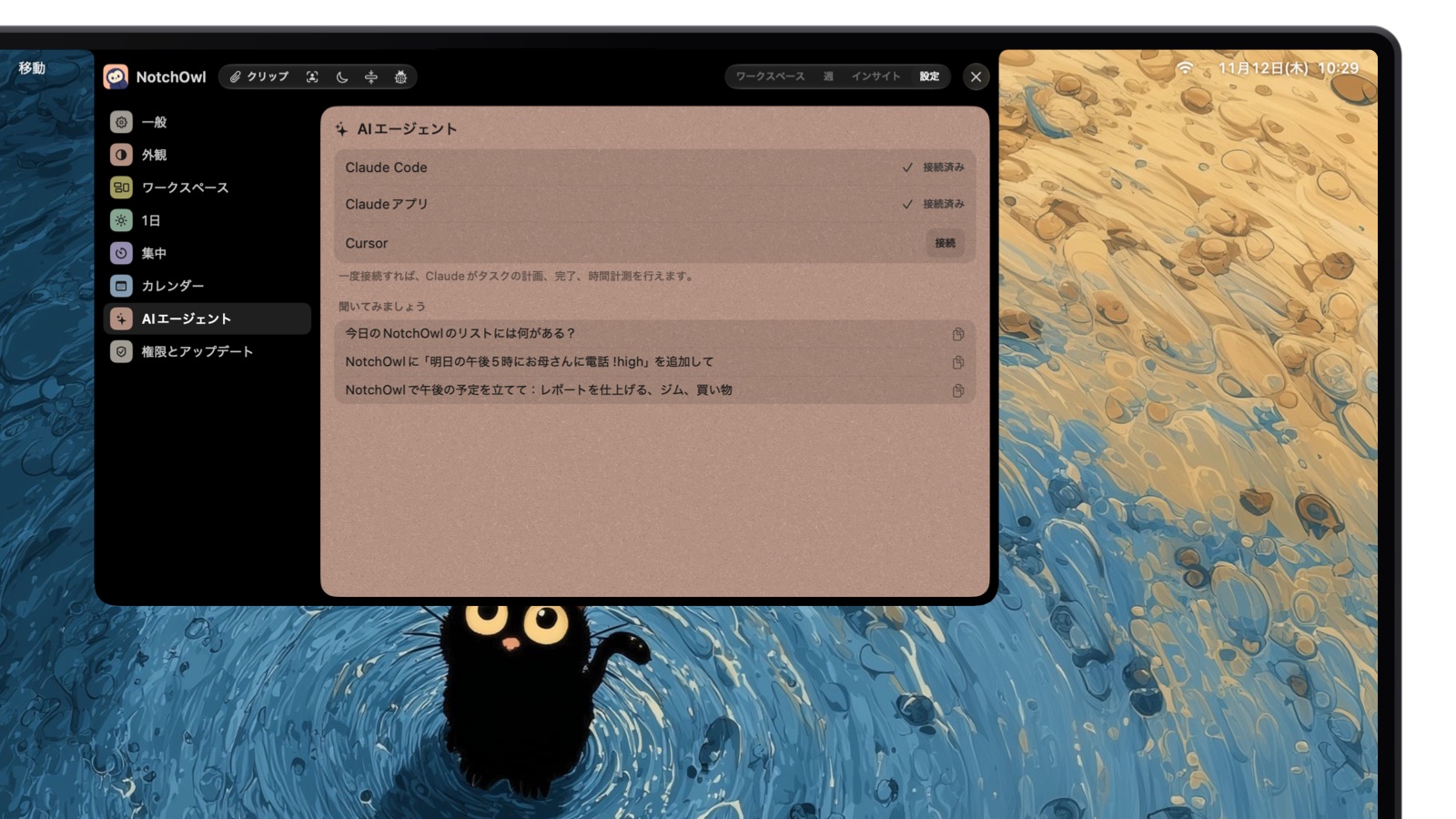
私が開発しているMacBookのノッチ用計画アプリNotchOwlは、MCPサーバーを別途ダウンロードするのではなく、アプリの中に内蔵しています。NotchOwlで「設定 › AIエージェント」を開き、Claude Code、Claudeアプリ、Cursorの横にある「接続」をクリックします。NotchOwlが構成を書き込み、ClaudeアプリやCursorには再起動ボタンを表示し、接続が済むとプロンプトの例を見せてくれます。アカウントもAPIキーも、ターミナルでの作業も不要です。
接続完了。Claude CodeとClaudeアプリがNotchOwlのタスクを読んで計画できます。プロンプトを試してみましょう。
接続すると、エージェントはタスクの追加、名前の変更、移動、削除、今日のタスクの完了や再開、リマインダー、優先度、プロジェクト、メモ、繰り返し、期限、制限時間、ステップの変更、スヌーズ、毎日のメモ帳の読み書き、インサイトの読み取り、集中タイマーの開始・一時停止・停止ができます。新しいタスクはNotchOwlに直接入力したときと同じように解析されるので、「call mom tomorrow at 5pm !high #family」なら日付、リマインダー、優先度、プロジェクトが設定されます(解析されるのは英語の入力です)。
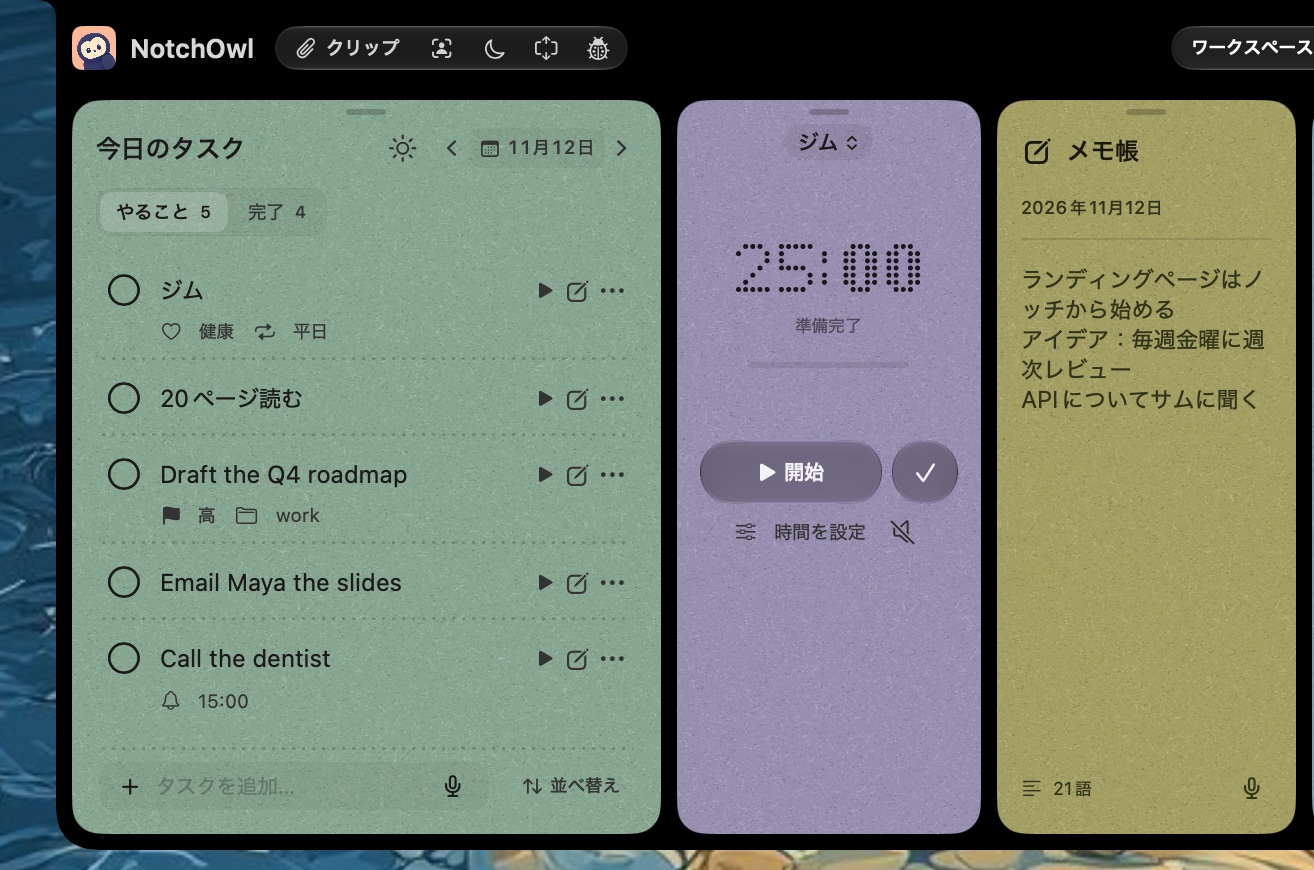
AIエージェントがNotchOwlのMCPサーバーを通じて追加したタスクは、優先度や時刻も含めて今日のリストに入ります。
動作場所: Mac上で、標準入出力を使って動きます。NotchOwlが計画のデータをどこかにアップロードすることはありません。Macの外に出るのは、AIアプリが自分のモデルに送る内容だけです。アクセスできる範囲: エージェントはカレンダーの予定を読んだり、NotchOwlの設定を変えたりはできません。エージェントによる変更はNotchOwlで取り消せます。ほかのクライアント: ローカルサーバーを起動できるMCPクライアントなら、/Applications/NotchOwl.app/Contents/MacOS/NotchOwl --mcp で使えます。制限: NotchOwlはmacOS 14以降のAppleシリコン搭載Mac専用で、iPhoneアプリはなく(iPhoneにはAppleのリマインダー同期で届きます)、最大3台のMacで12ドルの買い切りです。試用版はなく、7日間の返金保証のみです。NotchOwlをダウンロード するか、ライセンスの内容 をご覧ください。
詳しい設定方法、試してほしいプロンプト、手動で設定するコマンドは、ClaudeをMacのToDoリストにつなぐ方法 にまとめています。NotchOwlとTodoistを同時に接続して、Todoistの今日のタスクをノッチにコピーするようClaudeに頼むこともできます。2つのアプリの違いはNotchOwlとTodoistの比較 で紹介しています。
ClaudeがNotchOwlのMCPサーバーを通じてタスクを追加すると、ノッチに表示されます。 そのほか:Sunsama、Akiflow、OmniFocus
Sunsama は https://api.sunsama.com/mcp でOAuth対応の公式サーバーをホストしていて、MCPのヘルプページ ではClaude Code用のコマンド claude mcp add --transport http Sunsama https://api.sunsama.com/mcp を紹介しています。Sunsamaに無料プランはありません。Akiflow は、Proプランに、AIアシスタントのAkiと並んでMCPコネクタを含めています。OmniFocus については、The Omni Group製のサーバーは見つかりませんでした。OmniFocus-MCP (MITライセンス)などのコミュニティプロジェクトが、オートメーションのスクリプトを通じてMac上のOmniFocusを操作します。macOSが一度だけオートメーションへのアクセス許可を求めます。
Claude、Claude Code、CursorにMCPサーバーを追加する方法
リモート サーバー(URL)の場合:
Claude: ディレクトリにあるコネクタはワンクリックで接続できます。それ以外のURLは、「カスタマイズ › コネクタ」を開いて「追加」をクリックし、「カスタムコネクタを追加」を選んでURLを貼り付けます。Anthropicのカスタムコネクタのガイド によると、カスタムコネクタはすべてのClaudeプランで使え、Freeアカウントでも1つ追加できます。TeamとEnterpriseでは、オーナーが組織の設定で追加します。Claude Code: claude mcp add --transport http <name> <url> を実行し、/mcp でサインインします。Cursor: ~/.cursor/mcp.json(すべてのプロジェクト)か .cursor/mcp.json(1つのプロジェクト)に、"url" を指定したエントリを追加します。
ローカル サーバー(コマンド)の場合:
Claudeデスクトップアプリ: プロジェクトが .mcpb 拡張ファイルを用意していれば、ダブルクリックします。なければ「Claude › 設定 › 開発者 › 構成を編集」を選び、claude_desktop_config.json の mcpServers の下にコマンドを追加して、Claudeを終了してから開き直します。Claude Code: claude mcp add --scope user <name> -- <command> <arguments>Cursor: mcp.json に "command" と "args" を指定したエントリを追加します。
セキュリティ:公式サーバーとコミュニティ製サーバー
MCPサーバーはタスクを変更でき、ローカルのサーバーは自分のユーザー権限でMac上で動きます。インストールは、アプリを入れるときと同じくらい慎重に考えてください。
信頼できる提供元からだけインストールする。 Anthropicのカスタムコネクタのガイドは、信頼できる組織が開発・ホストしているサーバーにだけClaudeをつなぐよう勧め、悪意あるサーバーには、頼んでもいないことをClaudeにさせようとする隠れた指示が含まれている可能性があると警告しています。ローカルサーバーにできることを知っておく。 MCPプロジェクトのセキュリティのベストプラクティス は、ローカルサーバーはそれを起動するアプリと同じ権限で動くため、悪意あるサーバーはユーザー本人としてコマンドを実行したりファイルを読んだりできると警告しています。パスワードよりOAuthを選ぶ。 Todoist、TickTick、Notion、Linear、Sunsamaの公式サーバーはOAuthでサインインするので、アシスタントが受け取るのは取り消し可能なトークンで、パスワードを見ることはありません。SunsamaやThings用の非公式サーバーには、アカウントのメールアドレスとパスワードを求めるものがあります。そうしたものは避けてください。コミュニティ製プロジェクトは実行前に確認する。 誰が管理しているか、ライセンス、最後に更新された時期、未解決のissueを見ましょう。npx -y のようなコマンドは毎回最新版を取ってきます。バージョンを固定すれば(パッケージ名のあとに @ とバージョン番号を付ける)、気づかないうちにアップデートで実行内容が変わることを防げます。必要最小限のアクセスにとどめる。 Linearの読み取り専用エンドポイントのように、読み取り専用の選択肢があれば使いましょう。リマインダー用のサーバーには、使わせたい場合を除いてカレンダーへのアクセスを許可しないでください。破壊的な操作には承認を残す。 TodoistとNotchOwlのサーバーには、どちらも削除のツールがあります。タスクを削除したり、まとめて完了にしたりする前には、アシスタントに確認させましょう。使わなくなったものは取り消す。 Claudeでコネクタの接続を解除し、アプリ側でトークンを取り消し(Todoistなら「設定 › 連携機能」)、構成ファイルから古いエントリを削除します。
どのToDoアプリをつなげばいい?
タスクがすでにTodoistやTickTickにある: それぞれの公式サーバーを使いましょう。Claudeのディレクトリに載っていて、すべてのデバイスで使えます。Things 3やAppleのリマインダーを使っている: Mac上ならコミュニティ製サーバーで十分に使えます。先にコードと権限を確認してください。チームがNotionやLinearで計画している: 公式サーバーを、まずは読み取り専用でつなぎましょう。MCPサーバーを内蔵し、データがMacの中にとどまる計画アプリが欲しい: NotchOwlなら、ワンクリックで接続できます。
タスク管理アプリそのものをまだ選んでいるなら、Macのタスク管理アプリおすすめ で、AI以外の観点からも比較しています。
よくある質問 Todoistに公式のMCPサーバーはありますか? あります。DoistがTodoistの公式MCPサーバーをhttps://ai.todoist.net/mcpでホストしています。OAuthでサインインし、ProやBusinessだけでなく無料のBeginnerプランでも使えます。TodoistはClaudeのコネクタディレクトリに載っているので、URLを入力しなくても接続できます。
Things 3に公式のMCPサーバーはありますか? ありません。2026年11月時点で、Cultured Codeは公開していません。haldによるthings-mcpなどのコミュニティ製サーバーはMac上で動き、Thingsのデータを読み取り、Things URLスキームを通じてToDoを追加・更新します。Things URLスキームは、Thingsの「設定 › 一般」でオンにします。
Appleのリマインダー用のMCPサーバーはありますか? Apple製のものはありません。mcp-server-apple-eventsなどのコミュニティ製サーバーが、Mac上でAppleのEventKitフレームワークを使ってリマインダーを読み取り・変更します。サーバーを動かすアプリ(ClaudeやCursorなど)には、macOSがリマインダーへのアクセス許可を求めます。
TodoistをClaudeにつなぐにはTodoist Proが必要ですか? 必要ありません。Todoistのヘルプセンターでは、AIアシスタントとの接続をBeginner、Pro、Businessの各プランで利用できるとしています。ただし、プランによって使えるデータが変わります。たとえばアクティビティ履歴は、Beginnerでは7日前までです。
コミュニティ製のMCPサーバーを入れても安全ですか? 提供元を信頼できる場合に限ります。ローカルのMCPサーバーは、それを起動するアプリと同じ権限で動きます。Anthropicも、悪意あるサーバーには隠れた指示が含まれている可能性があると警告しています。OAuthでサインインする公式サーバーを優先し、コミュニティ製サーバーは誰が管理しているかを確認し、アカウントのパスワードは決して渡さないでください。
Mac上で動くMCPサーバーを持つToDoアプリは? NotchOwlはMCPサーバーを内蔵していて、「設定 › AIエージェント」からワンクリックで設定できます。Things 3、Appleのリマインダー、OmniFocusにはMac上で動くコミュニティ製サーバーがあります。Doistの@todoist/mcpパッケージを使えばTodoistの公式サーバーもローカルで動かせますが、タスク自体はTodoistのクラウドにあります。