Claude MCP 連接 Mac 待辦清單:一分鐘完成設定
用 Claude MCP 管理 Mac 待辦清單:安裝 NotchOwl,打開「設定」›「AI 代理程式」,再按一下 Claude Code、Claude app 或 Cursor 旁的「連接」。

MCP(Model Context Protocol,模型上下文協定)是讓 Claude 這類 AI app 使用你電腦上工具的標準方式。只要透過 Claude MCP 連接一個有 MCP 伺服器的待辦 app,你就能直接說「把我今天沒做完的都移到明天」,不必再自己一個一個拖移任務。
NotchOwl 內建了 MCP 伺服器。這篇教學說明如何把它連到 Claude Code、Claude 桌面 app 或 Cursor,連上之後 Claude 能做什麼,以及如何確保安全。
你需要準備什麼
- 一台搭載 Apple 晶片、macOS 14 Sonoma 以上的 Mac。
- 安裝在「應用程式」檔案夾中的 NotchOwl。AI app 會記住伺服器的路徑,所以連接之前,NotchOwl 必須先放在「應用程式」裡。
- 至少一個 MCP 用戶端:Claude Code、Claude 桌面 app 或 Cursor。
MCP 支援是隨著 NotchOwl 2 推出的,我當時在 X 上這樣宣布:
NotchOwl 2 正式登場 🎉 ……
- 支援 Claude Code 等工具的 MCP
一鍵連接 Claude
- 打開 NotchOwl,前往「設定」›「AI 代理程式」。
- 按一下 Claude Code、Claude app 或 Cursor 旁的「連接」。Cursor 只有在已安裝時才會出現。
- 如果 Claude app 或 Cursor 正在執行,請按一下「重新啟動」,讓它結束、重新打開並載入 NotchOwl。NotchOwl 會確認它的設定在重新啟動後仍然存在。
- 只要有任何一個連接成功,「試著問問」就會顯示範例提示,點一下就能拷貝。
設定就這樣完成了。不用建立 API 金鑰,也不用登入任何帳號。
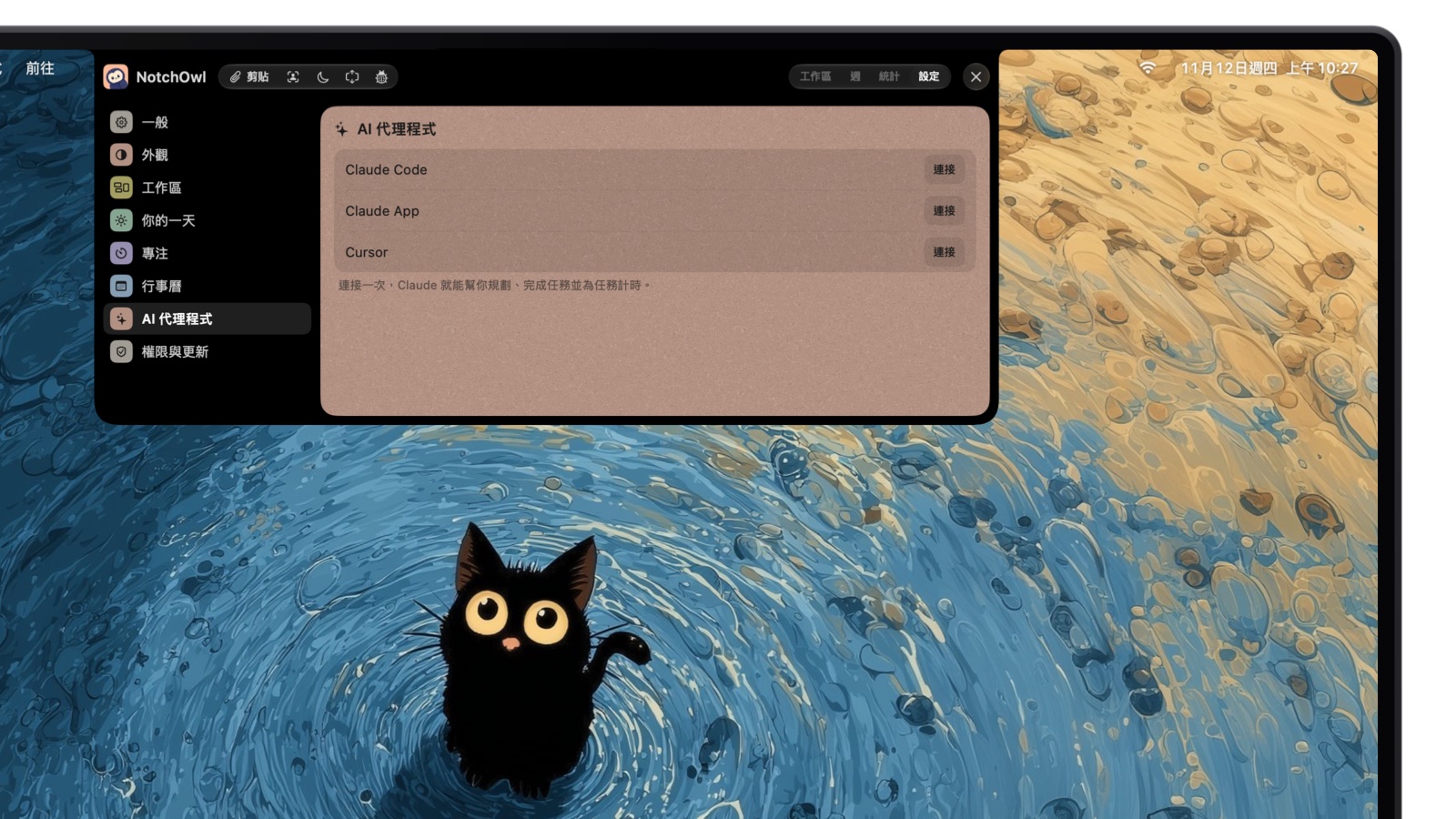
「設定」›「AI 代理程式」:一鍵連接 Claude Code、Claude app 或 Cursor。
Claude 能怎麼處理你的任務
| 範圍 | 代理程式能做的事 |
|---|---|
| 任務 | 新增、重新命名、刪除任務,並在今天、之後某一天或收件匣之間移動;列出任何一天的任務;完成或重新打開今天的任務 |
| 任務詳細資訊 | 修改任務的標題、提醒、優先順序、專案、備註、重複、截止日、時間限制和步驟,或延後它 |
| 記事本 | 讀取任何一天的記事本,並寫入今天或之後某一天的記事本 |
| 專案 | 列出你的專案 |
| 統計 | 讀取今天的進度、連續天數、最近七天與前七天的比較,以及你的高峰時段 |
| 專注計時器 | 開始、暫停、繼續或停止專注計時器 |
NotchOwl 解讀新任務的方式,和你自己輸入時一樣,所以像「call mom tomorrow at 5pm !high #family」這樣的標題,會自動得到日期、下午 5 點的提醒、高優先順序和 family 專案(NotchOwl 目前只解讀英文輸入的句子)。需要的時候,代理程式也可以照原樣加入標題。
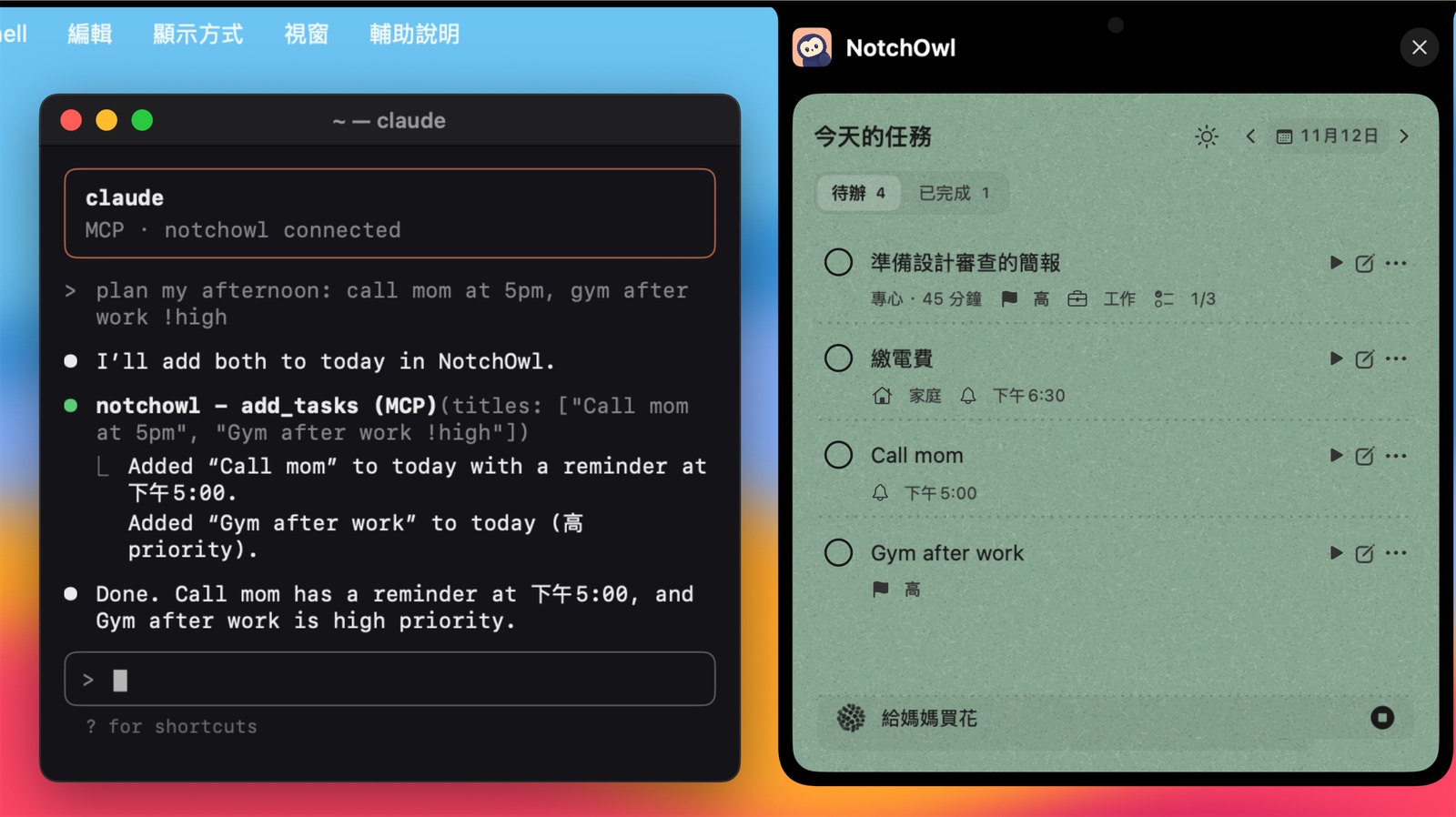
請 Claude 規劃你的下午:它加入的任務會直接出現在瀏海裡,連提醒都設好了。
值得一試的提示
- 「把這段對話裡提到的三件事加到 NotchOwl 的今天,最急的那件排第一。」
- 「把今天所有沒完成的任務移到明天早上。」
- 「針對提案那個任務,開始 25 分鐘的專注計時。」
- 「讀一下今天的記事本,把每個待辦事項都變成任務。」
- 「我這週的專注時間跟上週比起來怎麼樣?」
自己手動連接
如果你比較想手動加入伺服器,Claude Code 只需要一行指令:
claude mcp add --scope user notchowl -- "/Applications/NotchOwl.app/Contents/MacOS/NotchOwl" --mcp
如果是 Claude 桌面 app(claude_desktop_config.json)或 Cursor(~/.cursor/mcp.json),請在 mcpServers 底下加入一個 notchowl 項目,使用相同的指令並以 --mcp 作為參數,其他伺服器保持原樣即可。NotchOwl 的「連接」按鈕做的正是這件事。
Claude 官方頻道在這支影片中說明如何在 Claude Code 加入 MCP 伺服器,以及如何選擇它們的範圍(影片為英文):

NotchOwl 如何約束代理程式
- 只在本機:伺服器在你的 Mac 上執行,透過標準輸入和輸出與 AI app 溝通。NotchOwl 不會把你的規劃資料上傳到任何地方。
- 可以還原:代理程式做的變更,在 NotchOwl 中都能還原。
- 附簽章的請求:會修改既有任務的指令都帶有每台 Mac 專屬的金鑰,所以網頁無法送出這些指令。
- 權限有限:代理程式無法讀取你的行事曆行程,也無法更改 NotchOwl 的設定。
NotchOwl 的 MCP 伺服器讓 Claude Code、Claude app 和 Cursor 在 Mac 上管理任務、提醒、記事本和專注計時器,只要在「設定」›「AI 代理程式」中一鍵連接,不需要終端機,也不需要雲端帳號。
其他可以連接 Claude 的待辦 app
NotchOwl 不是唯一的選擇。大多數熱門的任務 app 現在都有 MCP 伺服器,但運作方式各不相同:Todoist、TickTick、Sunsama 和 Akiflow 的官方伺服器架在雲端,需要登入你的帳號;Things、OmniFocus 和 Apple 提醒事項則只有社群開發、在你 Mac 上執行的伺服器。
| App | 伺服器 | 執行位置 | 連接方式 |
|---|---|---|---|
| NotchOwl | 內建,由 NotchOwl 提供 | 你的 Mac | 在「設定」›「AI 代理程式」中一鍵連接 |
| Todoist | 官方,由 Doist 提供 | 雲端,或用 npx 在本機執行 | 在 https://ai.todoist.net/mcp 登入 |
| TickTick | 官方端點(未說明適用方案) | 雲端 | 在 https://mcp.ticktick.com 登入 |
| Sunsama | 官方 | 雲端 | 在 https://api.sunsama.com/mcp 登入 |
| Things 3 | 社群(things-mcp) | 你的 Mac | uvx things-mcp,並開啟 Things URL |
| OmniFocus | 社群(OmniFocus-MCP) | 你的 Mac | npx -y omnifocus-mcp |
| Apple 提醒事項 | 社群(mcp-server-apple-events 等) | 你的 Mac | 一個 npm 套件 |
如果你的任務已經放在 Todoist 或 TickTick,而且會在多台裝置上使用,它們的官方伺服器就是最自然的選擇。如果你想要一款 MCP 伺服器直接內建在 app 裡、在本機執行、不需要帳號的規劃工具,NotchOwl 正是這樣設計的。想了解這些 app 在 AI 以外的比較,請看 Mac 選單列待辦 app 推薦。
不用 AI app 也行
同樣的功能也開放給腳本使用。打開像 notchowl://add?title=Buy%20milk 這樣的連結就能新增任務,重複 title 參數則可一次新增好幾個,讓你很容易從「捷徑」、Raycast 或 Alfred 呼叫 NotchOwl。NotchOwl 也在「捷徑」中提供自己的動作,Siri 和 Spotlight 同樣能執行:新增任務、開始專注、結束專注、完成任務、今天有什麼,以及打開 NotchOwl。
如果你正在替 Mac 挑選規劃工具,請看 Mac 瀏海 app 推薦。NotchOwl 一次買斷 12 美元,最多可用於 3 台 Mac,你可以在這裡下載。
常見問題
Claude 可以把任務加進我的待辦清單嗎?
可以。只要連接了 MCP 伺服器,Claude 就能把任務加進你 Mac 上的待辦 app。NotchOwl 內建的 MCP 伺服器讓 Claude 可以新增、完成、移動、重新命名和延後任務,也能設定提醒、寫入每日記事本,並操作專注計時器。
把 Claude 連到 NotchOwl 需要用到終端機嗎?
不需要。在 NotchOwl 中打開「設定」›「AI 代理程式」,按一下 Claude Code、Claude app 或 Cursor 旁的「連接」,NotchOwl 就會替你寫好設定。如果你想自己加入,也還是可以使用終端機指令。
NotchOwl 的 MCP 伺服器會把我的任務傳到雲端嗎?
不會。MCP 伺服器在你的 Mac 上執行,透過標準輸入和輸出與 AI app 溝通。你的任務留在 Mac 上的 NotchOwl 裡;跟任何 MCP 工具一樣,只有 AI app 自己傳給模型的內容會離開 Mac。
Claude 能透過 NotchOwl 看到我的行事曆嗎?
不能。NotchOwl 不會讓代理程式存取行事曆行程,也不會讓它們碰到 NotchOwl 的設定。代理程式可以處理的是任務、記事本、統計和專注計時器。
哪些 AI app 可以使用 NotchOwl 的 MCP 伺服器?
NotchOwl 可以一鍵連接 Claude Code、Claude 桌面 app 和 Cursor。其他能啟動本機 stdio 伺服器的 MCP 用戶端,也可以使用同一個指令:/Applications/NotchOwl.app/Contents/MacOS/NotchOwl --mcp。