Mac 待辦清單小工具與選單列 app 推薦(2026)
2026 年 Mac 待辦清單小工具與選單列 app 推薦:NotchOwl 把任務放進瀏海,Reminders MenuBar 免費顯示提醒事項,One Thing 只釘選一項任務。

想讓待辦清單在 Mac 上一直看得到,有三個好位置:桌面上的待辦清單小工具、選單列,以及選單列正中央的 MacBook 瀏海。如果你想不打開 app 就看到任務,NotchOwl(一次 12 美元)會把今天的清單放在瀏海裡,就在所有視窗上方。小工具免費又內建在 macOS 裡,但會被視窗蓋住。選單列則幾乎在每個 app 裡都會留在螢幕上,所以常駐在選單列或瀏海的 app,只要按一下或把指標移過去就能看到任務,想知道下一件事是什麼,也不必到處找視窗。
這篇指南三種都會介紹:先看 NotchOwl、Apple 提醒事項、Things 3、TickTick、Todoist 和 Microsoft To Do 的 Mac 小工具,再看九款選單列與瀏海 app。NotchOwl 是我開發的,看它在本文的位置時請把這點考慮進去;如果免費的 app 做得更好,我會直說。每款 app 都依據 2026 年 11 月的官網、說明頁面、GitHub 頁面或 App Store 資訊比較,價格為 2026 年 11 月的美國售價。如果你想要的是完整的視窗型 app,而不是選單列 app,請看 Mac 待辦事項 app 推薦。
快速推薦
- 最適合不打開 app 就想看到任務的人:NotchOwl,一次 12 美元
- 最佳免費待辦清單小工具:Apple 提醒事項,macOS 內建
- 最佳免費 Apple 提醒事項選單列 app:Reminders MenuBar
- 最適合一次只專心一件事:One Thing
- 最佳不需同步的小型付費清單:ToDoBar
- 最佳附選單列視窗的完整任務管理:TickTick
- 最佳瀏海 AI 快速記錄:Notchable
- 最適合 Setapp 會員:MacNotch
- 最適合快速記到跨平台清單:Todoist
- 最適合 Things 使用者快速記錄:Things 3
Mac 待辦清單小工具
從 macOS 14 Sonoma 開始,小工具除了放在通知中心,也能放在桌面上,而且很多都可以互動。Mac 上的待辦清單小工具能顯示今天的任務,有些 app 還讓你不用打開 app 就能勾選完成。這是讓清單留在眼前最便宜的方法,因為大多數小工具都隨著你已經在用的 app 免費提供。缺點是不一定看得到:桌面小工具會被視窗蓋住,通知中心則要打開才看得到。
如何在 Mac 上加入待辦清單小工具
- 按住 Control 鍵並按一下桌面背景,選擇 編輯小工具。如果想加到通知中心,請按一下選單列的日期與時間,再按底部的 編輯小工具。
- 搜尋 app,例如提醒事項或 Things,然後選擇尺寸。
- 按一下小工具就會放上去,也可以拖到你想要的位置,最後按 完成。
- 想更改小工具顯示的內容(例如顯示哪個列表),按住 Control 鍵並按一下小工具,選擇帶有小工具名稱的「編輯」選項。如果沒有這個選項,就代表這個小工具無法更改。
如果你比較想看影片,Apple 支援的官方影片(英文)示範了同樣的步驟:

如果視窗蓋住了小工具,按一下背景圖片,macOS 就會把打開的視窗移到旁邊。要一律這樣,還是只在幕前調度中這樣,可以在「系統設定」›「桌面與 Dock」的 按一下背景圖片以顯示桌面 設定。
沒有 Mac 小工具的 app,iPhone 上可能有。如果你的 iPhone 是 iOS 17 以上、登入同一個 Apple 帳號,而且在 Mac 附近或連上同一個 Wi-Fi,就到「系統設定」›「桌面與 Dock」打開 使用 iPhone 小工具,iPhone 的小工具就會出現在 Mac 的小工具圖庫裡。如果 Mac 上沒有安裝那個 app,按一下小工具會請你在 iPhone 上打開 app(Apple 的 Mac 小工具說明)。
哪些待辦 app 在 Mac 上有小工具
| App | Mac 小工具 | 能否在小工具裡勾選完成 | 價格 |
|---|---|---|---|
| NotchOwl | 今天(小、中、大)與專注(小) | 不行;按一下會打開 NotchOwl | 一次 12 美元,最多 3 台 Mac |
| Apple 提醒事項 | 每個小工具一個列表,有多種尺寸 | 可以 | 免費,macOS 內建 |
| Things 3 | 任何清單,例如 Today,最大到特大尺寸 | 可以,Up Next 以外的所有小工具都行 | Mac 版一次 49.99 美元 |
| TickTick | 七種,包括任務、日檢視與艾森豪矩陣 | TickTick 表示 macOS 14 以上可互動 | 免費;Premium 每年 49.99 美元 |
| Todoist | 一個任務總覽,只能改尺寸 | 未說明;按一下會打開 Todoist | 免費;Pro 年繳每月 5 美元 |
| Microsoft To Do | 沒有 Mac 小工具;可透過「使用 iPhone 小工具」使用 iPhone 版 | 不行,Microsoft 表示不支援 | 免費 |
想讓任務一直留在視窗上方,可以用放在瀏海裡的 NotchOwl(一次 12 美元),或放在選單列的 Reminders MenuBar 或 One Thing(兩者都免費);Apple 提醒事項則是 Mac 上最好的免費待辦清單小工具。
NotchOwl 的「今天」小工具有小、中、大三種尺寸,顯示今天未完成的任務與時間、已完成幾項、共幾項,以及連續天數;大尺寸還會加上日期和你的下一個行程。小尺寸的「專注」小工具會顯示正在跑的專注計時器,沒在專注時則顯示接下來的事。NotchOwl 的小工具是用來看的,不能勾選:按一下會打開 NotchOwl。同一份清單在瀏海裡也看得到,不管最前面是哪個視窗,指標移過去就有;下文會完整介紹 NotchOwl。
Apple 提醒事項 是內建的選擇,也是最好的免費選擇。每個提醒事項小工具會以你選的尺寸顯示一個列表,Apple 的提醒事項使用手冊說這些小工具可以互動:你能直接在小工具裡勾選已完成的項目,按一下則會在提醒事項 app 裡打開那個列表。每個你在意的列表各加一個小工具,所有內容都會透過 iCloud 與 iPhone 保持同步。想知道更多讓提醒事項一直可見的方法,請看 在 Mac 上顯示 Apple 提醒事項。
Things 3 的 Mac 小工具可以顯示你的任何清單,例如 Today。Cultured Code 在 macOS 14 Sonoma 把小工具帶到桌面時,加入了特大尺寸的小工具,其中一款顯示接下來的行程。除了 Up Next 以外,每個 Things 小工具都能直接完成待辦事項;如果你只想看,可以在小工具選項裡關掉 Checkbox(核取方塊)設定(Things 小工具說明)。Things 3 的 Mac 版一次 49.99 美元。
TickTick 的選擇最多。它的說明中心列出七種 Mac 小工具:任務、艾森豪矩陣、今日習慣、日檢視、月曆檢視、倒數日與 AI 助理,並表示從 macOS 14 起可以放在桌面上並支援互動(TickTick 小工具指南)。Mac 版 TickTick 還有桌面便利貼:把任務開成便利貼並釘選,它就會一直留在其他視窗前面,這是小工具做不到的。TickTick 免費方案可建立 9 個清單,Premium 每年 49.99 美元。
Todoist 的 Mac 小工具需要 macOS 14 Sonoma 以上,提供任務總覽,按一下會打開 Todoist app。在 Mac 上只能改小工具的尺寸,不能指定顯示哪個專案或篩選器,Todoist 的說明頁面也沒有說可以在小工具裡完成任務(Todoist 小工具說明)。它的 iPhone 小工具功能比較多,在 iOS 17 上可以從中、大尺寸直接完成任務。
Microsoft To Do 的免費 Mac app(macOS 13 以上)本身沒有小工具:Mac App Store 頁面沒有提到,Microsoft 的小工具說明也只涵蓋 iPhone。最接近的做法,是透過「使用 iPhone 小工具」使用它的 iPhone 小工具。Microsoft 表示這個小工具能顯示任務、新增任務並打開任何清單,但不能把任務標示為完成。
小工具還是選單列 app?
如果偶爾瞄一眼桌面就夠了,也不想多裝東西,選小工具。如果你希望工作時清單一直在眼前,就選選單列或瀏海 app,因為選單列和瀏海在幾乎所有 app 裡都會留在視窗上方。兩者也可以一起用:用提醒事項或 Things 的小工具看接下來一週,用選單列或瀏海 app 管今天。
選單列待辦 app 該看哪些地方
- 選單列上顯示什麼。 一個圖示、一個數字、下一項任務,或正在跑的計時器。顯示得越多,你要點的次數就越少。
- 記錄有多快。 全域快速鍵和自然語言日期(例如「dentist friday at 10」)最能省時間。
- 任務存在哪裡。 有些 app 有自己的清單,有些用 Apple 提醒事項(這樣任務就能免費出現在 iPhone 上),有些則需要雲端帳號。
- 還有沒有在維護。 看看 App Store 或 GitHub 上的最後更新日期。
- 瀏海還是選單列。 在有瀏海的 MacBook 上,選單列圖示太多時可能會被瀏海擋住。瀏海 app 則是直接利用這塊空間;也要確認它們在外接螢幕上能不能用。
選單列與瀏海待辦 app 比較
| App | 價格 | 位置 | 從螢幕頂端能看到或做到什麼 | iPhone |
|---|---|---|---|---|
| NotchOwl | 一次 12 美元,最多 3 台 Mac | 瀏海與選單列 | 任務、計時器、記事本、兩週行程;選單列選單可新增任務、控制計時器、加入通話、勾選任務 | 透過 Apple 提醒事項同步 |
| Reminders MenuBar | 免費、開源 | 選單列 | 圖示、數量或下一個提醒;建立、編輯與完成 | 透過 Apple 提醒事項 |
| One Thing | 免費 | 選單列 | 以文字顯示一項任務或目標 | 僅限 Mac |
| ToDoBar | 一次 2.99 美元 | 選單列 | 今天待辦數量或下一項任務 | 不支援,資料只存在 Mac 上 |
| TickTick | 免費;Premium 每年 49.99 美元 | 視窗與選單列小視窗 | 用 Command–Shift–O 看任務與專注 | iPhone app |
| Notchable | 一次 9.99 或 19.99 美元 | 瀏海與桌面視窗 | 打字或語音記錄、專注轉盤 | 透過 Apple 提醒事項同步 |
| MacNotch | Setapp,每月 4.99 美元起 | 瀏海 | 任務清單、筆記、番茄鐘 | 透過提醒事項同步 |
| Todoist | 免費;Pro 年繳每月 5 美元 | 視窗、Quick Add、選單列圖示 | 選單列圖示可啟動語音輸入 | iPhone app |
| Things 3 | Mac 版一次 49.99 美元 | 視窗與 Quick Entry | 沒有選單列項目 | iPhone app 9.99 美元 |
Mac 選單列待辦 app 推薦
NotchOwl:最適合把任務、計時器和提醒放進瀏海
NotchOwl 把你的一天放在 MacBook 瀏海裡,選單列上有一隻貓頭鷹,Dock 裡則沒有圖示。把指標移到瀏海上或按 Option–N,今天的任務、專注計時器、每日記事本和接下來兩週的行事曆行程就會在瀏海裡展開。按一下選單列的貓頭鷹,可以使用「快速新增任務」和幾個快速動作:開始、暫停或結束專注,加入即將開始或正在進行的通話,用「鏡頭一瞥」看看鏡頭裡的自己,勾選今天前三項未完成的任務,或暫停提醒 1 小時。把指標停在貓頭鷹上,會顯示今天的進度(已完成幾項、共幾項),或正在專注的任務與時間。它一次 12 美元,最多 3 台 Mac,終身免費更新,7 天內不滿意可退款,需要搭載 Apple 晶片、macOS 14 Sonoma 以上的 Mac。不一定要有瀏海:外接螢幕會在頂端畫出一個瀏海,沒有瀏海的 Mac 則從螢幕頂端中央打開 NotchOwl。
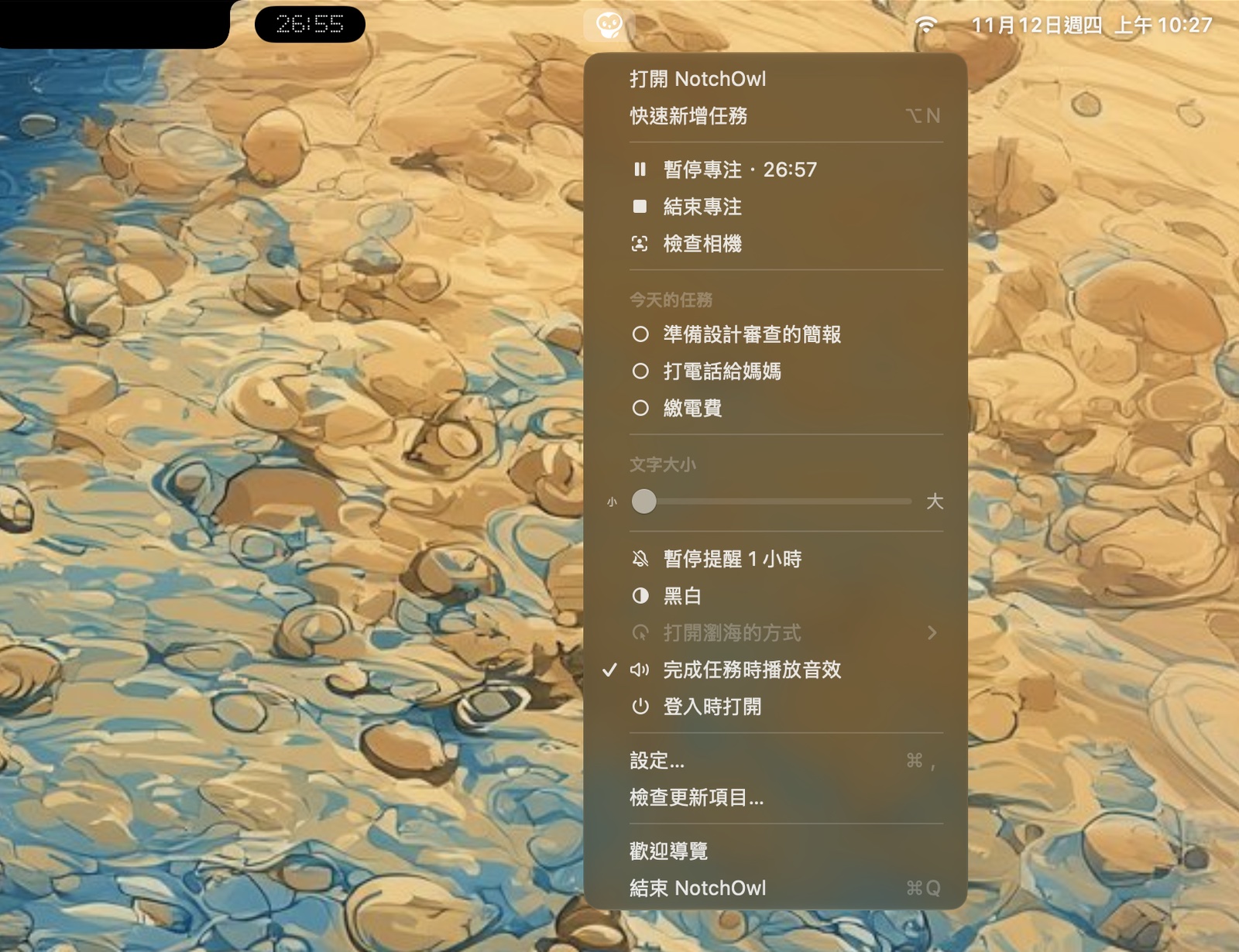
選單列的貓頭鷹:暫停或結束專注、勾選今天的前幾項任務,還有值得一按的設定。
- 適合:想把一整天的安排(不只是一份清單)放在指標移過去就看得到的地方的人。
- 優點:自然語言輸入,聽寫也在 Mac 本機處理;可從捷徑、Siri 或 Spotlight 使用「新增任務」;桌面小工具顯示今天的任務與專注計時器;提醒時間到會響起提示音並打開瀏海,附「5 分鐘後再提醒」與「完成」按鈕;附收件匣的「週」檢視;未完成的任務會順延;可選擇與 Apple 提醒事項雙向同步到 iPhone 和 Apple Watch;支援 Claude Code、Claude app 與 Cursor 的本機 MCP 伺服器;資料都留在 Mac 上。
- 缺點:只支援 Apple 晶片,沒有免費方案或試用,沒有 iPhone app,行事曆為唯讀,沒有共享清單,也沒有媒體控制或檔案架(「剪貼」只保存最近的截圖、螢幕錄影與拷貝的項目)。
- 連結:下載 NotchOwl。
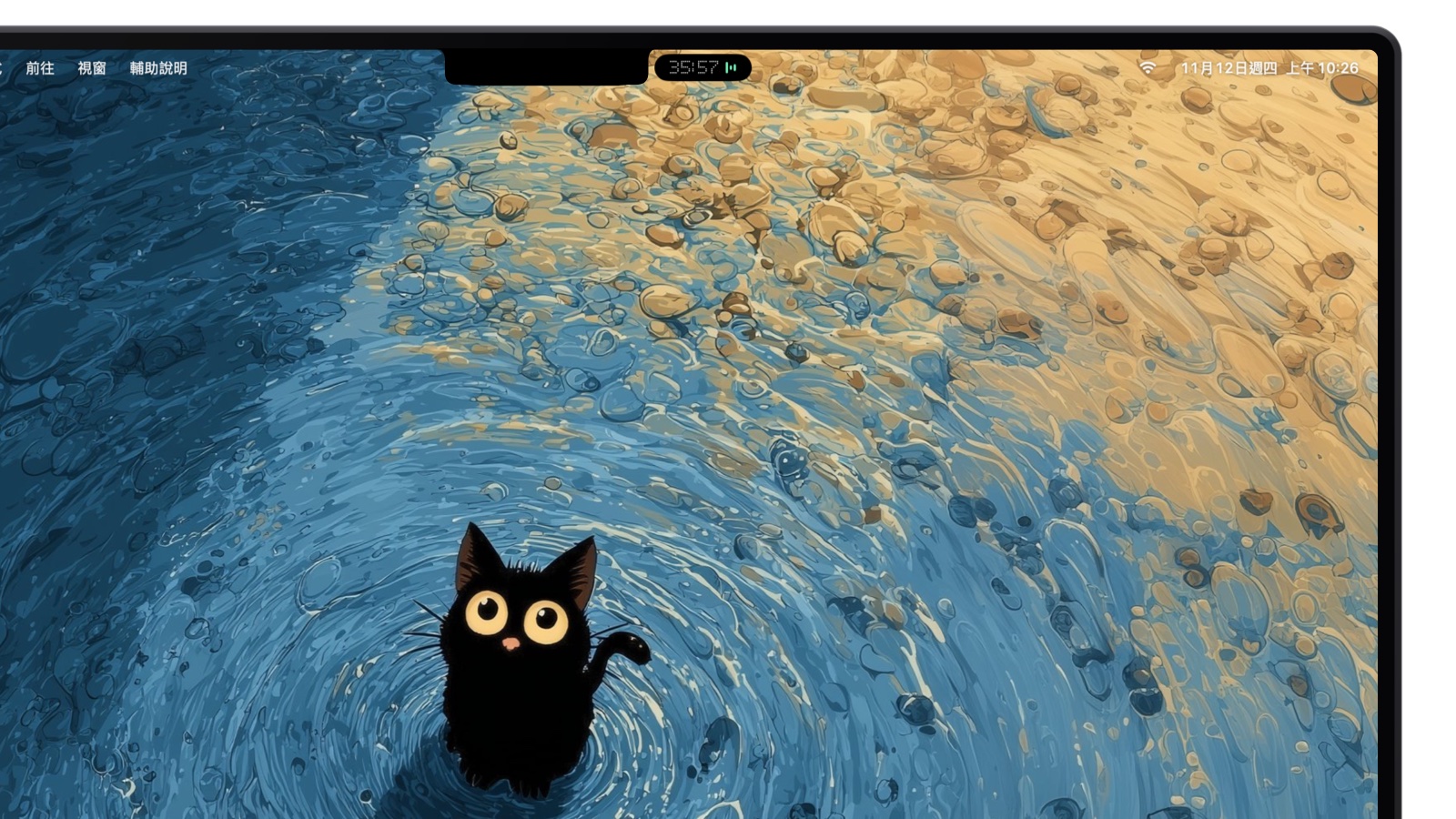
瀏海關起來時,正在跑的專注計時器和它的聲音波形會留在選單列的瀏海旁邊。
NotchOwl 推出時,我在 X 上這樣宣布:
NotchOwl 登場 🎉
你的 Mac 瀏海,現在變成一個很酷的小小生產力工作區。
它把你的任務、專注計時器、筆記和行事曆行程,直接帶進小小的瀏海裡。
指標移過去就好,一切都在那裡。
Reminders MenuBar:最佳免費 Apple 提醒事項選單列 app
Reminders MenuBar 是免費的開源(GPL-3.0)app,把 Apple 提醒事項放進 Mac 選單列。它需要 macOS 12 Monterey 以上,2.2.0 版於 2026 年 9 月 8 日推出。你可以用自然語言建立提醒事項,設定到期日、列表和標籤,標示完成,編輯到期日、優先順序與重複設定,搜尋,還能依列表或標籤篩選。選單列項目可以顯示圖示、計數器或下一個即將到來的提醒,並可用全域快速鍵開關。
- 適合:已經在 iPhone 上用 Apple 提醒事項,想在 Mac 上一按就打開的人。
- 優點:免費、開源、不用新帳號,所有資料都留在 Apple 提醒事項裡,所以會透過 iCloud 同步。
- 缺點:官方沒有提到計時器或記事本功能,也沒有上架 Mac App Store:要從 GitHub 安裝,或使用
brew install --cask reminders-menubar。 - 連結:GitHub 上的 Reminders MenuBar。更多做法請看 如何在選單列或瀏海顯示 Apple 提醒事項。
One Thing:最適合一次只專心一件事
Sindre Sorhus 開發的 One Thing,會把你最重要的那一項任務或目標以文字顯示在選單列上,除此之外什麼都沒有。它免費、沒有 App 內購買,只能在 Mac 上使用,App Store 頁面標示需要 macOS 26.6 以上;2.0.5 版於 2026 年 11 月 5 日推出。
- 適合:眼前只放一件優先事項、不放整份清單時,工作效率最好的人。
- 優點:支援 Markdown 樣式和連結、把文字拖到選單列項目上、全域快速鍵、捷徑與腳本、分享延伸功能,以及可選的附日期歷史紀錄。有個設定可以限制項目寬度,因為在有瀏海的 Mac 上,放不下的選單列項目可能會被 macOS 隱藏。
- 缺點:只能放一個項目,不是清單,而且需要 macOS 26.6 以上。
- 連結:Mac App Store 上的 One Thing
ToDoBar:最佳不需同步的小型付費清單
Softal Limited 開發的 ToDoBar 是一次 2.99 美元的選單列清單,可以用今天的待辦數量或下一項待辦任務取代它的圖示。它需要 macOS 13 以上,所有資料都存在裝置上,截止前會發送通知,並可把任務匯出成 CSV。
- 適合:想要小巧私密的清單、又不想註冊帳號的人。
- 缺點:無法在 iPhone 上使用,而且最後一次更新(2.1.0 版)是在 2025 年 2 月 19 日。
- 連結:Mac App Store 上的 ToDoBar
TickTick:最佳附選單列視窗的完整任務管理
TickTick 是完整的任務管理 app,Mac 版多了選單列小視窗:Command–Shift–O 會從選單列打開你的任務,還能開始專注時段;Command–Shift–A 則能在不離開目前 app 的情況下記下任務。免費方案可建立 9 個清單、每個清單 99 項任務,Premium 每年 49.99 美元。TickTick 支援 Mac、Windows、Linux、iPhone、iPad、Android 與網頁。
- 適合:想要完整的任務管理工具,並把選單列當成快速入口的人。
- 優點:番茄鐘、習慣追蹤、行事曆檢視,以及持續提醒與地點提醒。TickTick 也有給 AI 助理用的官方 MCP 伺服器,設定指南並沒有限定只有 Premium 才能用。
- 缺點:免費方案有限制,完整功能還是得開另一個視窗。
- 連結:Mac 版 TickTick
Notchable:最佳瀏海 AI 快速記錄
Notchable 是一款專為 ADHD 設計、放在 MacBook 瀏海裡的任務管理 app:把指標移到瀏海上,打字或用說的,AI 就會替每一筆記錄歸檔,加上日期、優先順序、分類與預估所需心力。Lite 版一次 9.99 美元,在 Apple 晶片上執行本機模型;Standard 版一次 19.99 美元,透過 Notchable 的伺服器使用雲端 AI,也能在 Intel Mac 上執行。它需要 macOS 14 以上,提供 3 天試用。
- 適合:想把腦中的想法一次倒出來的人,以及想在 Intel Mac 的瀏海裡放任務的人。
- 優點:瀏海裡的專注/番茄鐘轉盤;進行中的時段、到期的提醒或下一個行程會以即時動態顯示;與 Apple 提醒事項雙向同步。
- 缺點:Standard 版會把記錄的文字送到伺服器,試用也只有 3 天。
- 連結:notchable.com。想更仔細比較,請看 NotchOwl 與 Notchable 比較。
MacNotch:最適合 Setapp 會員
MacNotch 是透過 Setapp 販售的瀏海 app,有可與 macOS 提醒事項同步的任務清單、快速筆記和番茄鐘,另外還有行事曆倒數、音樂控制、小工具格狀版面、系統狀態和 AirDrop。在 Setapp 上單買 MacNotch 每月 4.99 美元起,也可以加入每月 14.99 美元起的 Setapp 會員一併取得,提供 7 天免費試用;沒有列出單獨買斷的選項。它需要 macOS 14 以上。
- 適合:Setapp 會員,或想在任務旁邊放音樂控制與檔案操作的人。
- 缺點:只有訂閱制,任務只是眾多功能之一。
- 連結:Setapp 上的 MacNotch
Todoist:最適合快速記到跨平台清單
Todoist 的說明頁面沒有提到 Mac 選單列裡的任務清單。說明頁面寫到的是全域 Quick Add(預設 Option–空白鍵,只要桌面 app 開著就能用,就算縮到最小也行),以及可以啟動 Ramble 語音輸入的 Todoist 選單列圖示。Todoist 的 Beginner 方案免費,可建立 5 個個人專案、每月 10 次 Ramble;Pro 年繳每月 5 美元或月繳 7 美元。Todoist 支援 Mac、Windows、Linux、iPhone、iPad、Android 與網頁。
- 適合:想快速記到一份在 Windows 或 Android 上也會用的清單的人。
- 缺點:想看清單,還是得打開 app 視窗。
- 連結:todoist.com
Things 3:最適合 Things 使用者快速記錄
Things 3 沒有選單列 app,但 Quick Entry(Control–空白鍵)可以在任何 app 上方打開一個小小的輸入視窗,Quick Entry with Autofill(在 Safari、郵件或 Finder 中按 Control–Option–空白鍵)還會一併存下你正在看的內容連結。Mac 版一次 49.99 美元,iPhone 與 Apple Watch 版 9.99 美元,iPad 版 19.99 美元,沒有訂閱,只能在 Apple 裝置上使用。
- 適合:想不離開目前 app 就記下待辦事項的 Things 使用者。
- 缺點:選單列裡沒有清單;最接近「一直看得到」的是小工具。
- 連結:culturedcode.com/things
NotchOwl 是一次買斷 12 美元的 Mac app,把今天的任務、專注計時器和提醒放在 MacBook 瀏海裡,選單列的貓頭鷹可以快速新增任務,還能選擇與 Apple 提醒事項雙向同步到 iPhone 和 Apple Watch。
其他值得一提的 app
lo.cafe 開發的 NotchNook Pro 2.0 於 2026 年 10 月 28 日推出,在瀏海裡加入了更完整的待辦視窗和番茄鐘(NotchNook Classic 在 2026 年 9 月加入了較簡單的待辦小工具)。NotchNook Pro 終身授權 19 美元或每月 3 美元,提供 48 小時免費試用;它的強項在別處:附 AirDrop 的檔案收納區、剪貼簿歷史、附會議加入按鈕的行事曆,以及在瀏海裡核准 Claude Code 與 Codex 的指令。想看更多選擇,請看 NotchNook 官網 與 Mac 瀏海 app 推薦。
什麼情況下不適合選 NotchOwl
- 你想要免費的 app。 Reminders MenuBar 和 One Thing 都免費,TickTick 的基本方案也是。
- 你只想在選單列放一行字,其他都不要。 One Thing 或 ToDoBar 剛好只做這件事。
- 你的 Mac 是 Intel 機種。 NotchOwl 只支援 Apple 晶片;Notchable Standard 可以在 Intel 上執行。
- 你想要 iPhone app。 TickTick、Todoist 和 Things 3 都有。NotchOwl 只能透過 Apple 提醒事項同步到 iPhone。
- 你要和別人共享清單。 NotchOwl 沒有共享或團隊清單。
如果比起清單,專注才是更大的難題,Mac ADHD app 推薦 比較了附視覺化計時器與溫和提醒的規劃工具。
常見問題
怎麼讓待辦清單一直顯示在 Mac 螢幕上?
用常駐在選單列或瀏海的 app。NotchOwl 一次 12 美元,把今天的任務放在 MacBook 瀏海裡,指標移過去就看得到;Reminders MenuBar 免費把 Apple 提醒事項放進選單列;One Thing 則把單一任務釘在選單列上。桌面小工具也是免費的,但會被你開著的視窗蓋住。
Mac 待辦清單小工具哪個最好用?
Apple 提醒事項是 Mac 上最好的免費待辦清單小工具:系統內建,每個小工具顯示一個列表,還能直接在小工具裡勾選完成。如果你用 Things,它的小工具也能互動;TickTick 提供七種 Mac 小工具;Todoist 的 Mac 小工具則顯示任務總覽,按一下會打開 app。
Mac 有免費的選單列待辦 app 嗎?
有。Reminders MenuBar 免費又開源,直接用 Apple 提醒事項當清單;One Thing 也是免費的,會在選單列顯示一項任務或目標。
Things 3 有選單列 app 嗎?
沒有。Things 3 沒有選單列 app,但 Quick Entry(Control–空白鍵)可以在任何 app 上方打開輸入視窗,Quick Entry with Autofill 還會一併存下你正在看的網頁、郵件或檔案連結。
Todoist 在 Mac 上有選單列 app 嗎?
只算部分有。Todoist 的 Mac app 在選單列有一個圖示,可以啟動 Ramble 語音輸入,全域 Quick Add 則用 Option–空白鍵打開;但 Todoist 的說明頁面並沒有提到選單列裡的任務清單。
Mac 版 TickTick 能在選單列顯示任務嗎?
可以。Mac 版 TickTick 有選單列小視窗:Command–Shift–O 會從選單列打開你的任務,還能開始專注時段;Command–Shift–A 則能從任何 app 快速新增任務。
瀏海 app 可以取代選單列的待辦清單嗎?
如果你要的不只是一份清單,答案是可以。NotchOwl、Notchable 和 MacNotch 都能在 MacBook 瀏海裡顯示任務;NotchOwl 還會在外接螢幕上畫出瀏海,在沒有瀏海的 Mac 上則從螢幕頂端中央打開。