Rappels Apple sur Mac : dans la barre des menus ou l’encoche
Rappels Apple sur Mac : l’app, des widgets, des alertes, mais pas la barre des menus. Options intégrées, et NotchOwl qui synchronise une liste dans l’encoche.
Rappels, l’app d’Apple, est facile d’accès sur iPhone, mais plus difficile à garder en vue sur Mac. L’app Rappels occupe une fenêtre entière, et le guide d’utilisation de Rappels pour Mac décrit des widgets pour le Centre de notifications et le bureau, pas une icône dans la barre des menus. Si vous voulez garder les rappels du jour à portée de main pendant que vous travaillez, il vous faut un widget que vous laissez visible, une app tierce dans la barre des menus ou un planificateur qui se synchronise avec Rappels.
Ce guide présente l’app Rappels elle-même, ce que macOS propose d’autre, le fonctionnement de la synchronisation facultative de NotchOwl avec Rappels, et sa configuration. NotchOwl est mon app : je signale donc les cas où une autre option convient mieux.
L’app Rappels sur Mac
Rappels est l’app de tâches gratuite d’Apple, intégrée à chaque Mac ; ouvrez-la depuis le dossier Applications ou avec Spotlight. Pour beaucoup de gens, c’est la seule liste dont ils ont besoin, et elle en fait plus que son apparence sobre ne le laisse penser. Le guide d’utilisation de Rappels pour Mac présente :
- Listes et listes intelligentes. Vos propres listes, plus des listes intelligentes qui rassemblent les rappels de toutes les autres : Aujourd’hui (les rappels du jour, plus tout ce qui est en retard), Programmés (regroupés par date), Tous, Avec drapeau, Terminés, et ceux qui vous sont attribués. Vous pouvez aussi créer des listes intelligentes personnalisées, et choisir celles qui s’affichent depuis le menu Présentation.
- Sections et colonnes. Divisez une liste en sections, et affichez-la sous forme de liste ou de colonnes.
- Détails. Sous-tâches, tags, drapeaux, et une date ou un lieu qui déclenche l’alerte.
- Partage. Partagez une liste avec d’autres personnes et attribuez-leur des rappels.
- Listes de courses. Une liste de courses range les articles par catégories, et vous pouvez gérer ces catégories.
- Calendrier. Les rappels programmés peuvent aussi s’afficher dans l’app Calendrier, à côté de vos événements.
La vidéo de MacMost, en anglais, montre ces rappels datés dans l’app Calendrier d’Apple, et comment les y modifier :

L’app Rappels contient toutes vos listes, et iCloud les synchronise sur votre Mac, votre iPhone, votre iPad et votre Apple Watch. Chaque appareil doit être connecté au même compte Apple, avec Rappels activé pour iCloud. Sur Mac, ce réglage se trouve dans Réglages Système › votre nom › iCloud ; sous macOS 15 ou version ultérieure, le guide de configuration d’iCloud pour Rappels d’Apple l’indique sous Enregistré dans iCloud › Tout afficher.
Ce qui manque à l’app Rappels sur Mac, c’est une présence en dehors de sa fenêtre. Il n’y a pas d’icône dans la barre des menus, et dès qu’une autre app passe au premier plan, votre liste disparaît. La suite de ce guide explique comment y remédier.
Ce que macOS vous propose
Les widgets Rappels
Les widgets Rappels d’Apple peuvent se placer dans le Centre de notifications ou sur le bureau. Ils sont interactifs : vous pouvez cocher les éléments terminés directement dans le widget, et un clic sur un widget ouvre la liste correspondante dans l’app Rappels. Vous pouvez en ajouter plusieurs, chacun avec sa taille et sa liste. Le guide d’Apple pour ajouter des widgets donne la marche à suivre :
- Centre de notifications : cliquez sur la date et l’heure dans la barre des menus, puis choisissez Modifier les widgets.
- Bureau : cliquez sur le fond d’écran en maintenant la touche Contrôle enfoncée, puis choisissez Modifier les widgets.
Les widgets sont l’option gratuite la plus simple, sans rien à installer. Leur limite, c’est la visibilité : le Centre de notifications reste caché tant que vous ne l’ouvrez pas, et les widgets du bureau restent derrière vos fenêtres.
Les notifications
Les rappels assortis d’une alerte apparaissent sous forme de notifications dans le coin supérieur droit de l’écran. Leur menu Options permet de marquer le rappel comme terminé ou de choisir quand il réapparaît. Les notifications vous signalent ce qui arrive à échéance, mais elles ne montrent pas le reste de votre journée.
Comment garder les Rappels Apple en vue
| Option | Où elle s’affiche | Prix | Quels rappels |
|---|---|---|---|
| Widget Rappels | Centre de notifications ou bureau | Gratuit, intégré à macOS | Une liste par widget |
| Notifications de Rappels | Coin supérieur droit, quand une alerte arrive à échéance | Gratuit, intégré à macOS | Les rappels avec une alerte |
| Reminders MenuBar | Un menu déroulant dans la barre des menus | Gratuit, open source | Toutes vos listes, filtrées par liste ou par tag |
| NotchOwl et sa synchronisation avec Rappels | L’encoche (notch), une encoche dessinée par NotchOwl sur les écrans externes, ou le haut de l’écran, au centre, sur les autres écrans ; les premières tâches du jour dans son menu de la barre des menus ; des widgets de bureau | 12 $ une seule fois, jusqu’à 3 Mac | Uniquement la liste NotchOwl |
Comment fonctionne la synchronisation avec Rappels de NotchOwl
Derrière l’encoche, NotchOwl garde les tâches du jour, un minuteur de concentration, un bloc-notes quotidien et un calendrier en lecture seule des deux semaines à venir. Son menu dans la barre des menus affiche les trois premières tâches à faire du jour, et un clic en coche une ; un widget de bureau Aujourd’hui affiche aussi les tâches du jour. Il n’y a pas d’app iPhone : c’est la synchronisation bidirectionnelle avec Rappels d’Apple, ajoutée dans la version 2.0, qui amène ses tâches sur votre iPhone et votre Apple Watch.
- Une seule liste. NotchOwl utilise une liste Rappels nommée NotchOwl. Si vous en avez déjà une, il l’utilise ; sinon, il en crée une dans le compte qui contient votre liste Rappels par défaut, et continue ensuite de l’utiliser. Pour que la liste arrive sur votre iPhone, ce compte doit être votre compte iCloud.
- Ce qui est synchronisé. Les tâches à faire du jour, des jours planifiés et de la Boîte de réception, avec leur titre, leurs notes, leur état (terminée ou non), leur jour et leur heure prévus, leur priorité et leur échéance. Rappels n’a pas de champ pour l’échéance : NotchOwl l’écrit donc en dernière ligne des notes, par exemple « Échéance : 2026-11-20 », et la relit. Si vous préférez que votre iPhone n’affiche pas les tâches sans heure comme dues aujourd’hui, activez Échéance seulement avec une heure : les tâches sans heure arrivent alors dans Rappels sans date.
- Dans les deux sens. Cochez une tâche sur l’iPhone ou l’Apple Watch, et elle est terminée dans NotchOwl. Un rappel que vous ajoutez à la liste NotchOwl sur l’iPhone devient une tâche ; s’il n’a pas de date, il arrive dans la Boîte de réception de NotchOwl. Déplacer une tâche vers un autre jour déplace son rappel, et supprimer une tâche non terminée d’un côté la supprime de l’autre.
- L’historique reste. Effacer les rappels terminés dans l’app Rappels ne supprime jamais l’historique de NotchOwl.
- Les rappels sonnent. Avec Sonner sur iPhone et Watch, activé par défaut, une tâche dotée d’une heure de rappel reçoit une alarme Rappels à cette heure-là : l’iPhone et l’Apple Watch vous alertent même quand le Mac est en veille. Désactiver l’option supprime les alarmes que NotchOwl a placées à chaque heure prévue et conserve celles que vous avez ajoutées vous-même. Sur le Mac, l’encoche s’ouvre avec un carillon quand un rappel arrive à échéance, avec les boutons « Rappeler dans 5 minutes » et « Terminé ».
- Désactivée tant que vous ne l’activez pas. Votre planificateur reste sur le Mac tant que vous n’activez pas la synchronisation.
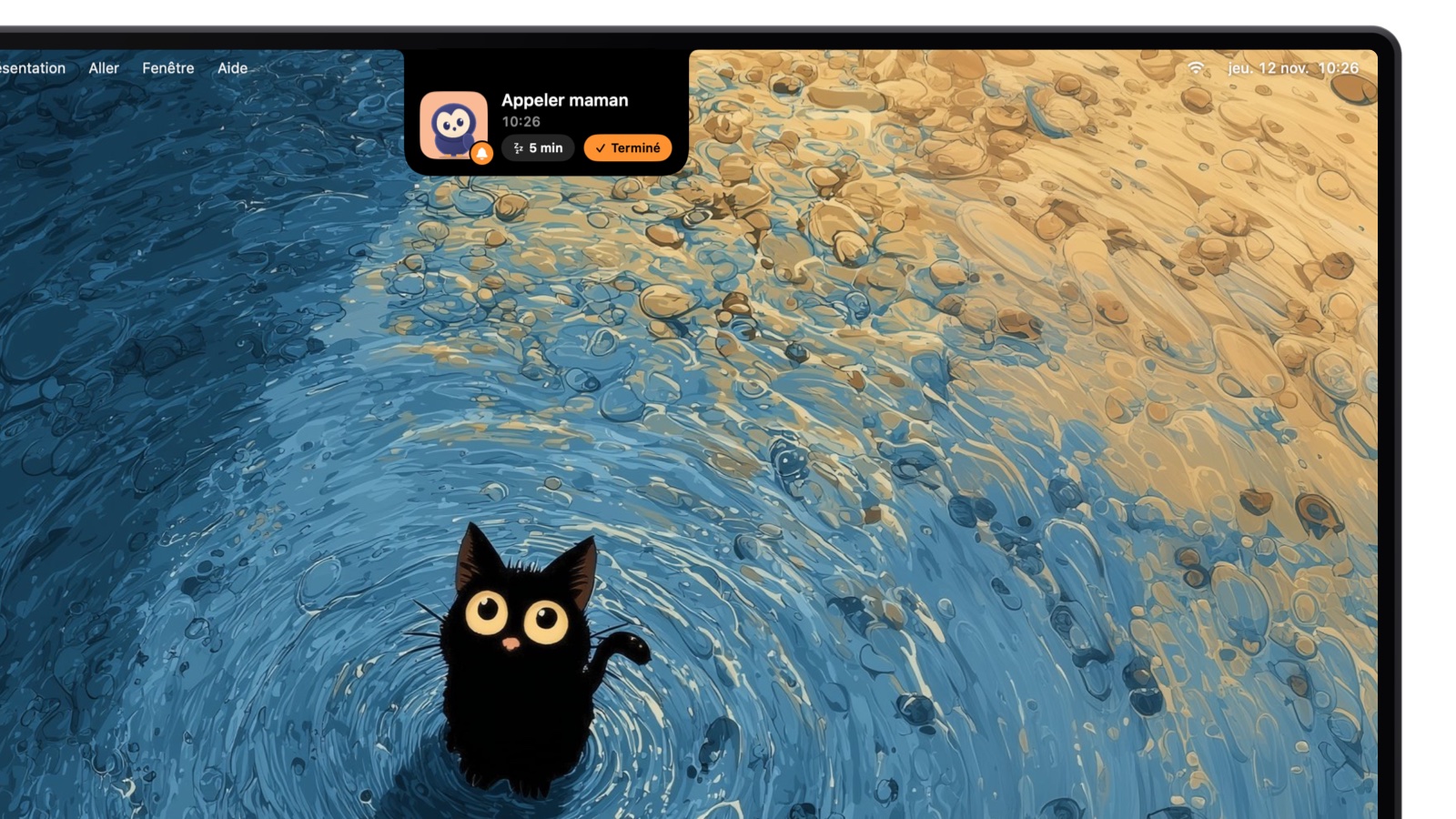
Quand un rappel arrive à échéance, l’encoche s’ouvre avec la chouette, la tâche et son heure.
La synchronisation bidirectionnelle facultative de NotchOwl avec Rappels d’Apple maintient une liste NotchOwl dans Rappels à jour avec ses tâches : elles arrivent ainsi sur l’iPhone et l’Apple Watch via iCloud, et celles qui ont une heure de rappel y sonnent.
Comment la configurer
- Vérifiez iCloud. Sur votre Mac et votre iPhone, connectez-vous au même compte Apple et activez Rappels pour iCloud.
- Installez NotchOwl. Il nécessite un Mac avec puce Apple sous macOS 14 Sonoma ou version ultérieure. Téléchargez NotchOwl, faites-le glisser dans Applications et activez votre licence.
- Activez la synchronisation. Cliquez sur la chouette dans la barre des menus, choisissez Réglages…, puis Votre journée, et sous Rappels d’Apple, activez Synchroniser avec Rappels.
- Autorisez l’accès. macOS vous demande si NotchOwl peut accéder à vos rappels ; autorisez-le. Si vous avez refusé auparavant, activez NotchOwl dans Réglages Système › Confidentialité et sécurité › Rappels.
- Vérifiez votre iPhone. Ouvrez Rappels sur l’iPhone. La liste NotchOwl apparaît une fois qu’iCloud s’est synchronisé, avec vos tâches en cours.
- Choisissez comment être alerté. Une fois la synchronisation activée, Sonner sur iPhone et Watch apparaît en dessous. Laissez l’option activée pour recevoir les alertes sur votre téléphone et votre montre, ou désactivez-la si l’alerte de l’encoche de NotchOwl sur le Mac vous suffit.
- Essayez. Tapez « call mom tomorrow at 5pm » dans NotchOwl (NotchOwl lit les phrases tapées en anglais). La tâche est planifiée pour demain avec un rappel à 17 h, et avec la synchronisation activée, elle sonne aussi sur votre iPhone.
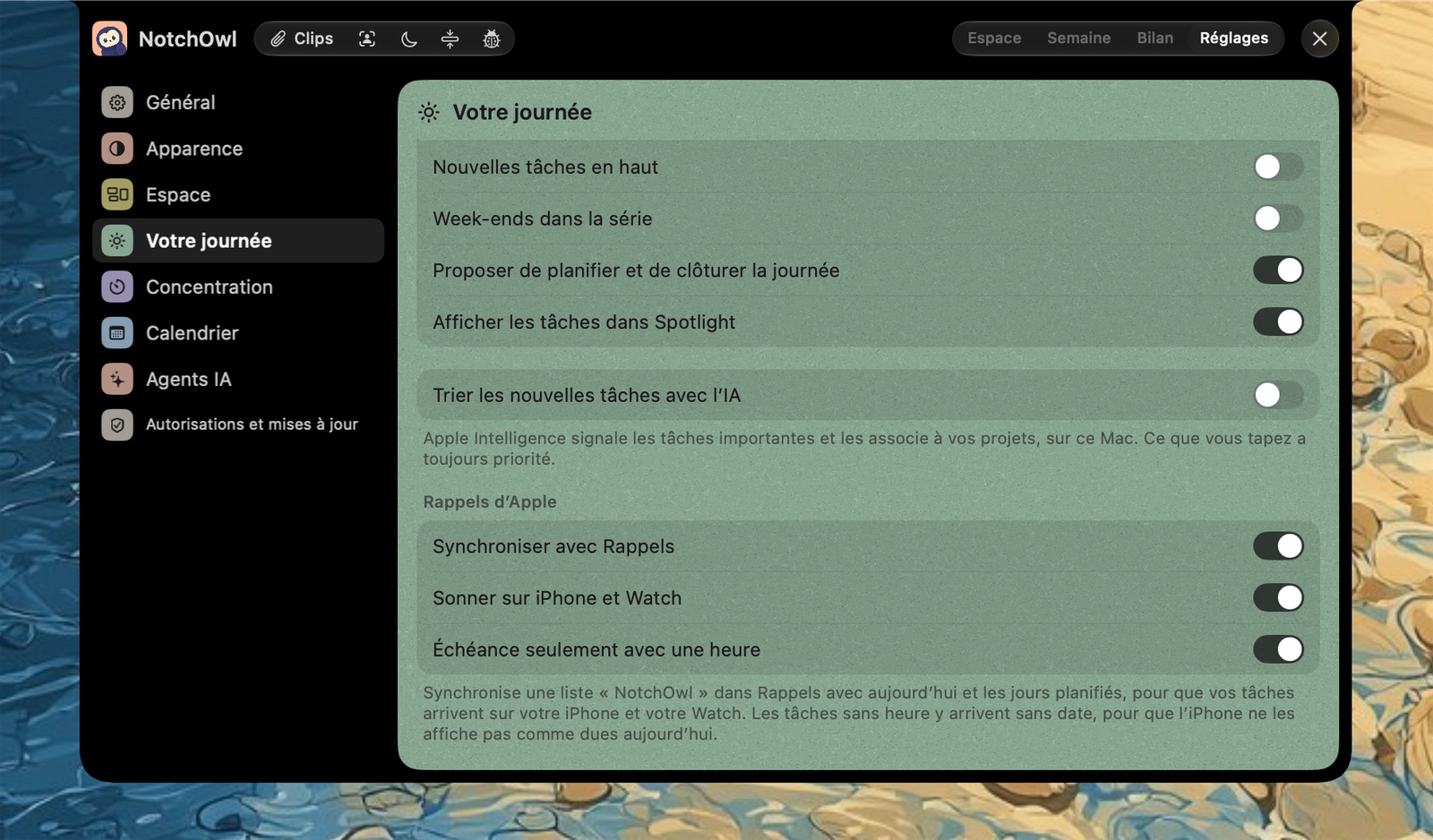
Réglages › Votre journée : synchronisation bidirectionnelle avec Rappels, sonnerie sur iPhone et Watch, et dates uniquement pour les tâches avec une heure.
Avec Sonner sur iPhone et Watch activé, les rappels avec une heure déclenchent aussi une alerte de l’app Rappels sur le Mac : vous pouvez donc recevoir à la fois l’alerte de l’encoche et une notification de Rappels. Si vous ne voulez que l’encoche, désactivez les notifications de Rappels dans Réglages Système › Notifications, en sachant que cela fait aussi taire vos autres rappels sur ce Mac. Pour d’autres façons de limiter les interruptions avec un mode de concentration et des réglages de notification par app, consultez comment se concentrer avec un TDAH sur Mac.
La synchronisation bidirectionnelle avec Rappels est arrivée avec NotchOwl 2, que j’ai annoncé sur X :
Voici NotchOwl 2 🎉 …
- Des activités en direct dans l’encoche quand un rappel tombe
- Une synchro dans les deux sens avec votre iPhone et votre Apple Watch
Reminders MenuBar : une alternative gratuite
Reminders MenuBar est une app gratuite et open source (GPL-3.0) qui place les Rappels d’Apple dans un menu déroulant de la barre des menus. Sa page GitHub mentionne la création de rappels en langage naturel, leur marquage comme terminés, la modification des dates d’échéance et des priorités, l’affichage des rappels à venir, la recherche dans tous les rappels et le filtrage par liste et par tag. Reminders MenuBar nécessite macOS 12 Monterey ou version ultérieure et s’installe depuis sa page Releases ou avec Homebrew (brew install --cask reminders-menubar). Vérifié sur sa page GitHub en novembre 2026.
Reminders MenuBar est le meilleur choix si vous voulez toutes vos listes Rappels existantes dans la barre des menus, gratuitement, et rien d’autre. NotchOwl convient si vous voulez un planificateur journalier avec minuteur de concentration, bloc-notes et calendrier sur le Mac, et que vous acceptez de regrouper les tâches synchronisées dans une seule liste NotchOwl. NotchOwl n’est pas non plus le bon choix si vous avez un Mac Intel, si vous voulez une app iPhone dédiée ou si vous devez modifier des événements de calendrier.
NotchOwl coûte 12 $ une seule fois pour trois Mac maximum, un prix de lancement (normalement 39 $), sans abonnement (voir le tarif). Pour d’autres apps de ce type, lisez les meilleures to-do lists pour la barre des menus du Mac, ou comparez des gestionnaires de tâches complets dans les meilleures applications to-do list pour Mac. Si vous utilisez Claude, vous pouvez aussi le connecter à NotchOwl avec MCP et lui faire programmer des rappels qui sonnent sur votre iPhone.
Questions fréquentes
Peut-on voir les Rappels d’Apple sur Mac sans ouvrir l’app Rappels ?
Oui. Ajoutez un widget Rappels au Centre de notifications ou au bureau. Les widgets Rappels d’Apple sont interactifs : vous pouvez cocher des éléments directement dans le widget, et un clic ouvre la liste dans l’app Rappels.
NotchOwl se synchronise-t-il avec Rappels d’Apple ?
Oui, si vous l’activez. La synchronisation avec Rappels de NotchOwl maintient à jour, dans les deux sens, une liste nommée NotchOwl dans Rappels d’Apple. Elle reste désactivée tant que vous n’activez pas Synchroniser avec Rappels dans Réglages › Votre journée, dans NotchOwl.
Comment les tâches de NotchOwl arrivent-elles sur mon iPhone et mon Apple Watch ?
Par Rappels d’Apple et iCloud. NotchOwl n’a pas d’app iPhone ; une fois la synchronisation avec Rappels activée, ses tâches apparaissent dans la liste NotchOwl de Rappels sur iPhone et Apple Watch, et les tâches dotées d’une heure de rappel y sonnent.
NotchOwl affiche-t-il toutes mes listes de Rappels d’Apple ?
Non. NotchOwl ne synchronise que sa propre liste NotchOwl. Vos autres listes restent dans l’app Rappels, et tout ce que vous ajoutez à la liste NotchOwl sur iPhone devient une tâche NotchOwl.
Dans NotchOwl, où vont les rappels sans date ?
NotchOwl les place dans sa Boîte de réception, la liste des tâches sans date affichée à côté de la semaine à venir. Les tâches de la Boîte de réception repartent vers Rappels sous forme de rappels sans date.
La synchronisation avec Rappels de NotchOwl partage-t-elle mon bloc-notes et mon historique de concentration ?
Non. La synchronisation avec Rappels partage les tâches à faire avec Rappels d’Apple, qu’iCloud transmet à vos autres appareils. Le bloc-notes quotidien, l’historique de concentration et le Bilan de NotchOwl restent sur votre Mac.