Apple Erinnerungen in der Mac-Menüleiste oder Notch
Apple Erinnerungen gibt es am Mac als App, Widget und Mitteilung, nicht in der Menüleiste. Was macOS bietet und wie NotchOwl eine Liste in die Notch bringt.
Apple Erinnerungen ist auf dem iPhone schnell zur Hand, am Mac aber schwerer im Blick zu behalten. Die Erinnerungen-App ist ein ganzes Fenster, und Apples Erinnerungen-Handbuch für den Mac beschreibt Widgets für die Mitteilungszentrale und den Schreibtisch, kein Symbol in der Menüleiste. Wenn du die heutigen Erinnerungen beim Arbeiten mit einem Handgriff erreichen willst, brauchst du ein Widget, das du offen hältst, eine Menüleisten-App eines Drittanbieters oder einen Planer, der mit Erinnerungen synchronisiert.
Diese Anleitung behandelt die Erinnerungen-App selbst, was macOS sonst noch bietet, wie der optionale Sync mit Erinnerungen in NotchOwl funktioniert und wie du ihn einrichtest. NotchOwl ist meine App, deshalb sage ich dir, wo eine andere Option besser passt.
Die Erinnerungen-App am Mac
Erinnerungen ist Apples kostenlose To-do-App und auf jedem Mac vorinstalliert; du öffnest sie aus dem Ordner „Programme“ oder über Spotlight. Für viele Menschen ist sie die einzige Liste, die sie brauchen, und sie kann mehr, als ihr schlichtes Aussehen vermuten lässt. Apples Erinnerungen-Benutzerhandbuch für den Mac beschreibt:
- Listen und intelligente Listen. Deine eigenen Listen und dazu intelligente Listen, die Erinnerungen aus allen sammeln: Heute (heute fällig, plus alles Überfällige), Geplant (nach Datum gruppiert), Alle, Markiert, Erledigt und Zugewiesen. Du kannst auch eigene intelligente Listen anlegen und im Menü „Darstellung“ wählen, welche intelligenten Listen erscheinen.
- Abschnitte und Spalten. Teil eine Liste in Abschnitte auf und zeig sie als Liste oder in Spalten an.
- Details. Unteraufgaben, Tags, Markierungen und ein Datum oder ein Ort, der die Mitteilung auslöst.
- Teilen. Teil eine Liste mit anderen Menschen und weise ihnen Erinnerungen zu.
- Einkaufslisten. Eine Einkaufsliste sortiert Artikel in Kategorien, und du kannst diese Kategorien verwalten.
- Kalender. Geplante Erinnerungen können auch in der App Kalender erscheinen, neben deinen Terminen.
Das Video von MacMost (auf Englisch) zeigt diese datierten Erinnerungen in Apple Kalender und wie du sie dort bearbeitest:

Die Erinnerungen-App hält all deine Listen, und iCloud sorgt dafür, dass sie auf Mac, iPhone, iPad und Apple Watch gleich sind. Dafür muss jedes Gerät mit demselben Apple Account angemeldet sein und Erinnerungen für iCloud eingeschaltet haben. Am Mac findest du diesen Schalter unter Systemeinstellungen › dein Name › iCloud; ab macOS 15 steht er laut Apples iCloud-Anleitung zu Erinnerungen in der Liste der Apps, die in iCloud speichern, hinter „Alle anzeigen“.
Was der Erinnerungen-App am Mac fehlt, ist ein Platz außerhalb ihres Fensters. Es gibt kein Symbol in der Menüleiste, und sobald eine andere App vorne ist, ist deine Liste aus dem Blick. Um genau das geht es im Rest dieser Anleitung.
Was macOS dir bietet
Erinnerungen-Widgets
Apples Erinnerungen-Widgets können in der Mitteilungszentrale oder auf dem Schreibtisch liegen. Sie sind interaktiv, du kannst erledigte Einträge also direkt im Widget abhaken, und ein Klick auf ein Widget öffnet diese Liste in der Erinnerungen-App. Du kannst mehrere hinzufügen, jedes mit eigener Größe und Liste. Apples Anleitung zum Hinzufügen von Widgets nennt die Schritte:
- Mitteilungszentrale: Klick in der Menüleiste auf Datum und Uhrzeit und wähle dann „Widgets bearbeiten“.
- Schreibtisch: Klick bei gedrückter Control-Taste auf das Hintergrundbild und wähle dann „Widgets bearbeiten“.
Widgets sind die einfachste kostenlose Option, ganz ohne Installation. Ihre Grenze ist die Sichtbarkeit: Die Mitteilungszentrale bleibt verborgen, bis du sie öffnest, und Widgets auf dem Schreibtisch liegen hinter deinen Fenstern.
Mitteilungen
Erinnerungen mit Hinweis erscheinen als Mitteilungen oben rechts auf dem Bildschirm. Über ihr Menü „Optionen“ kannst du die Erinnerung als erledigt markieren oder wählen, wann sie wieder erscheint. Mitteilungen sagen dir, wann etwas fällig ist, aber sie zeigen nicht den Rest deines Tages.
So behältst du Erinnerungen im Blick
| Option | Wo sie erscheint | Kosten | Welche Erinnerungen |
|---|---|---|---|
| Erinnerungen-Widget | Mitteilungszentrale oder Schreibtisch | Kostenlos, in macOS enthalten | Eine Liste pro Widget |
| Mitteilungen von Erinnerungen | Oben rechts, wenn ein Hinweis fällig ist | Kostenlos, in macOS enthalten | Erinnerungen mit Hinweis |
| Reminders MenuBar | Ein Dropdown in der Menüleiste | Kostenlos, Open Source | Alle deine Listen, gefiltert nach Liste oder Tag |
| NotchOwl mit Sync mit Erinnerungen | Die Notch, eine von NotchOwl gezeichnete Notch auf Monitoren oder oben in der Mitte anderer Bildschirme; die ersten Aufgaben des Tages im Menü in der Menüleiste; Schreibtisch-Widgets | Einmalig 12 $, bis zu 3 Macs | Nur die Liste NotchOwl |
So funktioniert der Sync mit Erinnerungen in NotchOwl
Hinter der Notch hält NotchOwl die heutigen Aufgaben, einen Fokus-Timer, einen täglichen Notizblock und einen Kalender der nächsten zwei Wochen, der nur gelesen wird. Sein Menü in der Menüleiste listet die ersten drei offenen Aufgaben des Tages, und ein Klick hakt eine ab; ein Schreibtisch-Widget „Heute“ zeigt die heutigen Aufgaben ebenfalls. Eine iPhone-App gibt es nicht: Der Sync mit Apple Erinnerungen in beide Richtungen, eingeführt mit Version 2.0, bringt die Aufgaben auf dein iPhone und deine Apple Watch.
- Eine Liste. NotchOwl nutzt eine Liste in Erinnerungen namens NotchOwl. Wenn du schon eine hast, nimmt es diese; sonst legt es eine im Account deiner Standardliste in Erinnerungen an und nutzt sie von da an weiter. Damit die Liste dein iPhone erreicht, sollte dieser Account iCloud sein.
- Was synchronisiert wird. Offene Aufgaben für heute, für geplante Tage und im Eingang, mit Titel, Notizen, Erledigt-Status, Fälligkeitstag und Uhrzeit, Priorität und Frist. Erinnerungen hat kein Feld für eine Frist, deshalb schreibt NotchOwl sie als letzte Zeile in die Notizen, etwa „Frist: 2026-11-20“, und liest sie von dort zurück. Wenn dein iPhone Aufgaben ohne Uhrzeit nicht als heute fällig anzeigen soll, schalte „Fällig nur mit Uhrzeit“ ein: Aufgaben ohne Uhrzeit landen dann ohne Datum in Erinnerungen.
- In beide Richtungen. Hak eine Aufgabe auf dem iPhone oder der Apple Watch ab, und sie ist auch in NotchOwl erledigt. Eine Erinnerung, die du auf dem iPhone zur Liste NotchOwl hinzufügst, wird zur Aufgabe; eine ohne Datum landet im Eingang von NotchOwl. Verschiebst du eine Aufgabe auf einen anderen Tag, wandert ihre Erinnerung mit, und löschst du eine offene Aufgabe auf einer Seite, wird sie auch auf der anderen gelöscht.
- Der Verlauf bleibt. Wenn du erledigte Erinnerungen in der Erinnerungen-App löschst, verschwindet nichts aus dem Verlauf von NotchOwl.
- Es klingelt. Mit Auf iPhone und Watch klingeln, standardmäßig eingeschaltet, bekommt eine Aufgabe mit Erinnerungszeit zu dieser Zeit einen Alarm in Erinnerungen, sodass iPhone und Apple Watch auch dann Bescheid geben, wenn der Mac schläft. Schaltest du es aus, entfernt NotchOwl die Alarme, die es zu den jeweiligen Fälligkeitszeiten gesetzt hat, und lässt Alarme, die du selbst hinzugefügt hast, stehen. Am Mac öffnet sich die Notch mit einem Ton, wenn eine Erinnerung fällig ist, mit Buttons, um sie um 5 Minuten zu verschieben oder abzuhaken.
- Aus, bis du es einschaltest. Dein Planer bleibt auf dem Mac, solange du den Sync nicht einschaltest.
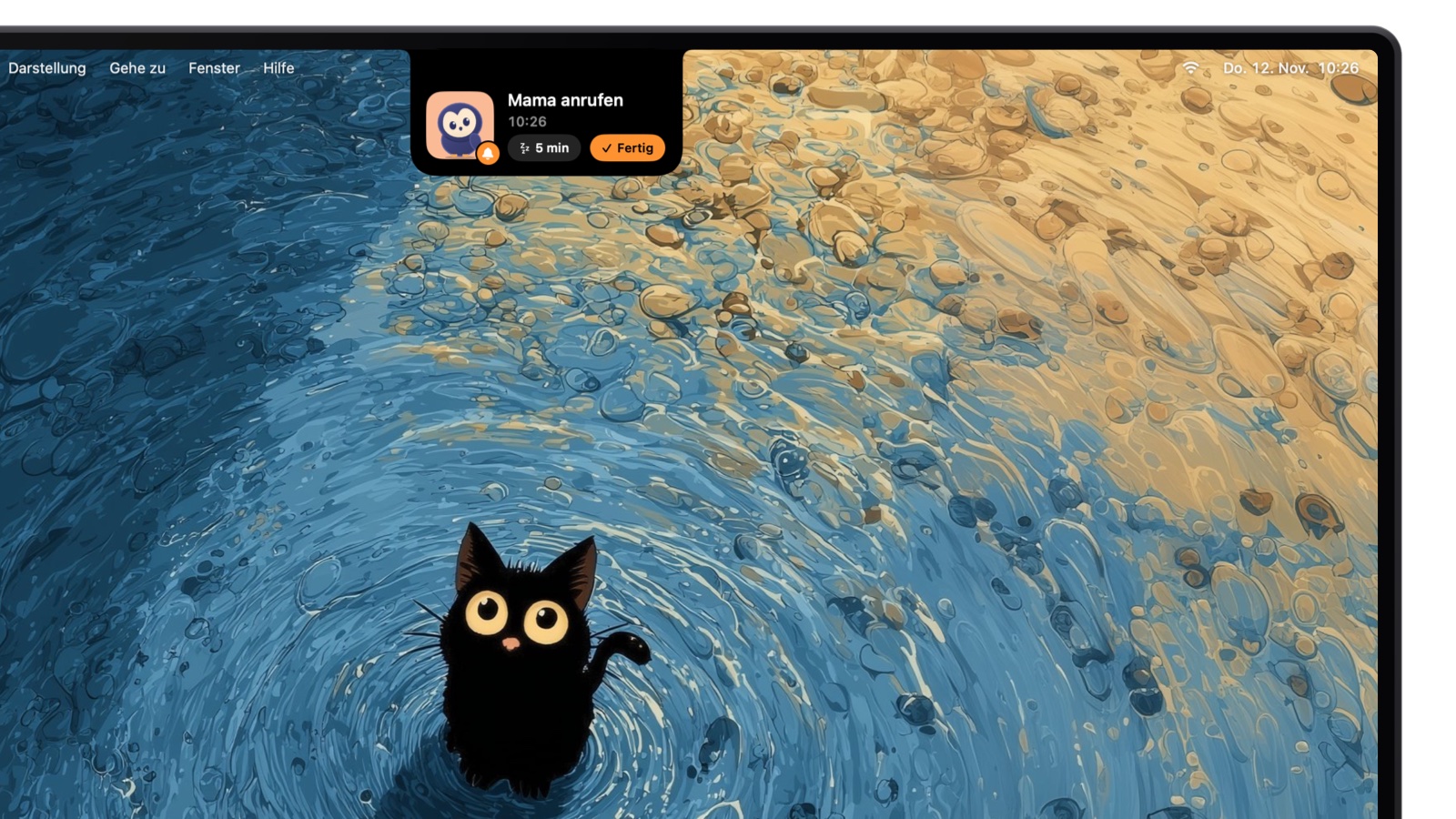
Wird eine Erinnerung fällig, öffnet sich die Notch mit der Eule, der Aufgabe und ihrer Uhrzeit.
Der optionale Sync von NotchOwl mit Apple Erinnerungen hält eine Liste namens NotchOwl in Erinnerungen in beide Richtungen mit den Aufgaben abgeglichen, sodass sie über iCloud iPhone und Apple Watch erreichen und Aufgaben mit Erinnerungszeit dort klingeln.
So richtest du den Sync mit Erinnerungen ein
- Prüf iCloud. Melde dich auf Mac und iPhone mit demselben Apple Account an und schalte Erinnerungen für iCloud ein.
- Installier NotchOwl. Es braucht einen Mac mit Apple Silicon und macOS 14 Sonoma oder neuer. Lade NotchOwl herunter, zieh es in den Ordner „Programme“ und aktiviere deine Lizenz.
- Schalte den Sync ein. Klick auf die Eule in der Menüleiste, wähle Einstellungen …, dann Dein Tag, und schalte unter Apple Erinnerungen Mit Erinnerungen synchronisieren ein.
- Erlaube den Zugriff. macOS fragt, ob NotchOwl auf deine Erinnerungen zugreifen darf; erlaube es. Wenn du früher abgelehnt hast, schalte NotchOwl unter Systemeinstellungen › Datenschutz & Sicherheit › Erinnerungen ein.
- Prüf dein iPhone. Öffne Erinnerungen auf dem iPhone. Die Liste NotchOwl erscheint, sobald iCloud synchronisiert hat, mit deinen offenen Aufgaben darin.
- Wähl, wie es klingelt. Sobald der Sync eingeschaltet ist, erscheint darunter Auf iPhone und Watch klingeln. Lass es eingeschaltet, um Hinweise auf iPhone und Watch zu bekommen, oder schalte es aus, wenn dir der Hinweis in der Notch des Mac reicht.
- Probier es aus. Tipp „call mom tomorrow at 5pm“ in NotchOwl (getippte Angaben liest NotchOwl auf Englisch). Die Aufgabe landet auf morgen mit einer Erinnerung um 17 Uhr, und mit eingeschaltetem Sync klingelt sie auch auf deinem iPhone.
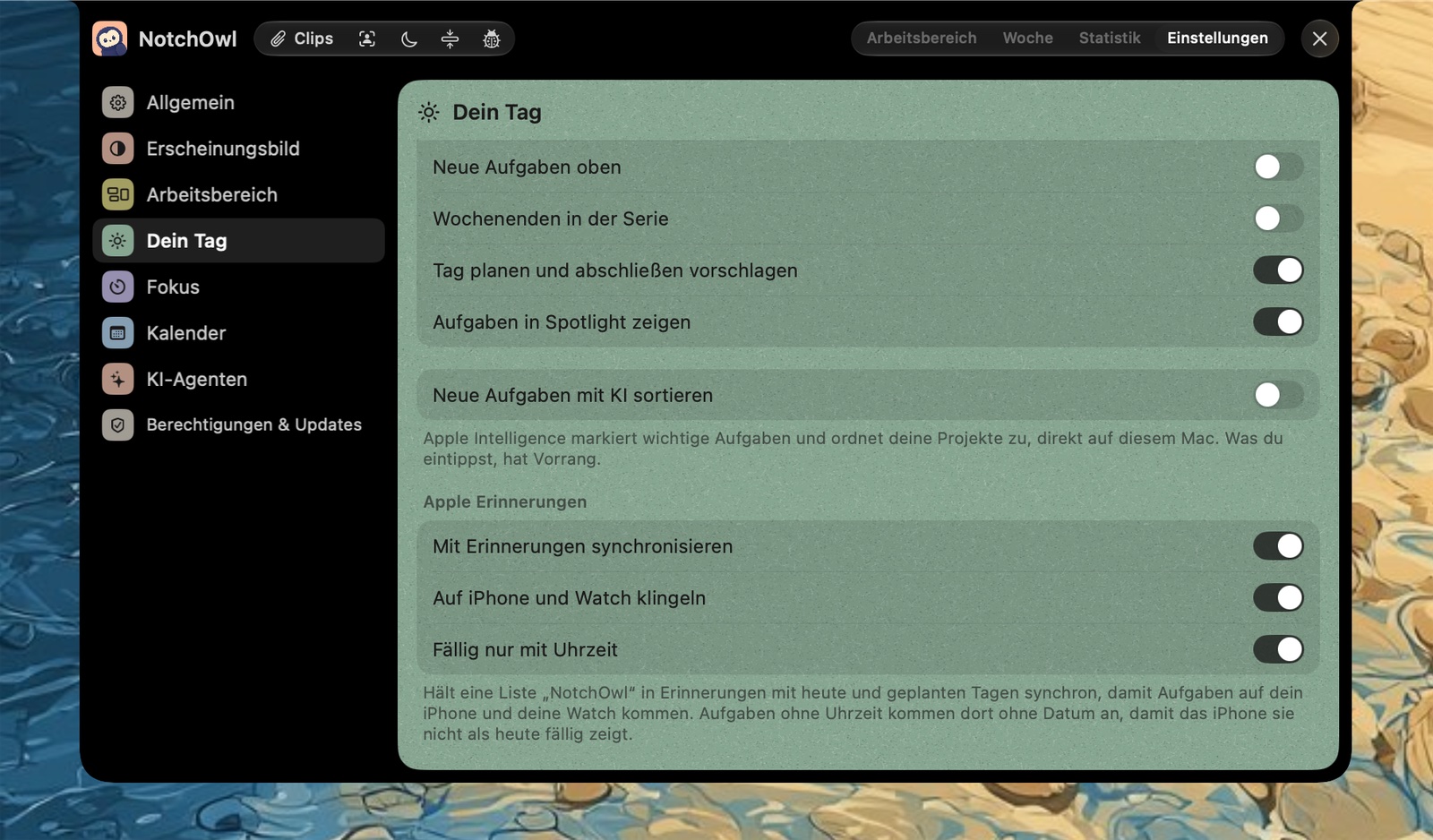
Einstellungen › Dein Tag: Sync mit Erinnerungen in beide Richtungen, Klingeln auf iPhone und Watch und Daten nur für Aufgaben mit Uhrzeit.
Ist „Auf iPhone und Watch klingeln“ eingeschaltet, melden sich Erinnerungen mit Uhrzeit auch über die Erinnerungen-App auf dem Mac, sodass du den Hinweis in der Notch und eine Mitteilung von Erinnerungen gleichzeitig bekommen kannst. Wenn du nur die Notch willst, schalte unter Systemeinstellungen › Mitteilungen die Mitteilungen für Erinnerungen aus; beachte, dass damit auch deine anderen Erinnerungen auf diesem Mac stumm bleiben. Weitere Wege, Unterbrechungen mit einem Fokus und Mitteilungseinstellungen pro App zu reduzieren, findest du unter Konzentrieren mit ADHS am Mac.
Der Sync mit Erinnerungen in beide Richtungen kam mit NotchOwl 2, das ich auf X angekündigt habe:
Darf ich vorstellen: NotchOwl 2 🎉 …
- Live-Aktivitäten in der Notch, wenn eine Erinnerung fällig wird
- Sync in beide Richtungen mit deinem iPhone & deiner Apple Watch
Reminders MenuBar: eine kostenlose Alternative
Reminders MenuBar ist eine kostenlose Open-Source-App (GPL-3.0), die Apple Erinnerungen in ein Dropdown in der Menüleiste bringt. Ihre GitHub-Seite nennt: Erinnerungen in natürlicher Sprache anlegen, als erledigt markieren, Fälligkeitsdaten und Prioritäten bearbeiten, anstehende Erinnerungen ansehen, alle Erinnerungen durchsuchen und nach Liste und Tag filtern. Reminders MenuBar braucht macOS 12 Monterey oder neuer und wird über die Releases-Seite oder mit Homebrew installiert (brew install --cask reminders-menubar). Geprüft auf der GitHub-Seite im November 2026.
Reminders MenuBar ist die bessere Wahl, wenn du jede Liste, die du in Erinnerungen schon hast, kostenlos in der Menüleiste willst und sonst nichts. NotchOwl passt, wenn du einen Tagesplaner mit Fokus-Timer, Notizblock und Kalender auf dem Mac willst und damit leben kannst, dass die synchronisierten Aufgaben in einer Liste NotchOwl liegen. Die falsche Wahl ist NotchOwl außerdem für einen Intel-Mac, für eine eigene iPhone-App oder zum Bearbeiten von Kalenderterminen.
NotchOwl kostet einmalig 12 $ für bis zu drei Macs, ein Frühbucherpreis, regulär 39 $, ohne Abo (zum Preis). Weitere Apps in diesem Bereich findest du unter die besten To-do-Apps für die Mac-Menüleiste, und vollwertige Aufgabenmanager vergleicht die besten To-do-Listen-Apps für Mac. Wenn du Claude nutzt, kannst du Claude auch per MCP mit NotchOwl verbinden und dir Erinnerungen setzen lassen, die auf deinem iPhone klingeln.
Häufige Fragen
Kann ich Apple Erinnerungen am Mac sehen, ohne die Erinnerungen-App zu öffnen?
Ja. Füg ein Erinnerungen-Widget zur Mitteilungszentrale oder zum Schreibtisch hinzu. Apples Erinnerungen-Widgets sind interaktiv, du kannst also Einträge direkt im Widget abhaken, und ein Klick öffnet die Liste in der Erinnerungen-App.
Synchronisiert NotchOwl mit Apple Erinnerungen?
Ja, wenn du es einschaltest. Der Sync mit Erinnerungen von NotchOwl hält eine Liste namens NotchOwl in Apple Erinnerungen mit deinen Aufgaben abgeglichen, in beide Richtungen. Er bleibt aus, bis du in den Einstellungen von NotchOwl unter Dein Tag „Mit Erinnerungen synchronisieren“ einschaltest.
Wie kommen Aufgaben aus NotchOwl auf mein iPhone und meine Apple Watch?
Über Apple Erinnerungen und iCloud. NotchOwl hat keine iPhone-App; mit eingeschaltetem Sync erscheinen seine Aufgaben in der Liste NotchOwl in Erinnerungen auf iPhone und Apple Watch, und Aufgaben mit Erinnerungszeit klingeln dort.
Zeigt NotchOwl alle meine Listen aus Apple Erinnerungen?
Nein. NotchOwl synchronisiert nur seine eigene Liste NotchOwl. Deine anderen Listen bleiben in der Erinnerungen-App, und alles, was du auf dem iPhone zur Liste NotchOwl hinzufügst, wird zu einer Aufgabe in NotchOwl.
Wo landen Erinnerungen ohne Datum in NotchOwl?
NotchOwl legt sie in seinen Eingang, die Liste der Aufgaben ohne Tag neben der kommenden Woche. Aufgaben im Eingang werden als Erinnerungen ohne Datum zurück in Erinnerungen synchronisiert.
Teilt der Sync mit Erinnerungen auch meinen Notizblock und meinen Fokusverlauf?
Nein. Der Sync mit Erinnerungen teilt offene Aufgaben mit Apple Erinnerungen, und iCloud bringt sie auf deine anderen Geräte. Der tägliche Notizblock, der Fokusverlauf und die Statistik von NotchOwl bleiben auf deinem Mac.