ADHD 如何在 Mac 上專注:系統設定與 app 推薦
ADHD 如何在 Mac 上專注:設定「工作」專注模式、減少通知、設定螢幕使用時間限制,再用 NotchOwl 讓今天的任務和專注計時器一直留在眼前。
在 Mac 上,讓人分心的東西是內建的:一則通知滑進來,Dock 上開著十二個 app,瀏覽器只要按一下 Command–Tab 就到,而待辦清單一被別的視窗蓋住就消失了。我開發的 Mac app NotchOwl,針對的正是最後這個問題:它把今天的任務、提醒和專注計時器放在 MacBook 瀏海裡,任何視窗都蓋不住。這篇指南分兩層來設定你的 Mac,幫助有 ADHD 的人專注。首先是減少干擾和雜亂的免費 macOS 設定,接著是幾個讓下一個任務一直出現在你面前的 app 習慣。
這是關於 Mac 設定與軟體的實用建議,並非醫療建議,以下內容也都無法治療 ADHD;NIMH 指出,標準的治療方式是藥物,以及心理治療等社會心理介入。下面有一節專門以 NotchOwl 為實際範例。macOS 的步驟依照 Apple 的 macOS 27 Mac 使用手冊,每個步驟都附上連結;app 的細節則來自各 app 在 2026 年 11 月的官網或 App Store 頁面。較舊的 macOS 版本若使用不同名稱,文中也會註明。
重點整理
| 問題 | 內建的 macOS 設定 | 可選的 app |
|---|---|---|
| 通知把你拉走 | 只允許特定聯絡人和 app 的「工作」專注模式 | Session 可在專注時段將指定的 Slack 工作區設為靜音 |
| 老是晃到同樣的網站 | 用密碼鎖定的螢幕使用時間限制 | Freedom、Cold Turkey 或 1Focus |
| 視窗和圖示太多 | 幕前調度、自動隱藏的 Dock 和選單列 | 每個任務只開一個全螢幕 app |
| 忘了接下來要做什麼 | 有時間的提醒事項;行事曆可以顯示它們 | 一直看得到的任務清單,例如瀏海裡的 NotchOwl 或選單列 app |
| 時間不知不覺溜走 | 隨行事曆行程結束的專注模式 | 看得見的專注計時器:NotchOwl、Be Focused、Session |
| 最難的是開始 | 無 | Tiimo 把任務拆成有時間的步驟;Focusmate 幫你配對一位夥伴 |
| 想法打斷手上的任務 | 無 | 單一個用鍵盤快速鍵就能隨手記下的收件匣 |
第一部分:先設定 macOS
這些設定不花一毛錢,而且在每個 app 裡都有效。設定一次,一週後再調整。
MacMost 的影片(英文)介紹了 14 個在 Mac 上專注的方法,從一次只用一個 app 到減少通知,很適合搭配下面的步驟一起看:

步驟 1:建立工作用的專注模式
專注模式會把你沒允許的人和 app 的通知全部靜音,還能改變某些 app 顯示的內容。Apple 的在 Mac 上設定專注模式說明了以下每個選項。
- 打開系統設定 › 專注模式,按一下加入專注模式。選擇工作,或選自訂自己命名。
- 在允許的聯絡人中,只保留工作時一定要收到消息的人。在允許的 App 中,只保留需要的 app,並決定是否讓「時效性通知」通過。
- 加入排程。專注模式可以在設定的時間開啟(例如平日 9 點到 12 點)、在某個地點開啟,或在你打開某個 app 時開啟;依 app 開啟的專注模式,會在你關閉那個 app 或切換到別的 app 時關閉。
- 加入專注模式過濾條件。「行事曆」過濾條件只顯示你選擇的行事曆,「郵件」過濾條件只顯示你選擇的帳號,「訊息」過濾條件只顯示你的聯絡人列表,「Safari」過濾條件則只顯示一個標籤頁群組,讓工作用的標籤頁和其他東西分開。
要手動開啟專注模式,請打開選單列中的控制中心,按一下專注模式區域,選擇一個專注模式和持續時間,例如「1 小時」。在行事曆行程進行中,你可以選擇「直到此行程結束」,專注模式就會隨行程一起結束。勿擾模式的用法相同,在支援 Apple Intelligence 的 Mac 上,另外還有減少干擾專注模式。
步驟 2:從源頭減少通知
專注模式負責工作時段;其他時間則需要從一開始就減少通知。打開系統設定 › 通知(Apple 在通知設定說明中列出了每個選項):
- 逐一檢查 app 列表,凡是不需要打擾你的 app,都把允許通知關掉。購物、新聞和遊戲類 app 是很好的起點。
- 對於會把你拉進去的聊天 app,把它的顯示預覽設為「永不」,這樣橫幅只會告訴你有新訊息,而不會顯示訊息內容。
- 在「通知中心」底下,把鏡像輸出或共享顯示器時的通知設為「關閉通知」,這樣共享螢幕時,才不會讓通話中的每個人都跟著分心。
- 在支援 Apple Intelligence 的 Mac 上,開啟摘要通知,它會把一疊通知濃縮成一段摘要,讓你之後再快速瀏覽。
Apple 的 Mac 使用手冊沒有列出「排程摘要」,也就是 iPhone 上把通知集中在特定時間送達的功能,所以在 Mac 上,就由步驟 1 的專注模式來負責這件事。
步驟 3:替最耗時間的東西設限
螢幕使用時間不只是給小孩用的,也能用在你自己的帳號上:Apple 的為自己設定螢幕使用時間會一步步帶你設定。打開系統設定 › 螢幕使用時間,並開啟「App 與網站活動」。
- 排定遠離螢幕的時間。 在 macOS 27 上,這是螢幕使用時間排程;在較早的版本中稱為「停用時間」。可以用在晚上,或你最常因為一直往下滑而浪費掉的時段。
- 設定每日限制。 在 macOS 27 上,「使用時間額度」會依類別設定限制,例如娛樂、遊戲或社群網路。較早的版本則是 App 限制,也能限制特定網站。
- 把它鎖起來。 開啟鎖定螢幕使用時間設定,這樣任何人要更改設定,或在限制到期時延長時間,都得先輸入密碼。如果你知道自己一定會忍不住延長時間,就請別人來設定密碼。
步驟 4:清空畫面
畫面上的東西越少,能把視線從任務上拉走的東西就越少。
- 在系統設定 › 桌面與 Dock 中,開啟自動隱藏和顯示 Dock,並關閉在 Dock 中顯示建議和最近使用的 App。
- 在系統設定 › 選單列(在 macOS 15 Sequoia 上位於控制中心底下),如果選單列圖示會讓你分心,就把自動隱藏和顯示選單列設為「永遠」。在較新的版本中,允許在選單列中顯示可以讓你關掉從來不用的第三方項目。
- 從控制中心或桌面與 Dock › 桌面與幕前調度試試幕前調度。幕前調度會把你正在用的 app 放在中間,最近使用的 app 則排在左側邊緣。關閉在幕前調度中顯示最近使用的 App,就能隱藏那一排,直到你把指標移到左側邊緣。
- 需要深度工作時,用視窗上的綠色按鈕把一個 app 切換成全螢幕,讓其他東西都看不見。
在 Mac 上,對 ADHD 最有用的專注設定都是免費、內建的:搭配專注模式過濾條件的「工作」專注模式、用密碼鎖定的螢幕使用時間限制,以及自動隱藏的 Dock 和選單列,全都在「系統設定」裡。
第二部分:讓你專心在任務上的 app 習慣
macOS 能移除干擾,但它無法告訴你接下來該做什麼,也無法告訴你已經做了多久。這部分需要一份看得見的清單和一個看得見的計時器。
讓一份簡短的清單一直在眼前
任務管理 app 一旦藏在其他視窗後面,就很容易忘了它。把今天的清單(而且只放今天的)放在不用切換視窗就看得到的地方:MacBook 螢幕頂端的瀏海、選單列 app 或桌面小工具。NotchOwl 把清單放在瀏海裡(設定方式見下文),Apple 提醒事項則是免費的,而且有桌面小工具;做法請看〈如何在 Mac 選單列或瀏海顯示 Apple 提醒事項〉。以這個概念為核心的 app,請看〈Mac ADHD app 推薦〉。
用看得見的計時器,替工作設定時限
挑一個任務,設定倒數計時,一直做到時間結束。英國 Leicestershire Partnership NHS Trust 的 ADHD 策略頁面建議工作 25 分鐘,再休息五分鐘;而一個正在跑的時鐘,能讓你更容易察覺自己「再回一分鐘郵件就好」。選一個會一直留在螢幕上的計時器,放在瀏海旁或選單列裡,而不是放在會被埋起來的視窗中。NotchOwl 的倒數計時就在瀏海旁邊,〈Mac 番茄鐘 app 推薦〉把它和 Be Focused、Session、Flow、TomatoBar 等 app 做了比較。
把所有東西都記進同一個收件匣
做到一半,冒出一個想法或「我還應該……」時,把它記在同一個地方,然後回去工作。訣竅是一個在任何 app 都能用的快速鍵:NotchOwl 用 Option–N 打開,Things 3 用 Control–空白鍵叫出快速輸入,Todoist 用 Option–空白鍵叫出快速新增,TickTick 則是 Command–Shift–A。收件匣晚點再整理,現在先別管。
封鎖你老是晃過去的網站
螢幕使用時間的限制很容易被你自己解除。專門的封鎖工具則更嚴格:
- Freedom 可以在 Mac、Windows、iPhone、Android 和 Chromebook 上封鎖網站、app 或整個網路,免費方案的一次封鎖時段就能涵蓋好幾台裝置。Premium 增加排程時段和「鎖定模式」,讓你無法提早結束。截至 2026 年 11 月,Premium 每月 8.99 美元,年繳則相當於每月 3.33 美元,年繳方案有 7 天試用,終身的「Forever」方案當時特價 99.50 美元。freedom.to
- Cold Turkey Blocker 支援 Mac 和 Windows。免費版可以用定時封鎖來擋網站;Pro 是一次買斷,涵蓋你個人使用的所有電腦,增加 app 封鎖、排程和鎖定。getcoldturkey.com
- 1Focus 是 Mac App Store 上的 app,能在 Safari、Chrome、Brave、Edge、Opera 和 Arc 中封鎖網站,也能封鎖 app。Pro 每月 1.99 美元或每年 9.99 美元,有 14 天試用,並加入重複排程。1Focus 可以設定成無法繞過封鎖。它最近一次更新是在 2025 年 1 月。Mac App Store 上的 1Focus
找人陪你一起工作
陪伴工作(body doubling)就是趁別人也在工作時,跟著一起做事。Focusmate 在網頁瀏覽器中就能做到:你預約一場 25、50 或 75 分鐘的時段,和另一位會員配對,兩人開著鏡頭,各自處理自己的任務。截至 2026 年 11 月,Focusmate 免費方案每週可用 3 次;Plus 年繳每月 8 美元,月繳則是每月 12 美元。focusmate.com
如果需要結構感,就替任務排時間
有些人在每項任務都排好時間時,比較能專注。NotchOwl 的「規劃今天」會在行程之間的空檔,替今天還沒排時間的任務設定提醒時間,但不會在你的行事曆上放時間區塊。如果你希望每個任務在行事曆上都有一個時段,Structured 和 Tiimo 會把一天顯示成視覺化的時間軸,Tiimo 還能把大任務拆成有時間的步驟。想試試看的話,〈Mac 時間區塊 app 推薦〉把它們和 Sunsama、Akiflow、Motion 放在一起比較。
實際設定範例:用 NotchOwl 把今天的任務放進瀏海
想把清單、計時器和提醒放在同一個永遠不會被視窗蓋住的地方,其中一種做法是 NotchOwl,它把這些都掛在 MacBook 瀏海下面。在外接螢幕上,它會自己畫出一個瀏海;在沒有瀏海的 Mac 上,它會在螢幕上方中央打開。
一位早期使用者在 X 上說出了他一直在找的東西:
我一直在找一個能讓我把腦中的想法全部倒出來、追蹤任務、一次專注在一件事上,又不用在一堆視窗裡翻來翻去的東西。
- 一口氣規劃好早上。 把指標移到瀏海上或按 Option–N,像說話一樣輸入任務,例如「email Sam about the invoice at 10am」(上午 10 點寄信給 Sam 談發票)或「write the proposal at 2pm for 45 min !high」(下午 2 點寫提案,45 分鐘,高優先)。NotchOwl 會讀出提醒時間、45 分鐘的時間限制和優先順序(它只看得懂英文輸入的片語)。你也可以按一下麥克風用聽寫輸入,語音會在 Mac 上辨識。早上 9 點時,如果今天有兩項以上未完成的任務,瀏海會提議「規劃今天」,把還沒排時間的任務按重要程度,依序排進行程之間的空檔,並替每一項設定提醒。零散的想法可以寫進每日記事本,按 Command–Return 就能把一行字變成任務。
- 啟動一個計時器。 選一個任務,開始倒數計時(15、25、45 或 60 分鐘,或自訂長度)或碼錶。倒數計時會在任何 app 上方一直留在瀏海旁邊,你可以暫停、繼續或加 5 分鐘,Mac 進入睡眠時它也會暫停。時間到了,可以把任務標示完成、繼續專注,或休息一下;「休息一下」只會結束這段專注,因為 NotchOwl 不會替休息計時,也不計算輪數。計時時,NotchOwl 可以播放棕色噪音、粉紅噪音、雨聲或海浪聲。在設定 › 專注中,你可以選擇一個在專注開始和結束時執行的捷徑,例如用「設定專注模式」動作開啟和關閉勿擾模式的捷徑。你也可以列出你常晃過去的 app:專注期間打開其中一個,貓頭鷹就會帶著你的任務和「回去工作」按鈕出現。它只是提醒你,不會封鎖。
另一位使用者在 X 上這麼說:
放在瀏海旁邊的專注計時器,搭得實在太剛好了
- 讓提醒來找你。 上午 10 點,瀏海會伴隨提示音打開,你可以直接在那裡把提醒延後 5 分鐘,或把任務標示完成。如果你連接了行事曆(Apple 行事曆,包括 Google 和 Outlook 帳號,以及 Calendly 和 Cal.com),NotchOwl 會顯示未來兩週的行程,並在有時間的行程開始前五分鐘和開始時打開瀏海;行事曆存取是唯讀的。把指標移到選單列的貓頭鷹上,會顯示你正在專注的任務和時間,或今天的進度;按一下就能暫停、繼續或結束計時器,或勾掉今天前三項未完成任務中的一項。
- 結束這一天。 一天的工作結束時,瀏海會提議「收尾」:它會顯示你完成了哪些事,把未完成的任務送到明天或收件匣,並記下一句關於今天的話。在設定 › 你的一天 › 未完成的任務中,可以選擇「詢問我」、「順延」或「留在歷史紀錄中」;逾期的任務有自己的分頁,可以「重新排程」。開啟 Apple 提醒事項雙向同步後,提醒事項裡的 NotchOwl 列表會把你的任務帶到 iPhone 和 Apple Watch,有時間的提醒也會在那裡響起。
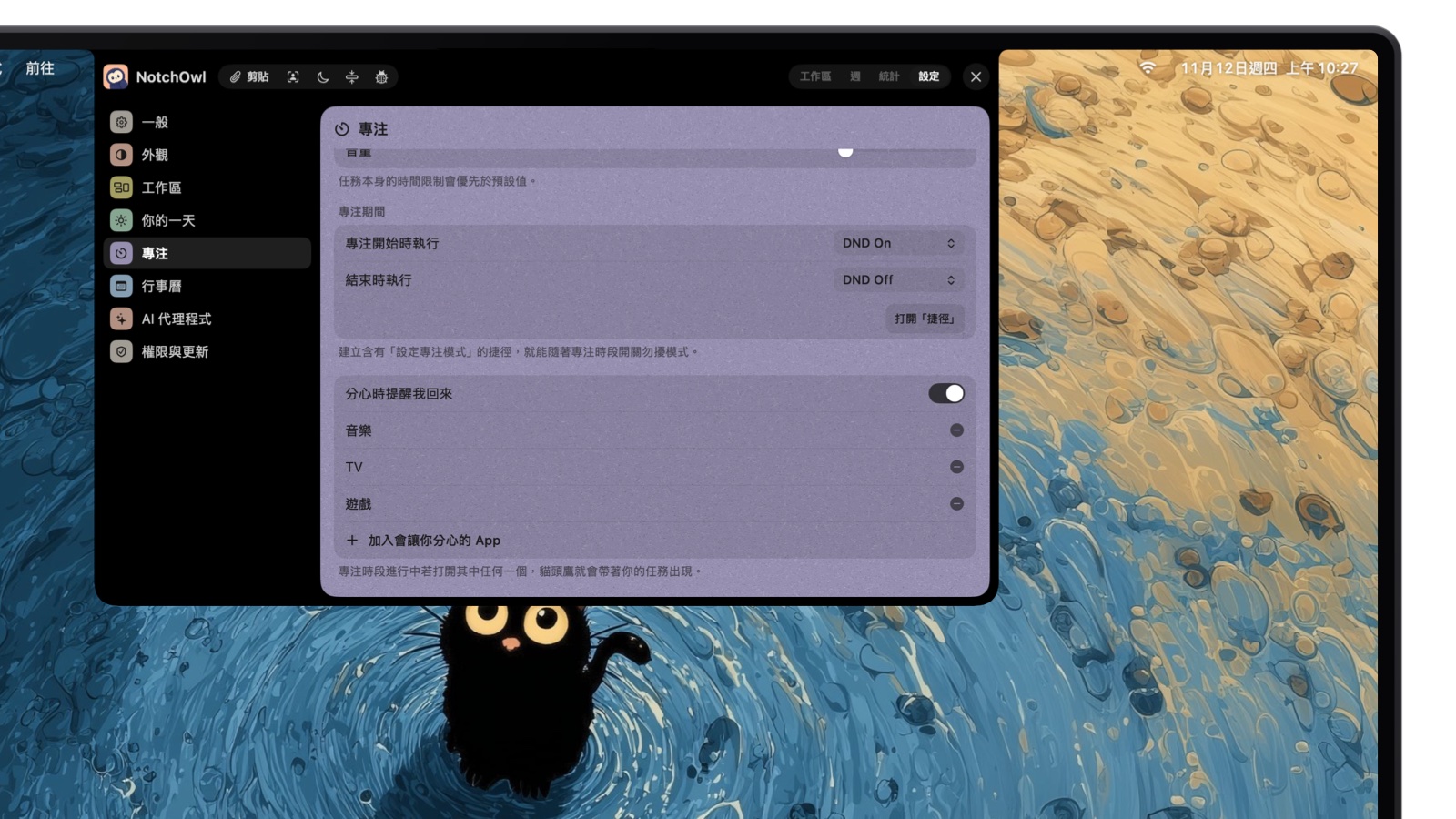
在專注開始和結束時執行捷徑,例如開啟和關閉勿擾模式。
「統計」會顯示已完成的任務、實際專注時間、連續天數和你的高峰時段,幫助你把最難的任務安排在你最能專注的時候。NotchOwl 不會封鎖網站或 app,也無法建立行事曆行程,所以請搭配上面的專注模式和螢幕使用時間設定一起使用。
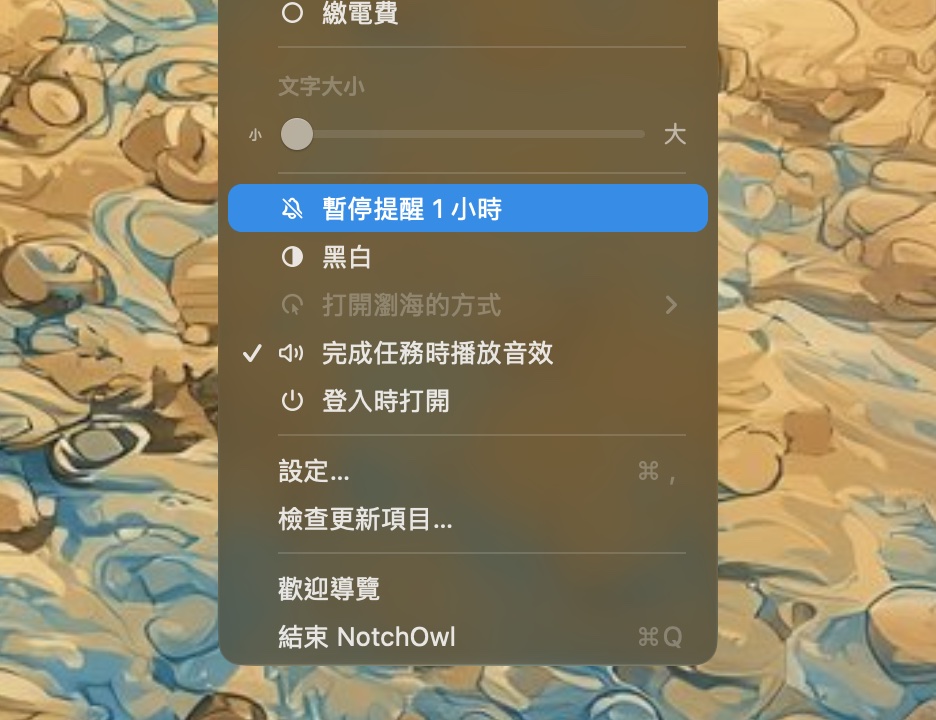
要簡報或共享螢幕嗎?從選單列暫停提醒一小時。
NotchOwl 一次 12 美元、最多 3 台 Mac(早鳥價,原價 39 美元),終身免費更新,並有 7 天退款保證,沒有免費版或試用。它需要搭載 Apple 晶片、macOS 14 Sonoma 以上的 Mac;沒有 iPhone、iPad、Windows 或 Intel 版本。看看授權包含哪些內容,或下載 NotchOwl。
讓習慣持續下去
一次只改一件事。這週設定「工作」專注模式,下週加上螢幕使用時間限制,之後再挑一份清單和一個計時器。一個你會一直用下去的設定,勝過一個你會放棄的完美設定;而不管你最後選了哪些 app,第一部分的設定都值得保留。
常見問題
用 Mac 老是分心怎麼辦?
先從三個免費設定開始:只讓必要的人和 app 通知你的專注模式、用螢幕使用時間限制那些會把你拉走的 app 和網站,以及會自動隱藏的 Dock。接著,把一份簡短的任務清單和正在跑的計時器放在看得到的地方。
哪些 Mac 設定對 ADHD 有幫助?
專注模式與專注模式過濾條件、各個 app 的通知設定、螢幕使用時間的排程與限制、幕前調度,以及自動隱藏 Dock 和選單列,全都在「系統設定」裡。這些設定都無法治療 ADHD;它們只是在你工作時減少干擾和視覺上的雜亂。
macOS 有像 iPhone 那樣的通知「排程摘要」嗎?
Apple 的文件沒有提到這項功能:macOS 27 的 Mac 使用手冊並未在 Mac 通知設定中列出「排程摘要」。在支援 Apple Intelligence 的 Mac 上,「系統設定」›「通知」有「摘要通知」,專注模式則能把你允許的人和 app 以外的通知全部靜音。
不安裝 app,可以在 Mac 上封鎖讓人分心的網站嗎?
可以,但只做得到一部分。螢幕使用時間可以為各類 app 設定每日限制(在 macOS 27 上是「使用時間額度」;較早版本的「App 限制」也能限制網站),開啟「鎖定螢幕使用時間設定」後,要更改設定或延長時間都得輸入密碼。Freedom、Cold Turkey 和 1Focus 則提供更難關掉的排程與鎖定。
有可以在 Mac 上使用的陪伴工作(body doubling)app 嗎?
有。Focusmate 可以在 Mac 的網頁瀏覽器中使用:你預約一場 25、50 或 75 分鐘的視訊時段,和另一位會員配對,各自處理自己的任務。截至 2026 年 11 月,Focusmate 免費方案每週可用 3 次,Plus 年繳每月 8 美元,月繳則是每月 12 美元。
有 ADHD 的話,Mac 專注 app 推薦哪一款?
要看是什麼打斷你的專注。Freedom、Cold Turkey 或 1Focus 這類封鎖工具,能擋住你老是晃過去的網站和 app;NotchOwl、Be Focused 或 Session 這類看得見的計時器,能讓專注時段一直留在眼前;Focusmate 則會幫你配對另一個人。不管選哪一款,都可以搭配免費的 macOS 專注模式和螢幕使用時間限制。
NotchOwl 能在我專注時封鎖網站或 app 嗎?
不能。NotchOwl 會把今天的任務、專注計時器和提醒放在 MacBook 瀏海裡,但它不會封鎖任何東西。專注期間,如果你打開了列在清單上的 app,它會提醒你回到任務上;它也能在專注開始和結束時執行一個捷徑,例如開啟和關閉勿擾模式。請搭配 Mac 的專注模式、螢幕使用時間限制,或 Freedom、Cold Turkey、1Focus 等封鎖工具一起使用。