Macのリマインダーをメニューバーやノッチに表示する方法
Macのリマインダーはアプリ、ウィジェット、通知で使うもので、メニューバーには表示されません。標準の方法と、NotchOwlでリストをMacのノッチに同期する方法を紹介します。
Appleのリマインダーは、iPhoneならすぐに開けますが、Macでは常に目に入る場所に置いておくのが難しいアプリです。Macのリマインダーアプリは通常のウインドウで開くアプリで、AppleのMac用リマインダーガイドで紹介されているのも、メニューバーのアイコンではなく通知センターとデスクトップのウィジェットです。作業しながら今日のリマインダーにすぐ手が届くようにしたいなら、常に表示しておくウィジェットか、他社製のメニューバーアプリか、リマインダーと同期するプランナーが必要です。
このガイドでは、リマインダーアプリそのもの、macOSが用意しているほかの方法、NotchOwlのオプションのリマインダー同期のしくみと設定方法を紹介します。NotchOwlは私のアプリなので、ほかの選択肢のほうが向いている場面ではそう書いています。
Macのリマインダーアプリ
リマインダーは、すべてのMacに最初から入っているApple純正の無料ToDoアプリです。アプリケーションフォルダかSpotlightから開けます。多くの人にとってはこれだけで十分なリストで、シンプルな見た目以上のことができます。AppleのMac用リマインダーユーザガイドでは、次の機能が紹介されています。
- リストとスマートリスト。 自分で作るリストに加えて、すべてのリストからリマインダーを集めるスマートリストがあります。今日(今日が期日のものと期限切れのもの)、日時設定あり(日付ごとにグループ化)、すべて、フラグ付き、完了済み、自分に割り当て、の各リストです。カスタムのスマートリストも作れ、「表示」メニューから表示するスマートリストを選べます。
- セクションとカラム。 リストをセクションに分けたり、リストとして、またはカラムとして表示したりできます。
- 詳細。 サブタスク、タグ、フラグ、そして通知のきっかけになる日付や場所。
- 共有。 リストをほかの人と共有し、リマインダーを割り当てられます。
- 買い物リスト。 買い物リストでは項目がカテゴリ別に分類され、そのカテゴリも管理できます。
- カレンダー。 日時を設定したリマインダーは、カレンダーアプリでも予定と並べて表示できます。
MacMostの動画(英語)では、日付つきのリマインダーをAppleのカレンダーの中で表示し、そこで編集する方法を紹介しています。

リマインダーアプリにはすべてのリストがまとまっていて、iCloudがMac、iPhone、iPad、Apple Watchでそれらを同じ状態に保ちます。そのためには、各デバイスで同じAppleアカウントにサインインし、iCloudのリマインダーをオンにしておく必要があります。Macでは、このスイッチは「システム設定 › [ユーザ名] › iCloud」にあります。macOS 15以降では、AppleのiCloudのリマインダー設定ガイドによると、「iCloudに保存済み › すべてを表示」の中にあります。
Macのリマインダーアプリに足りないのは、ウインドウの外にある居場所です。メニューバーのアイコンはなく、ほかのアプリが前面に来るとリストは見えなくなります。このガイドの残りでは、その解決方法を紹介します。
macOSに備わっている方法
リマインダーのウィジェット
Appleのリマインダーのウィジェットは、通知センターかデスクトップに置けます。インタラクティブなので、完了した項目にウィジェットの中で直接チェックを付けられ、ウィジェットをクリックするとリマインダーアプリでそのリストが開きます。サイズやリストを変えて、いくつでも追加できます。手順は、Appleのウィジェットの追加ガイドで紹介されています。
- 通知センター: メニューバーの日付と時刻をクリックし、「ウィジェットを編集」を選びます。
- デスクトップ: 壁紙をControlキーを押しながらクリックし、「ウィジェットを編集」を選びます。
ウィジェットは何もインストールせずに使える、いちばん手軽な無料の方法です。弱点は見えにくさで、通知センターは開くまで隠れていて、デスクトップのウィジェットはウインドウの裏に隠れてしまいます。
通知
通知を設定したリマインダーは、画面の右上に通知として表示されます。通知の「オプション」メニューから、リマインダーを完了にしたり、もう一度通知するタイミングを選んだりできます。通知は期日が来たことを教えてくれますが、その日のほかの予定までは見せてくれません。
リマインダーを常に表示しておく方法
| 方法 | 表示される場所 | 費用 | 対象のリマインダー |
|---|---|---|---|
| リマインダーのウィジェット | 通知センターまたはデスクトップ | 無料、macOSに標準搭載 | ウィジェットごとに1つのリスト |
| リマインダーの通知 | 通知の時刻に画面の右上 | 無料、macOSに標準搭載 | 通知を設定したリマインダー |
| Reminders MenuBar | メニューバーのドロップダウン | 無料、オープンソース | すべてのリスト(リストやタグで絞り込み) |
| NotchOwl(リマインダー同期) | ノッチ、外部ディスプレイにNotchOwlが描くノッチ、またはほかの画面の上部中央。メニューバーのメニューに今日の最初のタスク。デスクトップウィジェット | 12ドルの買い切り、最大3台のMac | 「NotchOwl」リストのみ |
NotchOwlのリマインダー同期のしくみ
NotchOwlのノッチには、今日のタスク、集中タイマー、毎日のメモ帳、今後2週間の読み取り専用のカレンダーがまとまっています。メニューバーのメニューには今日の未完了のタスクが最初の3件まで並び、クリックで完了にできます。デスクトップウィジェットの「今日」にも、今日のタスクが表示されます。iPhoneアプリはなく、バージョン2.0で加わったAppleのリマインダーとの双方向同期が、タスクをiPhoneとApple Watchに届ける手段です。
- 1つのリスト。 NotchOwlは「NotchOwl」という名前のリマインダーのリストを使います。すでにある場合はそのリストを使い、ない場合はデフォルトのリマインダーリストがあるアカウントに作成して、以後はそれを使い続けます。リストをiPhoneに届けるには、そのアカウントがiCloudである必要があります。
- 同期される内容。 今日、計画した日、インボックスにある未完了のタスクが、タイトル、メモ、完了の状態、期日と時刻、優先度、期限とともに同期されます。リマインダーには期限の項目がないため、NotchOwlは期限を「Deadline: 2026-11-20」のようにメモの最後の行に書き込み、そこから読み戻します。時刻のないタスクがiPhoneで「今日が期日」として並ぶのを避けたい場合は、「期日は時刻のあるタスクだけ」をオンにしてください。時刻のないタスクは、日付なしでリマインダーに送られるようになります。
- 双方向。 iPhoneやApple Watchでタスクにチェックを付けると、NotchOwlでも完了になります。iPhoneで「NotchOwl」リストに追加したリマインダーはタスクになり、日付のないものはNotchOwlのインボックスに入ります。タスクを別の日に移すとリマインダーも移動し、未完了のタスクを片方で削除すると、もう片方でも削除されます。
- 履歴は残る。 リマインダーアプリで完了済みのリマインダーを消去しても、NotchOwlの履歴が消えることはありません。
- 鳴る。 初期設定でオンになっている「iPhoneとApple Watchで鳴らす」を使うと、リマインダーの時刻があるタスクには、その時刻にリマインダーのアラームが設定されます。そのため、Macがスリープしていても、iPhoneとApple Watchが知らせてくれます。オフにすると、NotchOwlが各期日に設定したアラームは削除され、自分で追加したアラームは残ります。Macでは、リマインダーの時刻になるとチャイムとともにノッチが開き、5分スヌーズするボタンと完了にするボタンが表示されます。
- オンにするまではオフ。 同期をオンにしないかぎり、プランナーのデータはMacの中にとどまります。
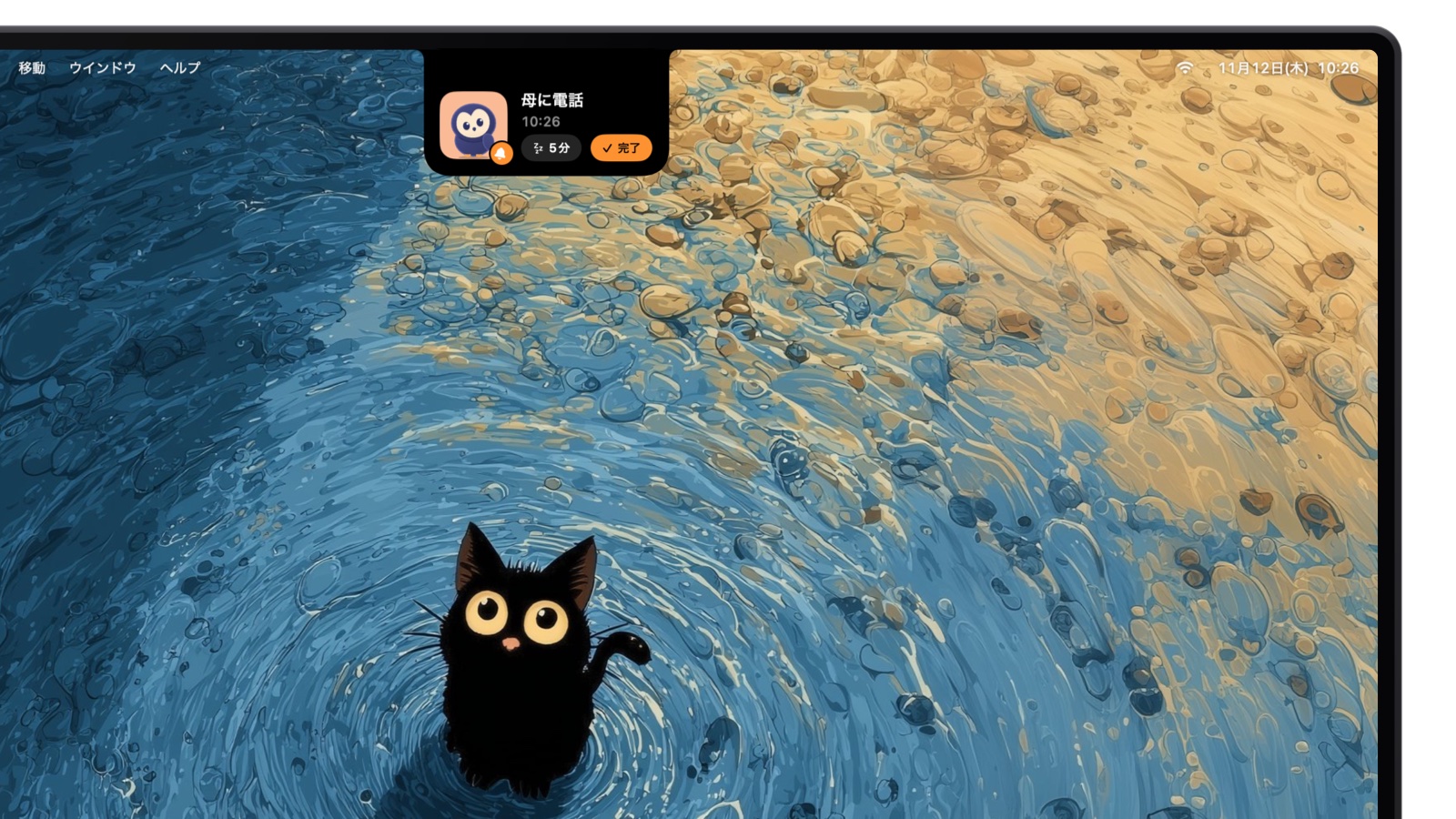
リマインダーの時刻になると、フクロウとタスク、その時刻とともにノッチが開きます。
NotchOwlのオプション機能であるAppleのリマインダーとの双方向同期は、リマインダーの「NotchOwl」リストをNotchOwlのタスクと同じ状態に保ちます。タスクはiCloudを通じてiPhoneとApple Watchに届き、リマインダーの時刻があるタスクはそちらでも鳴ります。
Macのリマインダーとノッチを同期する設定方法
- iCloudを確認する。 MacとiPhoneで同じAppleアカウントにサインインし、iCloudのリマインダーをオンにします。
- NotchOwlをインストールする。 macOS 14 Sonoma以降を搭載したAppleシリコンのMacが必要です。NotchOwlをダウンロードしてアプリケーションフォルダにドラッグし、ライセンスをアクティベートします。
- 同期をオンにする。 メニューバーのフクロウをクリックして「設定…」を選び、「1日」の「Appleリマインダー」で「リマインダーと同期」をオンにします。
- アクセスを許可する。 NotchOwlにリマインダーへのアクセスを許可するかどうかmacOSに聞かれるので、許可します。以前に拒否した場合は、「システム設定 › プライバシーとセキュリティ › リマインダー」でNotchOwlをオンにします。
- iPhoneを確認する。 iPhoneでリマインダーを開きます。iCloudの同期が終わると「NotchOwl」リストが表示され、未完了のタスクが入っています。
- 鳴らし方を選ぶ。 同期をオンにすると、その下に「iPhoneとApple Watchで鳴らす」が表示されます。iPhoneとApple Watchでも通知を受けたいならオンのまま、Macのノッチの通知だけで十分ならオフにします。
- 試してみる。 NotchOwlに「call mom tomorrow at 5pm」と入力します(NotchOwlが読み取るのは英語のフレーズです)。タスクが17時のリマインダー付きで明日に入り、同期がオンならiPhoneでも鳴ります。
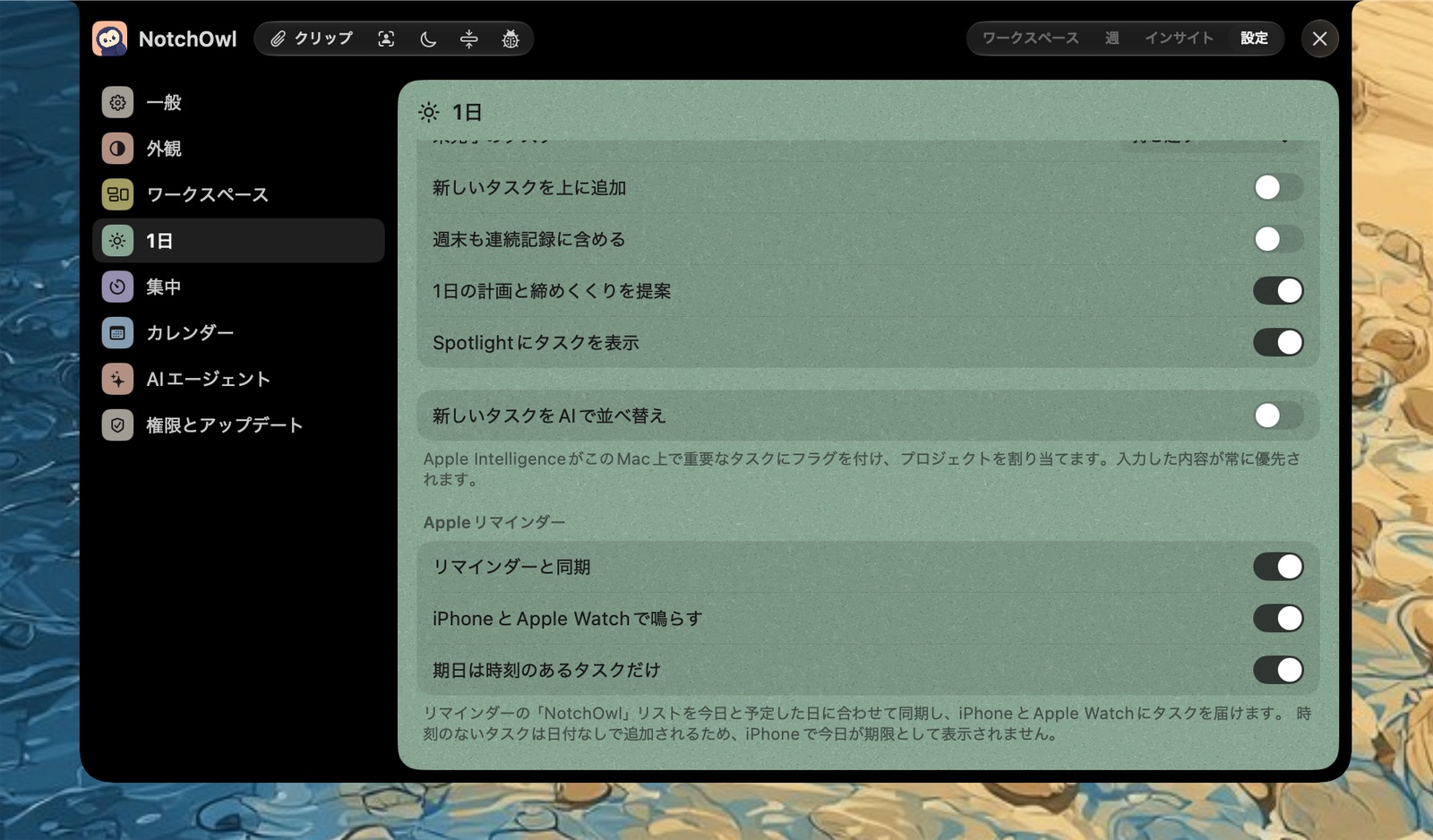
「設定 › 1日」:リマインダーとの双方向同期、iPhoneとApple Watchで鳴らす設定、時刻のあるタスクだけに日付を付ける設定。
「iPhoneとApple Watchで鳴らす」がオンの場合、時刻つきのリマインダーはMacのリマインダーアプリからも通知されるので、ノッチの通知とリマインダーの通知が同時に届くことがあります。ノッチだけにしたい場合は、「システム設定 › 通知」でリマインダーの通知をオフにしてください。ただし、そのMacではほかのリマインダーの通知も出なくなります。集中モードやアプリごとの通知設定で邪魔を減らす方法は、ADHDでもMacで集中する方法で紹介しています。
リマインダーとの双方向同期はNotchOwl 2で加わりました。Xでは次のように発表しています。
NotchOwl 2、登場です 🎉 …
- リマインダーの時刻にノッチでライブアクティビティ
- iPhoneとApple Watchとの双方向同期
無料の代替アプリ:Reminders MenuBar
Reminders MenuBarは、Appleのリマインダーをメニューバーのドロップダウンに表示する、無料のオープンソース(GPL-3.0)アプリです。GitHubのページによると、自然な言葉でのリマインダーの作成、完了のチェック、期日と優先度の編集、今後のリマインダーの表示、すべてのリマインダーの検索、リストとタグでの絞り込みができます。Reminders MenuBarにはmacOS 12 Monterey以降が必要で、リリースページかHomebrew(brew install --cask reminders-menubar)でインストールできます。2026年11月にGitHubのページで確認した情報です。
手持ちのリマインダーのリストをすべて無料でメニューバーに置きたい、それ以外は何もいらない、という場合はReminders MenuBarのほうが向いています。集中タイマー、メモ帳、カレンダーを備えた毎日のプランナーをMacで使いたくて、同期するタスクを1つの「NotchOwl」リストにまとめても構わないなら、NotchOwlが合っています。IntelのMac、専用のiPhoneアプリ、カレンダーの予定の編集を求める場合も、NotchOwlは向いていません。
NotchOwlは最大3台のMacで12ドルの買い切りです。これは通常39ドルのところの早期割引価格で、サブスクリプションはありません(価格を見る)。このジャンルのほかのアプリはMacのメニューバーで使うおすすめToDoアプリで、本格的なタスク管理アプリの比較はMacのタスク管理アプリおすすめでどうぞ。Claudeを使っているなら、MCPでNotchOwlに接続して、iPhoneで鳴るリマインダーを設定してもらうこともできます。
よくある質問
リマインダーアプリを開かずに、Macでリマインダーを確認できますか?
はい。通知センターかデスクトップに、リマインダーのウィジェットを追加してください。Appleのリマインダーのウィジェットはインタラクティブなので、ウィジェットの中で項目にチェックを付けられ、クリックするとリマインダーアプリでそのリストが開きます。
NotchOwlとAppleのリマインダーは同期できますか?
はい、オンにすれば同期できます。NotchOwlのリマインダー同期は、Appleのリマインダーにある「NotchOwl」という名前のリストとタスクを双方向で同期します。NotchOwlの「設定 › 1日」で「リマインダーと同期」をオンにするまでは、同期されません。
NotchOwlのタスクはどうやってiPhoneやApple Watchに届きますか?
AppleのリマインダーとiCloudを通じて届きます。NotchOwlにはiPhoneアプリはありません。リマインダー同期をオンにすると、タスクはiPhoneとApple Watchのリマインダーにある「NotchOwl」リストに表示され、リマインダーの時刻があるタスクはそちらでも鳴ります。
NotchOwlにはAppleのリマインダーのリストがすべて表示されますか?
いいえ。NotchOwlが同期するのは専用の「NotchOwl」リストだけです。ほかのリマインダーのリストはリマインダーアプリに残り、iPhoneで「NotchOwl」リストに追加したものは、NotchOwlのタスクになります。
日付のないAppleのリマインダーは、NotchOwlのどこに入りますか?
NotchOwlのインボックスに入ります。インボックスは、この先1週間の横に並ぶ、日付のないタスクのリストです。インボックスのタスクは、日付のないリマインダーとしてリマインダーに同期されます。
NotchOwlのリマインダー同期で、メモ帳や集中の履歴も共有されますか?
いいえ。リマインダー同期で共有されるのは未完了のタスクだけで、それがAppleのリマインダーを通じて、iCloudでほかのデバイスに届きます。NotchOwlの毎日のメモ帳、集中の履歴、インサイトはMacに残ります。