ADHDでもMacで集中する方法|設定と集中アプリ
ADHDでもMacで集中するコツ。仕事用の集中モード、通知の整理、スクリーンタイムの制限を設定し、NotchOwlで今日のタスクとタイマーを常に表示する方法。
Macには、気が散るものが最初から組み込まれています。通知が滑り込んできて、Dockには開いているアプリが12個並び、ブラウザはCommand + Tabひとつで開け、ToDoリストはほかのウインドウに覆われた瞬間に消えてしまいます。私が作っているMacアプリのNotchOwlは、最後の問題に狙いを定めています。今日のタスク、リマインダー、集中タイマーを、どのウインドウにも覆われないMacBookのノッチに置いておくのです。このガイドでは、ADHDでもMacで集中できるよう、2段階で設定していきます。まずは割り込みとごちゃつきを減らす無料のmacOSの設定、続いて、次のタスクを目の前に置いておくためのアプリの習慣です。
これはMacの設定とソフトウェアについての実用的なアドバイスであり、医学的な助言ではありません。ここで紹介することはどれもADHDを治療するものではありません。NIMH(米国国立精神衛生研究所)は、標準的な治療法として薬物療法と、セラピーなどの心理社会的介入を挙げています。NotchOwlについては、具体例として後半でひとつのセクションを設けています。macOSの手順はmacOS 27向けのAppleのMacユーザガイドに沿っており、各手順にリンクを載せています。アプリの詳細は、2026年11月時点の各アプリのWebサイトやApp Storeの掲載情報によるものです。古いバージョンのmacOSで名称が違う場合は、そのことも書いています。
まとめ:よくある悩みと対策
| 悩み | macOSの標準設定 | アプリでの対策 |
|---|---|---|
| 通知に気を取られる | 選んだ人とアプリだけを許可する「仕事」集中モード | Sessionならセッション中に選んだSlackワークスペースをミュートできる |
| いつも同じWebサイトに流れてしまう | パスコードでロックしたスクリーンタイムの制限 | Freedom、Cold Turkey、1Focus |
| ウインドウやアイコンが多すぎる | ステージマネージャ、自動で隠れるDockとメニューバー | タスクごとにアプリを1つだけフルスクリーンに |
| 次に何をするつもりだったか忘れる | 時刻つきのリマインダー(カレンダーにも表示可能) | 常に見えるタスクリスト(ノッチのNotchOwlやメニューバーのアプリなど) |
| 時間がいつの間にか消える | カレンダーの予定とともに終わる集中モード | 見える集中タイマー:NotchOwl、Be Focused、Session |
| 取りかかるのがいちばん難しい | なし | Tiimoはタスクを時間つきのステップに分ける。Focusmateはほかの人とペアを組む |
| アイデアがタスクに割り込んでくる | なし | キーボードショートカットで開けるクイック入力用のインボックスを1つ |
パート1:まずmacOSを設定する
これらの設定は無料で、どのアプリでも効果があります。一度設定して、1週間後に調整しましょう。
MacMostの動画(英語)では、アプリを一度に1つだけ使うことから通知を減らすことまで、Mac特有の14の集中のコツを紹介しています。以下の手順とあわせて見るのがおすすめです。

ステップ1:仕事用の集中モードを作る
集中モードは、許可していない人やアプリからの通知をすべて止め、一部のアプリの表示内容を変えることもできます。以下の各オプションは、AppleのMacで集中モードを設定するで説明されています。
- 「システム設定 › 集中モード」を開き、「集中モードを追加」をクリックします。「仕事」を選ぶか、「カスタム」を選んで自分で名前をつけます。
- 「許可された人」には、仕事中に連絡を受けなければならない人だけを残します。「許可されたアプリ」には必要なアプリだけを残し、時間確定通知を通すかどうかを決めます。
- スケジュールを追加します。集中モードは、決まった時刻(たとえば平日の9時から12時)、特定の場所、特定のアプリを開いたときにオンにできます。アプリをきっかけにした集中モードは、そのアプリを閉じるか別のアプリに切り替えるとオフになります。
- 集中モードフィルタを追加します。カレンダーのフィルタは選んだカレンダーだけを、メールのフィルタは選んだアカウントだけを、メッセージのフィルタは「人」のリストの相手だけを表示し、Safariのフィルタは1つのタブグループだけを表示するので、仕事のタブをほかのものと分けておけます。
集中モードを手動でオンにするには、メニューバーのコントロールセンターを開き、集中モードのセクションをクリックして、集中モードと「1時間」のような期間を選びます。カレンダーの予定の最中なら「このイベントが終了するまで」を選べ、予定の終了とともに集中モードも終わります。おやすみモードも同じように使えます。Apple Intelligence搭載のMacには、「さまたげを低減」という集中モードもあります。
ステップ2:通知を元から減らす
集中モードが仕事の時間を担当するとしても、それ以外の時間はそもそも通知を減らしておく必要があります。「システム設定 › 通知」を開きましょう(すべてのオプションはAppleの通知設定のガイドに載っています)。
- アプリの一覧を上から順に見ていき、割り込んでくる必要のないアプリはすべて「通知を許可」をオフにします。ショッピング、ニュース、ゲームから始めるといいでしょう。
- ついつい引き込まれるチャットアプリは、そのアプリの「プレビューを表示」を「しない」にします。メッセージが届いたことはバナーでわかりますが、内容は表示されません。
- 通知センターの設定で、ディスプレイのミラーリング中や共有中の通知を「通知オフ」にします。画面共有のたびに、通話の参加者全員の気が散ることを防げます。
- Apple Intelligence搭載のMacなら、「通知を要約」をオンにします。たまった通知を、あとでざっと読める要約にまとめてくれます。
AppleのMacユーザガイドには、通知を決まった時刻にまとめて届けるiPhoneの機能「時刻指定要約」が載っていません。Macでは、ステップ1の集中モードがその役割を担います。
ステップ3:時間を吸い取るものに制限をかける
スクリーンタイムは子どもだけでなく、自分のアカウントにも使えます。手順はAppleの自分用にスクリーンタイムを設定するで説明されています。「システム設定 › スクリーンタイム」を開き、「アプリとWebサイトのアクティビティ」をオンにします。
- 離れる時間をスケジュールする。 macOS 27ではスクリーンタイムのスケジュール、それより前のバージョンでは「休止時間」と呼ばれる機能です。夜の時間や、スクロールに奪われがちな時間帯に使いましょう。
- 1日の上限を設定する。 macOS 27では、エンターテインメント、ゲーム、SNSといったカテゴリごとに使用時間の上限を設定します。それより前のバージョンには代わりにApp使用時間の制限があり、特定のWebサイトにも制限をかけられます。
- ロックする。 「スクリーンタイム設定をロック」をオンにすると、設定を変えたり、上限に達したときに時間を延長したりするのにパスコードが必要になります。どうせ自分で時間を延ばしてしまうとわかっているなら、パスコードはほかの人に設定してもらいましょう。
ステップ4:画面をすっきりさせる
画面に出ているものが少なければ、タスクの代わりに目を向けてしまうものも減ります。
- 「システム設定 › デスクトップとDock」で、「Dockを自動的に表示/非表示」をオンにし、提案されたアプリと最近使ったアプリをDockに表示する設定をオフにします。
- 「システム設定 › メニューバー」(macOS 15 Sequoiaではコントロールセンターの中)で、メニューバーのアイコンが気になるなら、「メニューバーを自動的に表示/非表示」を「常に」にします。最近のバージョンでは、「メニューバーへの表示を許可」で、使わない他社製の項目をオフにできます。
- コントロールセンターか、「デスクトップとDock › デスクトップとステージマネージャ」からステージマネージャを試してみましょう。ステージマネージャは使用中のアプリを中央に置き、最近使ったアプリを左端に並べます。ステージマネージャで最近使ったアプリを表示する設定をオフにすると、ポインタを左端に動かすまでその列が隠れます。
- じっくり取り組む作業では、ウインドウの緑のボタンでアプリを1つフルスクリーンにし、ほかに何も見えないようにします。
Macで、ADHDの人の集中に最も役立つ設定は、無料で標準搭載されています。集中モードフィルタつきの「仕事」集中モード、パスコードでロックしたスクリーンタイムの制限、自動で隠れるDockとメニューバーで、すべて「システム設定」にあります。
パート2:タスクから離れないためのアプリの習慣
macOSは気が散るものを取り除くことはできますが、次に何をすべきか、どれくらいの時間取り組んでいるかは教えてくれません。そのためには、見えるところにあるリストとタイマーが必要です。
短いリストを1つ、見えるところに置く
ほかのウインドウの裏にあるタスク管理アプリは、忘れられがちです。今日のリスト、それも今日の分だけを、ウインドウを切り替えずに見える場所に置いておきましょう。MacBookの画面上部のノッチ、メニューバーのアプリ、デスクトップのウィジェットなどです。NotchOwlはリストをノッチに置き(設定例は後述)、Appleのリマインダーは無料でデスクトップのウィジェットがあります。Appleのリマインダーをメニューバーやノッチに表示する方法も参考にしてください。この考え方で作られたアプリは、ADHD向けMacアプリのおすすめで紹介しています。
見えるタイマーで時間を区切る
タスクを1つ選び、カウントダウンを設定して、終わるまで取り組みます。英国のLeicestershire Partnership NHS TrustによるADHDの対処法のページでは、25分作業してから5分休むことを勧めており、時計が動いていれば「メールをあと1分だけ」に気づきやすくなります。埋もれてしまうウインドウの中ではなく、ノッチの横やメニューバーなど、画面に出たままのタイマーを選びましょう。NotchOwlのカウントダウンはノッチの横に表示されます。Macのポモドーロタイマーアプリのおすすめでは、Be Focused、Session、Flow、TomatoBarなどと比較しています。
思いついたことはすべて1つのインボックスへ
タスクの途中でアイデアや「あれもやらなきゃ」が浮かんだら、1か所に書き留めて作業に戻りましょう。コツは、どのアプリからでも使えるショートカットです。NotchOwlはOption + Nで開き、Things 3はControl + Spaceでクイック入力、TodoistはOption + Spaceでクイック追加、TickTickはCommand + Shift + Aを使います。インボックスの整理は今ではなく、あとでします。
いつも流れてしまうサイトをブロックする
スクリーンタイムの制限は簡単に解除できてしまいます。専用のブロッカーはもっと厳格です。
- Freedomは、Mac、Windows、iPhone、Android、ChromebookでWebサイト、アプリ、またはインターネット全体をブロックし、無料プランでも1つのセッションで複数のデバイスをカバーできます。Premiumでは、スケジュールしたセッションと、途中でやめられなくするLocked Modeが加わります。2026年11月時点で、Premiumは月8.99ドル、または年払いで月3.33ドルで、年額プランには7日間の試用があり、買い切りの「Forever」プランが99.50ドルで販売されていました。freedom.to
- Cold Turkey BlockerはMacとWindowsで動きます。無料版は時間を決めてWebサイトをブロックでき、Proは自分で使うすべてのパソコンに使える買い切りで、アプリのブロック、スケジュール、ロックが加わります。getcoldturkey.com
- 1FocusはMac App Storeのアプリで、Safari、Chrome、Brave、Edge、Opera、ArcでWebサイトをブロックし、アプリもブロックします。Proは月1.99ドルまたは年9.99ドルで、14日間の試用があり、繰り返しのスケジュールが加わります。ブロックを回避できないように設定することもできます。最後のアップデートは2025年1月です。Mac App Storeの1Focus
誰かと一緒に作業する
ボディダブリングとは、ほかの誰かも作業している横で作業することです。FocusmateはこれをWebブラウザで実現します。25分、50分、75分のセッションを予約すると、ほかのメンバーとペアになり、カメラをオンにしてお互いに自分のタスクに取り組みます。2026年11月時点で、Focusmateの無料プランは週3セッションまで、Plusは年払いで月8ドル、月払いで月12ドルです。focusmate.com
決まった枠があるほうが合うなら、タスクに時刻を
すべてのタスクに時刻があるほうが集中しやすい人もいます。NotchOwlの「1日の計画」は、カレンダーに時間枠を入れることなく、時刻の決まっていない今日のタスクに、予定の合間の空き時間でリマインダーの時刻を割り当てます。すべてのタスクにカレンダー上の枠を用意したいなら、StructuredとTiimoは1日を見やすいタイムラインで表示し、Tiimoは大きなタスクを時間つきのステップに分けられます。試してみたいなら、Macのタイムブロッキングアプリのおすすめで、Sunsama、Akiflow、Motionとあわせて比較しています。
具体的な設定例:NotchOwlで今日のタスクをMacのノッチに
リスト、タイマー、リマインダーを、決してウインドウの裏に隠れない1か所にまとめる方法のひとつが、それらをMacBookのノッチの下にまとめて表示するNotchOwlです。外部ディスプレイでは自分でノッチを描き、ノッチのないMacでは画面上部の中央に開きます。
初期のユーザーの1人は、探していたものをXでこう説明してくれました。
頭の中を書き出して、タスクを管理して、ウインドウを探し回らずに一度にひとつのことに集中できるものを探していました。
- 朝の計画を一度に立てる。 ノッチにポインタを合わせるかOption + Nを押し、「email Sam about the invoice at 10am」(10時にSamへ請求書の件でメール)や「write the proposal at 2pm for 45 min !high」(14時から45分で企画書を書く、優先度高)のように、話すようにタスクを入力します(入力の解析は英語のみに対応しています)。NotchOwlはリマインダーの時刻、45分の制限時間、優先度を読み取ります。マイクをクリックして音声で入力することもでき、音声はMac上で認識されます。朝9時に今日の未完了のタスクが2つ以上あると、ノッチが「1日の計画」を提案します。時刻の決まっていないタスクを、重要なものから順に予定の合間の空き時間に収め、それぞれにリマインダーを設定します。ふと浮かんだ考えは毎日のメモ帳に書いておけ、Command + Returnで行をタスクに変えられます。
- タイマーを1つ始める。 タスクを選び、カウントダウン(15分、25分、45分、60分、または好きな長さ)かストップウォッチを始めます。カウントダウンはどのアプリの上でもノッチの横に表示され続け、一時停止、再開、5分追加ができ、Macがスリープすると止まります。時間になったら、「完了にする」「集中を続ける」「休憩する」から選びます。「休憩する」はセッションを終えるだけで、NotchOwlは休憩の時間を計ったりラウンドを数えたりはしません。タイマーの動作中は、ブラウンノイズ、ピンクノイズ、雨、海の音を流せます。「設定 › 集中」では、セッションの開始時と終了時に実行するショートカットを選べます。たとえば「集中モードを設定」を使って、おやすみモードをオン・オフするショートカットです。つい開いてしまうアプリを登録しておくこともでき、セッション中にそのアプリを開くと、フクロウがタスクと「作業に戻る」ボタンを持って現れます。促すだけで、ブロックはしません。
別のユーザーは、Xでこう書いてくれました。
ノッチの横にある集中タイマー、しっくりきすぎ
- リマインダーに見つけてもらう。 10時になると、チャイムとともにノッチが開き、その場でリマインダーを5分スヌーズするか、タスクを完了にできます。カレンダー(GoogleやOutlookのアカウントを含むAppleのカレンダー、CalendlyとCal.com)を接続すると、NotchOwlは2週間先までの予定を表示し、時刻の決まった予定の5分前と開始時にノッチを開きます。カレンダーへのアクセスは読み取り専用です。メニューバーのフクロウにポインタを合わせると、集中しているタスクとその時間、または今日の進み具合が表示され、クリックすればタイマーの一時停止、再開、終了や、今日の未完了のタスクのうち最初の3つから1つを完了にできます。
- 1日を締めくくる。 1日の仕事の終わりには、ノッチが「締めくくる」を提案します。終えたことを表示し、未完了のタスクを明日かインボックスに送り、その日についてひとこと記録できます。「設定 › 1日 › 未完了のタスク」では、「確認する」「持ち越す」「履歴に残す」から選べ、期限切れのタスクは「日程を変更」のある専用のタブにまとまります。Appleのリマインダーとの双方向同期をオンにすると、リマインダーの「NotchOwl」リストがタスクをiPhoneとApple Watchに届け、時刻つきのリマインダーはそちらでも鳴ります。
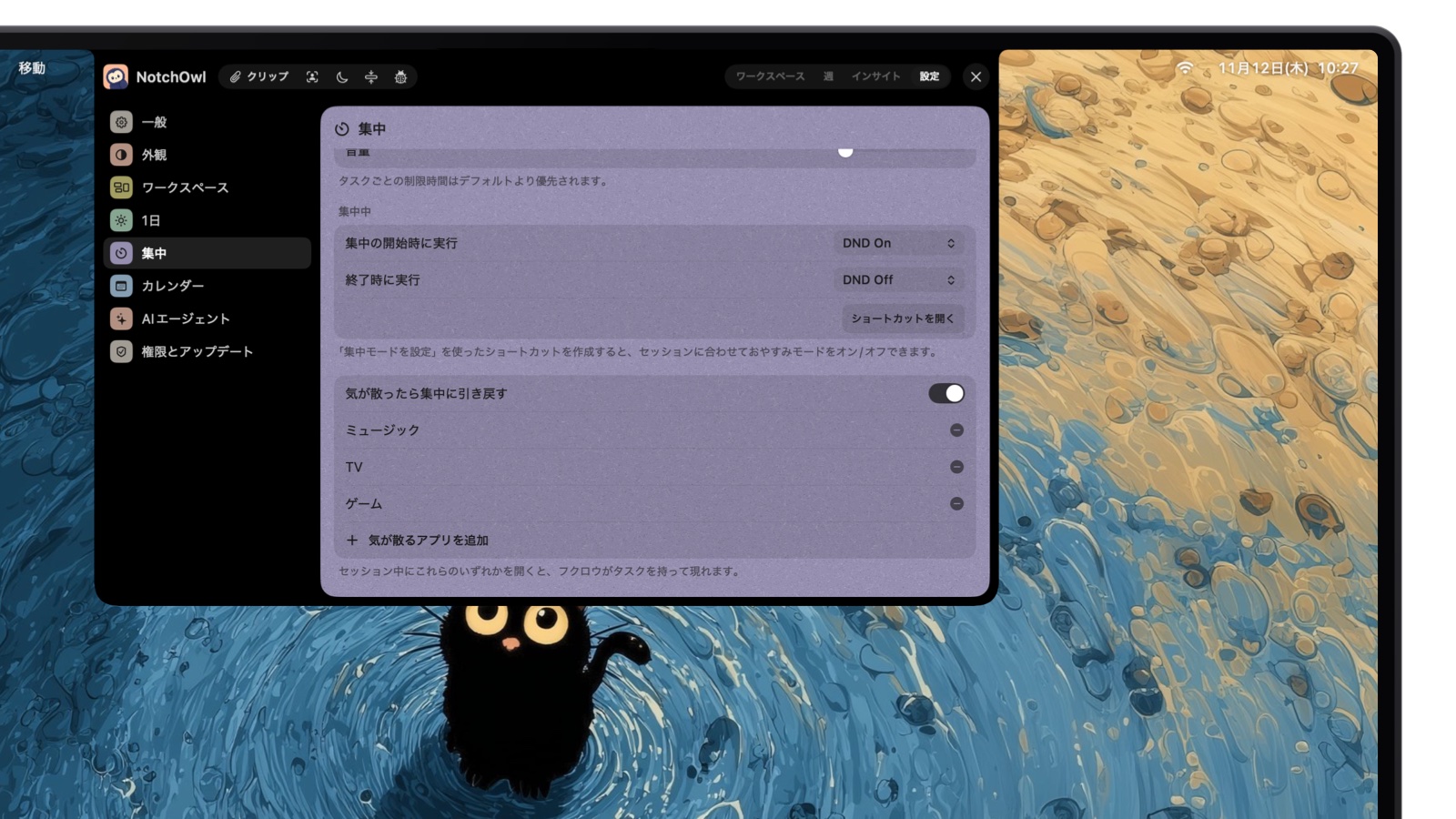
集中の開始時と終了時にショートカットを実行して、おやすみモードをオン・オフするといった使い方ができます。
インサイトでは、完了したタスク、実際に集中した時間、連続記録、ピーク時間帯を確認できるので、いちばん難しいタスクを最も集中できる時間に置くのに役立ちます。NotchOwlはWebサイトやアプリをブロックせず、カレンダーの予定も作成できないので、上で紹介した集中モードとスクリーンタイムの設定と組み合わせましょう。
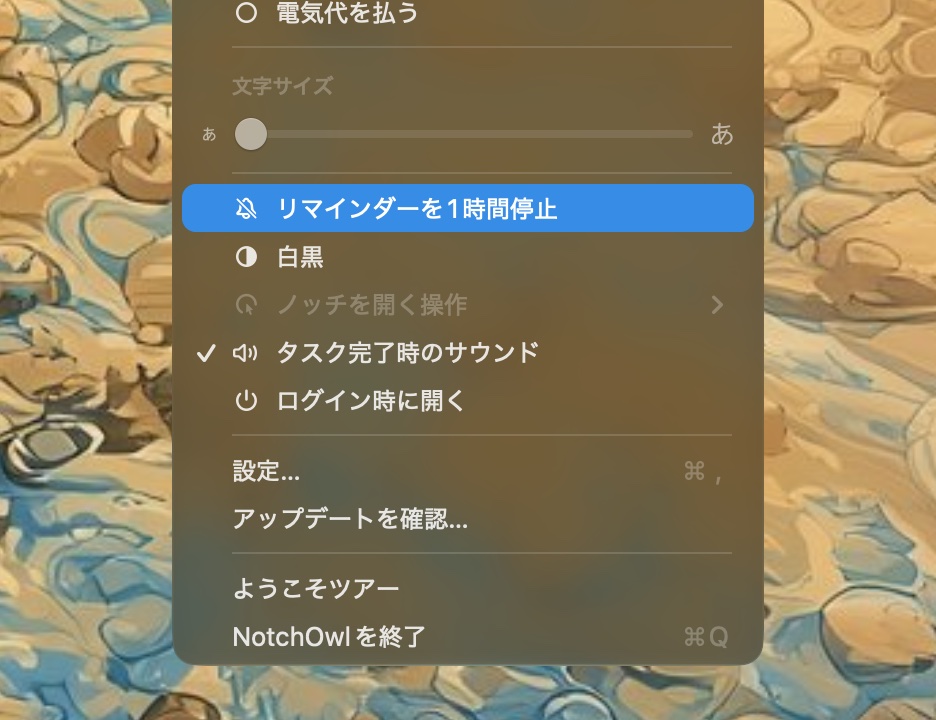
プレゼン中や画面共有中は、メニューバーからリマインダーを1時間停止できます。
NotchOwlは最大3台のMacで12ドルの買い切り(早期割引価格、通常は39ドル)で、アップデートは永久無料、7日間の返金保証つきです。無料版や試用期間はありません。macOS 14 Sonoma以降のAppleシリコン搭載Macが必要で、iPhone、iPad、Windows、Intel向けのバージョンはありません。ライセンスに含まれるものを確認するか、NotchOwlをダウンロードしてください。
続けるためのコツ
一度に変えるのは1つだけにしましょう。今週は「仕事」集中モードを設定し、来週はスクリーンタイムの制限を加え、そのあとでリストとタイマーを選びます。完璧でも続かない設定より、続けられる設定のほうが役に立ちます。パート1の設定は、どのアプリを選ぶにしても残しておく価値があります。
よくある質問
Macで気が散らないようにするにはどうすればいいですか?
まずは無料の3つの設定から始めましょう。必要な人とアプリだけを通す集中モード、気を取られるアプリやサイトへのスクリーンタイムの制限、そして自動で隠れるDockです。そのうえで、短いタスクリストを1つと動いているタイマーを、見えるところに置いておきます。
ADHDの人に役立つMacの設定はどれですか?
集中モードと集中モードフィルタ、アプリごとの通知設定、スクリーンタイムのスケジュールと制限、ステージマネージャ、Dockとメニューバーの自動非表示は、すべて「システム設定」にあります。どれもADHDを治療するものではなく、作業中の割り込みと視覚的なごちゃつきを減らすものです。
macOSにもiPhoneのような通知の時刻指定要約はありますか?
Appleはそうした機能を記載していません。macOS 27向けのAppleのMacユーザガイドでは、Macの通知設定に時刻指定要約は載っていません。Apple Intelligence搭載のMacなら「システム設定 › 通知」に「通知を要約」があり、集中モードを使えば、許可した人とアプリ以外の通知をすべて止められます。
アプリを入れずにMacで気が散るWebサイトをブロックできますか?
部分的にはできます。スクリーンタイムでアプリのカテゴリごとに1日の使用時間の上限を設定でき(macOS 27より前のバージョンの「App使用時間の制限」はWebサイトにも使えます)、「スクリーンタイム設定をロック」をオンにすると、設定の変更や時間の延長にパスコードが必要になります。Freedom、Cold Turkey、1Focusを使えば、解除しにくいスケジュールとロックを追加できます。
Macで使えるボディダブリングのアプリはありますか?
あります。FocusmateはMacのWebブラウザで使えます。ほかのメンバーとの25分、50分、75分のビデオセッションを予約し、それぞれが自分のタスクに取り組みます。2026年11月時点で、Focusmateの無料プランは週3セッションまで、Plusは年払いで月8ドル、月払いで月12ドルです。
ADHDの人に合うMacの集中アプリはどれですか?
何で集中が途切れるかによります。Freedom、Cold Turkey、1Focusのようなブロッカーは、つい開いてしまうサイトやアプリを止めます。NotchOwl、Be Focused、Sessionのように見えるところにあるタイマーは、セッションを常に意識させてくれ、Focusmateはほかの人とペアを組ませてくれます。どれを選んでも、無料で使えるmacOSの集中モードとスクリーンタイムの制限を組み合わせましょう。
NotchOwlは集中している間にWebサイトやアプリをブロックできますか?
できません。NotchOwlは今日のタスク、集中タイマー、リマインダーをMacBookのノッチに置きますが、何かをブロックすることはありません。セッション中に登録したアプリを開くとタスクに戻るよう促し、おやすみモードのオン・オフなど、セッションの開始時と終了時にショートカットを実行できます。Macの集中モード、スクリーンタイムの制限、またはFreedom、Cold Turkey、1Focusのようなブロッカーと組み合わせてください。