Focussen met adhd op je Mac: instellingen en apps
Focussen met adhd op je Mac: maak een Werk-focus, schrap meldingen, stel limieten in Schermtijd in en houd je taken en een timer in beeld met NotchOwl.
Op een Mac zijn de afleidingen ingebouwd: er schuift een melding binnen, het Dock toont twaalf geopende apps, de browser is één Command–Tab verderop, en de to-do-lijst verdwijnt zodra er een ander venster overheen komt. NotchOwl, de Mac-app die ik bouw, richt zich op dat laatste probleem: de app houdt de taken van vandaag, herinneringen en een focustimer in de notch van je MacBook, waar geen venster ze kan bedekken. Deze gids richt een Mac in twee lagen in om beter te focussen met adhd. Eerst de gratis instellingen van macOS die onderbrekingen en visuele drukte beperken, daarna een paar gewoontes met apps die de volgende taak voor je neus houden.
Dit is praktisch advies over Mac-instellingen en software, geen medisch advies, en niets hiervan behandelt adhd; het NIMH noemt medicatie en psychosociale interventies zoals therapie als de standaardbehandelingen. NotchOwl krijgt hieronder een eigen gedeelte als uitgewerkt voorbeeld. De stappen voor macOS volgen de Mac-gebruikershandleiding van Apple voor macOS 27, met bij elke stap een link. De details over apps komen van de website of de pagina in de App Store van elke app, in november 2026. Waar oudere versies van macOS andere namen gebruiken, staat dat erbij.
De korte versie
| Probleem | Ingebouwde instelling in macOS | Optie met een app |
|---|---|---|
| Meldingen leiden je af | Een Werk-focus die alleen gekozen mensen en apps toelaat | Session kan tijdens een sessie gekozen Slack-werkruimtes dempen |
| Je dwaalt af naar dezelfde websites | Limieten in Schermtijd, vergrendeld met een toegangscode | Freedom, Cold Turkey of 1Focus |
| Te veel vensters en symbolen | Stage Manager, een Dock en menubalk die zichzelf verbergen | Eén app schermvullend per taak |
| Je vergeet wat je hierna wilde doen | Herinneringen met een tijd; Agenda kan ze tonen | Een takenlijst die zichtbaar blijft, zoals NotchOwl in de notch of een menubalk-app |
| De tijd vliegt voorbij | Een focus die stopt als een agenda-activiteit afloopt | Een focustimer die je ziet: NotchOwl, Be Focused, Session |
| Beginnen is het moeilijkste | Geen | Tiimo deelt een taak op in stappen met elk een eigen tijd; Focusmate koppelt je aan iemand |
| Ideeën onderbreken je taak | Geen | Eén inbox om snel iets te noteren, met een sneltoets |
Deel 1: richt eerst macOS in
Deze instellingen kosten niets en werken in elke app. Stel ze één keer in en pas ze na een week aan.
In de video van MacMost (in het Engels) komen 14 manieren voorbij om je op een Mac te concentreren, van één app tegelijk gebruiken tot minder meldingen, en die past goed bij de stappen hieronder:

Stap 1: maak een focus voor je werk
Een focus dempt meldingen van iedereen en alles wat je niet toestaat, en kan aanpassen wat sommige apps je laten zien. De handleiding van Apple over een focus instellen op de Mac behandelt elke optie hieronder.
- Open Systeeminstellingen › Focus en klik op Voeg focus toe. Kies Werk, of Aangepast om er zelf een naam aan te geven.
- Houd onder Toegestane personen alleen de mensen over van wie je tijdens het werk moet horen. Houd onder Toegestane apps alleen de apps over die je nodig hebt, en bepaal of tijdgevoelige meldingen erdoor mogen.
- Voeg een schema toe. Een focus kan aangaan op vaste tijden (bijvoorbeeld op werkdagen van 9 tot 12 uur), op een locatie of als je een bepaalde app opent; een focus die aan een app is gekoppeld, gaat uit als je die app sluit of naar een andere app gaat.
- Voeg focusfilters toe. Het filter voor Agenda toont alleen de agenda's die je kiest, het filter voor Mail alleen de accounts die je kiest, het filter voor Berichten alleen je lijst met personen en het filter voor Safari één tabbladgroep, zodat werktabbladen gescheiden blijven van al het andere.
Om een focus met de hand aan te zetten, open je het Bedieningspaneel in de menubalk, klik je op het onderdeel Focus en kies je een focus en een duur, zoals ‘1 uur’. Tijdens een agenda-activiteit kun je ‘Tot het einde van deze activiteit’ kiezen; dan stopt de focus zodra de activiteit afloopt. Niet storen werkt op dezelfde manier, en op Macs met Apple Intelligence is er ook de focus Beperk onderbrekingen.
Stap 2: beperk meldingen bij de bron
Een focus regelt je werkuren; voor de rest van de dag wil je sowieso minder meldingen. Open Systeeminstellingen › Meldingen (Apple zet elke optie op een rij in de handleiding voor meldingsinstellingen):
- Loop de lijst met apps langs en zet Sta meldingen toe uit voor elke app die je niet per se hoeft te storen. Begin bijvoorbeeld met apps voor winkelen, nieuws en games.
- Zet bij chatapps die je steeds meeslepen de optie Toon voorvertoningen op ‘Nooit’, zodat een melding alleen laat weten dat er een bericht is binnengekomen, zonder het bericht zelf te tonen.
- Zet onder Meldingencentrum de meldingen bij synchrone weergave of bij schermdeling op ‘Meldingen uit’, zodat het delen van je scherm geen afleiding wordt voor iedereen in het gesprek.
- Zet op een Mac met Apple Intelligence Vat meldingen samen aan: dan wordt een stapel meldingen ingekort tot een samenvatting die je later kunt doorlezen.
In de Mac-gebruikershandleiding van Apple staat geen geplande samenvatting, de iPhone-functie die meldingen op vaste tijden bundelt. Op een Mac neemt de focus uit stap 1 die taak over.
Stap 3: beperk de tijdvreters
Schermtijd werkt ook voor je eigen account, niet alleen voor kinderen: de handleiding van Apple over Schermtijd voor jezelf instellen neemt je er stap voor stap doorheen. Open Systeeminstellingen › Schermtijd en zet App- en websiteactiviteit aan.
- Plan tijd zonder scherm. In macOS 27 is dat een Schema voor schermtijd; in eerdere versies heet het Apparaatvrije tijd. Gebruik het voor de avond, of voor de uren die je het vaakst kwijtraakt aan scrollen.
- Stel daglimieten in. In macOS 27 stel je met Tijdslimieten per categorie een limiet in, zoals Amusement, Games of Sociale media. Eerdere versies hebben in plaats daarvan Applimieten, die ook specifieke websites kunnen beperken.
- Vergrendel het. Zet Vergrendel instellingen voor 'Schermtijd' aan. Dan is er een toegangscode nodig voordat iemand de instellingen wijzigt of meer tijd geeft als een limiet is bereikt. Weet je dat je jezelf toch gewoon meer tijd geeft, vraag dan iemand anders om de toegangscode in te stellen.
Stap 4: maak je scherm leeg
Hoe minder er op je scherm staat, hoe minder er is om naar te kijken in plaats van naar je taak.
- Zet in Systeeminstellingen › Bureaublad en Dock de optie Toon/verberg het Dock automatisch aan en Toon aanbevolen en recente apps in Dock uit.
- Zet in Systeeminstellingen › Menubalk (in macOS 15 Sequoia staat dit onder Bedieningspaneel) Toon/verberg de menubalk automatisch op ‘Altijd’ als symbolen in de menubalk je afleiden. In recente versies kun je met Sta toe in de menubalk onderdelen van andere makers uitzetten die je nooit gebruikt.
- Probeer Stage Manager via het Bedieningspaneel of Bureaublad en Dock › Bureaublad en Stage Manager. Stage Manager houdt de app die je gebruikt in het midden en zet recente apps op een rij langs de linkerrand. Zet Toon recente apps in Stage Manager uit om die strook te verbergen tot je de aanwijzer naar de linkerrand beweegt.
- Voor geconcentreerd werk zet je één app in schermvullende weergave met de groene knop in het venster, zodat er verder niets zichtbaar is.
Op een Mac zijn de nuttigste focusinstellingen bij adhd gratis en ingebouwd: een Werk-focus met focusfilters, limieten in Schermtijd die met een toegangscode zijn vergrendeld, en een Dock en menubalk die zichzelf verbergen, allemaal in Systeeminstellingen.
Deel 2: gewoontes met apps die je bij je taak houden
macOS kan afleidingen weghalen. Het kan je niet vertellen wat je hierna moet doen of hoe lang je al bezig bent. Daarvoor heb je een lijst en een timer nodig die je kunt zien.
Houd één korte lijst in beeld
Een takenmanager achter andere vensters vergeet je snel. Houd de lijst van vandaag, en alleen die van vandaag, op een plek die je ziet zonder van venster te wisselen: de notch bovenaan het scherm van een MacBook, een menubalk-app of een bureaubladwidget. NotchOwl houdt de lijst in de notch (opzet hieronder), en Apple Herinneringen is gratis en heeft bureaubladwidgets; lees ook hoe je Apple Herinneringen in de menubalk of de notch ziet. Apps die rond dit idee zijn gebouwd, vind je in de beste adhd-apps voor Mac.
Werk in vaste tijdblokken met een zichtbare timer
Kies één taak, stel een timer in die aftelt en werk tot de tijd om is. De pagina met adhd-strategieën van de Leicestershire Partnership NHS Trust raadt aan om 25 minuten te werken en dan vijf minuten pauze te nemen, en met een klok die meeloopt, betrap je jezelf sneller op ‘nog heel even mijn mail checken’. Kies een timer die op je scherm blijft, naast de notch of in de menubalk, in plaats van in een venster dat ondersneeuwt. De timer van NotchOwl staat naast de notch, en de beste pomodoro- en focustimers voor Mac vergelijkt die met Be Focused, Session, Flow, TomatoBar en meer.
Noteer alles in één inbox
Komt er midden in een taak een idee of een ‘ik moet ook nog…’ op, schrijf het dan op één plek op en ga weer verder. De truc is een sneltoets die vanuit elke app werkt: NotchOwl opent met Option–N, Things 3 gebruikt Control–spatiebalk voor Quick Entry, Todoist Option–spatiebalk voor Snel toevoegen, en TickTick Command–Shift–A. Sorteer de inbox later, niet nu.
Blokkeer de sites waar je altijd naartoe afdwaalt
Limieten in Schermtijd zijn makkelijk te omzeilen. Speciale blockers zijn strenger:
- Freedom blokkeert websites, apps of het hele internet op Mac, Windows, iPhone, Android en Chromebook, en in de gratis versie kan één sessie voor meerdere apparaten gelden. Premium voegt geplande sessies toe en Locked Mode, waarmee je niet voortijdig kunt stoppen. Premium kost (prijzen van november 2026) $ 8,99 per maand of $ 3,33 per maand bij jaarbetaling, met een proefperiode van 7 dagen bij het jaarabonnement, en de levenslange optie ‘Forever’ was in de aanbieding voor $ 99,50. freedom.to
- Cold Turkey Blocker werkt op Mac en Windows. De gratis versie blokkeert websites voor een ingestelde tijd; Pro, een eenmalige aankoop die geldt voor elke computer die je zelf gebruikt, voegt het blokkeren van apps, schema's en vergrendelingen toe. getcoldturkey.com
- 1Focus is een app uit de Mac App Store die websites blokkeert in Safari, Chrome, Brave, Edge, Opera en Arc, en ook apps blokkeert. Pro kost $ 1,99 per maand of $ 9,99 per jaar, met een proefperiode van 14 dagen, en voegt herhalende schema's toe. 1Focus kun je zo instellen dat een blokkade niet te omzeilen is. De laatste update was in januari 2025. 1Focus in de Mac App Store
Werk naast iemand anders
Body doubling betekent dat je werkt terwijl iemand anders ook aan het werk is. Focusmate doet dat in een webbrowser: je boekt een sessie van 25, 50 of 75 minuten, wordt gekoppeld aan een ander lid, en met de camera aan werken jullie allebei aan je eigen taken. De gratis versie van Focusmate geeft je 3 sessies per week; Plus kost $ 8 per maand bij jaarbetaling of $ 12 per maand (prijzen van november 2026). focusmate.com
Geef taken een tijd, als structuur helpt
Sommige mensen focussen beter als elke taak een tijd heeft. Dag plannen in NotchOwl geeft de taken van vandaag zonder tijd een herinneringstijd in de vrije tijd rond je activiteiten, zonder blokken in je agenda te zetten. Wil je voor elke taak een plek in je agenda, dan tonen Structured en Tiimo de dag als visuele tijdlijn, en Tiimo kan een grote taak opdelen in stappen met elk een eigen tijd. Wil je dat proberen, dan vergelijkt de beste time-blocking-apps voor Mac ze, samen met Sunsama, Akiflow en Motion.
Een concrete opzet: de taken van vandaag in de notch met NotchOwl
Eén manier om de lijst, de timer en de herinneringen op één plek te houden die nooit achter een venster verdwijnt, is NotchOwl: die app hangt ze aan de notch van je MacBook. Op een externe monitor tekent NotchOwl een eigen notch, en op een Mac zonder notch opent de app bovenaan in het midden van het scherm.
Een van de eerste gebruikers beschreef op X waar ze naar zocht:
Ik zocht iets om gedachten uit mijn hoofd te dumpen, taken bij te houden en me op één ding tegelijk te richten, zonder door allerlei vensters te hoeven spitten.
- Plan de ochtend in één keer. Ga met de aanwijzer naar de notch of druk op Option–N en typ taken zoals je ze zou zeggen, bijvoorbeeld ‘email Sam about the invoice at 10am’ of ‘write the proposal at 2pm for 45 min !high’ (NotchOwl leest getypte zinnen in het Engels). NotchOwl haalt er de herinneringstijd, de tijdslimiet van 45 minuten en de prioriteit uit. Je kunt ook op de microfoon klikken en dicteren; de spraakherkenning gebeurt op de Mac zelf. Om 9.00 uur biedt de notch Dag plannen aan als er vandaag twee of meer open taken zijn. Dag plannen zet taken zonder tijd in de vrije tijd rond je activiteiten, de belangrijkste eerst, en geeft elke taak een herinnering. Losse gedachten zet je in het dagelijkse notitieblok, waar je met Command–Return een regel in een taak omzet.
- Start één timer. Kies een taak en start een aftellende timer (15, 25, 45 of 60 minuten, of een eigen duur) of een stopwatch. De timer blijft naast de notch staan, boven elke app. Je kunt pauzeren, hervatten of 5 minuten toevoegen, en de timer pauzeert als de Mac in de sluimerstand gaat. Is de tijd om, dan kies je Vink af, Ga verder of Neem pauze. Neem pauze beëindigt gewoon de sessie, want NotchOwl houdt geen pauzes bij en telt geen rondes. Terwijl de timer loopt, kan NotchOwl bruine ruis, roze ruis, regen of oceaan laten horen. In Instellingen › Focus kun je een opdracht kiezen die wordt uitgevoerd als een sessie begint en eindigt, bijvoorbeeld een opdracht met ‘Stel focus in’ die Niet storen aan- en uitzet. Je kunt ook de apps opgeven waar je naartoe afdwaalt: open je er een midden in een sessie, dan komt de uil tevoorschijn met je taak en een knop Weer aan het werk. NotchOwl geeft een duwtje, maar blokkeert niets.
Een andere gebruiker zei het zo op X:
die focustimer naast de notch past echt veel te goed
- Laat herinneringen jou vinden. Om 10.00 uur opent de notch met een belletje, en ter plekke kies je Sluimer 5 minuten of Klaar. Koppel je je agenda's (Apple Agenda, inclusief Google- en Outlook-accounts, plus Calendly en Cal.com), dan toont NotchOwl je activiteiten twee weken vooruit. Vijf minuten voor een activiteit met een tijd opent de notch, en nog een keer als die begint. NotchOwl kan je agenda alleen lezen. Houd je de aanwijzer boven de uil in de menubalk, dan zie je de taak waarop je focust en de tijd, of hoe ver je vandaag bent. Met een klik kun je de timer pauzeren, hervatten of stoppen, of een van de eerste drie open taken van vandaag afvinken.
- Sluit de dag af. Aan het eind van je werkdag biedt de notch Rond af aan: je ziet wat je hebt gedaan, onafgemaakte taken gaan naar morgen of naar de Inbox, en er wordt een regel over je dag bewaard. Kies in Instellingen › Je dag › Onafgemaakte taken voor Vraag het mij, Meenemen of Laat in geschiedenis; verlopen taken krijgen een eigen tabblad met Verzet. Zet je de synchronisatie in twee richtingen met Apple Herinneringen aan, dan komen je taken via een NotchOwl-lijst in Herinneringen op je iPhone en Apple Watch, en ook daar gaan herinneringen met een tijd af.
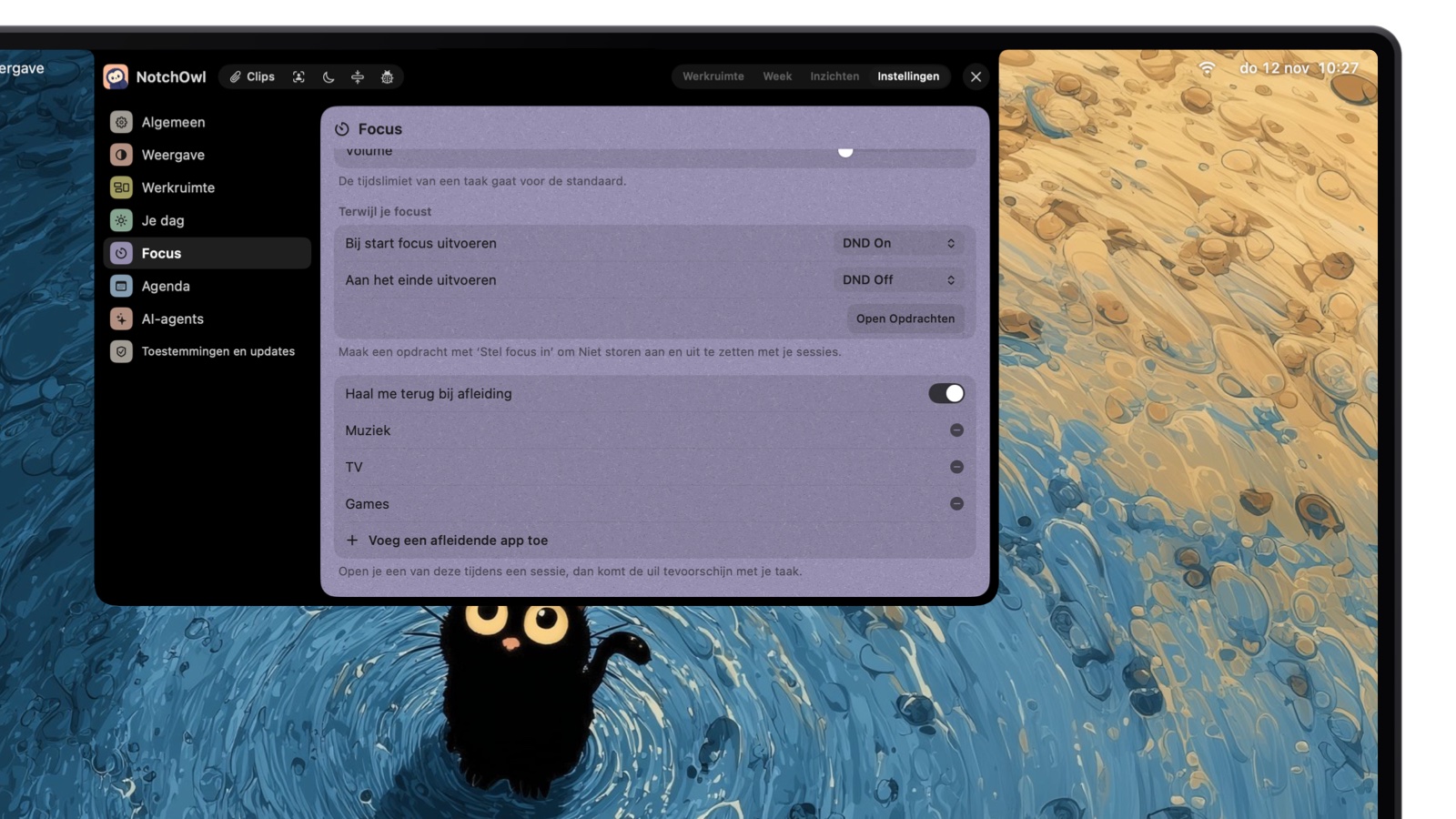
Laat een opdracht lopen als je focussessie begint en eindigt, bijvoorbeeld om Niet storen aan en uit te zetten.
Inzichten toont voltooide taken, actieve focustijd, je reeks en je piekuren, zodat je de moeilijkste taak kunt plannen op het moment dat je je het best concentreert. NotchOwl blokkeert geen websites of apps en kan geen activiteiten in je agenda maken, dus combineer het met de instellingen voor Focus en Schermtijd hierboven.
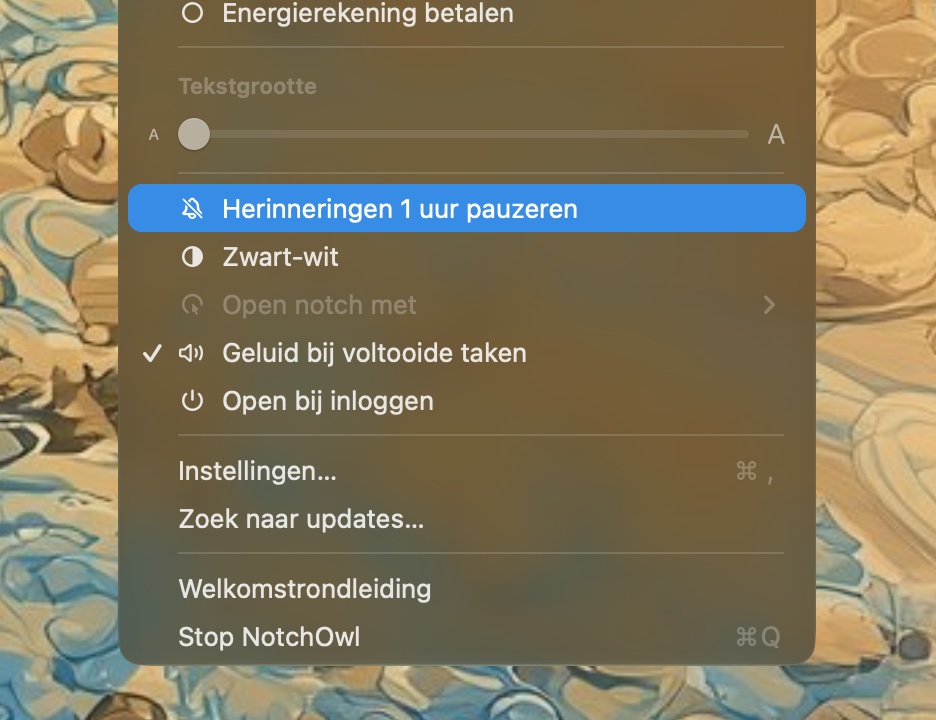
Geef je een presentatie of deel je je scherm? Pauzeer herinneringen een uur via de menubalk.
NotchOwl kost eenmalig $ 12 voor maximaal 3 Macs (een early-birdprijs, normaal $ 39), met levenslange updates en 7 dagen geld-terug-garantie, en er is geen gratis versie of proefperiode. NotchOwl vereist een Mac met Apple silicon en macOS 14 Sonoma of nieuwer; er is geen versie voor iPhone, iPad, Windows of Intel. Bekijk wat de licentie omvat of download NotchOwl.
Zo houd je het vol
Verander één ding tegelijk. Stel deze week de Werk-focus in, voeg volgende week limieten in Schermtijd toe, en kies daarna een lijst en een timer. Een opzet die je blijft gebruiken, is beter dan een perfecte opzet die je laat liggen. De instellingen uit deel 1 zijn de moeite waard om te houden, welke apps je ook kiest.
Veelgestelde vragen
Hoe word ik minder afgeleid op mijn Mac?
Begin met drie gratis instellingen: een focus die alleen de mensen en apps doorlaat die je nodig hebt, limieten in Schermtijd voor de apps en sites die je afleiden, en een Dock dat zichzelf verbergt. Houd daarna één korte takenlijst en een lopende timer op een plek waar je ze ziet.
Welke Mac-instellingen helpen bij adhd?
Focus met focusfilters, meldingsinstellingen per app, schema's en limieten in Schermtijd, Stage Manager en het automatisch verbergen van het Dock en de menubalk vind je allemaal in Systeeminstellingen. Geen van deze instellingen behandelt adhd; ze zorgen voor minder onderbrekingen en minder visuele drukte terwijl je werkt.
Heeft macOS net als de iPhone een geplande samenvatting voor meldingen?
Apple vermeldt die nergens. De Mac-gebruikershandleiding van Apple voor macOS 27 noemt geen geplande samenvatting bij de meldingsinstellingen van de Mac. Op een Mac met Apple Intelligence heeft Systeeminstellingen › Meldingen de optie Vat meldingen samen, en een focus kan alles dempen behalve de mensen en apps die je toestaat.
Kan ik afleidende websites op een Mac blokkeren zonder een app te installeren?
Ja, deels. Schermtijd kan daglimieten instellen voor categorieën apps (in macOS 27 met Tijdslimieten; in eerdere versies gelden Applimieten ook voor websites), en met Vergrendel instellingen voor 'Schermtijd' heb je een toegangscode nodig om ze te wijzigen of meer tijd te krijgen. Freedom, Cold Turkey en 1Focus voegen schema's en vergrendelingen toe die lastiger uit te zetten zijn.
Is er een app voor body doubling die op een Mac werkt?
Ja. Focusmate werkt in een webbrowser op een Mac: je boekt een videosessie van 25, 50 of 75 minuten met een ander lid, en jullie werken elk aan je eigen taak. De gratis versie van Focusmate geeft je 3 sessies per week, en Plus kost $ 8 per maand bij jaarbetaling of $ 12 per maand (prijzen van november 2026).
Wat is de beste focus-app voor Mac bij adhd?
Dat hangt af van wat je concentratie verstoort. Een blocker zoals Freedom, Cold Turkey of 1Focus houdt de sites en apps tegen waar je naartoe afdwaalt, een timer die je ziet, zoals NotchOwl, Be Focused of Session, houdt de sessie in beeld, en Focusmate koppelt je aan iemand anders. Combineer je keuze met een focus in macOS en limieten in Schermtijd; die zijn gratis.
Kan NotchOwl websites of apps blokkeren terwijl ik focus?
Nee. NotchOwl houdt de taken van vandaag, een focustimer en herinneringen in de notch van je MacBook, maar blokkeert niets. Tijdens een sessie kan NotchOwl je een duwtje terug naar je taak geven als je een app opent die je hebt opgegeven, en het kan een opdracht uitvoeren als een sessie begint en eindigt, bijvoorbeeld een opdracht die Niet storen aan- en uitzet. Combineer het met een focus op de Mac, limieten in Schermtijd of een blocker zoals Freedom, Cold Turkey of 1Focus.