2026 Mac 時間區塊(Time Blocking)app 推薦
2026 年 Mac 時間區塊(time blocking)app 推薦:NotchOwl 把今天的任務排進空檔,工作用 Sunsama 與 Akiflow,Motion 自動排程,Structured 免費。

時間區塊(time blocking)的意思,是替每項任務在行事曆上安排專屬的時段,而不是全部堆在一份沒有盡頭的清單裡。下面這些 Mac 時間區塊 app 做法各不相同:NotchOwl(一次 12 美元)最適合把今天還沒排時間的任務放進空檔,替每一項設定時間和提醒,但不會在行事曆上放時間區塊;Sunsama、Akiflow、Motion 和 Structured 則會把區塊放到行事曆或時間軸上。清單告訴你要做什麼;排好時間區塊的行事曆還會告訴你什麼時候做,而且一天的工作量超過時數時,馬上就看得出來。在 Mac 上,做得好的 app 會把任務和行事曆並排顯示,讓你把工作排進這一天,也看得出哪些塞不下。
NotchOwl 是我開發的,所以其他 app 在哪些情況更適合,我也盡量公平地寫出來。NotchOwl 排在第一位,但它不會在行事曆上放時間區塊:它把今天的任務放進空檔並設定提醒,適合覺得行事曆格子太死板的人。每款 app 都是在 2026 年 11 月根據官網、說明頁面與 App Store 頁面比較,價格為 2026 年 11 月的美國售價。
一分鐘看懂什麼是時間區塊
排好時間區塊的一天,看起來就像一張填滿任務的行事曆:9:00 到 10:30 寫提案,10:30 到 11:00 回郵件,11:00 團隊會議,下午 1:00 到 2:00 審預算。這個方法有三個步驟:
- 列出今天必須完成的事,包括回郵件這類小事。
- 估計每項任務要花多久,在已經排好會議的行事曆上替它安排一個區塊。
- 一天有變化時就重新規劃。 某個區塊超時,下一個就往後推;放不下的任務就移到明天。
在這些 app 裡你還會看到幾個相關詞:時間盒(timeboxing,替任務設定固定的時限,通常搭配計時器)、任務批次處理(task batching,用一個區塊處理很多小任務),以及主題日(day theming,整天只做同一類工作)。時間區塊適合對自己的一天有一定掌控權的人。如果你的工作大多是臨時插進來的事,一份簡短的每日清單加上計時器,可能比每小時就得重排一次的行事曆更適合你。
Cal Newport 在與 Andrew Huberman 對談的這段英文影片中,說明了時間區塊和固定時程的工作方法:

快速推薦
- 最適合把今天還沒排時間的任務放進空檔:NotchOwl,一次 12 美元(設定提醒,不是行事曆區塊)
- 最適合工作用的引導式每日規劃:Sunsama
- 最適合把多個工具的任務集中到同一個行事曆:Akiflow
- 最適合讓 AI 替你排程任務:Motion
- 最佳視覺化時間軸,可以免費開始:Structured
- 最適合把大任務拆成有時間的小步驟:Tiimo
- 最適合用一句話輸入區塊的行事曆:Fantastical
- 最佳平價全能型,附行事曆與番茄鐘:TickTick
- Mac 內建的最佳免費選擇:Apple 行事曆
Mac 時間區塊 app 推薦
NotchOwl:最適合把今天還沒排時間的任務放進空檔
有些人試過時間區塊,早上 10 點就落後進度,之後乾脆不再打開行事曆。如果你也是這樣,一份只有幾個固定時間的今日清單,可能比一張得不斷重排的格子更撐得久。NotchOwl 做的就是這件事。它不是行事曆型的時間區塊工具:它沒有行事曆格子,也無法建立行事曆行程。
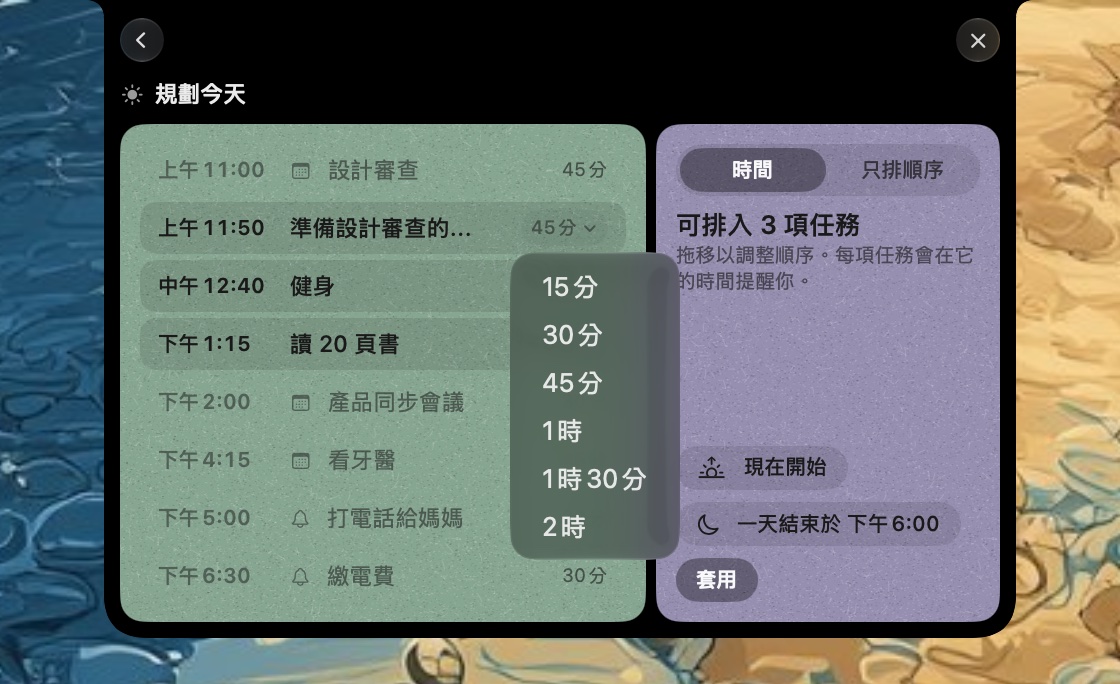
「規劃今天」會替每項任務設定 15 分鐘到 2 小時的時長,並在開始時提醒你。
NotchOwl 是放在 MacBook 瀏海裡的 Mac 規劃工具。把指標移到瀏海上或按 Option–N,就能看到今天的任務、專注計時器、每日記事本,以及接下來兩週的行事曆行程。時間區塊在一天當中真正派上用場的部分,NotchOwl 是這樣處理的:
- 替空檔排好計畫。 「規劃今天」會拿今天還沒有時間的任務,從最重要的開始,避開你的行程和已定時的任務,一一放進今天結束前的空檔。每項任務的長度就是它的時限(沒設的話是半小時),開始時會有提醒。這些時間是 NotchOwl 裡的提醒,不是行事曆行程。
- 不用格子也能定時。 輸入「write the proposal at 2pm for 45 min」(NotchOwl 只解讀英文輸入的句子),NotchOwl 就會替這項任務設定下午 2 點的提醒和 45 分鐘的時限。到了下午 2 點,瀏海會打開並發出提示音,你可以直接在那裡把提醒延後 5 分鐘,或把任務標示為完成。
- 看得見的時間盒。 針對那項任務啟動專注計時器,工作時倒數就會一直顯示在瀏海旁邊。預設時間有 15、25、45、60 分鐘,也可以自訂長度,或改用碼錶;可以暫停、繼續或加 5 分鐘。倒數結束時,可以選擇「繼續專注」或「休息一下」。
- 真正的區塊,唯讀顯示。 NotchOwl 會讀取你 Mac 上 Apple 行事曆裡的行事曆,顯示未來兩週的行程,包括在其中加入的 Google 與 Outlook 帳號,以及 Calendly 和 Cal.com 的預約。在有時間的行程開始前五分鐘和開始時,它會打開瀏海,視訊會議還附上「加入」按鈕。你在 Apple 行事曆建立的區塊會顯示在這裡;其他 app 寫進行事曆的區塊,只要那個行事曆有在 Apple 行事曆中顯示,也會出現。NotchOwl 從不建立、修改或刪除行程。
- 不必重建一整天。 未完成的任務可以順延到明天:可以讓 NotchOwl 先問你,也可以自動順延,在「設定」›「你的一天」›「未完成的任務」中選擇。一天結束時的「收尾」會把剩下的任務送到明天或收件匣。
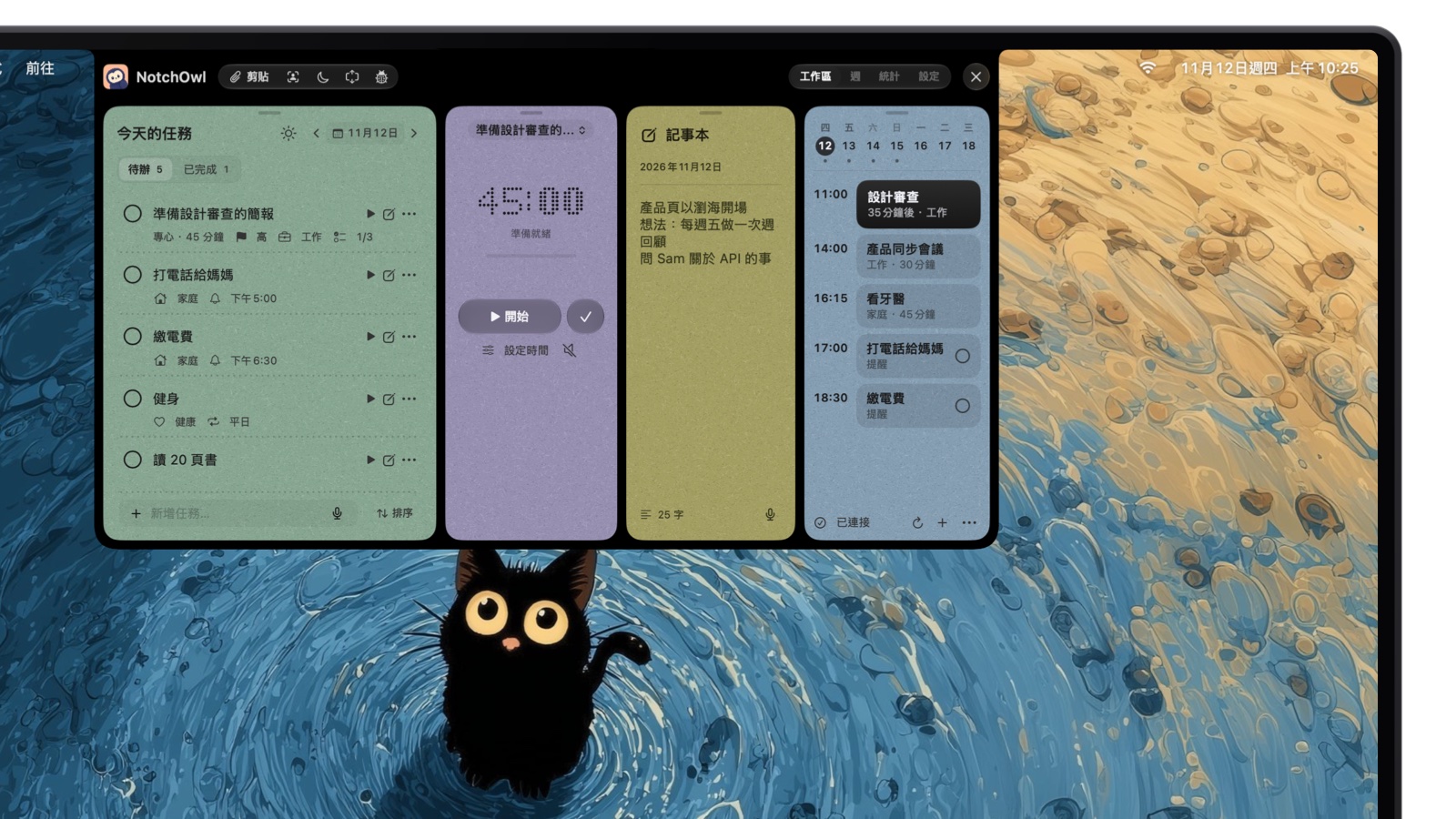
「行程」卡片:上方是這一週,今天的會議與提醒以區塊顯示。
NotchOwl 一次 12 美元,可用於最多 3 台 Mac(早鳥價,原價 39 美元),終身免費更新,並有 7 天退款保證;詳見授權包含哪些內容。它需要搭載 Apple 晶片、macOS 14 Sonoma 以上的 Mac,沒有瀏海也能用,還能與 Apple 提醒事項雙向同步,把任務送到 iPhone 和 Apple Watch。因為 Apple 行事曆可以顯示已排程的提醒事項,有時間的 NotchOwl 任務也能透過這項同步出現在行事曆裡。你可以在這裡下載 NotchOwl。
兩者也可以一起用:在 Sunsama、Fantastical 或 Apple 行事曆裡排好一天的時間區塊,再用 NotchOwl 計時、看接下來要做的幾件事。想了解更多計時器,請看 Mac 番茄鐘與專注計時器 app 推薦。
Sunsama:最佳工作用引導式每日規劃
Sunsama 是一款以引導式規劃儀式為核心的每日規劃 app:每天早上挑選當天的任務、設定實際可行的工作量,再把任務以時間盒直接排進你的行程。截至 2026 年 11 月,Sunsama Pro 年繳每月 17 美元(一年 204 美元)或月繳 22 美元,提供 14 天試用、不需信用卡,沒有免費方案。Sunsama 支援 macOS、Windows、Linux、iOS、iPadOS、Android 與網頁。
- 適合:工作任務分散在許多工具裡,想要固定的開工與收工流程的人。
- 優點:與 Google、Outlook 和 Apple 行事曆雙向同步;已完成的任務會在行事曆上顯示實際花費的時間;附番茄鐘計時器並可同步 Slack 狀態的專注模式;每日收工流程;每週目標;與 Jira、Linear、Notion、Slack、Todoist、Apple 提醒事項等工具整合。
- 缺點:沒有免費方案,在本文中屬於比較貴的 app。每日儀式就是 Sunsama 的重點,所以適合真的會照著做的人。
- 連結:sunsama.com
Akiflow:最適合把多個工具的任務集中到同一個行事曆
Akiflow 自稱是以時間區塊為核心的 AI 每日規劃與行事曆 app:把所有任務收進同一份清單,再排進行事曆替它們保留時間。截至 2026 年 11 月,Akiflow Pro 月繳 34 美元,或年繳每月 19 美元(一年 228 美元)。提供需要信用卡的 7 天試用,沒有免費方案;AI 會議助理每月另加 19 美元。Akiflow 有 macOS 與 Windows 桌面 app、瀏覽器版本,以及需要先安裝桌面 app 的 iOS 與 Android app。
- 適合:任務來自 Slack、Gmail、Trello 等工具,需要一個地方統一規劃的人。
- 優點:從其他 app 匯入任務(Akiflow 表示可連接 3,000 多種工具);與 Google、Outlook 和 iCloud 行事曆雙向同步;分享空檔時段;每日規劃儀式。
- 缺點:試用需要信用卡;沒有免費方案。
- 連結:akiflow.com
Motion:最適合讓 AI 替你排程任務
Motion 是一款 AI 工作 app,會替你的任務排出優先順序並以時間區塊排進行事曆,有變動時再自動重新規劃這一天。Motion 也涵蓋專案、會議、文件與工作流程。截至 2026 年 11 月,Motion 的價格頁面列出:個人用 Pro AI 年繳每月 29 美元或月繳 49 美元,團隊用每個席位年繳每月 19 美元或月繳 29 美元;個人用 Business AI 年繳每月 39 美元或月繳 69 美元。提供免費試用,Motion 的 iPhone app 則列出每月 44.99 美元或每年 294.99 美元的訂閱。Motion 支援 macOS 11 Big Sur 以上(Apple 晶片與 Intel)、Windows、iOS、Android 與網頁。
- 適合:不想自己安排區塊的人,以及在同一個 app 裡規劃專案的小型團隊。
- 優點:自動排程與重新規劃;會把會議排在不佔用專注時間的時段;專案有甘特圖與時間軸檢視;除了 Apple 晶片也支援 Intel Mac。
- 缺點:個人使用的價格在這裡最高;Motion 表示它的行動 app 是網頁與桌面 app 的輔助工具,不是獨立的 app;如果你只想要行事曆,它的功能多到用不完。
- 連結:usemotion.com
Structured:最佳視覺化時間軸,可以免費開始
Structured 是一款每日規劃 app,把你所有的任務和待辦事項放在同一條視覺化時間軸上,讓一天像時刻表一樣由上往下讀。Structured 的核心 app 免費;Structured Pro 有月繳、年繳與終身方案,價格依地區而異,請到官網查看目前的價格。Structured 支援 iPhone、iPad、Mac(macOS 15 以上)、Apple Watch、Vision Pro、Android 與網頁。
- 適合:個人規劃,以及想在付錢之前先看看一天長什麼樣子的人。
- 優點:收件匣、專注計時器、小工具與即時動態;Pro 增加重複任務、AI 規劃與行事曆匯入。Structured 是 App Store 編輯精選,評分 4.8。
- 缺點:Structured 的說明中心表示,Replan 和提醒事項匯入等部分 Pro 功能,目前在 Android 和 Structured 網頁版還不能用,從提醒事項匯入也只是單向。Mac app 需要 macOS 15。
- 連結:structured.app
Tiimo:最適合把大任務拆成有時間的小步驟
Tiimo 是一款視覺化每日規劃 app,官方表示是與 ADHD 及自閉症專家共同設計的。Tiimo 把你的行程變成視覺化時間軸,它的 AI Co-Planner 會把任務拆成步驟,並估計每一步要花多久,而這正是很多人做時間區塊時最難的部分。Tiimo 的免費方案只有 iOS 和 Android 版,Tiimo Pro 的價格依地區而異,並提供 7 天 Pro 試用。Tiimo 支援 iPhone、iPad、Apple Watch、Mac(macOS 15 以上、M1 或更新)、Vision Pro、Android 與網頁。
- 適合:面對大任務就卡住,需要先把它切成有時間的小塊才能排進行程的人。
- 優點:專注倒數、與 Apple 行事曆和提醒事項同步、小工具、即時動態,以及心情與回顧工具。Tiimo 是 App Store 編輯精選,評分 4.6。
- 缺點:免費方案不包含 Mac,Mac app 只支援 Apple 晶片,而且沒有公布價格。
- 連結:tiimoapp.com
Fantastical:最適合用英文句子輸入區塊的行事曆
Flexibits 開發的 Fantastical 是一款行事曆 app,輸入一個句子就能新增行程和任務,例如「Lunch with Sarah at 1pm tomorrow」。在 Fantastical 裡做時間區塊是手動的:每個區塊都是你自己加的行程,沒有自動排程。Fantastical 的免費方案涵蓋基本的行程管理、全螢幕行事曆檢視,以及支援 iCloud 提醒事項、Todoist 和 Google Tasks 的任務功能。Flexibits Premium 是訂閱制:截至 2026 年 11 月,月繳 6.99 美元,或在 flexibits.com 年繳每月 4.75 美元(美國 Mac App Store 上每年 56.99 美元),提供 14 天試用。根據 App Store 頁面,Fantastical 支援 Mac(macOS 12.4 以上)、iPhone、iPad、Apple Watch、Apple Vision Pro 和 Windows。
- 適合:手動排時間區塊,想用最快的方式把區塊放上行事曆的人。
- 優點:行事曆組合(Calendar Sets)與專注模式過濾條件只顯示當下重要的行程和任務;逾期任務會延到之後的日期;Premium 增加分享空檔時段的 Openings 與會議投票。
- 缺點:沒有規劃儀式也沒有自動排程;免費方案只能建立一個行事曆組合;Premium 是訂閱制。
- 連結:flexibits.com/fantastical
TickTick:最佳平價全能型,附行事曆與番茄鐘
TickTick 把待辦清單、番茄鐘、習慣追蹤、艾森豪矩陣和行事曆檢視整合在同一個 app 裡。TickTick 的免費方案可建立 9 個清單、每個清單 99 項任務和 5 個習慣,並有基本的行事曆檢視;截至 2026 年 11 月,TickTick Premium 每年 49.99 美元,增加多種行事曆檢視與任務時長,讓任務可以佔滿一段時間,而不只是一個到期日。TickTick 支援 iPhone、iPad、Android、Mac、Windows、Linux 與網頁。
- 適合:想用每月約 4 美元,在同一個 app 裡擁有任務、行事曆和專注計時器的人。
- 優點:內建番茄鐘,可以替眼前這個區塊直接開始專注。在 Mac 上,Command–Shift–O 會從選單列打開你的任務,Command–Shift–A 可以不離開目前的 app 就記下任務。
- 缺點:真正的時間區塊需要 Premium;功能很多,需要花時間摸索。
- 連結:ticktick.com
Apple 行事曆:Mac 內建的最佳免費選擇
Apple 行事曆是 macOS 內建的免費 app,透過 iCloud 同步到 iPhone、iPad 和 Apple Watch。要劃出時間區塊,打開「日」或「週」檢視,從區塊的開始時間拖到結束時間,再替它命名;也可以用工具列上的快速行程按鈕,直接輸入一句描述。在較新版本的 macOS 上,行事曆也能在指定時間顯示 Apple 提醒事項裡已排程的提醒,讓有時間的任務就排在行程旁邊。
- 適合:想在花錢之前,先免費試試時間區塊的人。
- 優點:免費、每台 Apple 裝置都有,而且支援專注模式過濾條件,讓「工作」專注模式只顯示你的工作行事曆。
- 缺點:沒有規劃儀式、沒有自動排程,也沒有計時器;提醒事項和行事曆仍然是兩個不同的 app。
- 連結:Mac 版行事曆使用手冊
NotchOwl(一次 12 美元)會把今天還沒排時間的任務放進空檔並設定提醒,但不會在行事曆上放區塊;Sunsama 和 Akiflow 是以每日規劃流程為核心的 Mac 時間區塊 app,Motion 會自動把任務排進行事曆,Structured 和 Tiimo 把一天顯示成視覺化時間軸,Apple 行事曆則是每台 Mac 都有的免費選擇。
時間區塊 app 比較
| App | 價格 | 免費方案或試用 | 區塊怎麼放上行事曆 | 行事曆同步 | 支援平台 |
|---|---|---|---|---|---|
| NotchOwl(不是時間區塊工具) | 一次 12 美元,最多 3 台 Mac | 無試用;7 天內可退款 | 不建立行事曆區塊:「規劃今天」把任務放進空檔並設定提醒,另有專注計時器 | 讀取 Apple 行事曆(含 Google、Outlook)、Calendly 與 Cal.com;無法編輯 | Mac(Apple 晶片、macOS 14 以上) |
| Sunsama | 年繳每月 17 美元或月繳 22 美元 | 14 天試用,不需信用卡 | 你在每日規劃時安排時間盒 | Google、Outlook、Apple(雙向) | Mac、Windows、Linux、iPhone、iPad、Android、網頁 |
| Akiflow | 年繳每月 19 美元(一年 228 美元)或月繳 34 美元 | 7 天試用,需要信用卡 | 你從同一份清單排程任務 | Google、Outlook、iCloud(雙向) | Mac、Windows、瀏覽器、iPhone、Android |
| Motion | Pro AI 年繳每月 29 美元或月繳 49 美元;團隊每席位年繳每月 19 美元起 | 免費試用 | Motion 替你排程並重新規劃 | 查閱的頁面未說明 | Mac(macOS 11 以上,也支援 Intel)、Windows、iPhone、Android、網頁 |
| Structured | 免費;Pro 依地區而異 | 核心 app 免費 | 你把任務放到時間軸上 | Pro 可匯入行事曆 | Mac(macOS 15 以上)、iPhone、iPad、Watch、Vision Pro、Android、網頁 |
| Tiimo | Pro 依地區而異 | iOS 與 Android 有免費版;7 天 Pro 試用 | AI Co-Planner 建議有時間的步驟 | Apple 行事曆與提醒事項 | Mac(macOS 15 以上、M1 以上)、iPhone、iPad、Watch、Vision Pro、Android、網頁 |
| Fantastical | 免費;Premium 月繳 6.99 美元,或年繳每月 4.75 美元 | 免費方案;14 天 Premium 試用 | 你自己新增行程 | 你現有的行事曆 | Mac(macOS 12.4 以上)、iPhone、iPad、Watch、Vision Pro、Windows |
| TickTick | 免費;Premium 每年 49.99 美元 | 免費方案 | 有時長的任務放在行事曆上(Premium) | 本文未涵蓋 | Mac、Windows、Linux、iPhone、iPad、Android、網頁 |
| Apple 行事曆 | 免費,系統內建 | 免費 | 你在「日」或「週」檢視中拖移 | iCloud 與加入 Mac 的帳號 | Mac、iPhone、iPad、Watch |
如何挑選時間區塊 app
- 由誰來安排區塊? 如果想讓軟體決定,選 Motion。如果想在引導流程中自己決定,選 Sunsama 或 Akiflow。如果只想要一個快速的行事曆,Fantastical 或 Apple 行事曆就夠了。
- 你的任務從哪裡來? 任務來自 Slack、Gmail、Jira 或 Trello 的話,Akiflow 或 Sunsama 比較適合。自己寫下的任務,用 Structured、TickTick 或 Tiimo 就很好。
- 你主要用哪個行事曆? Sunsama 與 Google、Outlook 和 Apple 行事曆雙向同步。Akiflow 與 Google、Outlook 和 iCloud 行事曆雙向同步。Fantastical 和 Apple 行事曆則使用你 Mac 上已有的行事曆。
- 你願意花多少錢? Apple 行事曆、Structured 的核心 app、Fantastical 的免費方案和 TickTick 的免費方案都不用錢。TickTick Premium 每年 49.99 美元。截至 2026 年 11 月,Sunsama 和 Akiflow 每月 17 到 34 美元。
- 你習慣看格子還是時間軸? 行事曆 app 顯示的是一週的格子。Structured 和 Tiimo 則把一天顯示成一條直向時間軸,有些人覺得這樣看起來比較沒壓力。
- 你用的是哪個版本的 macOS? Structured 和 Tiimo 需要 macOS 15,Tiimo 還需要 Apple 晶片。Motion 支援 macOS 11 和 Intel Mac,Fantastical 則標示需要 macOS 12.4。
想看更多不以行事曆為核心的規劃工具,請看 Mac 每日規劃 app 推薦。
什麼情況下不適合選 NotchOwl
- 你想在行事曆上放區塊。 NotchOwl 會讀取你的行事曆,但無法新增或移動行程,「規劃今天」設定的是提醒,不是行事曆區塊。上面任何一款都可以選。
- 你想要 iPhone 或 iPad app。 NotchOwl 只支援 Mac,要透過 Apple 提醒事項才能同步到 iPhone。上面每一款都有 iPhone app。
- 你用 Windows、網頁或 Intel Mac。 NotchOwl 只支援 Apple 晶片。Sunsama、Akiflow、Motion、Fantastical 和 TickTick 都能在 Windows 上使用,Motion 也支援 Intel Mac。
- 你想先試用再付費。 NotchOwl 沒有免費方案或試用,只有 7 天退款保證。Apple 行事曆和 Structured 可以免費開始。
- 你和團隊一起規劃。 NotchOwl 沒有共享清單。Motion 有給小型團隊和企業的方案。
ADHD 與時間區塊
常有人建議 ADHD 的人用時間區塊,它讓時間變得看得見,對某些人確實有幫助。但估計失準時,它也很快就會失效。如果你正在考慮要試哪一種,Mac ADHD app 推薦從看不看得到、記錄快不快來比較規劃工具,ADHD 如何在 Mac 上專注則介紹在打開任何 app 之前,就能減少分心的 macOS 設定。
常見問題
2026 年 Mac 時間區塊 app 推薦哪一款?
要看你希望 app 替你決定多少。Sunsama(年繳每月 17 美元)和 Akiflow(年繳每月 19 美元)以每日規劃流程為核心,Motion 會替你把任務排進行事曆,Structured 可以免費開始使用視覺化時間軸,Apple 行事曆則是每台 Mac 都有的免費選擇。
Mac 有免費的時間區塊 app 嗎?
有。Apple 行事曆免費又內建在 macOS 裡:在「日」或「週」檢視中,從開始時間拖到結束時間,就能劃出一個時間區塊。Structured 的核心 app 免費,Fantastical 有免費方案,TickTick 的免費方案也有基本的行事曆檢視,不過任務時長需要 TickTick Premium。
NotchOwl 是時間區塊 app 嗎?
不是。NotchOwl 規劃的是一天的任務清單,有定時提醒、任務時限,以及 MacBook 瀏海裡的專注計時器。它的「規劃今天」會把還沒排時間的任務放進空檔,並替每一項設定提醒,但不會在行事曆上放時間區塊。NotchOwl 會讀取未來兩週的行程,來源包括 Apple 行事曆(含在其中加入的 Google 與 Outlook 帳號)、Calendly 和 Cal.com,但無法建立或修改行程;如果你想在行事曆上放時間區塊,請搭配行事曆 app 使用。
哪個時間區塊 app 能自動幫我安排任務?
Motion。Motion 會替任務排好優先順序、排進行事曆的時間區塊,一有變動就重新規劃這一天。Sunsama 和 Akiflow 則是帶你走一遍每日規劃流程,由你決定什麼要放上行事曆。
Sunsama 和 Akiflow 有免費方案嗎?
沒有。截至 2026 年 11 月,Sunsama 提供 14 天試用、不需信用卡,之後年繳每月 17 美元或月繳 22 美元。Akiflow 有 7 天試用(需要信用卡),之後年繳每月 19 美元(一年 228 美元)或月繳 34 美元。
在 Mac 上可以用 TickTick 做時間區塊嗎?
可以,搭配 Premium 最好用。TickTick 的免費方案有基本的行事曆檢視,TickTick Premium(每年 49.99 美元)則增加多種行事曆檢視與任務時長,讓任務可以佔滿一段時間。TickTick 支援 Mac、Windows、Linux、iPhone、iPad、Android 與網頁。
哪些時間區塊 app 同時有 Mac 和 iPhone app?
Sunsama、Akiflow、Motion、Structured、Tiimo、Fantastical、TickTick 和 Apple 行事曆都兩者兼具。Akiflow 要求先安裝桌面 app 再安裝手機 app,Motion 則說手機 app 只是桌面與網頁 app 的輔助工具。