Konzentrieren mit ADHS am Mac: Einstellungen und Apps
Konzentrieren mit ADHS am Mac: Arbeitsfokus einrichten, Mitteilungen reduzieren, Bildschirmzeit-Limits setzen, Aufgaben und Timer mit NotchOwl im Blick.
Am Mac sind die Ablenkungen eingebaut: Eine Mitteilung gleitet herein, das Dock zeigt zwölf offene Apps, der Browser ist nur ein Befehlstaste-Tab entfernt, und die To-do-Liste verschwindet, sobald ein anderes Fenster sie verdeckt. NotchOwl, die Mac-App, die ich entwickle, setzt beim letzten Problem an: Es hält die heutigen Aufgaben, Erinnerungen und einen Fokus-Timer in der MacBook-Notch, wo kein Fenster sie verdecken kann. Damit das Konzentrieren mit ADHS am Mac leichter fällt, richtet diese Anleitung den Mac in zwei Schichten ein. Zuerst die kostenlosen macOS-Einstellungen, die Unterbrechungen und Durcheinander reduzieren, dann ein paar App-Gewohnheiten, die dir die nächste Aufgabe vor Augen halten.
Das sind praktische Tipps zu Mac-Einstellungen und Software, kein medizinischer Rat, und nichts davon behandelt ADHS; das NIMH nennt als Standardbehandlungen Medikamente und psychosoziale Maßnahmen wie Therapie. NotchOwl bekommt unten einen eigenen Abschnitt als konkretes Beispiel. Die macOS-Schritte folgen Apples Mac-Benutzerhandbuch für macOS 27, verlinkt bei jedem Schritt, und die Angaben zu Apps stammen von der Website oder dem App-Store-Eintrag der jeweiligen App im November 2026. Wo ältere macOS-Versionen andere Namen verwenden, steht das dabei.
Die Kurzfassung
| Problem | Eingebaute macOS-Einstellung | App-Option |
|---|---|---|
| Mitteilungen reißen dich raus | Ein Arbeitsfokus, der nur ausgewählte Personen und Apps erlaubt | Session kann ausgewählte Slack-Workspaces während einer Fokusphase stummschalten |
| Du landest immer wieder auf denselben Websites | Bildschirmzeit-Limits, mit einem Code gesperrt | Freedom, Cold Turkey oder 1Focus |
| Zu viele Fenster und Symbole | Stage Manager, automatisch ausgeblendetes Dock und Menüleiste | Eine App im Vollbild pro Aufgabe |
| Du vergisst, was du als Nächstes tun wolltest | Erinnerungen mit Uhrzeit; Kalender kann sie anzeigen | Eine Aufgabenliste, die sichtbar bleibt, etwa NotchOwl in der Notch oder eine Menüleisten-App |
| Die Zeit verfliegt | Ein Fokus, der mit einem Kalenderereignis endet | Ein sichtbarer Fokus-Timer: NotchOwl, Be Focused, Session |
| Das Anfangen ist das Schwerste | Keine | Tiimo zerlegt eine Aufgabe in Schritte mit Zeitvorgabe; Focusmate bringt dich mit jemandem zusammen |
| Ideen unterbrechen die Aufgabe | Keine | Ein Eingang für schnelle Notizen mit Tastenkürzel |
Teil 1: Zuerst macOS einrichten
Diese Einstellungen kosten nichts und wirken in jeder App. Richte sie einmal ein und passe sie nach einer Woche an.
Das Video von MacMost (auf Englisch) zeigt 14 Mac-spezifische Wege, sich zu konzentrieren, von einer App zur Zeit bis zu weniger Mitteilungen, und passt gut zu den Schritten unten:

Schritt 1: Einen Fokus für die Arbeit anlegen
Ein Fokus schaltet Mitteilungen von allen Personen und Apps stumm, die du nicht erlaubst, und kann ändern, was manche Apps dir zeigen. Apples Anleitung zum Einrichten eines Fokus auf dem Mac beschreibt jede der folgenden Optionen.
- Öffne Systemeinstellungen › Fokus und klicke auf Fokus hinzufügen. Wähle Arbeiten oder Eigene, um einen eigenen Namen zu vergeben.
- Behalte unter Erlaubte Personen nur die Leute, die dich während der Arbeit erreichen müssen. Behalte unter Erlaubte Apps nur die Apps, die du brauchst, und entscheide, ob dringliche Mitteilungen durchkommen dürfen.
- Füge einen Zeitplan hinzu. Ein Fokus kann sich zu festen Zeiten einschalten (etwa werktags von 9 bis 12 Uhr), an einem Ort oder wenn du eine bestimmte App öffnest; ein Fokus, der an eine App gekoppelt ist, schaltet sich aus, wenn du diese App schließt oder zu einer anderen wechselst.
- Füge Fokusfilter hinzu. Der Kalender-Filter zeigt nur die Kalender, die du auswählst, der Mail-Filter nur die ausgewählten Accounts, der Nachrichten-Filter nur deine Personenliste und der Safari-Filter eine Tabgruppe, sodass Arbeits-Tabs vom Rest getrennt bleiben.
Um einen Fokus von Hand zu starten, öffne in der Menüleiste das Kontrollzentrum, klicke auf den Bereich Fokus und wähle einen Fokus und eine Dauer wie „1 Stunde“. Während eines Kalenderereignisses kannst du „Bis Ende dieses Ereignisses“ wählen; dann endet der Fokus zusammen mit dem Ereignis. Nicht stören funktioniert genauso, und auf Macs mit Apple Intelligence gibt es außerdem den Fokus Unterbrechungen reduzieren.
Schritt 2: Mitteilungen an der Quelle reduzieren
Ein Fokus deckt die Arbeitszeit ab; für den Rest des Tages brauchst du von vornherein weniger Mitteilungen. Öffne Systemeinstellungen › Mitteilungen (Apple beschreibt jede Option in seiner Anleitung zu den Mitteilungseinstellungen):
- Geh die Liste der Apps durch und schalte Mitteilungen erlauben bei jeder App aus, die dich nicht unterbrechen muss. Shopping-, News- und Spiele-Apps sind ein guter Anfang.
- Stelle bei Chat-Apps, die dich hineinziehen, Vorschauen zeigen für diese App auf „Nie“, sodass ein Banner dir sagt, dass eine Nachricht da ist, ohne die Nachricht selbst zu zeigen.
- Stelle unter Mitteilungszentrale die Mitteilungen beim Synchronisieren oder Teilen des Displays auf „Mitteilungen aus“, damit eine Bildschirmfreigabe nicht für alle im Call zur Ablenkung wird.
- Schalte auf einem Mac mit Apple Intelligence Mitteilungen zusammenfassen ein; das macht aus einem Stapel Mitteilungen eine Zusammenfassung, die du später überfliegen kannst.
Die geplante Zusammenfassung, die iPhone-Funktion, die Mitteilungen zu festen Zeiten bündelt, führt Apples Mac-Benutzerhandbuch nicht auf; auf dem Mac übernimmt also der Fokus aus Schritt 1 diese Aufgabe.
Schritt 3: Zeitfressern Grenzen setzen
Bildschirmzeit funktioniert für deinen eigenen Account, nicht nur für Kinder: Apples Anleitung zum Einrichten von Bildschirmzeit für dich selbst führt durch die Schritte. Öffne Systemeinstellungen › Bildschirmzeit und schalte App- & Websiteaktivität ein.
- Plane Auszeiten ein. Unter macOS 27 heißt das Zeitplan in Bildschirmzeit; in früheren Versionen heißt es Auszeit. Nutze es für den Abend oder für die Stunden, die du am häufigsten ans Scrollen verlierst.
- Setze Tageslimits. Unter macOS 27 setzen Nutzungszeiten Limits nach Kategorien wie Unterhaltung, Spiele oder Soziale Netze. Frühere Versionen haben stattdessen App-Limits, die auch einzelne Websites begrenzen können.
- Sperre die Einstellungen. Schalte Einstellungen für Bildschirmzeit sperren ein; dann wird ein Code abgefragt, bevor jemand die Einstellungen ändert oder mehr Zeit erlaubt, wenn ein Limit abgelaufen ist. Wenn du weißt, dass du dir sonst einfach mehr Zeit gibst, bitte jemand anderen, den Code festzulegen.
Schritt 4: Den Bildschirm aufräumen
Weniger auf dem Bildschirm heißt weniger Dinge, die du statt der Aufgabe ansehen kannst.
- Schalte unter Systemeinstellungen › Schreibtisch & Dock die Option Dock automatisch ein- und ausblenden ein und Vorgeschlagene und letzte Apps im Dock anzeigen aus.
- Stelle unter Systemeinstellungen › Menüleiste (unter macOS 15 Sequoia findest du das unter Kontrollzentrum) Menüleiste automatisch ein- und ausblenden auf „Immer“, wenn dich Symbole in der Menüleiste ablenken. In neueren Versionen kannst du mit In Menüleiste erlauben Objekte anderer Anbieter ausschalten, die du nie nutzt.
- Probiere Stage Manager aus, über das Kontrollzentrum oder unter Schreibtisch & Dock › Schreibtisch und Stage Manager. Stage Manager hält die App, die du gerade nutzt, in der Mitte und reiht zuletzt benutzte Apps am linken Rand auf. Schalte Letzte Apps in Stage Manager anzeigen aus, um diesen Streifen zu verstecken, bis du den Zeiger an den linken Rand bewegst.
- Für konzentriertes Arbeiten bringst du eine App mit der grünen Taste in ihrem Fenster ins Vollbild, sodass nichts anderes zu sehen ist.
Am Mac sind die hilfreichsten Fokus-Einstellungen bei ADHS kostenlos und eingebaut: ein Arbeitsfokus mit Fokusfiltern, mit einem Code gesperrte Bildschirmzeit-Limits und ein automatisch ausgeblendetes Dock samt Menüleiste, alles in den Systemeinstellungen.
Teil 2: App-Gewohnheiten, die dich bei der Sache halten
macOS kann Ablenkungen entfernen. Es kann dir nicht sagen, was als Nächstes kommt oder wie lange du schon dabei bist. Dafür brauchst du eine Liste und einen Timer, die du sehen kannst.
Eine kurze Liste im Blick behalten
Ein Aufgabenmanager hinter anderen Fenstern ist schnell vergessen. Halte die heutige Liste, und nur die heutige, an einem Ort, den du siehst, ohne das Fenster zu wechseln: in der Notch oben am MacBook-Bildschirm, in einer Menüleisten-App oder in einem Schreibtisch-Widget. NotchOwl hält die Liste in der Notch (Einrichtung unten), und Apple Erinnerungen ist gratis und hat Schreibtisch-Widgets; hier steht, wie du Apple Erinnerungen in der Menüleiste oder Notch siehst. Apps, die um genau diese Idee gebaut sind, vergleicht Die besten ADHS-Apps für Mac.
Arbeit mit einem sichtbaren Timer in Zeitblöcke teilen
Wähle eine Aufgabe, stell einen Countdown und arbeite, bis er abläuft. Die Seite mit ADHS-Strategien des Leicestershire Partnership NHS Trust schlägt vor, 25 Minuten zu arbeiten und dann fünf Minuten Pause zu machen, und eine laufende Uhr macht es leichter zu merken, wenn aus „nur noch eine Minute E-Mails“ mehr wird. Wähle einen Timer, der auf dem Bildschirm bleibt, neben der Notch oder in der Menüleiste, statt in einem Fenster, das untergeht. Der Countdown von NotchOwl sitzt neben der Notch, und Die besten Pomodoro- und Fokus-Timer für Mac vergleicht ihn mit Be Focused, Session, Flow, TomatoBar und anderen.
Alles in einem Eingang sammeln
Wenn mitten in der Aufgabe eine Idee oder ein „Ich sollte auch noch …“ auftaucht, schreib es an einem Ort auf und mach weiter. Der Trick ist ein Tastenkürzel, das in jeder App funktioniert: NotchOwl öffnet sich mit Wahltaste-N (⌥N), Things 3 nutzt Control-Leertaste für die Schnelleingabe, Todoist Wahltaste-Leertaste für die Schnelleingabe und TickTick Befehlstaste-Umschalttaste-A. Sortiere den Eingang später, nicht jetzt.
Die Websites sperren, zu denen du immer abdriftest
Bildschirmzeit-Limits lassen sich leicht übergehen. Spezielle Blocker sind strenger:
- Freedom sperrt Websites, Apps oder das ganze Internet auf Mac, Windows, iPhone, Android und Chromebook, und eine Sitzung kann im Gratis-Tarif mehrere Geräte abdecken. Premium ergänzt geplante Sitzungen und den Locked Mode, der verhindert, dass du vorzeitig aufhörst. Stand November 2026 kostet Premium 8,99 $ im Monat oder 3,33 $ im Monat bei jährlicher Zahlung, mit 7-tägiger Testphase beim Jahresabo, und ein lebenslanger Tarif „Forever“ war für 99,50 $ im Angebot. freedom.to
- Cold Turkey Blocker läuft auf Mac und Windows. Die Gratis-Version sperrt Websites für eine festgelegte Zeit; Pro, ein Einmalkauf für alle Computer, die du persönlich nutzt, ergänzt das Sperren von Apps, Zeitpläne und Sperren, die du nicht vorzeitig lösen kannst. getcoldturkey.com
- 1Focus ist eine App aus dem Mac App Store, die Websites in Safari, Chrome, Brave, Edge, Opera und Arc sowie Apps sperrt. Pro kostet 1,99 $ im Monat oder 9,99 $ im Jahr, mit 14-tägiger Testphase, und ergänzt wiederkehrende Zeitpläne. 1Focus lässt sich so einrichten, dass eine Sperre nicht umgangen werden kann. Das letzte Update erschien im Januar 2025. 1Focus im Mac App Store
Neben jemandem arbeiten
Body Doubling heißt, zu arbeiten, während jemand anderes ebenfalls arbeitet. Focusmate macht das im Webbrowser: Du buchst eine Sitzung von 25, 50 oder 75 Minuten, wirst mit einem anderen Mitglied zusammengebracht, und ihr arbeitet beide mit eingeschalteter Kamera an euren eigenen Aufgaben. Der Gratis-Tarif von Focusmate enthält 3 Sitzungen pro Woche; Plus kostet 8 $ im Monat bei jährlicher Zahlung oder 12 $ monatlich, Stand November 2026. focusmate.com
Aufgaben eine Uhrzeit geben, wenn Struktur hilft
Manche können sich besser konzentrieren, wenn jede Aufgabe eine Uhrzeit hat. „Tag planen“ von NotchOwl gibt den heutigen Aufgaben ohne Uhrzeit Erinnerungszeiten in der freien Zeit rund um deine Termine, ohne Blöcke in deinen Kalender zu legen. Wenn du für jede Aufgabe einen Platz im Kalender willst, zeigen Structured und Tiimo den Tag als visuelle Zeitleiste, und Tiimo kann eine große Aufgabe in Schritte mit Zeitvorgabe zerlegen. Wenn du das ausprobieren willst, vergleicht Die besten Time-Blocking-Apps für Mac die beiden, zusammen mit Sunsama, Akiflow und Motion.
Ein konkretes Setup: die heutigen Aufgaben in der Notch mit NotchOwl
Eine Möglichkeit, Liste, Timer und Erinnerungen an einem einzigen Ort zu halten, der nie hinter einem Fenster verschwindet, ist NotchOwl: Es hängt sie an die MacBook-Notch. Auf einem externen Monitor zeichnet es eine eigene Notch, und auf einem Mac ohne Notch öffnet es sich oben in der Mitte des Bildschirms.
Ein Beitrag auf X aus der ersten Zeit beschreibt, wonach jemand gesucht hat:
Ich habe nach etwas gesucht, um Gedanken abzuladen, Aufgaben im Blick zu behalten und mich auf eine Sache nach der anderen zu konzentrieren, ohne mich durch Fenster zu wühlen.
- Plane den Morgen in einem Rutsch. Bewege den Zeiger über die Notch oder drück Wahltaste-N und tippe Aufgaben so, wie du sie sagen würdest, etwa „email Sam about the invoice at 10am“ oder „write the proposal at 2pm for 45 min !high“; NotchOwl liest getippte Eingaben auf Englisch. Es erkennt die Erinnerungszeit, das Zeitlimit von 45 Minuten und die Priorität. Du kannst auch auf das Mikrofon klicken und diktieren; die Sprache wird auf dem Mac erkannt. Um 9 Uhr bietet die Notch „Tag planen“ an, wenn heute zwei oder mehr offene Aufgaben anstehen: Das verteilt Aufgaben ohne Uhrzeit auf die freie Zeit rund um deine Termine, die wichtigsten zuerst, und gibt jeder eine Erinnerung. Streugedanken landen im täglichen Notizblock, wo Befehlstaste-Zeilenschalter eine Zeile in eine Aufgabe verwandelt.
- Starte einen Timer. Wähle eine Aufgabe und starte einen Countdown (15, 25, 45 oder 60 Minuten oder eine eigene Dauer) oder eine Stoppuhr. Der Countdown bleibt über jeder App neben der Notch, du kannst pausieren, weitermachen oder 5 Minuten hinzufügen, und er pausiert, wenn der Mac in den Ruhezustand geht. Ist die Zeit um, hakst du die Aufgabe ab, machst weiter oder machst eine Pause; „Pause machen“ beendet einfach die Fokusphase, denn NotchOwl misst keine Pausen und zählt keine Runden. Während der Timer läuft, kann NotchOwl Braunes Rauschen, Rosa Rauschen, Regen oder Meer abspielen. Unter Einstellungen › Fokus kannst du einen Kurzbefehl auswählen, der zu Beginn und Ende einer Fokusphase läuft, etwa einen, der mit „Fokus festlegen“ Nicht stören ein- und ausschaltet. Du kannst auch die Apps auflisten, zu denen du abdriftest: Öffnest du eine davon mitten in der Fokusphase, kommt die Eule mit deiner Aufgabe und dem Button „Zurück an die Arbeit“ hervor. Sie stupst dich an; sie sperrt nichts.
Ein anderer Nutzer formulierte es auf X so:
der Fokus-Timer neben der Notch passt viel zu gut
- Lass dich von Erinnerungen finden. Um 10 Uhr öffnet sich die Notch mit einem Signalton, und du kannst die Erinnerung gleich dort 5 Minuten schlummern lassen oder die Aufgabe abhaken. Wenn du deine Kalender verbindest (Apple Kalender samt Google- und Outlook-Accounts, dazu Calendly und Cal.com), zeigt NotchOwl deine Termine zwei Wochen im Voraus und öffnet die Notch fünf Minuten vor einem Termin mit Uhrzeit und noch einmal zum Beginn; der Kalenderzugriff ist nur lesend. Fährst du in der Menüleiste mit dem Zeiger über die Eule, siehst du die Aufgabe, auf die du dich gerade konzentrierst, und ihre Zeit oder den heutigen Fortschritt, und per Klick kannst du den Timer pausieren, fortsetzen oder beenden oder eine der ersten drei offenen Aufgaben von heute abhaken.
- Schließ den Tag ab. Am Ende deines Arbeitstags bietet die Notch „Abschließen“ an: Es zeigt, was du geschafft hast, schickt Unerledigtes auf morgen oder in den Eingang und speichert eine Zeile über den Tag. Unter Einstellungen › Dein Tag › Unerledigte Aufgaben wählst du „Fragen“, „Übertragen“ oder „Im Verlauf lassen“; überfällige Aufgaben bekommen einen eigenen Tab mit „Verschieben“. Schalte die Zwei-Wege-Synchronisierung mit Apple Erinnerungen ein, dann bringt eine NotchOwl-Liste in Erinnerungen deine Aufgaben auf iPhone und Apple Watch, wo Erinnerungen mit Uhrzeit ebenfalls klingeln.
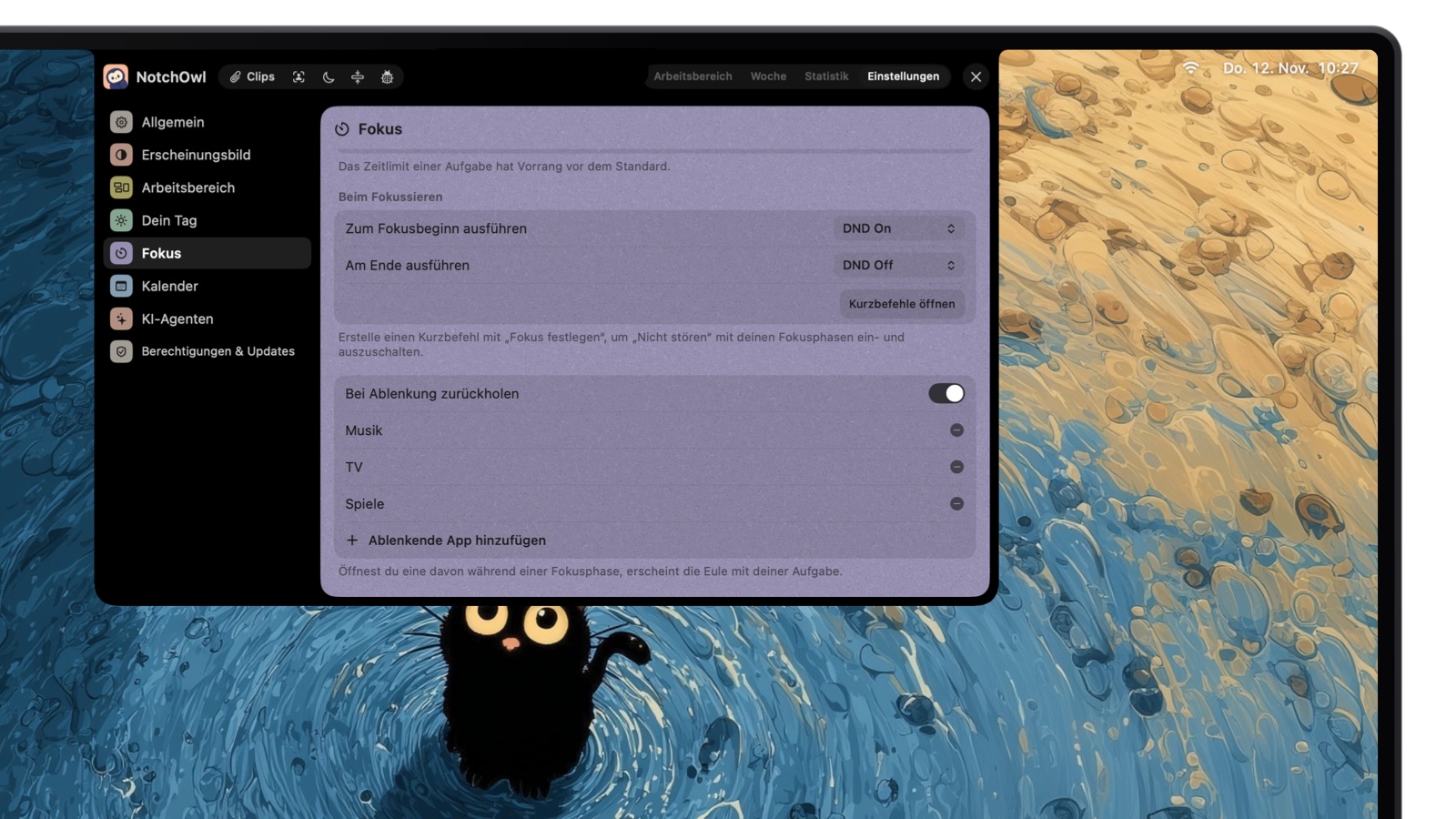
Lass zu Beginn und Ende einer Fokusphase einen Kurzbefehl laufen, etwa um Nicht stören ein- und auszuschalten.
Die Statistik zeigt erledigte Aufgaben, aktive Fokuszeit, deine Serie und deine besten Stunden; so kannst du die schwerste Aufgabe dorthin legen, wo du dich am besten konzentrierst. NotchOwl sperrt keine Websites oder Apps und kann keine Kalendertermine anlegen, kombiniere es also mit den Fokus- und Bildschirmzeit-Einstellungen von oben.
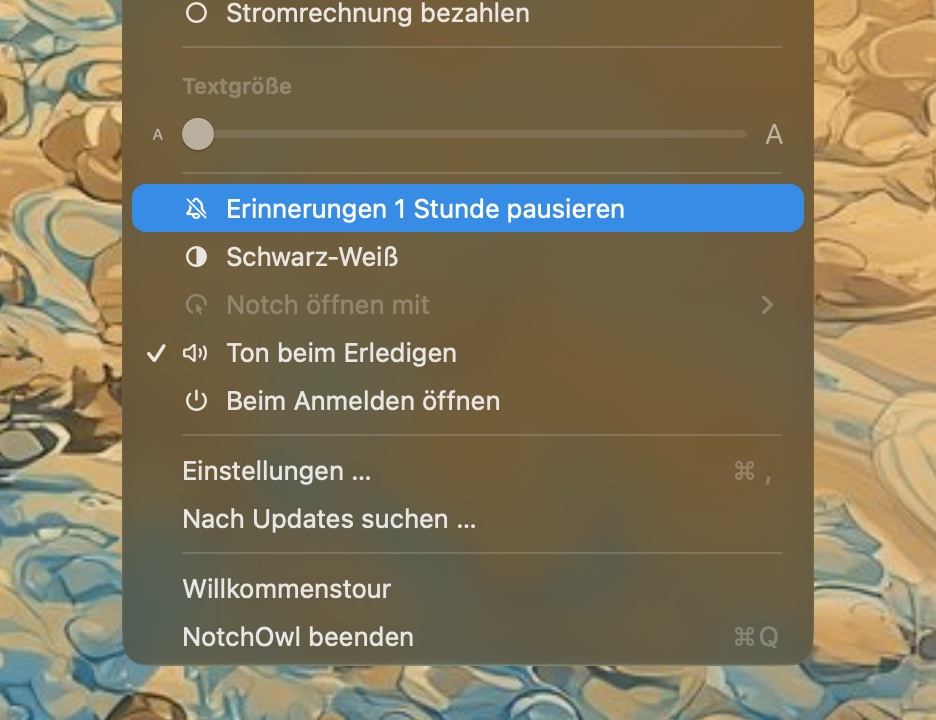
Du präsentierst oder teilst deinen Bildschirm? Pausiere die Erinnerungen über die Menüleiste für eine Stunde.
NotchOwl kostet einmalig 12 $ für bis zu 3 Macs (ein Frühbucherpreis, regulär 39 $), mit lebenslangen Updates und 7-tägiger Geld-zurück-Garantie; einen Gratis-Tarif oder eine Testphase gibt es nicht. Es braucht einen Mac mit Apple Silicon und macOS 14 Sonoma oder neuer; eine Version für iPhone, iPad, Windows oder Intel gibt es nicht. Sieh dir an, was die Lizenz umfasst, oder lade NotchOwl herunter.
Damit es hält
Ändere eine Sache nach der anderen. Richte diese Woche den Arbeitsfokus ein, nächste Woche die Bildschirmzeit-Limits und danach eine Liste und einen Timer. Ein Setup, das du weiter nutzt, schlägt ein perfektes, das du aufgibst, und die Einstellungen aus Teil 1 lohnen sich, egal welche Apps du wählst.
Häufige Fragen
Wie lasse ich mich am Mac weniger ablenken?
Fang mit drei kostenlosen Einstellungen an: einem Fokus, der nur die Personen und Apps durchlässt, die du brauchst, Bildschirmzeit-Limits für die Apps und Websites, die dich wegziehen, und einem Dock, das sich selbst ausblendet. Dann halte eine kurze Aufgabenliste und einen laufenden Timer dort, wo du sie siehst.
Welche Mac-Einstellungen helfen bei ADHS?
Fokus mit Fokusfiltern, Mitteilungseinstellungen pro App, Zeitpläne und Limits in Bildschirmzeit, Stage Manager und das automatische Ausblenden von Dock und Menüleiste findest du alle in den Systemeinstellungen. Keine davon behandelt ADHS; sie verringern Unterbrechungen und visuelles Durcheinander, während du arbeitest.
Gibt es auf dem Mac eine geplante Zusammenfassung für Mitteilungen wie auf dem iPhone?
Apple dokumentiert keine. Das Mac-Benutzerhandbuch für macOS 27 führt die geplante Zusammenfassung nicht in den Mitteilungseinstellungen des Mac auf. Auf einem Mac mit Apple Intelligence gibt es unter Systemeinstellungen › Mitteilungen die Option Mitteilungen zusammenfassen, und ein Fokus kann alles stummschalten außer den Personen und Apps, die du erlaubst.
Kann ich ablenkende Websites am Mac sperren, ohne eine App zu installieren?
Ja, teilweise. Bildschirmzeit kann tägliche Limits für App-Kategorien setzen (unter macOS 27 über Nutzungszeiten; die App-Limits früherer Versionen gelten auch für Websites), und „Einstellungen für Bildschirmzeit sperren“ verlangt einen Code, bevor du sie ändern oder mehr Zeit bekommen kannst. Freedom, Cold Turkey und 1Focus ergänzen Zeitpläne und Sperren, die sich schwerer abschalten lassen.
Gibt es eine Body-Doubling-App, die auf dem Mac funktioniert?
Ja. Focusmate läuft am Mac im Webbrowser: Du buchst eine Videositzung von 25, 50 oder 75 Minuten mit einem anderen Mitglied, und ihr arbeitet beide an eurer eigenen Aufgabe. Der Gratis-Tarif von Focusmate enthält 3 Sitzungen pro Woche, Plus kostet 8 $ im Monat bei jährlicher Zahlung oder 12 $ monatlich, Stand November 2026.
Was ist die beste Fokus-App für den Mac bei ADHS?
Das hängt davon ab, was deine Konzentration stört. Ein Blocker wie Freedom, Cold Turkey oder 1Focus sperrt die Websites und Apps, zu denen du abdriftest, ein sichtbarer Timer wie NotchOwl, Be Focused oder Session hält die Fokusphase im Blick, und Focusmate bringt dich mit einer anderen Person zusammen. Kombiniere deine Wahl mit einem macOS-Fokus und Bildschirmzeit-Limits, die beide gratis sind.
Kann NotchOwl Websites oder Apps sperren, während ich mich konzentriere?
Nein. NotchOwl hält die heutigen Aufgaben, einen Fokus-Timer und Erinnerungen in der MacBook-Notch, sperrt aber nichts. Während einer Fokusphase kann es dich zu deiner Aufgabe zurückholen, wenn du eine App öffnest, die du aufgelistet hast, und es kann zu Beginn und Ende einer Fokusphase einen Kurzbefehl ausführen, etwa einen, der Nicht stören ein- und ausschaltet. Kombiniere es mit einem Mac-Fokus, Bildschirmzeit-Limits oder einem Blocker wie Freedom, Cold Turkey oder 1Focus.