Claude MCP en je to-do-lijst op de Mac: in een minuut klaar
Gebruik Claude MCP met je to-do-lijst op de Mac: installeer NotchOwl, open Instellingen › AI-agents en klik op Verbind bij Claude Code, de Claude-app of Cursor.
MCP, het Model Context Protocol, is de standaardmanier waarop AI-apps zoals Claude tools op je computer gebruiken. Koppel je een to-do-app met een MCP-server, dan zeg je gewoon ‘verplaats alles wat ik niet heb afgemaakt naar morgen’ in plaats van zelf taken te verslepen.
NotchOwl heeft een ingebouwde MCP-server. In deze handleiding lees je hoe je hem koppelt aan Claude Code, de Claude-desktopapp of Cursor, wat Claude kan zodra hij gekoppeld is, en hoe je het veilig houdt.
Wat je nodig hebt
- Een Mac met Apple silicon en macOS 14 Sonoma of nieuwer.
- NotchOwl, geïnstalleerd in je map Apps. AI-apps onthouden het pad naar de server, dus NotchOwl moet in de map Apps staan voordat je hem koppelt.
- Minstens één MCP-client: Claude Code, de Claude-desktopapp of Cursor.
MCP-ondersteuning kwam met NotchOwl 2. Ik kondigde die versie aan op X:
Maak kennis met NotchOwl 2 🎉 …
- MCP voor Claude Code en meer
Claude met één klik koppelen
- Open NotchOwl en ga naar Instellingen › AI-agents.
- Klik op Verbind naast Claude Code, de Claude-app of Cursor. Cursor staat er alleen bij als het geïnstalleerd is.
- Is de Claude-app of Cursor open, klik dan op Herstart: de app stopt, opent opnieuw en laadt NotchOwl. NotchOwl controleert daarna of zijn vermelding de herstart heeft overleefd.
- Zodra er iets gekoppeld is, toont Probeer te vragen voorbeeldprompts die je met één klik kopieert.
Meer hoef je niet in te stellen. Je maakt geen API-sleutel aan en logt nergens in.
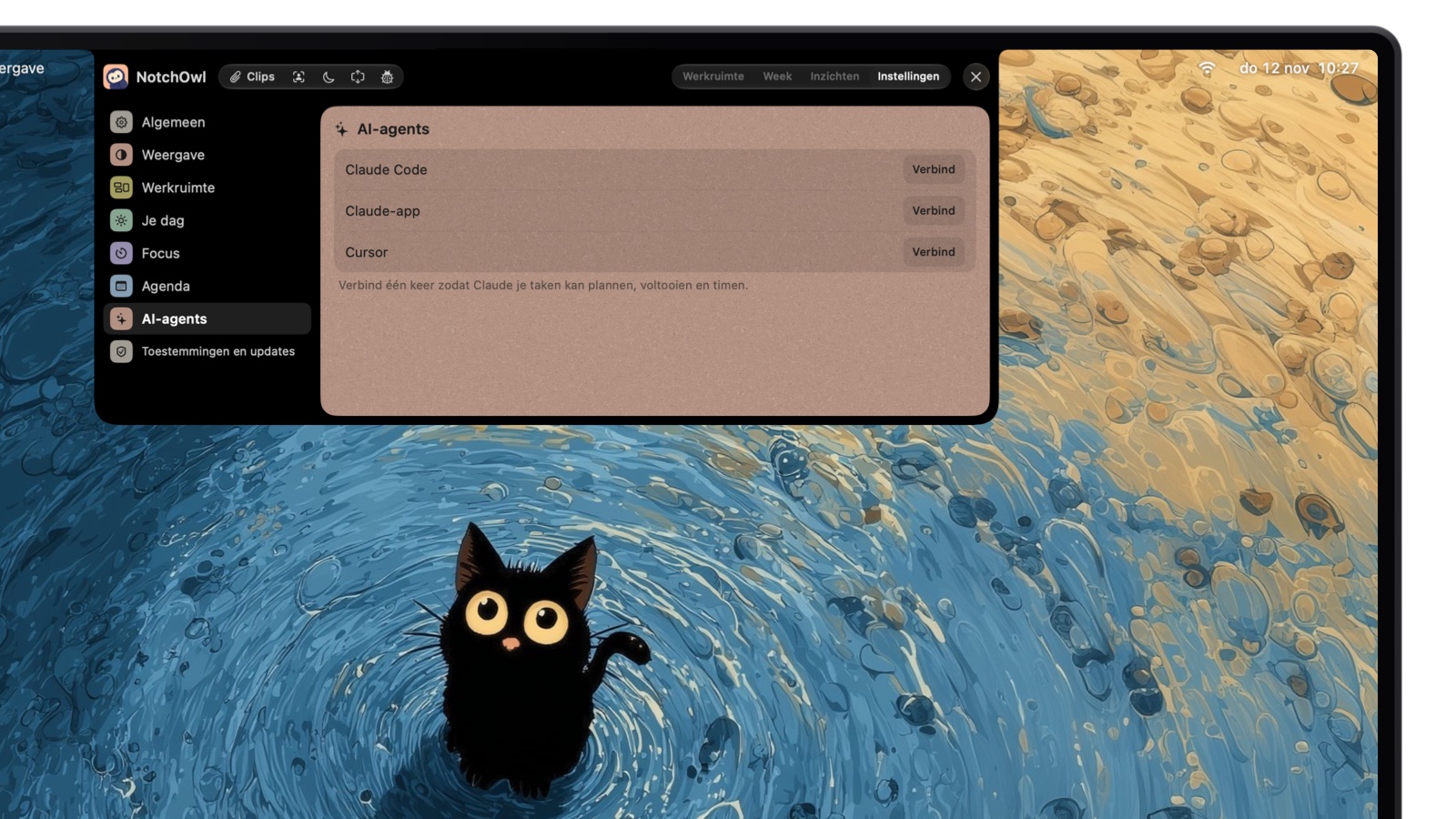
Instellingen › AI-agents: koppel Claude Code, de Claude-app of Cursor met één klik.
Wat Claude met je taken kan
| Onderdeel | Wat de agent kan |
|---|---|
| Taken | Taken toevoegen, hernoemen, verwijderen en verplaatsen naar vandaag, een latere dag of de Inbox, de taken van elke dag opvragen, en taken van vandaag afvinken of heropenen |
| Taakdetails | De titel, herinnering, prioriteit, het project, de notities, herhaling, deadline, tijdslimiet en stappen van een taak wijzigen, of de taak laten sluimeren |
| Notitieblok | Het notitieblok van elke dag lezen, en schrijven in dat van vandaag of van een latere dag |
| Projecten | Je projecten opvragen |
| Inzichten | De voortgang van vandaag, je reeks, de afgelopen zeven dagen tegenover de zeven daarvoor en je piekuren lezen |
| Focustimer | De focustimer starten, pauzeren, hervatten of stoppen |
Nieuwe taken worden gelezen zoals NotchOwl leest wat je typt (NotchOwl leest getypte zinnen in het Engels). Een titel als ‘call mom tomorrow at 5pm !high #family’ krijgt zo een dag, een herinnering om 17.00 uur, hoge prioriteit en het project family. Als je dat nodig hebt, kunnen agents een titel ook letterlijk toevoegen, precies zoals hij geschreven is.
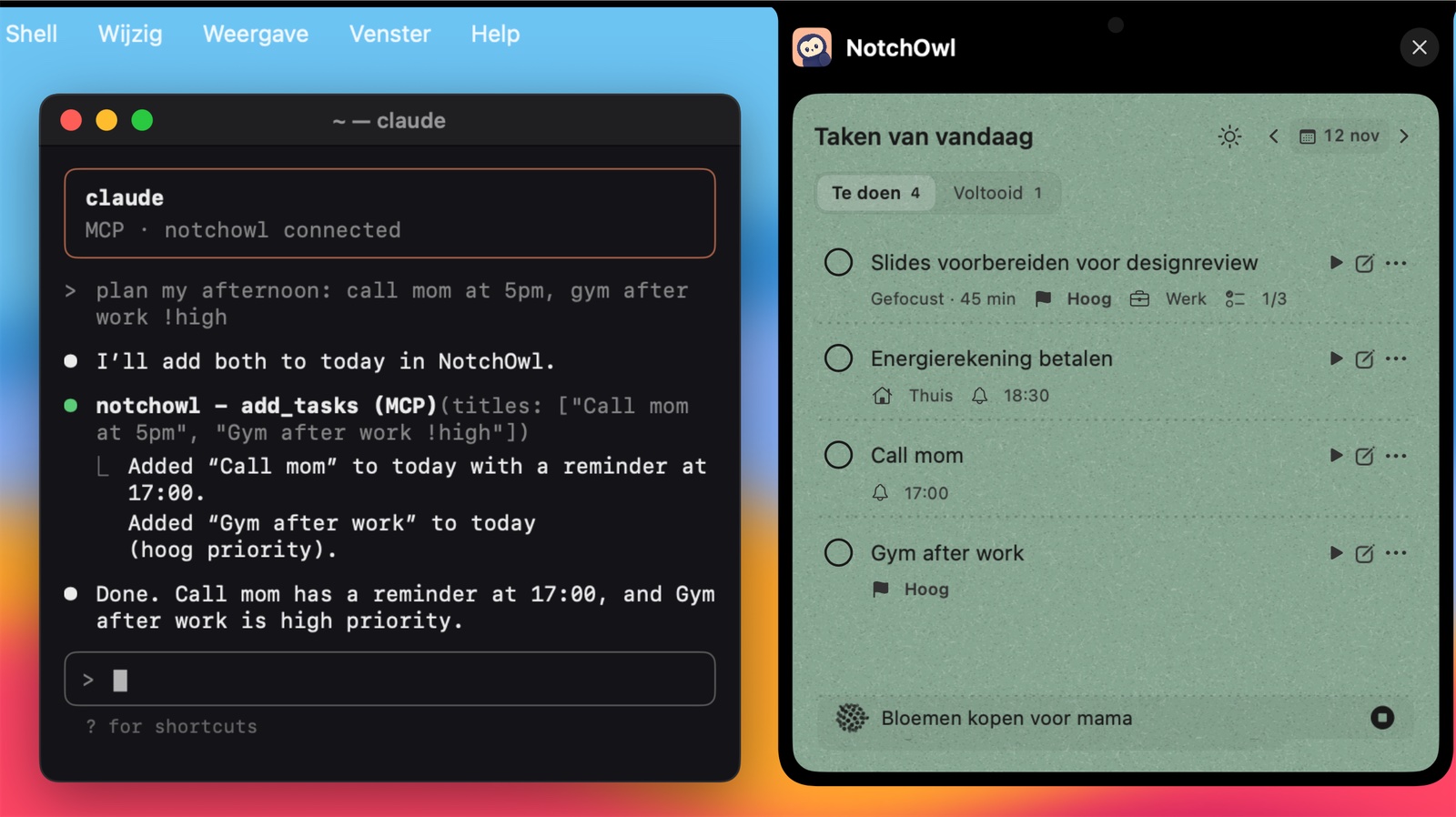
Vraag Claude je middag te plannen: de taken die hij toevoegt, belanden in de notch, met herinneringen en al.
Prompts om te proberen
- ‘Zet de drie dingen die ik in deze chat noemde op vandaag in NotchOwl, de dringendste eerst.’
- ‘Verplaats alle onafgemaakte taken van vandaag naar morgenochtend.’
- ‘Start een focustimer van 25 minuten op de taak voor het voorstel.’
- ‘Lees het notitieblok van vandaag en maak van elk actiepunt een taak.’
- ‘Hoeveel focustijd had ik deze week vergeleken met vorige week?’
Zelf koppelen
Voeg je de server liever met de hand toe, dan volstaat in Claude Code één commando:
claude mcp add --scope user notchowl -- "/Applications/NotchOwl.app/Contents/MacOS/NotchOwl" --mcp
Voor de Claude-desktopapp (claude_desktop_config.json) of Cursor (~/.cursor/mcp.json) voeg je onder mcpServers een vermelding notchowl toe met hetzelfde commando en --mcp als argument. Je andere servers laat je zoals ze zijn. Precies dat doet de knop Verbind van NotchOwl.
Het officiële kanaal van Claude legt in deze video (in het Engels) uit hoe je MCP-servers aan Claude Code toevoegt en hun bereik kiest:

Hoe NotchOwl agents in toom houdt
- Alleen lokaal. De server draait op je Mac en praat met de AI-app via standaardinvoer en -uitvoer. NotchOwl uploadt je planner nergens naartoe.
- Terug te draaien. Wat een agent verandert, komt in NotchOwl binnen als een wijziging die je kunt terugdraaien.
- Ondertekende verzoeken. Commando's die bestaande taken wijzigen, bevatten een sleutel die per Mac verschilt, zodat een webpagina ze niet kan versturen.
- Beperkt bereik. Agents kunnen je activiteiten in Agenda niet lezen en de instellingen van NotchOwl niet wijzigen.
Met de MCP-server van NotchOwl beheren Claude Code, de Claude-app en Cursor taken, herinneringen, het notitieblok en de focustimer op een Mac. Je koppelt ze met één klik in Instellingen › AI-agents, zonder Terminal en zonder cloudaccount.
Andere to-do-apps die je aan Claude kunt koppelen
NotchOwl is niet de enige optie. De meeste populaire to-do-apps hebben inmiddels een MCP-server, maar die werken verschillend. De officiële servers van Todoist, TickTick, Sunsama en Akiflow draaien in de cloud en loggen in op je account. Things, OmniFocus en Apple Herinneringen hebben alleen servers die de community heeft geschreven en die op je Mac draaien.
| App | Server | Waar hij draait | Hoe je koppelt |
|---|---|---|---|
| NotchOwl | Ingebouwd, van NotchOwl | Op je Mac | Eén klik in Instellingen › AI-agents |
| Todoist | Officieel, van Doist | Cloud, of lokaal met npx | Inloggen via https://ai.todoist.net/mcp |
| TickTick | Officieel endpoint (abonnement niet vermeld) | Cloud | Inloggen via https://mcp.ticktick.com |
| Sunsama | Officieel | Cloud | Inloggen via https://api.sunsama.com/mcp |
| Things 3 | Community (things-mcp) | Op je Mac | uvx things-mcp, met Things-URL's ingeschakeld |
| OmniFocus | Community (OmniFocus-MCP) | Op je Mac | npx -y omnifocus-mcp |
| Apple Herinneringen | Community (mcp-server-apple-events en andere) | Op je Mac | Een npm-pakket |
Staan je taken al in Todoist of TickTick en gebruik je ze op meerdere apparaten, dan liggen hun officiële servers voor de hand. Wil je een planner met een MCP-server die in de app zelf zit, lokaal draait en geen account nodig heeft, dan is dat precies wat NotchOwl doet. In de beste to-do-apps voor de menubalk van je Mac lees je hoe deze apps zich tot elkaar verhouden, ook los van AI.
Zonder AI-app
Dezelfde bouwstenen kun je ook vanuit scripts gebruiken. Open je een link als notchowl://add?title=Buy%20milk, dan wordt er een taak toegevoegd. Herhaal je title, dan voeg je er meerdere tegelijk toe. Zo is NotchOwl makkelijk te bereiken vanuit Opdrachten, Raycast of Alfred. NotchOwl heeft ook eigen acties in Opdrachten, die ook Siri en Spotlight kunnen uitvoeren: Voeg taken toe, Start focus, Stop focus, Voltooi taak, Vandaag op de planning en Open NotchOwl.
Zoek je een planner voor je Mac, lees dan de beste notch-apps voor Mac. NotchOwl kost eenmalig $ 12 voor maximaal drie Macs, en je kunt het hier downloaden.
Veelgestelde vragen
Kan Claude taken toevoegen aan mijn to-do-lijst?
Ja. Met een gekoppelde MCP-server kan Claude taken toevoegen aan een to-do-app op je Mac. Met de ingebouwde MCP-server van NotchOwl kan Claude taken toevoegen, afvinken, verplaatsen, hernoemen en laten sluimeren, herinneringen instellen, in het dagelijkse notitieblok schrijven en de focustimer bedienen.
Heb ik Terminal nodig om Claude aan NotchOwl te koppelen?
Nee. Open in NotchOwl Instellingen › AI-agents en klik op Verbind naast Claude Code, de Claude-app of Cursor. NotchOwl schrijft de configuratie voor je. Voeg je de server liever zelf toe, dan kan dat nog steeds met een Terminal-commando.
Stuurt de MCP-server van NotchOwl mijn taken naar de cloud?
Nee. De MCP-server draait op je Mac en praat met de AI-app via standaardinvoer en -uitvoer. Je taken blijven in NotchOwl op je Mac. Alleen wat de AI-app zelf naar zijn model stuurt, verlaat je Mac, zoals bij elke MCP-tool.
Kan Claude via NotchOwl mijn agenda inzien?
Nee. NotchOwl geeft agents geen toegang tot je activiteiten in Agenda of tot de instellingen van de app. Agents kunnen werken met taken, het notitieblok, Inzichten en de focustimer.
Welke AI-apps werken met de MCP-server van NotchOwl?
NotchOwl koppelt met één klik aan Claude Code, de Claude-desktopapp en Cursor. Elke andere MCP-client die een lokale stdio-server kan starten, kan hetzelfde commando gebruiken: /Applications/NotchOwl.app/Contents/MacOS/NotchOwl --mcp.