Die besten Time-Blocking-Apps für Mac 2026
Time-Blocking-Apps für Mac 2026: NotchOwl verteilt Aufgaben auf freie Zeit, Sunsama und Akiflow für die Arbeit, Motion plant selbst, Structured ist gratis.
Time Blocking heißt, jeder Aufgabe ihren eigenen Platz im Kalender zu geben, statt sie auf einer offenen Liste stehen zu lassen. Die Time-Blocking-Apps unten gehen das unterschiedlich an: NotchOwl (einmalig 12 $) ist am besten, um die heutigen Aufgaben ohne Uhrzeit auf deine freie Zeit zu verteilen, mit einer Uhrzeit und einer Erinnerung für jede, aber ohne Blöcke im Kalender, während Sunsama, Akiflow, Motion und Structured die Blöcke in einen Kalender oder auf eine Zeitleiste legen. Eine Liste sagt, was zu tun ist; ein Kalender mit Zeitblöcken sagt auch, wann, und zeigt sofort, wenn ein Tag mehr Arbeit als Stunden hat. Auf dem Mac stellen die Apps, die das gut machen, deine Aufgaben und deinen Kalender nebeneinander, sodass du Arbeit in den Tag schieben und sehen kannst, was nicht mehr hineinpasst.
Ich entwickle NotchOwl und habe versucht, fair zu sagen, wo andere Apps die bessere Wahl sind. NotchOwl steht an erster Stelle, legt aber keine Blöcke in deinen Kalender: Es verteilt die heutigen Aufgaben mit Erinnerungen auf deine freie Zeit, für alle, denen Kalenderraster zu starr sind. Jede App habe ich im November 2026 anhand ihrer Website, ihrer Hilfeseiten und ihres App-Store-Eintrags verglichen, und alle Preise sind US-Preise, Stand November 2026.
Was Time Blocking ist, in einer Minute
Ein Tag mit Zeitblöcken sieht aus wie ein Kalender voller Aufgaben: 9:00 bis 10:30 Angebot schreiben, 10:30 bis 11:00 E-Mails, 11:00 Team-Call, 13:00 bis 14:00 Budget prüfen. Die Methode hat drei Schritte:
- Schreib auf, was heute passieren muss, auch kleine Aufgaben wie das Beantworten von E-Mails.
- Schätze, wie lange jede Aufgabe dauert, und gib ihr einen Block im Kalender, in dem die Meetings schon stehen.
- Plane neu, wenn sich der Tag ändert. Ein Block, der überzieht, verschiebt den nächsten, und eine Aufgabe, die nicht mehr hineinpasste, wandert auf morgen.
Verwandte Begriffe, denen du in diesen Apps begegnest: Timeboxing (ein festes Zeitlimit für eine Aufgabe, oft mit Timer), Task Batching (ein Block für viele kleine Aufgaben) und Day Theming (ganze Tage für eine Art von Arbeit). Time Blocking passt zu Leuten, die ihren Tag einigermaßen selbst steuern können. Besteht deine Arbeit vor allem aus Unterbrechungen, passt eine kurze Tagesliste mit Timer vielleicht besser als ein Kalender, den du jede Stunde neu baust.
Cal Newport erklärt Time Blocking und Produktivität mit festem Zeitplan in diesem Ausschnitt aus seinem Gespräch mit Andrew Huberman (auf Englisch):

Die Empfehlungen im Überblick
- Am besten, um die heutigen Aufgaben ohne Uhrzeit auf deine freie Zeit zu verteilen: NotchOwl, einmalig 12 $ (Erinnerungen, keine Blöcke im Kalender)
- Beste geführte Tagesplanung für die Arbeit: Sunsama
- Am besten, um Aufgaben aus vielen Tools in einen Kalender zu holen: Akiflow
- Am besten, wenn eine KI deine Aufgaben einplanen soll: Motion
- Beste visuelle Zeitleiste, kostenlos zum Start: Structured
- Am besten, um große Aufgaben in zeitlich begrenzte Schritte zu zerlegen: Tiimo
- Bester Kalender, um Blöcke in natürlicher Sprache einzutippen: Fantastical
- Beste günstige All-in-one-App mit Kalender und Pomodoro: TickTick
- Beste kostenlose Option, die schon auf deinem Mac ist: Apple Kalender
Die besten Time-Blocking-Apps für Mac
NotchOwl: am besten, um die heutigen Aufgaben ohne Uhrzeit auf deine freie Zeit zu verteilen
Manche probieren Time Blocking aus, liegen um 10 Uhr schon hinter dem Plan und öffnen den Kalender danach nicht mehr. Wenn du dich darin wiedererkennst, hält eine schlichte Liste für heute mit ein paar festen Zeiten vielleicht besser durch als ein Raster, das du ständig neu bauen musst. Genau das macht NotchOwl. Es ist kein Time-Blocking-Tool für den Kalender: Es hat kein Kalenderraster und kann keine Kalendertermine erstellen.
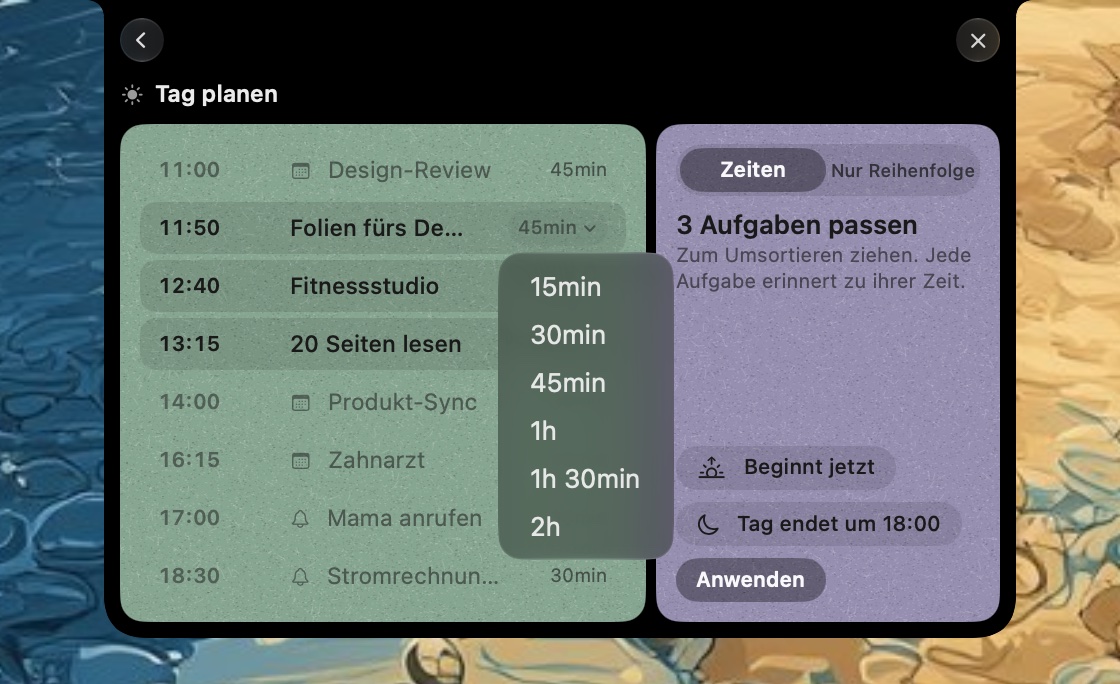
„Tag planen“ gibt jeder Aufgabe eine Dauer zwischen 15 Minuten und 2 Stunden und eine Erinnerung zu ihrem Beginn.
NotchOwl ist ein Planer für den Mac in der MacBook-Notch. Fahr mit dem Zeiger über die Notch oder drück Wahltaste-N (⌥N), um die heutigen Aufgaben, einen Fokus-Timer, einen täglichen Notizblock und deine Kalendertermine der nächsten zwei Wochen zu sehen. So deckt NotchOwl die Teile von Time Blocking ab, die im Lauf des Tages zählen:
- Ein Plan für die freie Zeit. „Tag planen“ nimmt die heutigen Aufgaben, die noch keine Uhrzeit haben, die wichtigsten zuerst, und verteilt jede auf die freie Zeit bis zum Ende des Tages, um deine Termine und Aufgaben mit Uhrzeit herum. Jede Aufgabe bekommt ihr Zeitlimit oder eine halbe Stunde und eine Erinnerung zu ihrem Beginn. Die Zeiten sind Erinnerungen in NotchOwl, keine Kalendertermine.
- Feste Zeiten ohne Raster. Tipp „write the proposal at 2pm for 45 min“ (getippte Angaben liest NotchOwl auf Englisch), und NotchOwl gibt der Aufgabe eine Erinnerung um 14 Uhr und ein Zeitlimit von 45 Minuten. Um 14 Uhr öffnet sich die Notch mit einem Signalton, und du kannst die Erinnerung direkt dort um 5 Minuten verschieben oder die Aufgabe abhaken.
- Eine sichtbare Timebox. Starte den Fokus-Timer für diese Aufgabe, und sein Countdown bleibt beim Arbeiten neben der Notch. Vorgaben sind 15, 25, 45 oder 60 Minuten oder eine eigene Dauer, alternativ eine Stoppuhr; du kannst pausieren, fortsetzen oder 5 Minuten hinzufügen. Endet ein Countdown, wählst du „Weitermachen“ oder „Pause machen“.
- Deine echten Blöcke, nur lesend. NotchOwl zeigt Termine zwei Wochen im Voraus aus den Kalendern in Apple Kalender auf deinem Mac, einschließlich dort hinzugefügter Google- und Outlook-Konten, dazu Buchungen aus Calendly und Cal.com. Fünf Minuten vor einem Termin mit Uhrzeit und zu seinem Beginn öffnet NotchOwl die Notch, bei Videocalls mit einem Teilnehmen-Button. Blöcke, die du in Apple Kalender anlegst oder die eine andere App in einen in Apple Kalender angezeigten Kalender schreibt, erscheinen dort. NotchOwl erstellt, bearbeitet oder löscht nie Termine.
- Kein Neubau des Tages. Unerledigte Aufgaben lassen sich auf morgen übertragen, entweder nach einer Rückfrage von NotchOwl oder automatisch, einstellbar unter Einstellungen › Dein Tag › Unerledigte Aufgaben. „Abschließen“ am Ende des Tages schickt, was übrig ist, auf morgen oder in den Eingang.
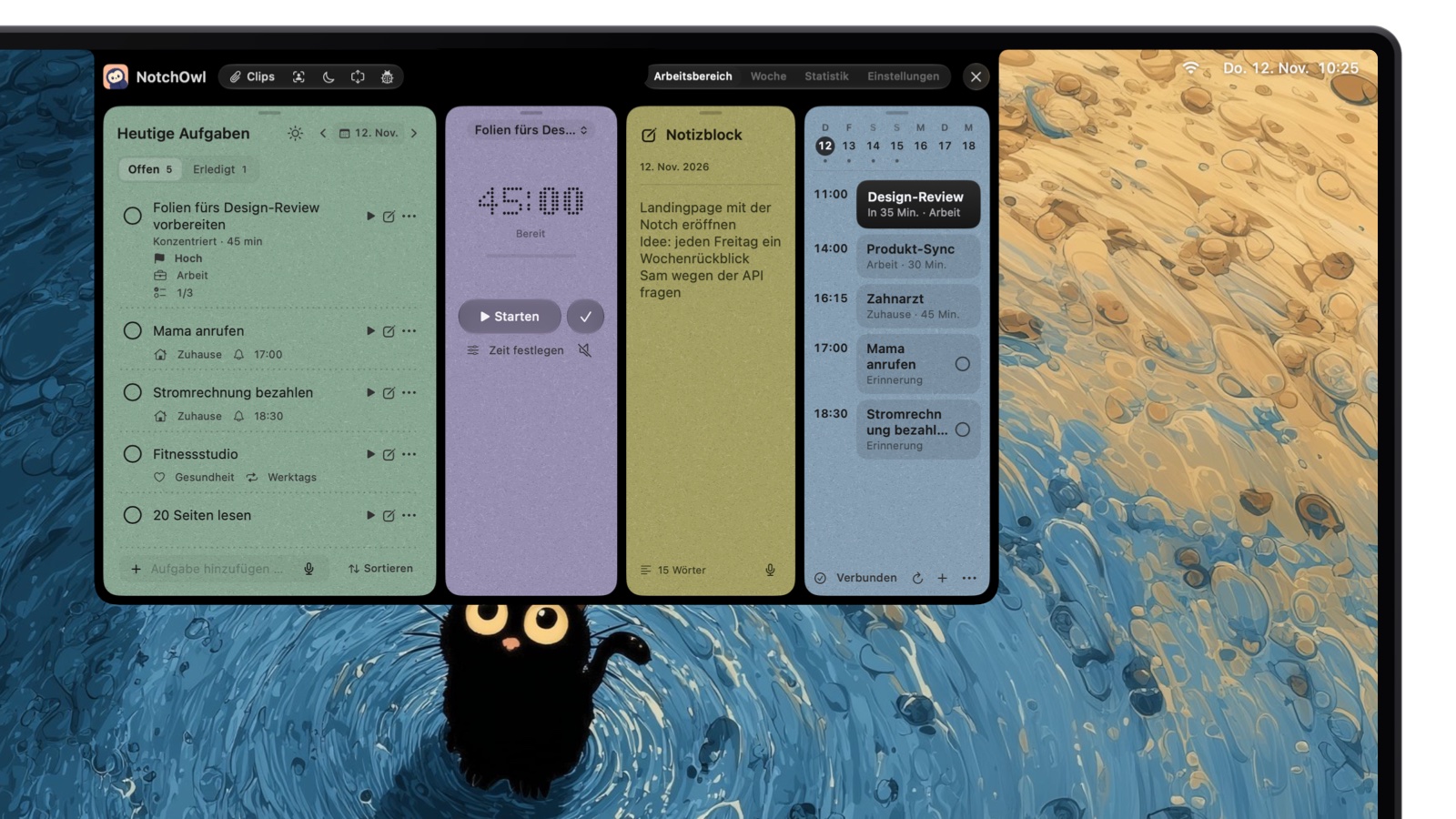
Die Termine-Karte: oben die Woche, darunter die heutigen Meetings und Erinnerungen als Blöcke.
NotchOwl kostet einmalig 12 $ für bis zu 3 Macs (ein Frühbucherpreis, regulär 39 $), mit lebenslangen Updates und 7 Tagen Geld-zurück-Garantie; hier siehst du, was die Lizenz enthält. Die App braucht einen Mac mit Apple Silicon ab macOS 14 Sonoma, funktioniert auch ohne Notch und kann sich in beide Richtungen mit Apple Erinnerungen synchronisieren, um iPhone und Apple Watch zu erreichen. Da Apple Kalender geplante Erinnerungen anzeigen kann, können NotchOwl-Aufgaben mit Uhrzeit über diesen Sync auch im Kalender erscheinen. Du kannst NotchOwl hier herunterladen.
Du kannst auch beides nutzen: Plane deinen Tag in Sunsama, Fantastical oder Apple Kalender in Blöcken und nutze NotchOwl für den Timer und die kurze Liste dessen, was als Nächstes ansteht. Mehr zu Timern findest du bei den besten Pomodoro- und Fokus-Timer-Apps für Mac.
Sunsama: die beste geführte Tagesplanung für die Arbeit
Sunsama ist ein Tagesplaner rund um ein geführtes Planungsritual: Jeden Morgen wählst du die Aufgaben des Tages, legst ein realistisches Arbeitspensum fest und planst Aufgaben als Timeboxes direkt in deinen Zeitplan. Sunsama Pro kostet 17 $ im Monat bei jährlicher Zahlung (204 $) oder 22 $ bei monatlicher Zahlung, Stand November 2026, mit 14 Tagen Testphase, ohne Kreditkarte und ohne Gratis-Tarif. Sunsama läuft auf macOS, Windows, Linux, iOS, iPadOS, Android und im Web.
- Ideal für: alle, deren Arbeitsaufgaben über viele Tools verteilt sind und die eine feste Routine für Beginn und Ende des Tages wollen.
- Stärken: Zwei-Wege-Sync mit Google-, Outlook- und Apple-Kalendern; erledigte Aufgaben zeigen im Kalender die Zeit, die sie tatsächlich gedauert haben; ein Fokusmodus mit Pomodoro-Timer und Sync des Slack-Status; ein täglicher Tagesabschluss; Wochenziele; Integrationen mit Jira, Linear, Notion, Slack, Todoist, Apple Erinnerungen und mehr.
- Schwächen: kein Gratis-Tarif und eine der teureren Apps in diesem Vergleich. Das tägliche Ritual ist der Kern von Sunsama, die App passt also zu Leuten, die es auch wirklich durchziehen.
- Link: sunsama.com
Akiflow: am besten, um Aufgaben aus vielen Tools in einen Kalender zu holen
Akiflow beschreibt sich als KI-Tagesplaner und Kalender rund um Time Blocking: Sammle jede Aufgabe in einer Liste und plane sie dann im Kalender ein, um Zeit dafür zu blocken. Akiflow Pro kostet 34 $ im Monat oder 19 $ im Monat bei jährlicher Zahlung (228 $), Stand November 2026. Es gibt eine Testphase von 7 Tagen, für die eine Kreditkarte nötig ist, und keinen Gratis-Tarif; ein KI-Meeting-Assistent kostet 19 $ im Monat extra. Akiflow hat Desktop-Apps für macOS und Windows, eine Browser-Version und Apps für iOS und Android, die zuerst die Desktop-App voraussetzen.
- Ideal für: alle, deren Aufgaben in Slack, Gmail, Trello und anderen Tools ankommen und die einen Ort brauchen, um sie zu planen.
- Stärken: importiert Aufgaben aus anderen Apps (laut Akiflow lassen sich über 3.000 Tools anbinden); Zwei-Wege-Sync mit Google-, Outlook- und iCloud-Kalendern; Teilen der eigenen Verfügbarkeit; ein tägliches Planungsritual.
- Schwächen: Die Testphase braucht eine Kreditkarte; kein Gratis-Tarif.
- Link: akiflow.com
Motion: am besten, wenn eine KI deine Aufgaben einplanen soll
Motion ist eine KI-Arbeits-App, die deine Aufgaben priorisiert, sie als Zeitblöcke für dich in den Kalender legt und den Tag automatisch neu plant, wenn sich etwas ändert. Motion deckt außerdem Projekte, Meetings, Dokumente und Workflows ab. Stand November 2026 nennt Motions Preisseite für Pro AI für eine Person 29 $ im Monat bei jährlicher Zahlung oder 49 $ bei monatlicher Zahlung und für Teams 19 $ pro Platz und Monat bei jährlicher Zahlung oder 29 $ monatlich; Business AI kostet für eine Person 39 $ im Monat bei jährlicher Zahlung oder 69 $ monatlich. Es gibt eine kostenlose Testphase, und in Motions iPhone-App stehen Abos für 44,99 $ im Monat oder 294,99 $ im Jahr. Motion läuft auf macOS ab 11 Big Sur (Apple Silicon und Intel), Windows, iOS, Android und im Web.
- Ideal für: alle, die Blöcke lieber nicht selbst setzen, und kleine Teams, die Projekte in derselben App planen.
- Stärken: automatisches Einplanen und Neuplanen; Meetings werden zu Zeiten gebucht, die Fokuszeit schützen; Gantt- und Zeitleistenansichten für Projekte; unterstützt neben Apple Silicon auch Intel-Macs.
- Schwächen: der höchste Preis in diesem Vergleich für eine Person; laut Motion ist die Mobil-App ein Begleiter zur Web- und Desktop-App, keine eigenständige App; viel Software, wenn du nur einen Kalender willst.
- Link: usemotion.com
Structured: die beste visuelle Zeitleiste, kostenlos zum Start
Structured ist ein Tagesplaner, der alle deine Aufgaben und To-dos auf eine einzige visuelle Zeitleiste legt, sodass sich der Tag von oben nach unten wie ein Stundenplan liest. Die Kern-App von Structured ist gratis; Structured Pro gibt es monatlich, jährlich oder auf Lebenszeit zu Preisen, die je nach Region variieren, also schau auf der Website nach den aktuellen Preisen. Structured läuft auf iPhone, iPad, Mac (ab macOS 15), Apple Watch, Vision Pro, Android und im Web.
- Ideal für: private Planung und alle, die die Form ihres Tages sehen wollen, bevor sie etwas bezahlen.
- Stärken: ein Eingang, ein Fokus-Timer, Widgets und Live-Aktivitäten; Pro ergänzt wiederkehrende Aufgaben, KI-Planung und Kalenderimport. Structured trägt im App Store die Auszeichnung „Editors’ Choice“ und hat 4,8 Sterne.
- Schwächen: Laut Structureds Hilfe-Center sind manche Pro-Funktionen wie Replan und der Import aus Erinnerungen auf Android und in Structured Web noch nicht verfügbar, und der Import aus Erinnerungen geht nur in eine Richtung. Die Mac-App braucht macOS 15.
- Link: structured.app
Tiimo: am besten, um große Aufgaben in zeitlich begrenzte Schritte zu zerlegen
Tiimo ist ein visueller Tagesplaner, der nach eigener Aussage gemeinsam mit Fachleuten für ADHS und Autismus gestaltet wurde. Tiimo verwandelt deinen Zeitplan in eine visuelle Zeitleiste, und sein AI Co-Planner zerlegt eine Aufgabe in Schritte und schätzt, wie lange jeder dauert, was für viele der schwierigste Teil von Time Blocking ist. Die Gratis-Version von Tiimo gibt es nur für iOS und Android, der Preis von Tiimo Pro hängt vom Standort ab, und Tiimo bietet eine Pro-Testphase von 7 Tagen. Tiimo läuft auf iPhone, iPad, Apple Watch, Mac (ab macOS 15, M1 oder neuer), Vision Pro, Android und im Web.
- Ideal für: alle, die vor einer großen Aufgabe erstarren und sie erst in kleine, zeitlich begrenzte Stücke zerlegen müssen, bevor sie sie einplanen können.
- Stärken: ein Fokus-Countdown, Sync mit Apple Kalender und Erinnerungen, Widgets, Live-Aktivitäten sowie Werkzeuge für Stimmung und Reflexion. Tiimo trägt im App Store die Auszeichnung „Editors’ Choice“ und hat 4,6 Sterne.
- Schwächen: Die Gratis-Version deckt den Mac nicht ab, die Mac-App läuft nur auf Apple Silicon, und es gibt keinen veröffentlichten Preis.
- Link: tiimoapp.com
Fantastical: der beste Kalender, um Blöcke in natürlicher Sprache einzutippen
Fantastical von Flexibits ist eine Kalender-App, in der du Termine und Aufgaben hinzufügst, indem du einen Satz tippst, etwa „Mittagessen mit Sarah morgen um 13 Uhr“. Time Blocking ist in Fantastical Handarbeit: Jeder Block ist ein Termin, den du selbst anlegst, ohne automatisches Einplanen. Die Gratis-Version von Fantastical deckt die grundlegende Terminverwaltung, Kalenderansichten im Vollbild und Aufgaben aus iCloud-Erinnerungen, Todoist und Google Tasks ab. Flexibits Premium ist ein Abo: 6,99 $ bei monatlicher Zahlung oder 4,75 $ im Monat bei jährlicher Zahlung auf flexibits.com (56,99 $ im Jahr im US Mac App Store), Stand November 2026, mit 14 Tagen Testphase. Fantastical läuft auf dem Mac (laut App-Store-Eintrag ab macOS 12.4), iPhone, iPad, Apple Watch, Apple Vision Pro und Windows.
- Ideal für: alle, die Zeit von Hand blocken und Blöcke so schnell wie möglich in den Kalender bringen wollen.
- Stärken: Kalendersets und Fokusfilter zeigen nur die Termine und Aufgaben, die gerade zählen; überfällige Aufgaben wandern auf spätere Tage; Premium ergänzt Openings zum Teilen deiner Verfügbarkeit sowie Terminumfragen.
- Schwächen: kein Planungsritual und kein automatisches Einplanen; die Gratis-Version erlaubt ein Kalenderset; Premium ist ein Abo.
- Link: flexibits.com/fantastical
TickTick: die beste günstige All-in-one-App mit Kalender und Pomodoro
TickTick vereint eine To-do-Liste, einen Pomodoro-Timer, einen Gewohnheitstracker, eine Eisenhower-Matrix und Kalenderansichten in einer App. Der Gratis-Tarif von TickTick erlaubt 9 Listen, 99 Aufgaben pro Liste und 5 Gewohnheiten, mit einer einfachen Kalenderansicht; TickTick Premium kostet Stand November 2026 49,99 $ im Jahr und ergänzt mehrere Kalenderansichten und Aufgabendauern, sodass eine Aufgabe einen Zeitblock füllen kann statt nur ein Fälligkeitsdatum zu haben. TickTick läuft auf iPhone, iPad, Android, Mac, Windows, Linux und im Web.
- Ideal für: alle, die Aufgaben, Kalender und Fokus-Timer für etwa 4 $ im Monat in einer App wollen.
- Stärken: Der Pomodoro-Timer ist eingebaut, sodass du für den aktuellen Block direkt eine Fokusphase starten kannst. Auf dem Mac öffnet ⇧⌘O deine Aufgaben aus der Menüleiste, und ⇧⌘A erfasst eine Aufgabe, ohne die aktuelle App zu verlassen.
- Schwächen: Echtes Time Blocking braucht Premium; viele Funktionen, durch die man sich arbeiten muss.
- Link: ticktick.com
Apple Kalender: die beste kostenlose Option, die schon auf deinem Mac ist
Apple Kalender ist kostenlos, in macOS eingebaut und synchronisiert über iCloud mit iPhone, iPad und Apple Watch. Um Zeit zu blocken, öffnest du die Tages- oder Wochenansicht, ziehst von der Start- zur Endzeit eines Blocks und gibst ihm einen Namen; „Ereignis schnell erstellen“ in der Symbolleiste versteht auch eine getippte Beschreibung. In neueren macOS-Versionen kann Kalender außerdem geplante Erinnerungen aus Apple Erinnerungen zu ihrer Uhrzeit anzeigen, sodass Aufgaben mit Uhrzeit neben deinen Terminen stehen.
- Ideal für: Time Blocking kostenlos ausprobieren, bevor du für irgendetwas bezahlst.
- Stärken: kostenlos, auf jedem Apple-Gerät, und funktioniert mit Fokusfiltern, sodass der Fokus „Arbeiten“ nur deinen Arbeitskalender zeigen kann.
- Schwächen: kein Planungsritual, kein automatisches Einplanen und kein Timer; Erinnerungen und Kalender bleiben getrennte Apps.
- Link: Benutzerhandbuch für Kalender auf dem Mac
NotchOwl (einmalig 12 $) verteilt die heutigen Aufgaben ohne Uhrzeit mit Erinnerungen auf deine freie Zeit, legt aber keine Blöcke in deinen Kalender; Sunsama und Akiflow sind die Time-Blocking-Apps für Mac rund um eine tägliche Planungsroutine, Motion plant Aufgaben automatisch in deinen Kalender ein, Structured und Tiimo zeigen den Tag als visuelle Zeitleiste, und Apple Kalender ist die kostenlose Option, die schon auf jedem Mac ist.
Time-Blocking-Apps im Vergleich
| App | Preis | Gratis-Tarif oder Testphase | Wie Blöcke in den Kalender kommen | Kalender-Sync | Plattformen |
|---|---|---|---|---|---|
| NotchOwl (kein Time-Blocking-Tool) | Einmalig 12 $, bis zu 3 Macs | Keine Testphase; 7 Tage Geld zurück | Legt keine Kalenderblöcke an: „Tag planen“ verteilt Aufgaben mit Erinnerungen auf freie Zeit, dazu ein Fokus-Timer | Liest Apple Kalender (inkl. Google, Outlook), Calendly und Cal.com; kann nicht bearbeiten | Mac (Apple Silicon, macOS 14+) |
| Sunsama | 17 $/Monat jährlich oder 22 $ monatlich | 14 Tage Testphase, ohne Kreditkarte | Du planst Timeboxes bei der täglichen Planung | Google, Outlook, Apple (in beide Richtungen) | Mac, Windows, Linux, iPhone, iPad, Android, Web |
| Akiflow | 19 $/Monat jährlich (228 $) oder 34 $ monatlich | 7 Tage Testphase, Kreditkarte nötig | Du planst Aufgaben aus einer Liste ein | Google, Outlook, iCloud (in beide Richtungen) | Mac, Windows, Browser, iPhone, Android |
| Motion | Pro AI 29 $/Monat jährlich oder 49 $ monatlich; Teams ab 19 $/Platz/Monat jährlich | Kostenlose Testphase | Motion plant für dich ein und neu | Auf den geprüften Seiten nicht angegeben | Mac (macOS 11+, auch Intel), Windows, iPhone, Android, Web |
| Structured | Gratis; Pro je nach Region | Kern-App gratis | Du legst Aufgaben auf eine Zeitleiste | Kalenderimport mit Pro | Mac (macOS 15+), iPhone, iPad, Watch, Vision Pro, Android, Web |
| Tiimo | Pro je nach Standort | Gratis auf iOS und Android; 7 Tage Pro-Testphase | AI Co-Planner schlägt zeitlich begrenzte Schritte vor | Apple Kalender und Erinnerungen | Mac (macOS 15+, M1+), iPhone, iPad, Watch, Vision Pro, Android, Web |
| Fantastical | Gratis; Premium 6,99 $/Monat oder 4,75 $/Monat bei jährlicher Zahlung | Gratis-Version; 14 Tage Premium-Testphase | Du legst Termine selbst an | Deine vorhandenen Kalender | Mac (macOS 12.4+), iPhone, iPad, Watch, Vision Pro, Windows |
| TickTick | Gratis; Premium 49,99 $/Jahr | Gratis-Tarif | Aufgaben mit Dauer im Kalender (Premium) | Hier nicht behandelt | Mac, Windows, Linux, iPhone, iPad, Android, Web |
| Apple Kalender | Gratis, vorinstalliert | Gratis | Du ziehst Blöcke in der Tages- oder Wochenansicht auf | iCloud und auf deinem Mac hinzugefügte Konten | Mac, iPhone, iPad, Watch |
So wählst du eine Time-Blocking-App
- Wer setzt die Blöcke? Wenn Software entscheiden soll, nimm Motion. Wenn du selbst entscheiden willst, mit einer geführten Routine, nimm Sunsama oder Akiflow. Wenn du nur einen schnellen Kalender willst, reichen Fantastical oder Apple Kalender.
- Woher kommen deine Aufgaben? Aufgaben, die in Slack, Gmail, Jira oder Trello ankommen, sprechen für Akiflow oder Sunsama. Aufgaben, die du selbst aufschreibst, funktionieren gut in Structured, TickTick oder Tiimo.
- In welchem Kalender lebst du? Sunsama synchronisiert in beide Richtungen mit Google-, Outlook- und Apple-Kalendern. Akiflow synchronisiert in beide Richtungen mit Google-, Outlook- und iCloud-Kalendern. Fantastical und Apple Kalender nutzen die Kalender, die schon auf deinem Mac sind.
- Wie viel willst du ausgeben? Apple Kalender, die Kern-App von Structured, die Gratis-Version von Fantastical und der Gratis-Tarif von TickTick kosten nichts. TickTick Premium kostet 49,99 $ im Jahr. Sunsama und Akiflow liegen bei 17 bis 34 $ im Monat, Stand November 2026.
- Denkst du in Rastern oder in Zeitleisten? Kalender-Apps zeigen ein Wochenraster. Structured und Tiimo zeigen einen Tag als senkrechte Zeitleiste, was manche als ruhiger empfinden.
- Welches macOS nutzt du? Structured und Tiimo brauchen macOS 15, und Tiimo braucht Apple Silicon. Motion unterstützt macOS 11 und Intel-Macs, und Fantastical nennt macOS 12.4.
Einen breiteren Blick auf Planer, die nicht um einen Kalender herum gebaut sind, bieten die besten Tagesplaner-Apps für Mac.
Wann NotchOwl die falsche Wahl ist
- Du willst Blöcke im Kalender. NotchOwl liest deine Kalender, kann aber keine Termine hinzufügen oder verschieben, und „Tag planen“ setzt Erinnerungen, keine Kalenderblöcke. Nimm eine der Apps oben.
- Du willst eine App für iPhone oder iPad. NotchOwl gibt es nur für den Mac, und das iPhone erreicht es über Apple Erinnerungen. Jede App oben hat eine iPhone-App.
- Du nutzt Windows, das Web oder einen Intel-Mac. NotchOwl läuft nur auf Apple Silicon. Sunsama, Akiflow, Motion, Fantastical und TickTick laufen unter Windows, und Motion unterstützt Intel-Macs.
- Du willst vor dem Kauf testen. NotchOwl hat weder eine Gratis-Version noch eine Testphase, nur 7 Tage Geld-zurück-Garantie. Apple Kalender und Structured kannst du kostenlos starten.
- Du planst im Team. NotchOwl hat keine geteilten Listen. Motion verkauft Tarife für kleine Teams und Unternehmen.
Time Blocking mit ADHS
Time Blocking wird bei ADHS oft empfohlen und hilft manchen, weil es Zeit sichtbar macht. Es kann aber auch schnell scheitern, wenn die Schätzungen danebenliegen. Wenn du überlegst, was du ausprobieren sollst, vergleichen die besten ADHS-Apps für Mac Planer nach Sichtbarkeit und Erfassung, und Konzentrieren mit ADHS am Mac erklärt die macOS-Einstellungen, die Ablenkungen reduzieren, bevor du überhaupt eine App öffnest.
Häufige Fragen
Was ist die beste Time-Blocking-App für Mac 2026?
Das hängt davon ab, wie viel die App für dich entscheiden soll. Sunsama (17 $ im Monat bei jährlicher Zahlung) und Akiflow (19 $ im Monat bei jährlicher Zahlung) sind rund um eine tägliche Planungsroutine gebaut, Motion plant Aufgaben für dich in den Kalender ein, Structured startet kostenlos mit einer visuellen Zeitleiste, und Apple Kalender ist die Gratis-Option, die schon auf jedem Mac ist.
Gibt es eine kostenlose Time-Blocking-App für den Mac?
Ja. Apple Kalender ist kostenlos und in macOS eingebaut: In der Tages- oder Wochenansicht ziehst du von einer Start- zu einer Endzeit, um einen Block anzulegen. Die Kern-App von Structured ist gratis, Fantastical hat eine Gratis-Version, und der Gratis-Tarif von TickTick bietet eine einfache Kalenderansicht, für Aufgabendauern brauchst du aber TickTick Premium.
Ist NotchOwl eine Time-Blocking-App?
Nein. NotchOwl plant eine Aufgabenliste für den Tag, mit Erinnerungen zu festen Zeiten, Zeitlimits für Aufgaben und einem Fokus-Timer in der MacBook-Notch. „Tag planen“ verteilt Aufgaben ohne Uhrzeit auf freie Zeit und gibt jeder eine Erinnerung, legt aber keine Blöcke in einen Kalender. NotchOwl liest Termine zwei Wochen im Voraus aus Apple Kalender (einschließlich dort hinzugefügter Google- und Outlook-Konten), Calendly und Cal.com, kann aber keine Termine erstellen oder bearbeiten. Wenn du Blöcke im Kalender willst, kombiniere NotchOwl also mit einer Kalender-App.
Welche Time-Blocking-App plant meine Aufgaben automatisch ein?
Motion. Motion priorisiert deine Aufgaben, legt sie als Zeitblöcke in deinen Kalender und plant den Tag neu, wenn sich etwas ändert. Sunsama und Akiflow führen dich stattdessen durch eine tägliche Planungsroutine, in der du selbst bestimmst, was in den Kalender kommt.
Haben Sunsama und Akiflow einen Gratis-Tarif?
Nein. Sunsama hat eine Testphase von 14 Tagen ohne Kreditkarte und kostet danach 17 $ im Monat bei jährlicher Zahlung oder 22 $ bei monatlicher Zahlung. Akiflow hat eine Testphase von 7 Tagen, für die eine Kreditkarte nötig ist, und kostet danach 19 $ im Monat bei jährlicher Zahlung (228 $) oder 34 $ bei monatlicher Zahlung, Stand November 2026.
Kann ich mit TickTick auf dem Mac Time Blocking machen?
Ja, am besten mit Premium. Der Gratis-Tarif von TickTick hat eine einfache Kalenderansicht, und TickTick Premium (49,99 $ im Jahr) ergänzt mehrere Kalenderansichten und Aufgabendauern, sodass eine Aufgabe einen Zeitblock füllen kann. TickTick läuft auf Mac, Windows, Linux, iPhone, iPad, Android und im Web.
Welche Time-Blocking-Apps gibt es für Mac und iPhone zugleich?
Sunsama, Akiflow, Motion, Structured, Tiimo, Fantastical, TickTick und Apple Kalender laufen alle auf beiden. Akiflow verlangt, dass du zuerst die Desktop-App installierst und dann die Handy-App, und Motion bezeichnet seine Handy-App als Begleiter zur Desktop- und Web-App.