Les meilleures apps de time blocking pour Mac en 2026
Time blocking sur Mac en 2026 : NotchOwl case les tâches du jour dans le temps libre, Sunsama et Akiflow au travail, Motion planifie seul, Structured gratuit.
Le time blocking consiste à donner à chaque tâche son propre créneau dans le calendrier au lieu de la laisser sur une liste sans horaire. Les apps de time blocking ci-dessous l’abordent de façons différentes : NotchOwl (12 $ une seule fois) est le meilleur choix pour caser les tâches du jour sans horaire dans votre temps libre, avec une heure et un rappel pour chacune mais sans blocs dans le calendrier, tandis que Sunsama, Akiflow, Motion et Structured placent les blocs dans un calendrier ou sur une frise. Une liste dit quoi faire ; un calendrier organisé en blocs dit aussi quand, et montre tout de suite qu’une journée contient plus de travail que d’heures. Sur Mac, les apps qui font cela bien mettent vos tâches et votre calendrier côte à côte : vous faites entrer le travail dans la journée et voyez ce qui ne tient pas.
Je développe NotchOwl, et j’ai essayé d’être juste sur les cas où d’autres apps sont un meilleur choix. NotchOwl arrive en premier, mais il ne place pas de blocs dans votre calendrier : il case les tâches du jour dans votre temps libre avec des rappels, pour ceux qui trouvent les grilles de calendrier trop rigides. Chaque app a été comparée à partir de son site, de ses pages d’aide et de sa fiche App Store en novembre 2026, et les prix sont les tarifs américains de novembre 2026.
Le time blocking en une minute
Une journée en time blocking ressemble à un calendrier rempli de tâches : de 9 h à 10 h 30, rédiger la proposition ; de 10 h 30 à 11 h, e-mails ; 11 h, appel d’équipe ; de 13 h à 14 h, revoir le budget. La méthode tient en trois étapes :
- Listez ce qui doit être fait aujourd’hui, y compris les petites tâches comme répondre aux e-mails.
- Estimez la durée de chaque tâche et donnez-lui un bloc dans le calendrier, autour des réunions déjà en place.
- Replanifiez quand la journée change. Un bloc qui déborde repousse le suivant, et une tâche qui n’a pas trouvé sa place passe au lendemain.
Termes voisins que vous croiserez dans ces apps : le timeboxing (une durée fixe pour une tâche, souvent avec un minuteur), le task batching (un seul bloc pour plusieurs petites tâches) et le day theming (des journées entières consacrées à un seul type de travail). Le time blocking convient à ceux qui maîtrisent un peu leur journée. Si votre travail est surtout fait d’interruptions, une courte liste quotidienne avec un minuteur conviendra peut-être mieux qu’un calendrier à reconstruire toutes les heures.
Cal Newport explique le time blocking et la productivité à horaires fixes dans cet extrait (en anglais) de sa conversation avec Andrew Huberman :

Nos choix en bref
- Idéal pour caser les tâches du jour sans horaire dans votre temps libre : NotchOwl, 12 $ une seule fois (des rappels, pas des blocs dans le calendrier)
- La meilleure planification quotidienne guidée pour le travail : Sunsama
- Idéal pour rassembler les tâches de nombreux outils dans un seul calendrier : Akiflow
- Idéal pour laisser l’IA planifier vos tâches : Motion
- La meilleure frise visuelle, gratuite pour commencer : Structured
- Idéal pour découper les grosses tâches en étapes minutées : Tiimo
- Le meilleur calendrier pour saisir des blocs en langage naturel : Fantastical
- Le meilleur tout-en-un à petit prix avec calendrier et Pomodoro : TickTick
- La meilleure option gratuite déjà installée sur votre Mac : Calendrier d’Apple
Les meilleures apps de time blocking pour Mac
NotchOwl : idéal pour caser les tâches du jour sans horaire dans votre temps libre
Certains essaient le time blocking, prennent du retard dès 10 h et n’ouvrent plus le calendrier. Si c’est votre cas, une simple liste du jour avec quelques heures fixes tiendra peut-être mieux qu’une grille à reconstruire. C’est ce que fait NotchOwl. Ce n’est pas un outil de time blocking dans le calendrier : il n’a pas de grille de calendrier et ne peut pas créer d’événements.
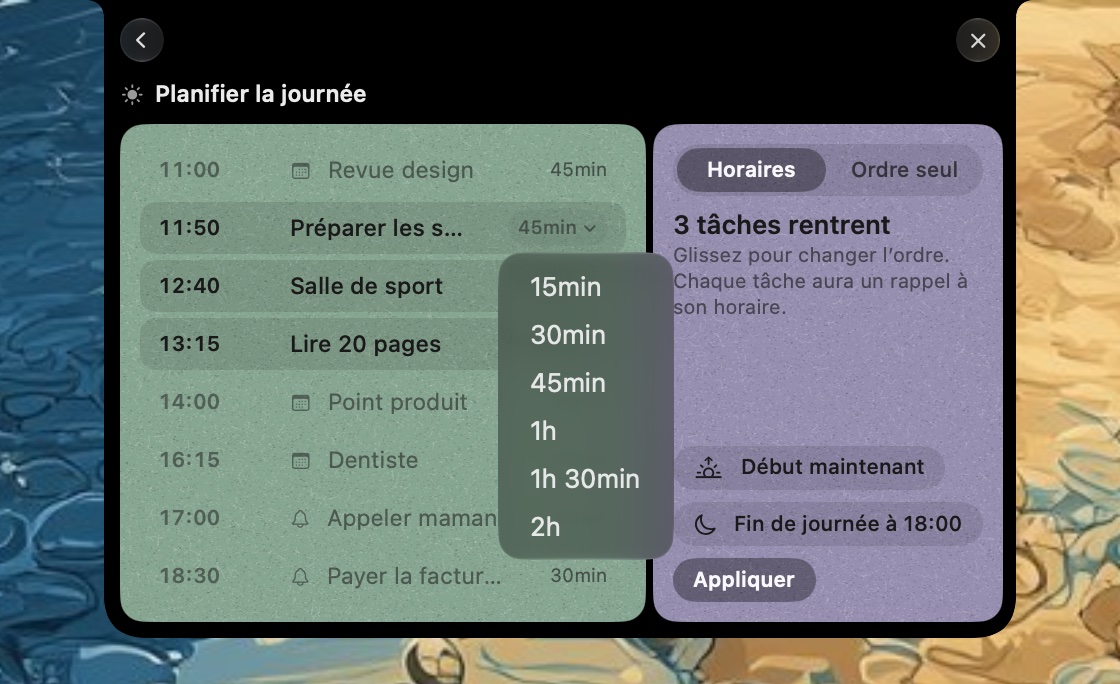
Planifier la journée donne à chaque tâche une durée, de 15 minutes à 2 heures, et un rappel au moment où elle commence.
NotchOwl est un planificateur Mac logé dans l’encoche (notch) du MacBook. Survolez l’encoche ou appuyez sur Option–N pour voir les tâches du jour, un minuteur de concentration, un bloc-notes quotidien et vos événements de calendrier des deux prochaines semaines. Voici comment il couvre les aspects du time blocking qui comptent pendant la journée :
- Un plan pour le temps libre. Planifier la journée prend les tâches du jour qui n’ont pas encore d’horaire, les plus importantes d’abord, et case chacune dans le temps libre avant la fin de la journée, autour de vos événements et de vos tâches à heure fixe. Chaque tâche reçoit sa limite de temps, à défaut une demi-heure, et un rappel au moment où elle commence. Ces horaires sont des rappels dans NotchOwl, pas des événements de calendrier.
- Des heures fixes sans grille. Tapez « write the proposal at 2pm for 45 min » (NotchOwl lit les phrases tapées en anglais), et NotchOwl donne à la tâche un rappel à 14 h et une limite de temps de 45 minutes. À 14 h, l’encoche s’ouvre avec un carillon, et vous pouvez repousser le rappel de 5 minutes ou marquer la tâche comme terminée sur-le-champ.
- Un timebox visible. Lancez le minuteur de concentration sur cette tâche : son compte à rebours reste à côté de l’encoche pendant que vous travaillez. Au choix : 15, 25, 45 ou 60 minutes, une durée personnalisée ou un chronomètre ; vous pouvez mettre en pause, reprendre ou ajouter 5 minutes. Quand un compte à rebours se termine, choisissez Continuer ou Faire une pause.
- Vos vrais blocs, en lecture seule. NotchOwl affiche les événements des deux prochaines semaines depuis les calendriers de Calendrier d’Apple sur votre Mac, y compris les comptes Google et Outlook qui y sont ajoutés, ainsi que les réservations Calendly et Cal.com. Il ouvre l’encoche cinq minutes avant un événement à heure fixe et au moment où il commence, avec un bouton Rejoindre pour les appels vidéo. Les blocs que vous créez dans Calendrier, ou qu’une autre app écrit dans un calendrier affiché par Calendrier, y apparaissent. NotchOwl ne crée, ne modifie ni ne supprime jamais d’événements.
- Pas de journée à reconstruire. Les tâches inachevées peuvent être reportées au lendemain, soit après que NotchOwl vous a posé la question, soit automatiquement, au choix dans Réglages › Votre journée › Tâches inachevées. Clôturer, en fin de journée, envoie ce qui reste au lendemain ou dans la Boîte de réception.
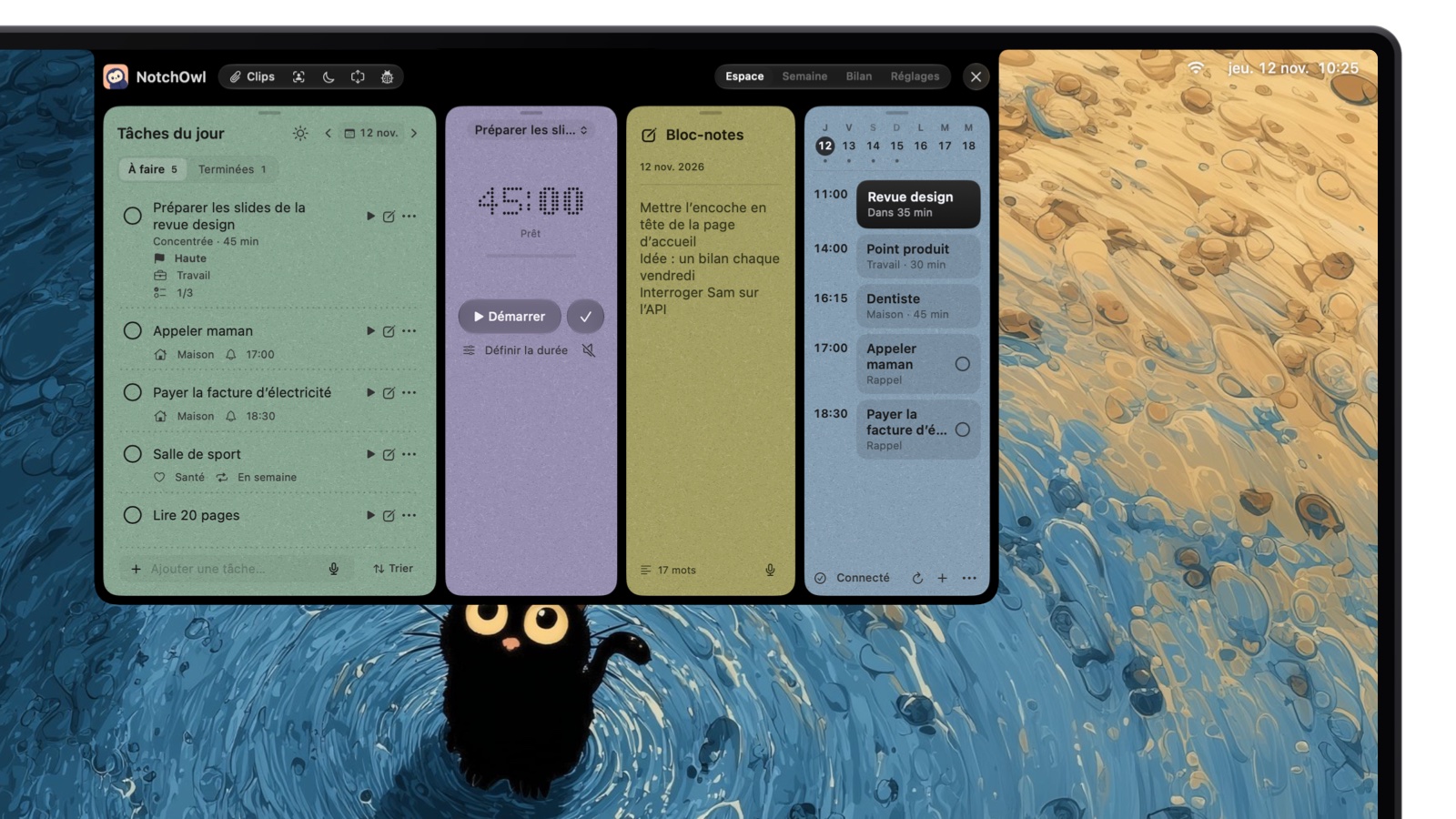
La carte Événements : la semaine en haut, les réunions et les rappels du jour en blocs.
NotchOwl coûte 12 $ une seule fois pour 3 Mac maximum (prix de lancement, normalement 39 $), avec les mises à jour à vie et une garantie satisfait ou remboursé de 7 jours ; découvrez ce que comprend la licence. Il exige un Mac avec puce Apple sous macOS 14 Sonoma ou version ultérieure, fonctionne sans encoche, et peut se synchroniser dans les deux sens avec Rappels d’Apple pour retrouver vos tâches sur iPhone et Apple Watch. Comme Calendrier peut afficher les rappels programmés, les tâches NotchOwl qui ont une heure peuvent aussi apparaître dans Calendrier grâce à cette synchronisation. Vous pouvez télécharger NotchOwl ici.
Vous pouvez aussi combiner les deux : organisez votre journée en blocs dans Sunsama, Fantastical ou Calendrier d’Apple, et gardez NotchOwl pour le minuteur et la courte liste de ce qui vient ensuite. Pour en savoir plus sur les minuteurs, consultez notre sélection des meilleures apps de minuteur Pomodoro et de concentration pour Mac.
Sunsama : la meilleure planification quotidienne guidée pour le travail
Sunsama est un planificateur journalier construit autour d’un rituel de planification guidé : chaque matin, vous choisissez les tâches du jour, fixez une charge de travail réaliste et placez les tâches directement dans votre emploi du temps (timeboxing). Sunsama Pro coûte 17 $ par mois facturé à l’année (204 $) ou 22 $ au mois, en novembre 2026, avec un essai de 14 jours, sans carte bancaire et sans formule gratuite. Sunsama fonctionne sur macOS, Windows, Linux, iOS, iPadOS, Android et le web.
- Idéal pour : ceux dont les tâches professionnelles sont réparties entre de nombreux outils et qui veulent une routine fixe en début et en fin de journée.
- Points forts : synchronisation bidirectionnelle avec les calendriers Google, Outlook et Apple ; les tâches terminées affichent dans votre calendrier le temps qu’elles ont réellement pris ; un mode de concentration avec minuteur Pomodoro et synchronisation du statut Slack ; un rituel de fin de journée ; des objectifs hebdomadaires ; des intégrations avec Jira, Linear, Notion, Slack, Todoist, Rappels d’Apple et d’autres.
- Points faibles : pas de formule gratuite, et parmi les apps les plus chères de cette sélection. Le rituel quotidien est la raison d’être de Sunsama : il convient à ceux qui s’y tiendront vraiment.
- Lien : sunsama.com
Akiflow : idéal pour rassembler les tâches de nombreux outils dans un seul calendrier
Akiflow se présente comme un planificateur journalier et un calendrier dopés à l’IA, construits autour du time blocking : rassemblez toutes vos tâches dans une seule liste, puis planifiez-les dans votre calendrier pour leur réserver du temps. Akiflow Pro coûte 34 $ au mois, ou 19 $ par mois facturé à l’année (228 $), en novembre 2026. Il existe un essai de 7 jours qui exige une carte bancaire, et pas de formule gratuite ; un assistant de réunion IA coûte 19 $ de plus par mois. Akiflow a des apps de bureau pour macOS et Windows, une version navigateur, et des apps iOS et Android qui nécessitent d’abord l’app de bureau.
- Idéal pour : ceux dont les tâches arrivent par Slack, Gmail, Trello et d’autres outils, et qui ont besoin d’un seul endroit pour les planifier.
- Points forts : import des tâches depuis d’autres apps (Akiflow annonce plus de 3 000 outils connectés) ; synchronisation bidirectionnelle avec les calendriers Google, Outlook et iCloud ; partage de vos disponibilités ; un rituel de planification quotidien.
- Points faibles : l’essai exige une carte bancaire ; pas de formule gratuite.
- Lien : akiflow.com
Motion : idéal pour laisser l’IA planifier vos tâches
Motion est une app de travail dopée à l’IA qui classe vos tâches par priorité et leur réserve des blocs dans votre calendrier à votre place, puis replanifie automatiquement la journée quand quelque chose change. Motion gère aussi projets, réunions, documents et workflows. En novembre 2026, la page des tarifs de Motion affiche Pro AI à 29 $ par mois facturé à l’année ou 49 $ au mois pour une personne, et à 19 $ par siège et par mois facturé à l’année ou 29 $ au mois pour les équipes ; Business AI coûte 39 $ par mois facturé à l’année ou 69 $ au mois pour une personne. Il existe un essai gratuit, et l’app iPhone de Motion affiche des abonnements à 44,99 $ par mois ou 294,99 $ par an. Motion fonctionne sur macOS 11 Big Sur ou version ultérieure (puce Apple et Intel), Windows, iOS, Android et le web.
- Idéal pour : ceux qui préfèrent ne pas placer les blocs eux-mêmes, et les petites équipes qui planifient leurs projets dans la même app.
- Points forts : planification et replanification automatiques ; réunions fixées à des heures qui protègent le temps de concentration ; vues Gantt et frise pour les projets ; prise en charge des Mac Intel comme des Mac avec puce Apple.
- Points faibles : le prix le plus élevé de cette sélection pour une personne ; Motion présente son app mobile comme un complément de l’app web et de bureau, pas comme une app autonome ; beaucoup de fonctions si vous voulez seulement un calendrier.
- Lien : usemotion.com
Structured : la meilleure frise visuelle, gratuite pour commencer
Structured est un planificateur de journée qui place toutes vos tâches sur une seule frise visuelle : la journée se lit de haut en bas, comme un emploi du temps. L’app de base de Structured est gratuite ; Structured Pro se vend au mois, à l’année ou à vie, à des prix qui varient selon la région : consultez son site pour les tarifs actuels. Structured fonctionne sur iPhone, iPad, Mac (macOS 15 ou version ultérieure), Apple Watch, Vision Pro, Android et le web.
- Idéal pour : l’organisation personnelle, et ceux qui veulent voir l’allure de leur journée avant de payer quoi que ce soit.
- Points forts : une boîte de réception, un minuteur de concentration, des widgets et des activités en direct ; Pro ajoute les tâches récurrentes, la planification par IA et l’importation de calendriers. Structured fait partie des Choix de la rédaction de l’App Store, avec une note de 4,8.
- Points faibles : le centre d’aide de Structured indique que certaines fonctions Pro, comme Replan et l’import depuis Rappels, ne sont pas encore disponibles sur Android ni sur Structured Web, et l’import depuis Rappels est à sens unique. L’app Mac exige macOS 15.
- Lien : structured.app
Tiimo : idéal pour découper les grosses tâches en étapes minutées
Tiimo est un planificateur journalier visuel qui dit avoir été conçu en collaboration avec des spécialistes du TDAH et de l’autisme. Tiimo transforme votre emploi du temps en frise visuelle, et son AI Co-Planner découpe une tâche en étapes et estime la durée de chacune, ce qui est, pour beaucoup, la partie difficile du time blocking. La formule gratuite de Tiimo n’existe que sur iOS et Android, le prix de Tiimo Pro varie selon le pays, et Tiimo propose un essai Pro de 7 jours. Tiimo fonctionne sur iPhone, iPad, Apple Watch, Mac (macOS 15 ou version ultérieure, M1 ou plus récent), Vision Pro, Android et le web.
- Idéal pour : ceux qui se figent devant une grosse tâche et ont besoin de la découper en petits morceaux minutés avant de pouvoir la planifier.
- Points forts : un compte à rebours de concentration, la synchronisation avec Calendrier et Rappels d’Apple, des widgets, des activités en direct, et des outils de suivi de l’humeur et de réflexion. Tiimo fait partie des Choix de la rédaction de l’App Store, avec une note de 4,6.
- Points faibles : la formule gratuite ne couvre pas le Mac, l’app Mac fonctionne uniquement sur puce Apple, et aucun prix n’est publié.
- Lien : tiimoapp.com
Fantastical : le meilleur calendrier pour saisir des blocs en langage naturel
Fantastical, de Flexibits, est une app de calendrier où vous ajoutez événements et tâches en tapant une phrase, comme « Déjeuner avec Sarah demain à 13 h ». Le time blocking y est manuel : chaque bloc est un événement que vous ajoutez vous-même, sans planification automatique. La formule gratuite de Fantastical couvre la gestion de base des événements, les vues calendrier en plein écran et la prise en charge des tâches de Rappels iCloud, Todoist et Google Tasks. Flexibits Premium est un abonnement : 6,99 $ au mois, ou 4,75 $ par mois facturé à l’année sur flexibits.com (56,99 $ par an sur le Mac App Store américain), en novembre 2026, avec un essai de 14 jours. Fantastical fonctionne sur Mac (macOS 12.4 ou version ultérieure, selon sa fiche App Store), iPhone, iPad, Apple Watch, Apple Vision Pro et Windows.
- Idéal pour : ceux qui placent leurs blocs à la main et veulent le moyen le plus rapide de les ajouter au calendrier.
- Points forts : les ensembles de calendriers (Calendar Sets) et les filtres de concentration n’affichent que les événements et les tâches qui comptent sur le moment ; les tâches en retard sont reportées à des dates ultérieures ; Premium ajoute Openings, pour partager vos disponibilités, et les sondages de réunion.
- Points faibles : ni rituel de planification ni planification automatique ; la formule gratuite permet un seul ensemble de calendriers ; Premium est un abonnement.
- Lien : flexibits.com/fantastical
TickTick : le meilleur tout-en-un à petit prix avec calendrier et Pomodoro
TickTick réunit dans une seule app une to-do list, un minuteur Pomodoro, un suivi d’habitudes, une matrice d’Eisenhower et des vues calendrier. La formule gratuite de TickTick permet 9 listes, 99 tâches par liste et 5 habitudes, avec une vue calendrier basique ; TickTick Premium coûte 49,99 $ par an en novembre 2026 et ajoute plusieurs vues calendrier et la durée des tâches, pour qu’une tâche occupe un bloc de temps au lieu d’avoir seulement une échéance. TickTick fonctionne sur iPhone, iPad, Android, Mac, Windows, Linux et le web.
- Idéal pour : ceux qui veulent tâches, calendrier et minuteur de concentration dans une seule app pour environ 4 $ par mois.
- Points forts : le minuteur Pomodoro est intégré : vous pouvez lancer une séance de concentration pour le bloc en cours. Sur le Mac, Commande–Maj–O ouvre vos tâches depuis la barre des menus et Commande–Maj–A capture une tâche sans quitter l’app en cours.
- Points faibles : un vrai time blocking exige Premium ; beaucoup de fonctions à apprivoiser.
- Lien : ticktick.com
Calendrier d’Apple : la meilleure option gratuite déjà installée sur votre Mac
Calendrier, l’app d’Apple, est gratuit, intégré à macOS, et se synchronise par iCloud avec l’iPhone, l’iPad et l’Apple Watch. Pour bloquer du temps, ouvrez la présentation Jour ou Semaine et faites glisser de l’heure de début d’un bloc à son heure de fin, puis nommez-le ; le bouton Créer un événement rapide de la barre d’outils accepte aussi une description tapée. Sur les versions récentes de macOS, Calendrier peut aussi afficher à leur heure les rappels programmés de Rappels d’Apple : les tâches qui ont une heure se placent à côté de vos événements.
- Idéal pour : essayer le time blocking gratuitement avant de payer quoi que ce soit.
- Points forts : gratuit, présent sur tous les appareils Apple, et compatible avec les filtres de concentration, pour que le mode de concentration Travail n’affiche que votre calendrier professionnel.
- Points faibles : ni rituel de planification, ni planification automatique, ni minuteur ; Rappels et Calendrier restent deux apps séparées.
- Lien : Guide d’utilisation de Calendrier pour Mac
NotchOwl (12 $ une seule fois) case les tâches du jour sans horaire dans votre temps libre avec des rappels, mais ne place aucun bloc dans votre calendrier ; Sunsama et Akiflow sont les apps de time blocking pour Mac construites autour d’une routine de planification quotidienne, Motion place automatiquement les tâches dans votre calendrier, Structured et Tiimo présentent la journée sous forme de frise visuelle, et Calendrier d’Apple est l’option gratuite déjà présente sur chaque Mac.
Comparatif des apps de time blocking
| App | Prix | Formule gratuite ou essai | Comment les blocs arrivent dans le calendrier | Synchronisation du calendrier | Plateformes |
|---|---|---|---|---|---|
| NotchOwl (pas un outil de time blocking) | 12 $ une fois, jusqu’à 3 Mac | Pas d’essai ; remboursement sous 7 jours | Ne crée pas de blocs dans le calendrier : Planifier la journée case les tâches dans le temps libre avec des rappels, plus un minuteur de concentration | Lit Calendrier d’Apple (y compris Google et Outlook), Calendly et Cal.com ; lecture seule | Mac (puce Apple, macOS 14+) |
| Sunsama | 17 $/mois à l’année ou 22 $ au mois | Essai de 14 jours, sans carte | Vous faites du timeboxing pendant la planification quotidienne | Google, Outlook, Apple (bidirectionnelle) | Mac, Windows, Linux, iPhone, iPad, Android, web |
| Akiflow | 19 $/mois à l’année (228 $) ou 34 $ au mois | Essai de 7 jours, carte exigée | Vous planifiez les tâches depuis une liste unique | Google, Outlook, iCloud (bidirectionnelle) | Mac, Windows, navigateur, iPhone, Android |
| Motion | Pro AI 29 $/mois à l’année ou 49 $ au mois ; équipes à partir de 19 $/siège/mois à l’année | Essai gratuit | Motion planifie et replanifie à votre place | Non précisé sur les pages consultées | Mac (macOS 11+, Intel aussi), Windows, iPhone, Android, web |
| Structured | Gratuit ; prix de Pro variable selon la région | App de base gratuite | Vous placez les tâches sur une frise | Import de calendrier avec Pro | Mac (macOS 15+), iPhone, iPad, Watch, Vision Pro, Android, web |
| Tiimo | Prix de Pro variable selon le pays | Gratuit sur iOS et Android ; essai Pro de 7 jours | L’AI Co-Planner propose des étapes minutées | Calendrier et Rappels d’Apple | Mac (macOS 15+, M1+), iPhone, iPad, Watch, Vision Pro, Android, web |
| Fantastical | Gratuit ; Premium 6,99 $/mois, ou 4,75 $/mois facturé à l’année | Formule gratuite ; essai Premium de 14 jours | Vous ajoutez vous-même les événements | Vos calendriers existants | Mac (macOS 12.4+), iPhone, iPad, Watch, Vision Pro, Windows |
| TickTick | Gratuit ; Premium 49,99 $/an | Formule gratuite | Tâches avec durée dans le calendrier (Premium) | Non traité ici | Mac, Windows, Linux, iPhone, iPad, Android, web |
| Calendrier d’Apple | Gratuit, intégré | Gratuit | Vous faites glisser en présentation Jour ou Semaine | iCloud et comptes ajoutés à votre Mac | Mac, iPhone, iPad, Watch |
Comment choisir une app de time blocking
- Qui place les blocs ? Si vous voulez que le logiciel décide, choisissez Motion. Si vous voulez décider vous-même avec une routine guidée, choisissez Sunsama ou Akiflow. Si vous voulez juste un calendrier rapide, Fantastical ou Calendrier d’Apple suffisent.
- D’où viennent vos tâches ? Si vos tâches arrivent par Slack, Gmail, Jira ou Trello, mieux vaut Akiflow ou Sunsama. Celles que vous écrivez vous-même trouvent très bien leur place dans Structured, TickTick ou Tiimo.
- Quel calendrier utilisez-vous au quotidien ? Sunsama se synchronise dans les deux sens avec les calendriers Google, Outlook et Apple. Akiflow se synchronise dans les deux sens avec les calendriers Google, Outlook et iCloud. Fantastical et Calendrier d’Apple utilisent les calendriers déjà présents sur votre Mac.
- Combien voulez-vous dépenser ? Calendrier d’Apple, l’app de base de Structured, la formule gratuite de Fantastical et celle de TickTick ne coûtent rien. TickTick Premium coûte 49,99 $ par an. Sunsama et Akiflow coûtent de 17 $ à 34 $ par mois, en novembre 2026.
- Pensez-vous en grilles ou en frises ? Les apps de calendrier affichent une grille hebdomadaire. Structured et Tiimo montrent une journée sous forme de frise verticale, ce que certains trouvent plus apaisant.
- Quelle version de macOS utilisez-vous ? Structured et Tiimo exigent macOS 15, et Tiimo une puce Apple. Motion prend en charge macOS 11 et les Mac Intel, et Fantastical annonce macOS 12.4.
Pour un tour d’horizon plus large des planificateurs qui ne sont pas construits autour d’un calendrier, consultez notre sélection des meilleurs planificateurs journaliers pour Mac.
Quand NotchOwl n’est pas le bon choix
- Vous voulez des blocs dans un calendrier. NotchOwl lit vos calendriers mais ne peut ni ajouter ni déplacer d’événements, et Planifier la journée fixe des rappels, pas des blocs dans le calendrier. Choisissez l’une des apps ci-dessus.
- Vous voulez une app iPhone ou iPad. NotchOwl ne fonctionne que sur Mac ; ses tâches arrivent sur l’iPhone par Rappels d’Apple. Toutes les apps ci-dessus ont une app iPhone.
- Vous utilisez Windows, le web ou un Mac Intel. NotchOwl fonctionne uniquement sur les Mac avec puce Apple. Sunsama, Akiflow, Motion, Fantastical et TickTick fonctionnent sous Windows, et Motion prend en charge les Mac Intel.
- Vous voulez essayer avant de payer. NotchOwl n’a ni formule gratuite ni essai, seulement un remboursement sous 7 jours. Calendrier d’Apple et Structured permettent de commencer gratuitement.
- Vous planifiez en équipe. NotchOwl n’a pas de listes partagées. Motion vend des formules pour les petites équipes et les entreprises.
Le time blocking avec un TDAH
Le time blocking est souvent conseillé en cas de TDAH, et il aide certaines personnes en rendant le temps visible. Il peut aussi échouer très vite quand les estimations sont fausses. Si vous ne savez pas quoi essayer, notre sélection des meilleures apps TDAH pour Mac compare des planificateurs selon la visibilité et la saisie, et notre guide comment se concentrer avec un TDAH sur Mac présente les réglages de macOS qui réduisent les distractions avant même d’ouvrir une app.
Questions fréquentes
Quelle est la meilleure app de time blocking pour Mac en 2026 ?
Tout dépend de ce que vous voulez laisser décider à l’app. Sunsama (17 $ par mois facturé à l’année) et Akiflow (19 $ par mois facturé à l’année) sont conçus autour d’une routine de planification quotidienne, Motion place les tâches dans votre calendrier à votre place, Structured, avec sa frise visuelle, est gratuit pour commencer, et Calendrier d’Apple est l’option gratuite déjà présente sur chaque Mac.
Existe-t-il une app de time blocking gratuite pour Mac ?
Oui. Calendrier d’Apple est gratuit et intégré à macOS : en présentation Jour ou Semaine, faites glisser d’une heure de début à une heure de fin pour bloquer ce créneau. L’app de base de Structured est gratuite, Fantastical propose une formule gratuite, et la formule gratuite de TickTick propose une vue calendrier basique, mais la durée des tâches exige TickTick Premium.
NotchOwl est-il une app de time blocking ?
Non. NotchOwl planifie une liste de tâches pour la journée, avec des rappels à heure fixe, des limites de temps par tâche et un minuteur de concentration dans l’encoche du MacBook. Sa fonction Planifier la journée case les tâches sans horaire dans le temps libre et donne un rappel à chacune, mais n’ajoute aucun bloc dans un calendrier. NotchOwl lit les événements deux semaines à l’avance, depuis Calendrier d’Apple (y compris les comptes Google et Outlook qui y sont ajoutés), Calendly et Cal.com, mais ne peut ni créer ni modifier d’événements : associez-le à une app de calendrier si vous voulez des blocs dans un calendrier.
Quelle app de time blocking planifie mes tâches automatiquement ?
Motion. Motion classe vos tâches par priorité, leur réserve des blocs dans votre calendrier et replanifie la journée quand quelque chose change. Sunsama et Akiflow, eux, vous guident dans une routine de planification quotidienne où c’est vous qui choisissez ce qui va dans le calendrier.
Sunsama et Akiflow ont-ils une formule gratuite ?
Non. Sunsama propose un essai de 14 jours sans carte bancaire, puis coûte 17 $ par mois facturé à l’année ou 22 $ au mois. Akiflow propose un essai de 7 jours qui exige une carte bancaire, puis coûte 19 $ par mois facturé à l’année (228 $) ou 34 $ au mois, en novembre 2026.
Peut-on faire du time blocking avec TickTick sur Mac ?
Oui, de préférence avec Premium. La formule gratuite de TickTick propose une vue calendrier basique, et TickTick Premium (49,99 $ par an) ajoute plusieurs vues calendrier et la durée des tâches, pour qu’une tâche occupe un bloc de temps. TickTick fonctionne sur Mac, Windows, Linux, iPhone, iPad, Android et le web.
Quelles apps de time blocking existent à la fois sur Mac et sur iPhone ?
Sunsama, Akiflow, Motion, Structured, Tiimo, Fantastical, TickTick et Calendrier d’Apple fonctionnent tous sur les deux. Akiflow vous demande d’installer son app de bureau avant son app mobile, et Motion présente son app mobile comme un complément de l’app de bureau et de l’app web.