Macのタイムブロッキングアプリおすすめ【2026】
2026年のMacのタイムブロッキングアプリを比較。今日のタスクを空き時間に割り振るNotchOwl、仕事ならSunsamaとAkiflow、自動で計画するMotion、無料ならStructured。
タイムブロッキングとは、タスクを終わりのないリストに置いておく代わりに、カレンダー上にそれぞれ専用の時間枠を割り当てる方法です。以下のアプリはそれぞれ違うアプローチをとっています。時刻の決まっていない今日のタスクを空き時間に割り振るならNotchOwl(12ドルの買い切り)が最適で、各タスクに時刻とリマインダーを設定しますが、カレンダーにブロックは置きません。一方、Sunsama、Akiflow、Motion、Structuredはブロックをカレンダーやタイムラインに置きます。リストが教えてくれるのは何をするかですが、時間をブロックしたカレンダーはいつするかも教えてくれ、1日の仕事が時間に収まらないこともすぐにわかります。Macでこれをうまくこなすアプリは、タスクとカレンダーを並べて表示するので、仕事を1日の中に移しながら、収まらないものを確かめられます。
私はNotchOwlを作っていますが、ほかのアプリのほうが向いている点は公平に書くよう心がけました。NotchOwlを最初に紹介していますが、NotchOwlはカレンダーにブロックを置きません。カレンダーのマス目が窮屈に感じる人のために、今日のタスクをリマインダー付きで空き時間に割り振るアプリです。どのアプリも2026年11月に公式サイト、ヘルプページ、App Storeの情報をもとに比較し、価格は2026年11月時点の米国価格です。
1分でわかるタイムブロッキング
時間をブロックした1日は、タスクで埋まったカレンダーのように見えます。9:00〜10:30は提案書の作成、10:30〜11:00はメール、11:00はチームの通話、13:00〜14:00は予算の見直し、といった具合です。やり方は3ステップです。
- 今日やるべきことをリストにします。 メールの返信のような小さな作業も含めます。
- 各タスクにかかる時間を見積もり、 会議がすでに入ったカレンダーに、それぞれのブロックを割り当てます。
- 1日の予定が変わったら計画し直します。 ブロックが延びたら次のブロックを後ろにずらし、収まらなかったタスクは明日に回します。
こうしたアプリでよく見かける関連用語には、タイムボクシング(タスクに決まった制限時間を設けること。タイマーを使うことが多い)、タスクのバッチ処理(細かいタスクをまとめて1つのブロックで片づけること)、デイテーマ(1日まるごとを1種類の仕事に充てること)があります。タイムブロッキングは、自分の1日をある程度コントロールできる人に向いています。仕事のほとんどが割り込みなら、1時間ごとに組み直すカレンダーより、タイマー付きの短い毎日のリストのほうが合うかもしれません。
Cal Newportさんが、Andrew Hubermanさんとの対談の切り抜き動画(英語)で、タイムブロッキングと固定スケジュールの生産性について説明しています。

目的別のおすすめ
- 時刻の決まっていない今日のタスクを空き時間に割り振るなら: NotchOwl、12ドルの買い切り(カレンダーのブロックではなくリマインダー)
- ガイドに沿って仕事の1日を計画するなら: Sunsama
- たくさんのツールからタスクを集めて1つのカレンダーにまとめるなら: Akiflow
- AIにタスクのスケジュールを任せるなら: Motion
- 無料で始められるビジュアルなタイムラインなら: Structured
- 大きなタスクを時間付きのステップに分けるなら: Tiimo
- 文章を入力してブロックを作れるカレンダーなら: Fantastical
- カレンダーとポモドーロタイマー付きの手頃なオールインワンなら: TickTick
- Macに最初から入っている無料の選択肢なら: Appleのカレンダー
Macのタイムブロッキングアプリおすすめ
NotchOwl:時刻の決まっていない今日のタスクを空き時間に割り振るなら
タイムブロッキングを試したものの、10時には予定から遅れ、カレンダーを開かなくなってしまう人もいます。そんな人には、作り直さなければならないマス目よりも、いくつかの時刻だけを決めた今日のシンプルなリストのほうが長続きするかもしれません。それを実現するのがNotchOwlです。カレンダーで時間をブロックするアプリではなく、カレンダーのマス目もなく、カレンダーのイベントも作れません。
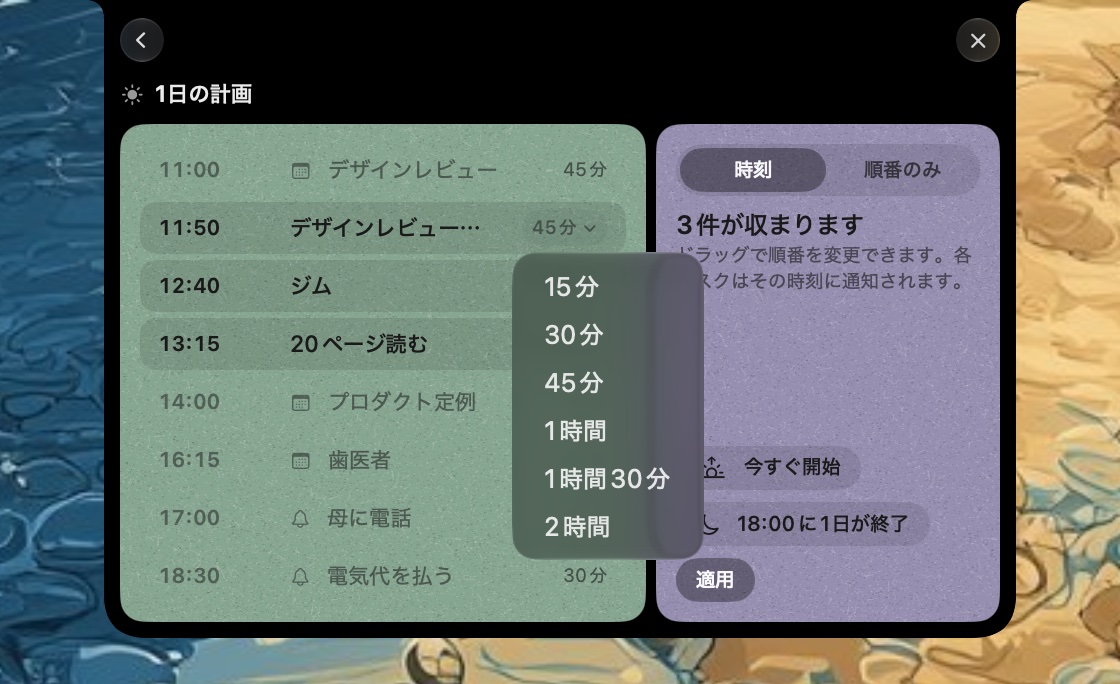
「1日の計画」では、各タスクに15分から2時間までの長さと、開始時刻のリマインダーを設定します。
NotchOwlは、MacBookのノッチで使うMac用の計画アプリです。ノッチにポインタを乗せるかOption + Nを押すと、今日のタスク、集中タイマー、毎日のメモ帳、2週間先までのカレンダーのイベントが表示されます。タイムブロッキングのうち日中に大事になる部分を、NotchOwlは次のようにカバーしています。
- 空き時間の計画。 「1日の計画」は、まだ時刻のない今日のタスクを重要なものから順に、イベントや時刻指定のタスクを避けながら、1日が終わるまでの空き時間に割り振ります。各タスクには設定した制限時間か30分が割り当てられ、開始時刻にリマインダーが設定されます。この時刻はNotchOwlのリマインダーで、カレンダーのイベントではありません。
- マス目なしで時刻を固定。 「write the proposal at 2pm for 45 min」と入力すると(入力の読み取りは英語のみに対応しています)、NotchOwlはそのタスクに14時のリマインダーと45分の制限時間を設定します。14時になるとチャイムとともにノッチが開き、その場でリマインダーを5分スヌーズするか、タスクを完了にできます。
- 見えるタイムボックス。 そのタスクで集中タイマーを始めると、作業中はカウントダウンがノッチの横に表示され続けます。プリセットは15分、25分、45分、60分か好きな長さで、ストップウォッチも使えます。一時停止、再開、5分追加もできます。カウントダウンが終わったら、「集中を続ける」か「休憩する」を選びます。
- 実際の予定を読み取り専用で表示。 NotchOwlは、MacのAppleのカレンダーにあるカレンダー(そこに追加したGoogleやOutlookのアカウントを含む)と、CalendlyやCal.comの予約から、2週間先までのイベントを表示します。時刻指定のイベントの5分前と開始時にノッチが開き、ビデオ通話には参加ボタンが付きます。Appleのカレンダーで作ったブロックや、ほかのアプリがAppleのカレンダーに表示されるカレンダーに書き込んだブロックも、ここに表示されます。NotchOwlがイベントを作成、編集、削除することはありません。
- 1日を作り直さなくていい。 終わらなかったタスクは、NotchOwlに確認されたあと、または自動で翌日に持ち越せます。どちらにするかは「設定 › 1日 › 未完了のタスク」で選べます。1日の終わりの「締めくくる」では、残ったタスクを明日かインボックスに送ります。
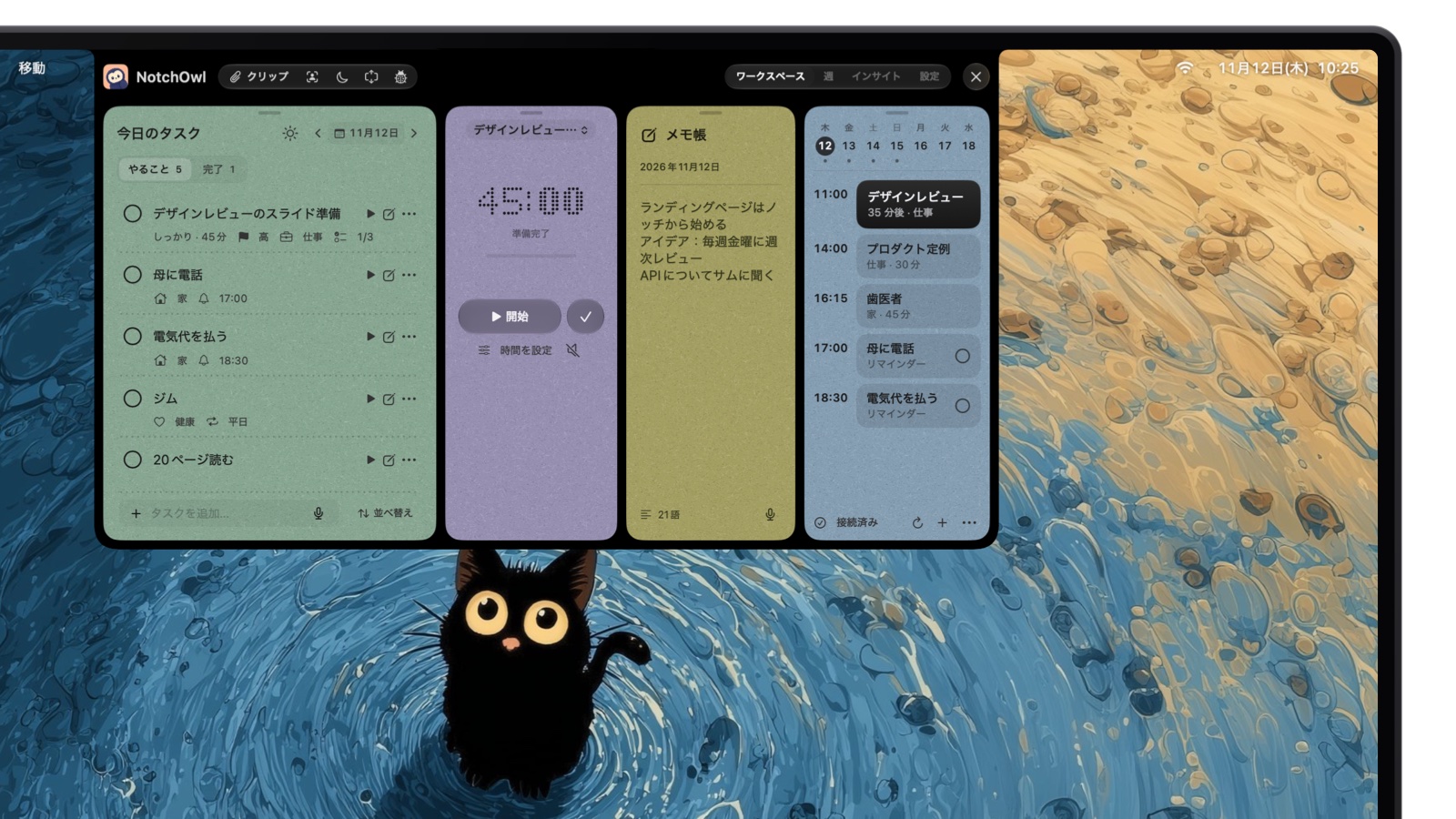
イベントカード。上部に週が並び、その下に今日の会議とリマインダーがブロックで表示されます。
NotchOwlは12ドルの買い切り(早期割引価格、通常39ドル)でMac 3台まで使え、アップデートは永久に無料、7日間の返金保証つきです。詳しくはライセンスに含まれるものをご覧ください。macOS 14 Sonoma以降を搭載したAppleシリコンのMacが必要で、ノッチがなくても使え、Appleのリマインダーと双方向で同期してiPhoneやApple Watchにも届けられます。Appleのカレンダーは日時が設定されたリマインダーを表示できるので、時刻付きのNotchOwlのタスクは、その同期を通じてカレンダーにも表示できます。NotchOwlはこちらからダウンロードできます。
両方を使うこともできます。Sunsama、Fantastical、Appleのカレンダーで1日をブロックし、NotchOwlはタイマーと次にやることの短いリストに使う、という組み合わせです。タイマーについて詳しくは、Macのポモドーロタイマー・集中タイマーアプリおすすめをご覧ください。
Sunsama:ガイドに沿って仕事の1日を計画するなら
Sunsamaは、ガイド付きの計画の手順を軸にしたデイリープランナーです。毎朝その日のタスクを選び、無理のない作業量を決め、スケジュール上で直接タスクをタイムボックス化します。Sunsama Proは年払いで月17ドル(年204ドル)か月払いで22ドル(2026年11月時点)で、14日間の試用があり、カードの登録は不要、無料プランはありません。Sunsamaは、macOS、Windows、Linux、iOS、iPadOS、Android、Webで動きます。
- 向いている人: 仕事のタスクがたくさんのツールに散らばっていて、1日の始まりと終わりに決まった手順がほしい人。
- 長所: Google、Outlook、Appleのカレンダーとの双方向同期。完了したタスクには、実際にかかった時間がカレンダーに表示されます。ポモドーロタイマーとSlackのステータス同期付きの集中モード、毎日の締めくくり、週の目標、Jira、Linear、Notion、Slack、Todoist、Appleのリマインダーなどとの連携。
- 短所: 無料プランがなく、ここで紹介する中でも高価な部類です。毎日の手順こそがSunsamaの肝なので、それを実際に続けられる人に向いています。
- リンク: sunsama.com
Akiflow:たくさんのツールからタスクを集めて1つのカレンダーにまとめるなら
Akiflowは、タイムブロッキングを中心にしたAIデイリープランナー兼カレンダーを名乗っています。すべてのタスクを1つのリストに集め、それをカレンダーに入れて時間をブロックします。Akiflow Proは月払いで34ドル、年払いなら月19ドル(年228ドル)です(2026年11月時点)。カードの登録が必要な7日間の試用があり、無料プランはありません。AIミーティングアシスタントは月19ドルの追加料金です。AkiflowにはmacOSとWindowsのデスクトップアプリ、ブラウザ版、iOSアプリとAndroidアプリがあり、スマートフォンアプリを使うにはまずデスクトップアプリが必要です。
- 向いている人: タスクがSlack、Gmail、Trelloなどのツールから届き、それを計画する場所を1つにまとめたい人。
- 長所: ほかのアプリからタスクを取り込めます(Akiflowによると3,000以上のツールと連携)。Google、Outlook、iCloudのカレンダーとの双方向同期、空き時間の共有、毎日の計画の手順。
- 短所: 試用にはカードの登録が必要で、無料プランはありません。
- リンク: akiflow.com
Motion:AIにタスクのスケジュールを任せるなら
Motionは、タスクに優先順位をつけてカレンダー上で自動的に時間をブロックし、予定が変わると1日を自動で組み直してくれるAI仕事アプリです。プロジェクト、会議、ドキュメント、ワークフローも扱えます。2026年11月時点のMotionの料金ページでは、個人向けのPro AIが年払いで月29ドルか月払いで49ドル、チーム向けが年払いで1席あたり月19ドルか月払いで29ドル、個人向けのBusiness AIが年払いで月39ドルか月払いで69ドルとなっています。試用期間があり、MotionのiPhoneアプリではサブスクが月44.99ドルか年294.99ドルと表示されています。MotionはmacOS 11 Big Sur以降(AppleシリコンとIntel)、Windows、iOS、Android、Webで動きます。
- 向いている人: ブロックを自分で配置したくない人や、同じアプリでプロジェクトを計画する小規模なチーム。
- 長所: 自動のスケジュール作成と組み直し、集中できる時間を守る時刻での会議の予約、プロジェクト用のガントチャートとタイムライン表示。AppleシリコンだけでなくIntelのMacにも対応しています。
- 短所: 個人向けではここで最も高価です。Motionによるとスマートフォンアプリは単独のアプリではなくWeb版とデスクトップ版の補助アプリで、カレンダーだけがほしい人には大がかりなソフトウェアです。
- リンク: usemotion.com
Structured:無料で始められるビジュアルなタイムラインなら
Structuredは、タスクやToDoをすべて1本のビジュアルなタイムラインに並べるデイリープランナーで、1日をスケジュール表のように上から下へ読めます。基本のアプリは無料で、Structured Proは月額、年額、買い切りで販売されていますが、価格は地域によって異なるため、最新の価格は公式サイトで確認してください。StructuredはiPhone、iPad、Mac(macOS 15以降)、Apple Watch、Vision Pro、Android、Webで動きます。
- 向いている人: 個人の予定を立てたい人や、お金を払う前に1日の全体像を見てみたい人。
- 長所: インボックス、集中タイマー、ウィジェット、ライブアクティビティ。Proでは繰り返しタスク、AIによる計画、カレンダーの読み込みが加わります。StructuredはApp Storeでエディターのおすすめに選ばれており、評価は4.8です。
- 短所: Structuredのヘルプセンターによると、「Replan」やリマインダーからの読み込みなど、Proの一部の機能はAndroidとStructured Webではまだ使えず、リマインダーからの読み込みは一方向です。MacアプリにはmacOS 15が必要です。
- リンク: structured.app
Tiimo:大きなタスクを時間付きのステップに分けるなら
Tiimoは、ADHDと自閉症の専門家と共同で設計したとうたうビジュアルなデイリープランナーです。スケジュールをビジュアルなタイムラインに変え、AI Co-Plannerがタスクをステップに分けてそれぞれの所要時間を見積もってくれます。多くの人にとって、これこそがタイムブロッキングの難しいところです。Tiimoの無料版はiOSとAndroidのみで、Tiimo Proの価格は地域によって異なり、Proの7日間の試用があります。TiimoはiPhone、iPad、Apple Watch、Mac(macOS 15以降、M1以降)、Vision Pro、Android、Webで動きます。
- 向いている人: 大きなタスクを前に固まってしまい、スケジュールに入れる前に、時間の決まった小さな作業に分けてもらう必要がある人。
- 長所: 集中用のカウントダウン、Appleのカレンダーとリマインダーとの同期、ウィジェット、ライブアクティビティ、気分と振り返りのツール。TiimoはApp Storeでエディターのおすすめに選ばれており、評価は4.6です。
- 短所: 無料版はMacに対応しておらず、MacアプリはAppleシリコン専用で、価格は公開されていません。
- リンク: tiimoapp.com
Fantastical:文章を入力してブロックを作れるカレンダーなら
FlexibitsのFantasticalは、「Lunch with Sarah at 1pm tomorrow」(明日13時にSarahとランチ)のような文章を入力してイベントやタスクを追加できるカレンダーアプリです。Fantasticalでのタイムブロッキングは手動で、ブロックはどれも自分で追加するイベントであり、自動のスケジュール作成はありません。Fantasticalの無料版では、基本的なイベント管理、フルスクリーンのカレンダー表示、iCloudのリマインダー、Todoist、Google ToDo リストのタスクが使えます。Flexibits Premiumはサブスクで、月払いなら6.99ドル、flexibits.comで年払いなら月4.75ドル(米国のMac App Storeでは年56.99ドル)です(2026年11月時点)。14日間の試用があります。FantasticalはMac(App Storeの説明ではmacOS 12.4以降)、iPhone、iPad、Apple Watch、Apple Vision Pro、Windowsで動きます。
- 向いている人: 手作業で時間をブロックし、カレンダーにブロックを入れる一番速い方法がほしい人。
- 長所: カレンダーセットと集中モードフィルタで、今大事なイベントとタスクだけを表示できます。期限切れのタスクは後の日付に繰り越され、Premiumでは空き時間を共有するOpeningsや日程調整の投票も使えます。
- 短所: 計画の手順も自動のスケジュール作成もなく、無料版ではカレンダーセットは1つだけ、Premiumはサブスクです。
- リンク: flexibits.com/fantastical
TickTick:カレンダーとポモドーロタイマー付きの手頃なオールインワンなら
TickTickは、ToDoリスト、ポモドーロタイマー、習慣トラッカー、アイゼンハワー・マトリクス、カレンダー表示を1つにまとめたアプリです。無料プランはリスト9個、1リストあたり99タスク、習慣5つまでで、基本的なカレンダー表示があります。TickTick Premiumは2026年11月時点で年49.99ドルで、複数のカレンダー表示とタスクの所要時間が加わるため、タスクに期日を付けるだけでなく、時間のブロックとして配置できるようになります。TickTickはiPhone、iPad、Android、Mac、Windows、Linux、Webで動きます。
- 向いている人: タスク、カレンダー、集中タイマーを1つのアプリで、月4ドルほどで使いたい人。
- 長所: ポモドーロタイマーが内蔵されているので、今いるブロックの集中セッションをそのまま始められます。MacではCommand + Shift + Oでメニューバーからタスクを開き、Command + Shift + Aで今のアプリを離れずにタスクを追加できます。
- 短所: 本格的なタイムブロッキングにはPremiumが必要で、機能が多く把握に手間がかかります。
- リンク: ticktick.com
Appleのカレンダー:Macに最初から入っている無料の選択肢
Appleのカレンダーは無料でmacOSに標準搭載されており、iCloudでiPhone、iPad、Apple Watchと同期します。時間をブロックするには、日または週の表示を開き、ブロックの開始時刻から終了時刻までドラッグして名前を付けます。ツールバーの「クイックイベントを作成」でも、入力した説明からイベントを作れます。最近のmacOSでは、Appleのリマインダーで日時を設定したリマインダーもその時刻にカレンダーに表示できるので、時刻付きのタスクがイベントと並びます。
- 向いている人: お金を払う前に、まず無料でタイムブロッキングを試したい人。
- 長所: 無料で、すべてのApple製品で使え、集中モードフィルタにも対応しているので、「仕事」の集中モードでは仕事用のカレンダーだけを表示できます。
- 短所: 計画の手順も自動のスケジュール作成もタイマーもなく、リマインダーとカレンダーは別々のアプリのままです。
- リンク: Macカレンダーユーザガイド
NotchOwl(12ドルの買い切り)は時刻の決まっていない今日のタスクをリマインダー付きで空き時間に割り振りますが、カレンダーにブロックは置きません。毎日の計画の手順を軸にしたMacのタイムブロッキングアプリはSunsamaとAkiflow、タスクを自動でカレンダーに入れるのはMotion、1日をビジュアルなタイムラインで見せるのはStructuredとTiimo、どのMacにも最初から入っている無料の選択肢はAppleのカレンダーです。
タイムブロッキングアプリの比較表
| アプリ | 価格 | 無料プランか試用 | ブロックをカレンダーに入れる方法 | カレンダー同期 | 対応プラットフォーム |
|---|---|---|---|---|---|
| NotchOwl(タイムブロッキング用ではない) | 12ドルの買い切り、Mac 3台まで | 試用なし、7日間の返金保証 | カレンダーのブロックは作らない。「1日の計画」でタスクをリマインダー付きで空き時間に割り振り、集中タイマーも | Appleのカレンダー(GoogleとOutlookを含む)、Calendly、Cal.comを読み取り。編集は不可 | Mac(Appleシリコン、macOS 14以降) |
| Sunsama | 年払いで月17ドル、月払いで22ドル | 14日間の試用、カード不要 | 毎日の計画の中で自分でタイムボックス化 | Google、Outlook、Apple(双方向) | Mac、Windows、Linux、iPhone、iPad、Android、Web |
| Akiflow | 年払いで月19ドル(年228ドル)、月払いで34ドル | 7日間の試用、カードが必要 | 1つのリストから自分でタスクを予定に入れる | Google、Outlook、iCloud(双方向) | Mac、Windows、ブラウザ、iPhone、Android |
| Motion | Pro AIは年払いで月29ドル、月払いで49ドル。チームは年払いで1席月19ドルから | 試用あり | Motionが自動でスケジュールし、組み直す | 確認したページに記載なし | Mac(macOS 11以降、Intelも可)、Windows、iPhone、Android、Web |
| Structured | 無料。Proの価格は地域によって異なる | 基本アプリは無料 | 自分でタスクをタイムラインに置く | Proでカレンダーを読み込み | Mac(macOS 15以降)、iPhone、iPad、Watch、Vision Pro、Android、Web |
| Tiimo | Proの価格は地域によって異なる | iOSとAndroidは無料、Proの7日間の試用 | AI Co-Plannerが時間付きのステップを提案 | Appleのカレンダーとリマインダー | Mac(macOS 15以降、M1以降)、iPhone、iPad、Watch、Vision Pro、Android、Web |
| Fantastical | 無料。Premiumは月6.99ドル、年払いなら月4.75ドル | 無料版、Premiumの14日間の試用 | 自分でイベントを追加 | 今使っているカレンダー | Mac(macOS 12.4以降)、iPhone、iPad、Watch、Vision Pro、Windows |
| TickTick | 無料。Premiumは年49.99ドル | 無料プラン | 所要時間付きのタスクをカレンダーに(Premium) | ここでは扱っていません | Mac、Windows、Linux、iPhone、iPad、Android、Web |
| Appleのカレンダー | 無料、標準搭載 | 無料 | 日または週の表示で自分でドラッグ | iCloudとMacに追加したアカウント | Mac、iPhone、iPad、Watch |
タイムブロッキングアプリの選び方
- ブロックを配置するのは誰か。 ソフトウェアに決めてほしいならMotionを。ガイドに沿って自分で決めたいならSunsamaかAkiflowを。速く使えるカレンダーがあれば十分なら、FantasticalかAppleのカレンダーで足ります。
- タスクはどこから来るか。 Slack、Gmail、Jira、Trelloから届くタスクならAkiflowかSunsamaが有利です。自分で書き出すタスクなら、Structured、TickTick、Tiimoで十分です。
- 普段使っているカレンダーはどれか。 SunsamaはGoogle、Outlook、Appleのカレンダーと双方向で同期します。AkiflowはGoogle、Outlook、iCloudのカレンダーと双方向で同期します。FantasticalとAppleのカレンダーは、すでにMacにあるカレンダーを使います。
- 予算はどれくらいか。 Appleのカレンダー、Structuredの基本アプリ、Fantasticalの無料版、TickTickの無料プランは無料です。TickTick Premiumは年49.99ドル。SunsamaとAkiflowは月17〜34ドルです(2026年11月時点)。
- マス目で考えるか、タイムラインで考えるか。 カレンダーアプリは週をマス目で表示します。StructuredとTiimoは1日を縦のタイムラインで表示し、こちらのほうが落ち着くと感じる人もいます。
- 使っているmacOSはどれか。 StructuredとTiimoにはmacOS 15が必要で、TiimoはAppleシリコン専用です。MotionはmacOS 11とIntelのMacに対応し、FantasticalはmacOS 12.4以降とされています。
カレンダーを軸にしないプランナーも含めて幅広く見たいなら、Macのスケジュール管理アプリおすすめをご覧ください。
NotchOwlが向いていないケース
- カレンダーにブロックを置きたい場合。 NotchOwlはカレンダーを読み取りますが、イベントの追加や移動はできず、「1日の計画」もカレンダーのブロックではなくリマインダーを設定します。上のどのアプリでもかまいません。
- iPhoneやiPadのアプリがほしい場合。 NotchOwlはMac専用で、iPhoneに届くのはAppleのリマインダーを通じてだけです。上のアプリにはすべてiPhoneアプリがあります。
- Windows、Web、IntelのMacを使う場合。 NotchOwlはAppleシリコン専用です。Sunsama、Akiflow、Motion、Fantastical、TickTickはWindowsで動き、MotionはIntelのMacにも対応しています。
- 支払う前に試したい場合。 NotchOwlには無料プランも試用版もなく、7日間の返金保証だけです。AppleのカレンダーとStructuredは無料で始められます。
- チームで計画する場合。 NotchOwlには共有リストがありません。Motionは小規模なチームや企業向けのプランを販売しています。
ADHDとタイムブロッキング
タイムブロッキングはADHDの人によく勧められる方法で、時間を目に見えるようにすることで助けになる人もいます。一方で、見積もりが外れるとすぐに崩れてしまうこともあります。何を試すか迷っているなら、ADHD向けMacアプリおすすめで見やすさと入力のしやすさの観点からプランナーを比較しています。また、ADHDでもMacで集中する方法では、アプリを開く前に気が散る原因を減らすmacOSの設定を紹介しています。
よくある質問
2026年、Macで一番おすすめのタイムブロッキングアプリは?
アプリにどこまで決めてほしいかによります。Sunsama(年払いで月17ドル)とAkiflow(年払いで月19ドル)は毎日の計画の手順を軸に作られています。Motionはタスクを自動でカレンダーに入れてくれ、Structuredはビジュアルなタイムラインで無料から始められます。Appleのカレンダーは、どのMacにも最初から入っている無料の選択肢です。
Macで無料で使えるタイムブロッキングアプリはありますか?
あります。Appleのカレンダーは無料でmacOSに標準搭載されていて、日または週の表示で開始時刻から終了時刻までドラッグすれば時間をブロックできます。Structuredの基本アプリは無料、Fantasticalにも無料版があり、TickTickの無料プランにも基本的なカレンダー表示があります。ただし、TickTickでタスクの所要時間を使うにはPremiumが必要です。
NotchOwlはタイムブロッキングアプリですか?
いいえ。NotchOwlは1日のタスクのリストを計画するアプリで、決まった時刻のリマインダー、タスクの制限時間、MacBookのノッチの集中タイマーを備えています。「1日の計画」は時刻の決まっていないタスクを空き時間に割り振ってそれぞれにリマインダーを設定しますが、カレンダーにブロックは置きません。NotchOwlはAppleのカレンダー(そこに追加したGoogleやOutlookのアカウントを含む)、Calendly、Cal.comから2週間先までのイベントを読み取りますが、イベントの作成や編集はできません。カレンダーにブロックを置きたいなら、カレンダーアプリと組み合わせてください。
タスクを自動でスケジュールしてくれるタイムブロッキングアプリは?
Motionです。Motionはタスクに優先順位をつけてカレンダーに時間をブロックし、予定が変わると1日を組み直してくれます。一方、SunsamaとAkiflowは毎日の計画の手順を案内し、何をカレンダーに入れるかは自分で選びます。
SunsamaとAkiflowに無料プランはありますか?
ありません。Sunsamaにはカード登録不要の14日間の試用があり、その後は年払いで月17ドルか月払いで22ドルです。Akiflowにはカード登録が必要な7日間の試用があり、その後は年払いで月19ドル(年228ドル)か月払いで34ドルです(2026年11月時点)。
Mac版TickTickでタイムブロッキングはできますか?
できます。Premiumがあるとより便利です。TickTickの無料プランには基本的なカレンダー表示があり、TickTick Premium(年49.99ドル)では複数のカレンダー表示とタスクの所要時間が加わるので、タスクで時間のブロックを埋められます。TickTickはMac、Windows、Linux、iPhone、iPad、Android、Webで動きます。
MacアプリとiPhoneアプリの両方があるタイムブロッキングアプリは?
Sunsama、Akiflow、Motion、Structured、Tiimo、Fantastical、TickTick、Appleのカレンダーはどれも両方で使えます。Akiflowはスマートフォンアプリより先にデスクトップアプリを入れるよう求め、Motionはスマートフォンアプリをデスクトップ版とWeb版の補助アプリと位置づけています。