To-do-Listen-Widgets und Menüleisten-Apps für Mac 2026
Die besten To-do-Widgets und Apps für die Mac-Menüleiste 2026: NotchOwl hält Aufgaben in der Notch, Reminders MenuBar ist gratis, One Thing pinnt eine Aufgabe.
Eine To-do-Liste, die auf dem Mac immer sichtbar ist, hat drei gute Orte: ein To-do-Listen-Widget auf dem Schreibtisch, die Menüleiste und die MacBook-Notch in der Mitte der Menüleiste. Für Aufgaben, die du siehst, ohne eine App zu öffnen, hält NotchOwl (einmalig 12 $) die heutige Liste in der Notch bereit, über deinen Fenstern. Widgets sind kostenlos und in macOS eingebaut, liegen aber hinter deinen Fenstern. Die Menüleiste bleibt in fast jeder App auf dem Bildschirm, deshalb halten Apps, die dort oder in der Notch leben, deine Aufgaben einen Klick oder eine Mausbewegung entfernt, und um nachzusehen, was als Nächstes ansteht, musst du kein Fenster suchen.
Dieser Ratgeber deckt alle drei ab: die Mac-Widgets von NotchOwl, Apple Erinnerungen, Things 3, TickTick, Todoist und Microsoft To Do, danach neun Apps für Menüleiste und Notch. NotchOwl ist meine App, das solltest du bei ihrer Platzierung hier im Hinterkopf behalten; wo eine kostenlose App den Job besser macht, sage ich es. Jede App habe ich im November 2026 anhand ihrer Website, ihrer Hilfeseiten, ihrer GitHub-Seite oder ihres App-Store-Eintrags verglichen, und alle Preise sind US-Preise, Stand November 2026. Wenn du lieber eine vollständige App im Fenster statt in der Menüleiste willst, lies die besten To-do-Listen-Apps für Mac.
Die Empfehlungen im Überblick
- Am besten für Aufgaben, die du siehst, ohne eine App zu öffnen: NotchOwl, einmalig 12 $
- Bestes kostenloses To-do-Listen-Widget: Apple Erinnerungen, in macOS eingebaut
- Beste kostenlose Menüleisten-App für Apple Erinnerungen: Reminders MenuBar
- Am besten für eine Aufgabe nach der anderen: One Thing
- Beste kleine Bezahl-Liste ohne Synchronisierung: ToDoBar
- Bester vollständiger Aufgabenmanager mit Menüleisten-Fenster: TickTick
- Beste KI-Erfassung in der Notch: Notchable
- Am besten für Setapp-Mitglieder: MacNotch
- Beste Schnellerfassung in eine plattformübergreifende Liste: Todoist
- Beste Schnellerfassung für Things-Nutzer: Things 3
To-do-Listen-Widgets für den Mac
Seit macOS 14 Sonoma können Widgets nicht nur in der Mitteilungszentrale, sondern auch auf dem Schreibtisch liegen, und viele davon sind interaktiv. Ein To-do-Listen-Widget auf dem Mac kann die heutigen Aufgaben zeigen und dich in manchen Apps abhaken lassen, ohne die App zu öffnen. Es ist der günstigste Weg, eine Liste im Blick zu behalten, denn die meisten Widgets kommen gratis mit Apps, die du ohnehin nutzt. Der Haken ist die Sichtbarkeit: Widgets auf dem Schreibtisch liegen unter deinen Fenstern, und die Mitteilungszentrale bleibt verborgen, bis du sie öffnest.
So fügst du auf dem Mac ein To-do-Listen-Widget hinzu
- Klicke bei gedrückter Control-Taste auf das Hintergrundbild des Schreibtischs und wähle Widgets bearbeiten. Für die Mitteilungszentrale klickst du stattdessen auf Datum und Uhrzeit in der Menüleiste und dann unten auf Widgets bearbeiten.
- Suche nach der App, etwa Erinnerungen oder Things, und wähle eine Größe.
- Klicke auf das Widget, um es zu platzieren, oder ziehe es an die gewünschte Stelle, und klicke dann auf Fertig.
- Um zu ändern, was ein Widget zeigt, etwa welche Liste, klicke bei gedrückter Control-Taste darauf und wähle die Bearbeiten-Option mit dem Namen des Widgets. Fehlt diese Option, lässt sich das Widget nicht anpassen.
Apple Support zeigt dieselben Schritte in einem eigenen Video (auf Englisch), falls du lieber zuschaust:

Wenn Fenster deine Widgets verdecken, klicke auf das Hintergrundbild, und macOS schiebt die offenen Fenster beiseite. Die Option Zum Anzeigen des Schreibtischs auf Hintergrundbild klicken in Systemeinstellungen › Schreibtisch & Dock legt fest, ob das immer oder nur in Stage Manager passiert.
Eine App ohne Mac-Widget hat vielleicht eines auf deinem iPhone. Läuft dein iPhone mit iOS 17 oder neuer, ist es mit demselben Apple Account angemeldet und befindet es sich in der Nähe deines Mac oder im selben WLAN, schalte iPhone-Widgets verwenden in Systemeinstellungen › Schreibtisch & Dock ein, und die Widgets deines iPhone erscheinen in der Widget-Galerie des Mac. Ist die App nicht auf dem Mac installiert, fordert dich ein Klick auf ihr Widget auf, die App auf dem iPhone zu öffnen (Apples Anleitung zu Mac-Widgets).
Welche To-do-Apps Widgets für den Mac haben
| App | Mac-Widgets | Aufgaben im Widget abhaken | Preis |
|---|---|---|---|
| NotchOwl | Heute (klein, mittel, groß) und Fokus (klein) | Nein; ein Klick öffnet NotchOwl | Einmalig 12 $, bis zu 3 Macs |
| Apple Erinnerungen | Eine Liste pro Widget, in mehreren Größen | Ja | Gratis, in macOS eingebaut |
| Things 3 | Jede Liste, etwa Heute, in Größen bis Extragroß | Ja, in jedem Widget außer Up Next | Einmalig 49,99 $ für den Mac |
| TickTick | Sieben, darunter Tasks, Daily View und Eisenhower Matrix | Laut TickTick ab macOS 14 interaktiv | Gratis; Premium 49,99 $/Jahr |
| Todoist | Eine Übersicht deiner Aufgaben; nur die Größe ist änderbar | Nicht dokumentiert; ein Klick öffnet Todoist | Gratis; Pro 5 $/Monat bei jährlicher Zahlung |
| Microsoft To Do | Keine für den Mac; das iPhone-Widget über „iPhone-Widgets verwenden“ | Nein, laut Microsoft | Gratis |
Für Aufgaben, die über deinen Fenstern bleiben, nimm NotchOwl (einmalig 12 $) in der Notch oder Reminders MenuBar bzw. One Thing (beide gratis) in der Menüleiste; Apple Erinnerungen ist das beste kostenlose To-do-Listen-Widget für den Mac.
Das Heute-Widget von NotchOwl gibt es in klein, mittel und groß. Es zeigt die heute offenen Aufgaben mit ihren Uhrzeiten, wie viele du von allen schon erledigt hast, und deine Serie; die große Variante ergänzt das Datum und deinen nächsten Termin. Ein kleines Fokus-Widget zeigt den laufenden Fokus-Timer oder, wenn du gerade nicht fokussierst, was als Nächstes ansteht. Die Widgets von NotchOwl sind zum Anschauen da, nicht zum Abhaken: Ein Klick öffnet NotchOwl. Dieselbe Liste ist in der Notch nur eine Mausbewegung entfernt, über jedem Fenster, das gerade vorne liegt, und NotchOwl wird weiter unten ausführlich vorgestellt.
Apple Erinnerungen ist die eingebaute und die beste kostenlose Wahl. Jedes Erinnerungen-Widget zeigt eine Liste in der Größe, die du auswählst, und laut Apples Anleitung zu Erinnerungen sind die Widgets interaktiv: Du kannst erledigte Einträge direkt im Widget abhaken, und ein Klick öffnet diese Liste in der App Erinnerungen. Lege für jede Liste, die dir wichtig ist, ein Widget an, und über iCloud bleibt alles mit deinem iPhone auf dem gleichen Stand. Weitere Wege, Erinnerungen im Blick zu behalten, findest du unter Apple Erinnerungen auf dem Mac.
Things 3 hat Mac-Widgets, die jede deiner Listen zeigen können, etwa Heute. Als Cultured Code sie mit macOS 14 Sonoma auf den Schreibtisch brachte, kamen extragroße Widgets dazu, darunter eines für deine anstehenden Termine. In jedem Things-Widget außer Up Next kannst du To-dos direkt erledigen, und eine Checkbox-Einstellung in den Optionen des Widgets schaltet das ab, wenn du nur schauen willst (Hilfe zu den Things-Widgets). Things 3 kostet auf dem Mac einmalig 49,99 $.
TickTick bietet die größte Auswahl. Sein Hilfe-Center nennt sieben Mac-Widgets: Tasks, Eisenhower Matrix, Today Habits, Daily View, Monthly Calendar View, Countdown und AI Assistant, und erklärt, dass sie ab macOS 14 interaktiv auf dem Schreibtisch liegen können (TickTicks Widget-Anleitung). TickTick für Mac hat außerdem Desktop Sticky Notes: Öffne eine Aufgabe als Notizzettel, pinne ihn fest, und er bleibt vor anderen Fenstern, was kein Widget kann. Der Gratis-Tarif von TickTick erlaubt 9 Listen, Premium kostet 49,99 $ im Jahr.
Das Mac-Widget von Todoist braucht macOS 14 Sonoma oder neuer und gibt eine Übersicht über deine Aufgaben; ein Klick darauf öffnet die Todoist-App. Auf dem Mac kannst du nur die Größe des Widgets ändern, nicht welches Projekt oder welchen Filter es zeigt, und Todoists Hilfeseite sagt nicht, dass du darin Aufgaben erledigen kannst (Todoist-Hilfe zu Widgets). Die iPhone-Widgets können mehr, unter iOS 17 etwa Aufgaben in der mittleren und großen Größe erledigen.
Die kostenlose Mac-App von Microsoft To Do (ab macOS 13) hat kein eigenes Widget: Der Eintrag im Mac App Store erwähnt keines, und Microsofts Widget-Hilfe behandelt nur das iPhone. Am nächsten kommst du mit dem iPhone-Widget über „iPhone-Widgets verwenden“. Laut Microsoft zeigt dieses Widget deine Aufgaben, fügt neue hinzu und öffnet jede Liste, kann Aufgaben aber nicht als erledigt markieren.
Widgets oder eine Menüleisten-App?
Nimm ein Widget, wenn dir ab und zu ein Blick auf den Schreibtisch reicht und du lieber nichts installieren willst. Nimm eine Menüleisten- oder Notch-App, wenn du die Liste beim Arbeiten im Blick haben willst, denn Menüleiste und Notch bleiben in fast jeder App über deinen Fenstern sichtbar. Du kannst auch beides nutzen: ein Widget von Erinnerungen oder Things für die kommende Woche und eine Menüleisten- oder Notch-App für heute.
Worauf du bei einer To-do-App für die Menüleiste achten solltest
- Was die Menüleiste zeigt. Ein Symbol, eine Zahl, die nächste Aufgabe oder einen laufenden Timer. Je mehr sie zeigt, desto weniger musst du klicken.
- Wie schnell die Erfassung ist. Ein globales Tastenkürzel und Datumsangaben in natürlicher Sprache („dentist friday at 10“) sparen die meiste Zeit.
- Wo die Aufgaben liegen. Manche Apps führen eine eigene Liste, manche nutzen Apple Erinnerungen, womit deine Aufgaben kostenlos aufs iPhone kommen, und manche brauchen ein Cloud-Konto.
- Ob die App gepflegt wird. Prüfe das Datum des letzten Updates im App Store oder auf GitHub.
- Notch oder Menüleiste. Auf einem MacBook mit Notch können Menüleisten-Symbole hinter der Notch verschwinden, wenn es zu viele sind. Notch-Apps nutzen stattdessen genau diesen Platz; prüfe, ob sie auch auf einem externen Monitor funktionieren.
To-do-Apps für Menüleiste und Notch im Vergleich
| App | Preis | Ort | Was sie oben am Bildschirm zeigt oder kann | iPhone |
|---|---|---|---|---|
| NotchOwl | Einmalig 12 $, bis zu 3 Macs | Notch und Menüleiste | Aufgaben, Timer, Notizblock, Termine für zwei Wochen; das Menüleisten-Menü fügt Aufgaben hinzu, steuert den Timer, tritt Calls bei und hakt Aufgaben ab | Über den Sync mit Apple Erinnerungen |
| Reminders MenuBar | Gratis, Open Source | Menüleiste | Symbol, Zähler oder nächste Erinnerung; erstellen, bearbeiten und erledigen | Über Apple Erinnerungen |
| One Thing | Gratis | Menüleiste | Eine Aufgabe oder ein Ziel als Text | Nur Mac |
| ToDoBar | Einmalig 2,99 $ | Menüleiste | Zahl der heute offenen Aufgaben oder die nächste Aufgabe | Nein, die Daten bleiben auf dem Mac |
| TickTick | Gratis; Premium 49,99 $/Jahr | Fenster und Mini-Fenster in der Menüleiste | Aufgaben und Fokus mit ⇧⌘O | iPhone-App |
| Notchable | Einmalig 9,99 $ oder 19,99 $ | Notch und Fenster auf dem Schreibtisch | Erfassung per Tippen oder Sprache, Fokus-Drehregler | Über den Sync mit Apple Erinnerungen |
| MacNotch | Setapp, ab 4,99 $/Monat | Notch | Aufgabenliste, Notizen, Pomodoro | Über den Sync mit Erinnerungen |
| Todoist | Gratis; Pro 5 $/Monat jährlich | Fenster, Quick Add, Menüleisten-Symbol | Das Menüleisten-Symbol startet die Spracherfassung | iPhone-App |
| Things 3 | Einmalig 49,99 $ für den Mac | Fenster und Quick Entry | Kein Eintrag in der Menüleiste | iPhone-App für 9,99 $ |
Die besten To-do-Apps für die Mac-Menüleiste
NotchOwl: am besten für Aufgaben, Timer und Erinnerungen in der Notch
NotchOwl hält deinen Tag in der MacBook-Notch bereit, mit einer Eule in der Menüleiste und ohne Symbol im Dock. Fahr mit dem Zeiger über die Notch oder drück Wahltaste-N (⌥N), und die heutigen Aufgaben, ein Fokus-Timer, ein täglicher Notizblock und deine Kalendertermine der nächsten zwei Wochen öffnen sich in der Notch. Ein Klick auf die Eule in der Menüleiste bringt „Aufgabe schnell hinzufügen“ und ein paar Schnellaktionen: Fokus starten, pausieren oder beenden, einem Call beitreten, der gleich beginnt oder schon läuft, einen Blick in die Kamera werfen, eine der ersten drei offenen Aufgaben von heute abhaken oder Erinnerungen für eine Stunde pausieren. Fährst du mit dem Zeiger über die Eule, siehst du den heutigen Fortschritt (erledigte von allen Aufgaben) oder die Aufgabe, auf die du dich gerade konzentrierst, samt Zeit. NotchOwl kostet einmalig 12 $ für bis zu 3 Macs, mit lebenslangen Updates und 7 Tagen Geld-zurück-Garantie, und braucht einen Mac mit Apple Silicon ab macOS 14 Sonoma. Eine Notch ist optional: Externe Monitore bekommen oben eine gezeichnete, und auf Macs ohne Notch öffnet sich NotchOwl oben in der Bildschirmmitte.
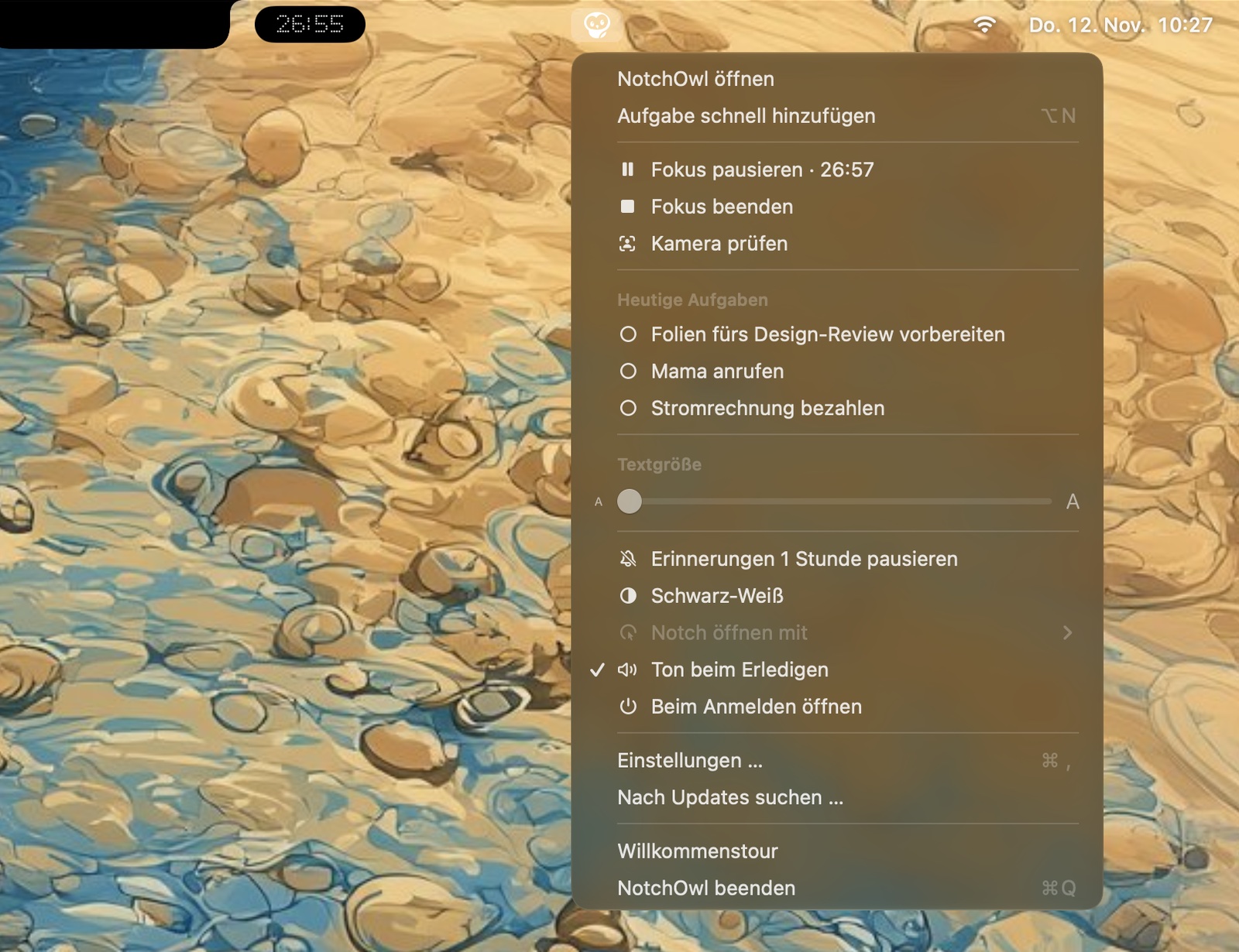
Die Eule in der Menüleiste: Fokus pausieren oder beenden, die ersten Aufgaben von heute abhaken und die Einstellungen, die einen Klick wert sind.
- Ideal für: alle, die den ganzen Tag, nicht nur eine Liste, eine Mausbewegung entfernt haben wollen.
- Stärken: Erfassung in natürlicher Sprache (getippte Angaben liest NotchOwl auf Englisch) und Diktat direkt auf dem Gerät; „Aufgaben hinzufügen“ über Kurzbefehle, Siri oder Spotlight; Widgets für den Schreibtisch mit den heutigen Aufgaben und dem Fokus-Timer; Erinnerungen öffnen die Notch mit einem Signalton und Buttons zum Schlummern und Abhaken; eine Wochenansicht mit Eingang; unerledigte Aufgaben werden übertragen; optionaler Zwei-Wege-Sync mit Apple Erinnerungen auf iPhone und Apple Watch; ein lokaler MCP-Server für Claude Code, die Claude-App und Cursor; die Daten bleiben auf dem Mac.
- Schwächen: nur Apple Silicon, weder Gratis-Version noch Testphase, keine iPhone-App, nur lesender Zugriff auf den Kalender, keine geteilten Listen und weder Mediensteuerung noch Ablage für Dateien (Clips sammelt die letzten Bildschirmfotos, Bildschirmaufnahmen und kopierten Inhalte).
- Link: NotchOwl herunterladen.
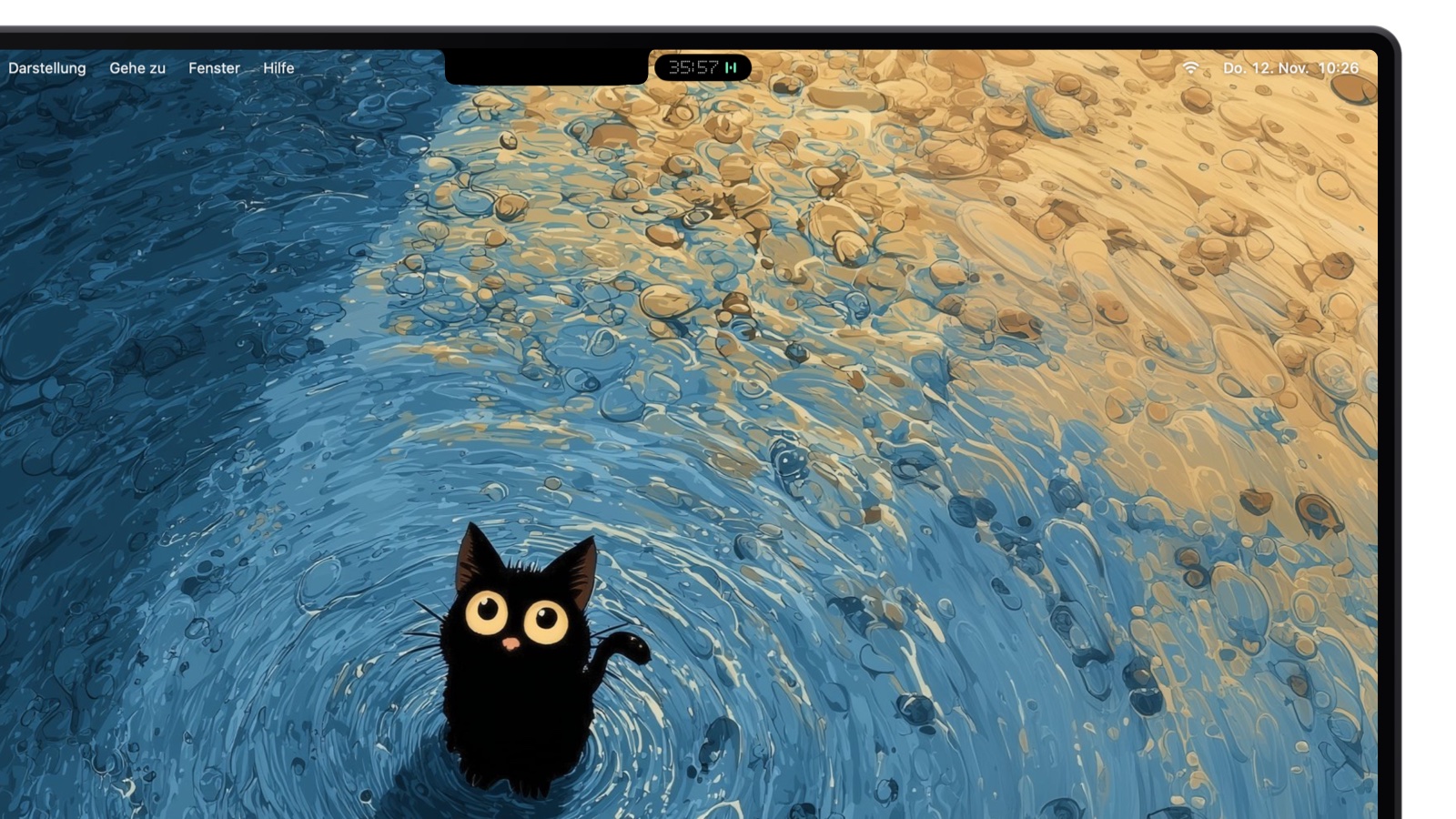
Bei geschlossener Notch bleiben ein laufender Fokus-Timer und seine Klangbalken daneben in der Menüleiste.
Zum Start von NotchOwl habe ich es auf X so angekündigt:
Darf ich vorstellen: NotchOwl 🎉
Die Notch deines Macs, jetzt ein cooler kleiner Arbeitsbereich für mehr Produktivität.
Es bringt deine Aufgaben, Fokus-Timer, Notizen und Kalendertermine direkt in deine winzige Notch.
Einfach mit dem Zeiger drüberfahren. Alles ist da.
Reminders MenuBar: die beste kostenlose Menüleisten-App für Apple Erinnerungen
Reminders MenuBar ist eine kostenlose Open-Source-App (GPL-3.0), die Apple Erinnerungen in die Mac-Menüleiste bringt. Sie braucht macOS 12 Monterey oder neuer, und Version 2.2.0 erschien am 8. September 2026. Du kannst Erinnerungen mit Fälligkeitsdaten, Listen und Tags in natürlicher Sprache anlegen, sie als erledigt markieren, Fälligkeitsdaten, Prioritäten und Wiederholungen bearbeiten, suchen und nach Liste oder Tag filtern. Der Eintrag in der Menüleiste kann ein Symbol, einen Zähler oder die nächste anstehende Erinnerung zeigen, und ein globales Tastenkürzel blendet ihn ein und aus.
- Ideal für: alle, die Apple Erinnerungen schon auf dem iPhone nutzen und die App auf dem Mac nur einen Klick entfernt haben wollen.
- Stärken: kostenlos, Open Source, kein neues Konto, und alles bleibt in Apple Erinnerungen und wird so über iCloud synchronisiert.
- Schwächen: Ein Timer oder Notizblock wird nicht erwähnt, und die App ist nicht im Mac App Store: Installiere sie von GitHub oder mit
brew install --cask reminders-menubar. - Link: Reminders MenuBar auf GitHub. Weitere Wege findest du unter So siehst du Apple Erinnerungen in der Menüleiste oder Notch.
One Thing: am besten für eine Aufgabe nach der anderen
One Thing von Sindre Sorhus zeigt deine wichtigste Aufgabe oder dein wichtigstes Ziel als Text in der Menüleiste, sonst nichts. Die App ist kostenlos ohne In-App-Käufe, läuft nur auf dem Mac, und laut App-Store-Eintrag braucht sie macOS 26.6 oder neuer; Version 2.0.5 erschien am 5. November 2026.
- Ideal für: alle, die mit einer sichtbaren Priorität besser arbeiten als mit einer Liste.
- Stärken: Markdown-Formatierung und Links, Text per Drag-and-drop auf den Menüleisten-Eintrag ziehen, ein globales Tastenkürzel, Unterstützung für Kurzbefehle und Skripte, eine Teilen-Erweiterung und ein optionaler Verlauf mit Datum. Eine Einstellung begrenzt die Breite des Eintrags, weil macOS auf Macs mit Notch Menüleisten-Einträge ausblenden kann, die nicht mehr passen.
- Schwächen: Sie hält einen einzigen Eintrag, keine Liste, und braucht macOS 26.6 oder neuer.
- Link: One Thing im Mac App Store
ToDoBar: die beste kleine Bezahl-Liste ohne Synchronisierung
ToDoBar von Softal Limited ist eine Menüleisten-Liste für einmalig 2,99 $, die anstelle ihres Symbols die Zahl der heute offenen Aufgaben oder deine nächste offene Aufgabe zeigen kann. Sie braucht macOS 13 oder neuer, behält alle Daten auf dem Gerät, schickt Mitteilungen vor Deadlines und exportiert Aufgaben als CSV.
- Ideal für: eine kleine, private Liste ohne Konto.
- Schwächen: kein Zugriff vom iPhone, und das letzte Update (Version 2.1.0) erschien am 19. Februar 2025.
- Link: ToDoBar im Mac App Store
TickTick: der beste vollständige Aufgabenmanager mit Menüleisten-Fenster
TickTick ist ein vollständiger Aufgabenmanager, dessen Mac-App ein Mini-Fenster in der Menüleiste mitbringt: ⇧⌘O öffnet deine Aufgaben aus der Menüleiste und kann eine Fokusphase starten, und ⇧⌘A erfasst eine Aufgabe, ohne dass du die App verlässt, in der du gerade bist. Der Gratis-Tarif erlaubt 9 Listen und 99 Aufgaben pro Liste, Premium kostet 49,99 $ im Jahr. TickTick läuft auf Mac, Windows, Linux, iPhone, iPad, Android und im Web.
- Ideal für: alle, die einen kompletten Aufgabenmanager wollen, mit der Menüleiste als Abkürzung hinein.
- Stärken: ein Pomodoro-Timer, ein Gewohnheitstracker, Kalenderansichten sowie Dauer- und Ortserinnerungen. TickTick hat außerdem einen offiziellen MCP-Server für KI-Assistenten, und laut Einrichtungsanleitung ist er nicht auf Premium beschränkt.
- Schwächen: Grenzen im Gratis-Tarif, und die vollständige App bleibt ein separates Fenster.
- Link: TickTick für Mac
Notchable: die beste KI-Erfassung in der Notch
Notchable ist ein Aufgabenmanager in der MacBook-Notch, der sich an Menschen mit ADHS richtet: Fahr mit dem Zeiger über die Notch, tippe oder sprich, und eine KI ordnet jedem Eintrag Datum, Priorität, Kategorie und geschätzten Aufwand zu. Notchable kostet einmalig 9,99 $ für Lite, das ein Modell direkt auf dem Gerät mit Apple Silicon ausführt, oder einmalig 19,99 $ für Standard, das Cloud-KI über den Server von Notchable nutzt und auch auf Intel-Macs läuft. Die App braucht macOS 14 oder neuer und hat eine Testphase von 3 Tagen.
- Ideal für: Brain Dumps und Aufgaben in der Notch auf einem Intel-Mac.
- Stärken: ein Fokus-/Pomodoro-Drehregler in der Notch, Live-Aktivitäten für eine laufende Sitzung, eine fällige Erinnerung oder den nächsten Termin sowie Zwei-Wege-Sync mit Apple Erinnerungen.
- Schwächen: Standard schickt den erfassten Text an einen Server, und die Testphase dauert nur 3 Tage.
- Link: notchable.com. Einen genaueren Vergleich findest du unter NotchOwl vs. Notchable.
MacNotch: am besten für Setapp-Mitglieder
MacNotch ist eine Notch-App, die über Setapp verkauft wird, mit einer Aufgabenliste, die mit Erinnerungen von macOS synchronisiert, Schnellnotizen und einem Pomodoro-Timer, dazu Countdowns für Kalendertermine, Musiksteuerung, ein Widget-Raster, Systemwerte und AirDrop. MacNotch allein kostet bei Setapp ab 4,99 $ im Monat oder ist in einer Setapp-Mitgliedschaft ab 14,99 $ im Monat enthalten, mit 7 Tagen kostenloser Testphase; ein Einzelkauf war nicht aufgeführt. Die App braucht macOS 14 oder neuer.
- Ideal für: Setapp-Mitglieder oder alle, die Musiksteuerung und Dateiaktionen neben ihren Aufgaben haben wollen.
- Schwächen: nur im Abo, und Aufgaben sind eine Funktion unter vielen.
- Link: MacNotch bei Setapp
Todoist: die beste Schnellerfassung in eine plattformübergreifende Liste
Todoists Hilfeseiten beschreiben keine Aufgabenliste in der Mac-Menüleiste. Dokumentiert sind ein globales Quick Add (standardmäßig Wahltaste-Leertaste, solange die Desktop-App geöffnet ist, auch minimiert) und ein Todoist-Symbol in der Menüleiste, das die Spracherfassung Ramble startet. Der Beginner-Tarif von Todoist ist gratis, mit 5 privaten Projekten und 10 Ramble-Sitzungen im Monat, und Pro kostet 5 $ im Monat bei jährlicher Zahlung oder 7 $ monatlich. Todoist läuft auf Mac, Windows, Linux, iPhone, iPad, Android und im Web.
- Ideal für: schnelle Erfassung in eine Liste, die du auch unter Windows oder Android nutzt.
- Schwächen: Um die Liste zu sehen, öffnest du trotzdem das App-Fenster.
- Link: todoist.com
Things 3: die beste Schnellerfassung für Things-Nutzer
Things 3 hat keine Menüleisten-App, aber Quick Entry (Control-Leertaste) öffnet über jeder App ein kleines Erfassungsfenster, und Quick Entry mit Autofill (Control-Wahltaste-Leertaste in Safari, Mail oder im Finder) speichert zusätzlich einen Link zu dem, was du gerade ansiehst. Things 3 kostet einmalig 49,99 $ auf dem Mac, 9,99 $ auf iPhone und Apple Watch und 19,99 $ auf dem iPad, ohne Abo, und läuft nur auf Apple-Geräten.
- Ideal für: Things-Nutzer, die erfassen wollen, ohne die aktuelle App zu verlassen.
- Schwächen: keine Liste in der Menüleiste; Widgets kommen einer ständig sichtbaren Ansicht am nächsten.
- Link: culturedcode.com/things
NotchOwl ist eine Mac-App für einmalig 12 $, die die heutigen Aufgaben, einen Fokus-Timer und Erinnerungen in der MacBook-Notch bereithält, mit einer Eule in der Menüleiste für die Schnelleingabe und optionalem Zwei-Wege-Sync mit Apple Erinnerungen auf iPhone und Apple Watch.
Ebenfalls gut zu wissen
NotchNook Pro 2.0 von lo.cafe, erschienen am 28. Oktober 2026, brachte ein umfangreicheres To-do-Fenster und einen Pomodoro-Timer in die Notch (NotchNook Classic bekam im September 2026 ein einfacheres To-do-Widget). NotchNook Pro kostet 19 $ auf Lebenszeit oder 3 $ im Monat, mit 48 Stunden kostenloser Testphase, und seine Stärken liegen woanders: eine Dateiablage mit AirDrop, ein Zwischenablageverlauf, ein Kalender mit Buttons zum Beitreten von Meetings und das Freigeben von Befehlen aus Claude Code und Codex direkt aus der Notch. Einen Überblick über das ganze Feld geben die Website von NotchNook und die besten Notch-Apps für Mac.
Wann NotchOwl die falsche Wahl ist
- Du willst eine kostenlose App. Reminders MenuBar und One Thing sind gratis, ebenso der Basistarif von TickTick.
- Du willst eine einzige Zeile in der Menüleiste, mehr nicht. One Thing oder ToDoBar machen genau das.
- Du hast einen Intel-Mac. NotchOwl läuft nur auf Apple Silicon; Notchable Standard läuft auch auf Intel.
- Du willst eine iPhone-App. TickTick, Todoist und Things 3 haben eine. NotchOwl erreicht das iPhone nur über Apple Erinnerungen.
- Du teilst Listen mit anderen. NotchOwl hat keine geteilten Listen und keine Team-Listen.
Wenn dir der Fokus schwerer fällt als die Liste, vergleichen die besten ADHS-Apps für Mac Planer mit visuellen Timern und sanften Erinnerungen.
Häufige Fragen
Wie bleibt meine To-do-Liste auf dem Mac immer sichtbar?
Nutze eine App, die in der Menüleiste oder in der Notch lebt. NotchOwl hält die heutigen Aufgaben für einmalig 12 $ in der MacBook-Notch bereit, nur eine Mausbewegung entfernt, Reminders MenuBar zeigt Apple Erinnerungen kostenlos in der Menüleiste, und One Thing pinnt eine einzelne Aufgabe in die Menüleiste. Ein Widget auf dem Schreibtisch kostet ebenfalls nichts, liegt aber hinter deinen offenen Fenstern.
Welches To-do-Listen-Widget ist das beste für den Mac?
Apple Erinnerungen ist das beste kostenlose To-do-Widget für den Mac: Es ist eingebaut, zeigt eine Liste pro Widget, und du kannst Einträge direkt im Widget abhaken. Wenn du Things nutzt, sind auch die Widgets von Things 3 interaktiv, TickTick bietet sieben Mac-Widgets, und das Mac-Widget von Todoist zeigt eine Übersicht, die per Klick die App öffnet.
Gibt es eine kostenlose To-do-App für die Mac-Menüleiste?
Ja. Reminders MenuBar ist kostenlos und Open Source und nutzt Apple Erinnerungen als Liste, und One Thing ist kostenlos und zeigt eine Aufgabe oder ein Ziel in der Menüleiste.
Hat Things 3 eine App für die Menüleiste?
Nein. Things 3 hat keine Menüleisten-App, aber Quick Entry (Control-Leertaste) öffnet über jeder App ein Erfassungsfenster, und Quick Entry mit Autofill speichert zusätzlich einen Link zur Seite, E-Mail oder Datei, die du gerade ansiehst.
Gibt es Todoist auf dem Mac als Menüleisten-App?
Teilweise. Die Mac-App von Todoist hat ein Symbol in der Menüleiste, das die Spracherfassung Ramble startet, und das globale Quick Add öffnet sich mit Wahltaste-Leertaste, aber Todoists Hilfeseiten beschreiben keine Aufgabenliste in der Menüleiste.
Zeigt TickTick für Mac Aufgaben in der Menüleiste an?
Ja. TickTick für Mac hat ein Mini-Fenster in der Menüleiste: ⇧⌘O öffnet deine Aufgaben aus der Menüleiste und kann eine Fokusphase starten, und ⇧⌘A erfasst eine Aufgabe aus jeder App.
Kann eine Notch-App eine To-do-Liste in der Menüleiste ersetzen?
Ja, wenn du mehr als eine Liste willst. NotchOwl, Notchable und MacNotch zeigen alle Aufgaben aus der MacBook-Notch, und NotchOwl zeichnet zusätzlich eine Notch auf externen Monitoren und öffnet sich auf Macs ohne Notch oben in der Bildschirmmitte.