Claude MCPでMacのToDoリストと連携する方法|1分で設定
Claude MCPをMacのToDoリストで使う方法。NotchOwlを入れて「設定 › AIエージェント」を開き、Claude Code、Claudeアプリ、Cursorの「接続」を押すだけです。
MCP(Model Context Protocol)は、ClaudeのようなAIアプリがパソコン上のツールを使うための標準規格です。MCPサーバーを備えたToDoアプリを接続すれば、タスクを自分でドラッグして動かす代わりに、「終わらなかったものを全部明日に移して」と頼むだけで済みます。
NotchOwlにはMCPサーバーが内蔵されています。このガイドでは、Claude MCPでMacのToDoリストを操作できるように、NotchOwlをClaude Code、Claudeデスクトップアプリ、Cursorに接続する手順と、接続後にClaudeができること、安全に使うためのしくみを紹介します。
必要なもの
- macOS 14 Sonoma以降を搭載した、AppleシリコンのMac。
- 「アプリケーション」フォルダにインストールしたNotchOwl。AIアプリはサーバーの場所を記憶するため、接続する前にNotchOwlをアプリケーションフォルダに入れておく必要があります。
- MCPクライアントを1つ以上:Claude Code、Claudeデスクトップアプリ、Cursor。
MCPへの対応はNotchOwl 2から始まりました。Xでは次のように発表しています。
NotchOwl 2、登場です 🎉 …
- Claude Codeなどで使えるMCP
ワンクリックでClaude MCPを接続
- NotchOwlを開き、「設定 › AIエージェント」に進みます。
- Claude Code、Claudeアプリ、Cursorの横にある「接続」をクリックします。Cursorは、インストールされている場合にだけ表示されます。
- ClaudeアプリやCursorが開いている場合は、「再起動」ボタンをクリックします。アプリが終了して開き直し、NotchOwlを読み込みます。再起動の後も設定が残っているかどうかは、NotchOwlが確認します。
- 何かを接続すると、「聞いてみましょう」にプロンプトの例が表示され、クリックでコピーできます。
設定はこれだけです。APIキーを作る必要も、アカウントにサインインする必要もありません。
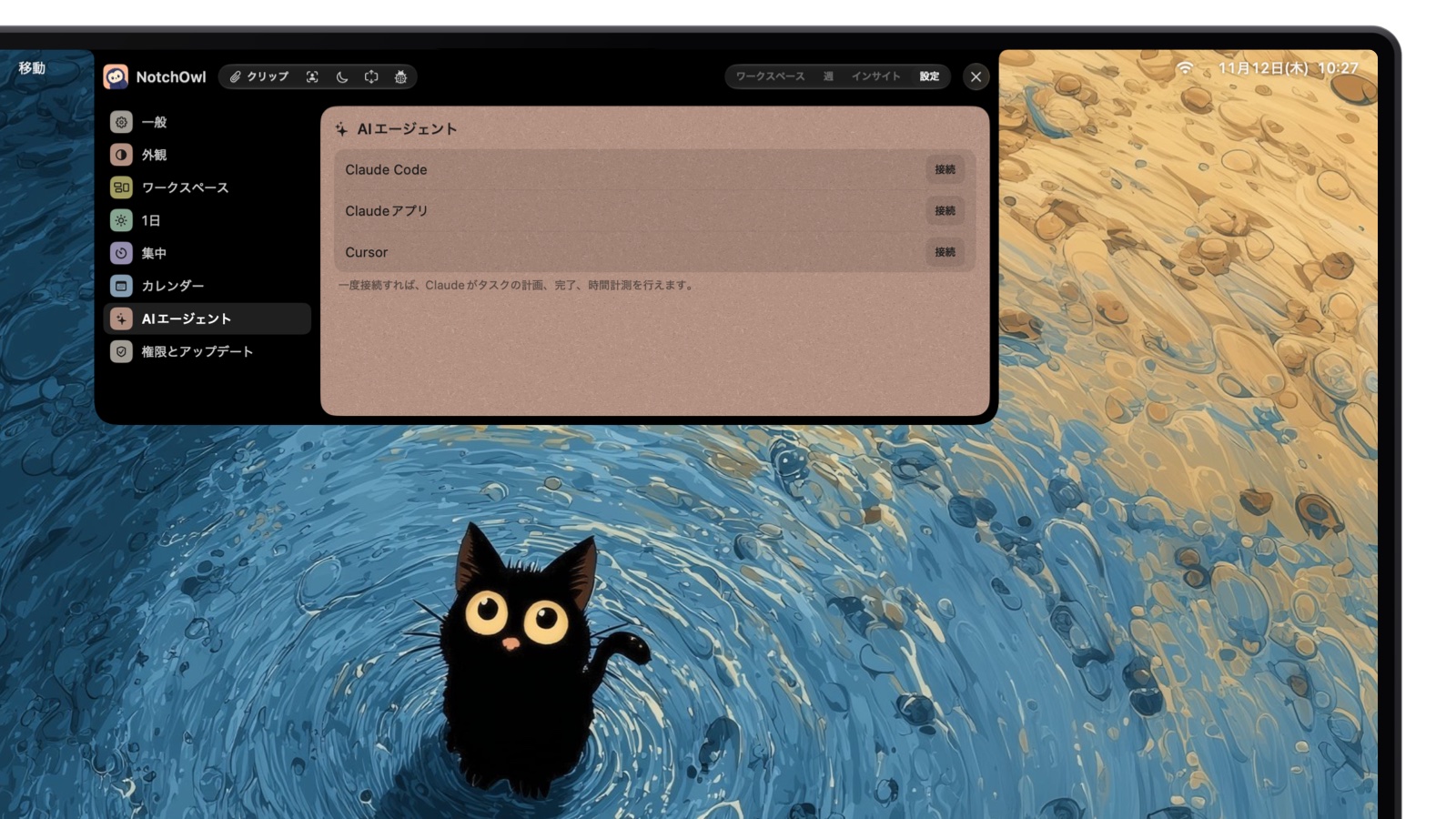
「設定 › AIエージェント」:Claude Code、Claudeアプリ、Cursorをワンクリックで接続。
Claudeがタスクに対してできること
| 対象 | エージェントができること |
|---|---|
| タスク | 今日、それ以降の日、インボックスへのタスクの追加、名前の変更、削除、移動。任意の日のタスクの一覧表示と、今日のタスクの完了・再開 |
| タスクの詳細 | タイトル、リマインダー、優先度、プロジェクト、メモ、繰り返し、期限、制限時間、ステップの変更と、スヌーズ |
| メモ帳 | 任意の日のメモ帳の読み取りと、今日またはそれ以降の日のメモ帳への書き込み |
| プロジェクト | プロジェクトの一覧表示 |
| インサイト | 今日の進捗、連続記録、直近7日間とその前の7日間の比較、ピーク時間帯の読み取り |
| 集中タイマー | 集中タイマーの開始、一時停止、再開、停止 |
新しいタスクは、NotchOwlに入力したときと同じように読み取られます。たとえば「call mom tomorrow at 5pm !high #family」というタイトルなら、日付、17時のリマインダー、高い優先度、familyプロジェクトが設定されます(NotchOwlが読み取るのは英語のフレーズです)。必要なときは、書いたとおりのタイトルのまま追加させることもできます。
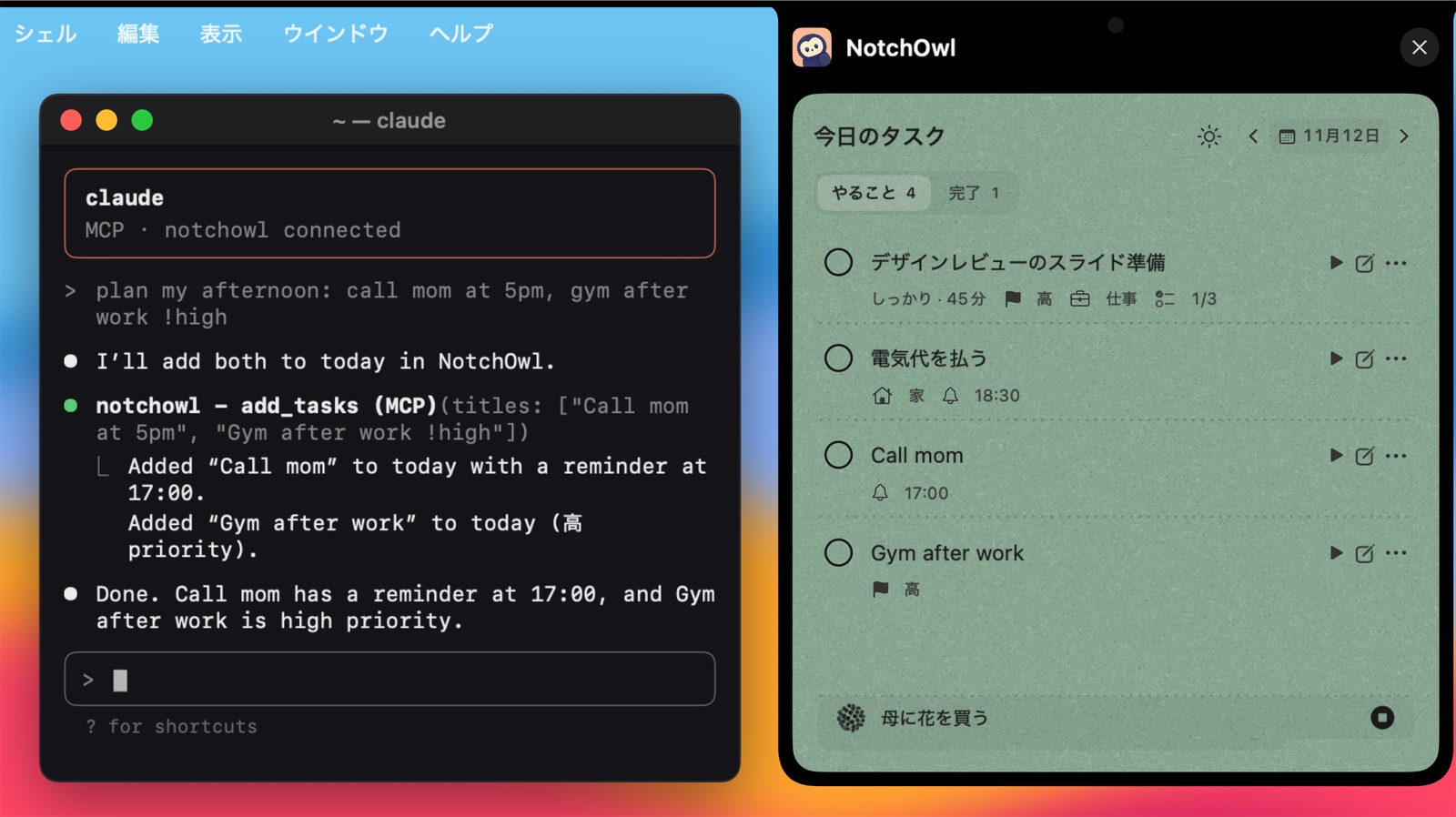
Claudeに午後の計画を頼むと、追加されたタスクがリマインダーごとノッチに届きます。
試してみたいプロンプト
- 「このチャットで話した3つのことを、NotchOwlの今日に追加して。急ぎのものを最初に。」
- 「今日の未完了のタスクを全部、明日の朝に移して。」
- 「企画書のタスクで25分の集中タイマーを始めて。」
- 「今日のメモ帳を読んで、やるべきことを1つずつタスクにして。」
- 「今週の集中時間は、先週と比べてどうだった?」
手動で接続する
サーバーを手動で追加したい場合、Claude Codeならコマンド1つで済みます。
claude mcp add --scope user notchowl -- "/Applications/NotchOwl.app/Contents/MacOS/NotchOwl" --mcp
Claudeデスクトップアプリ(claude_desktop_config.json)やCursor(~/.cursor/mcp.json)では、mcpServersの下にnotchowlの項目を追加し、同じコマンドと、引数として--mcpを指定します。ほかのサーバーの設定はそのまま残してください。NotchOwlの「接続」ボタンが行っているのも、まさにこの作業です。
Claude CodeへのMCPサーバーの追加方法とスコープの選び方は、Claudeの公式チャンネルがこちらの動画(英語)で解説しています。

NotchOwlがエージェントを制御するしくみ
- ローカルのみ。 サーバーはMac上で動き、AIアプリとは標準入出力でやり取りします。NotchOwlがプランナーのデータをどこかにアップロードすることはありません。
- 取り消せる。 エージェントによる変更は、NotchOwlでは取り消し可能な変更として反映されます。
- 署名付きのリクエスト。 既存のタスクを変更するコマンドにはMacごとのキーが付くため、Webページからこうしたコマンドを送ることはできません。
- できることを限定。 エージェントは、カレンダーの予定を読んだり、NotchOwlの設定を変えたりできません。
NotchOwlのMCPサーバーを使うと、Claude Code、Claudeアプリ、CursorがMac上のタスク、リマインダー、メモ帳、集中タイマーを管理できます。接続は「設定 › AIエージェント」からワンクリックで、ターミナルもクラウドのアカウントも必要ありません。
Claudeと接続できるほかのToDoアプリ
選択肢はNotchOwlだけではありません。人気のタスク管理アプリの多くにMCPサーバーがありますが、しくみはそれぞれ異なります。Todoist、TickTick、Sunsama、Akiflowの公式サーバーはクラウドで動き、アカウントにサインインして使います。一方、Things、OmniFocus、Appleのリマインダーにはコミュニティが作ったサーバーしかなく、それらはMac上で動きます。
| アプリ | サーバー | 動作する場所 | 接続方法 |
|---|---|---|---|
| NotchOwl | 内蔵(NotchOwl製) | Mac上 | 「設定 › AIエージェント」でワンクリック |
| Todoist | 公式(Doist製) | クラウド、またはnpxでローカル | https://ai.todoist.net/mcpでサインイン |
| TickTick | 公式エンドポイント(対象プランの記載なし) | クラウド | https://mcp.ticktick.comでサインイン |
| Sunsama | 公式 | クラウド | https://api.sunsama.com/mcpでサインイン |
| Things 3 | コミュニティ製(things-mcp) | Mac上 | uvx things-mcp(Things URLを有効にした状態で) |
| OmniFocus | コミュニティ製(OmniFocus-MCP) | Mac上 | npx -y omnifocus-mcp |
| Appleのリマインダー | コミュニティ製(mcp-server-apple-eventsなど) | Mac上 | npmパッケージ |
タスクがすでにTodoistやTickTickにあり、複数のデバイスで使っているなら、それぞれの公式サーバーを使うのが自然です。アプリに組み込まれ、ローカルで動き、アカウントのいらないMCPサーバーを備えたプランナーが欲しいなら、それがNotchOwlです。AI以外の点も含めた比較は、Macのメニューバーで使うおすすめToDoアプリをご覧ください。
AIアプリを使わない場合
同じしくみはスクリプトからも使えます。notchowl://add?title=Buy%20milkのようなリンクを開くとタスクが追加され、titleを繰り返せば複数のタスクを一度に追加できるので、ショートカット、Raycast、AlfredからNotchOwlを手軽に操作できます。NotchOwlにはショートカット用の独自のアクションもあり、SiriやSpotlightからも実行できます:「タスクを追加」「集中を開始」「集中を終了」「タスクを完了」「今日の予定」「NotchOwlを開く」。
Macで使うプランナーを選んでいるなら、Macのノッチアプリおすすめも参考にしてください。NotchOwlは12ドルの買い切りで最大3台のMacに使え、こちらからダウンロードできます。
よくある質問
ClaudeにToDoリストのタスクを追加してもらえますか?
はい。MCPサーバーを接続すれば、ClaudeがMac上のToDoアプリにタスクを追加できます。NotchOwlに内蔵のMCPサーバーを使うと、Claudeはタスクの追加、完了、移動、名前の変更、スヌーズに加えて、リマインダーの設定、毎日のメモ帳への書き込み、集中タイマーの操作もできます。
ClaudeをNotchOwlに接続するのにターミナルは必要ですか?
いいえ。NotchOwlで「設定 › AIエージェント」を開き、Claude Code、Claudeアプリ、Cursorの横にある「接続」をクリックしてください。設定ファイルはNotchOwlが書き込みます。自分で追加したい場合は、ターミナルのコマンドも引き続き使えます。
NotchOwlのMCPサーバーはタスクをクラウドに送りますか?
いいえ。MCPサーバーはMac上で動き、AIアプリとは標準入出力でやり取りします。タスクはMac上のNotchOwlに保存されたままです。Macの外に出るのは、ほかのMCPツールと同じく、AIアプリ自身がモデルに送る内容だけです。
NotchOwl経由でClaudeがカレンダーを見ることはできますか?
できません。NotchOwlは、エージェントにカレンダーの予定やNotchOwlの設定へのアクセスを許可していません。エージェントが扱えるのは、タスク、メモ帳、インサイト、集中タイマーです。
NotchOwlのMCPサーバーはどのAIアプリで使えますか?
NotchOwlは、Claude Code、Claudeデスクトップアプリ、Cursorにワンクリックで接続できます。ローカルのstdioサーバーを起動できるほかのMCPクライアントでも、同じコマンドを使えます:/Applications/NotchOwl.app/Contents/MacOS/NotchOwl --mcp