Macの付箋アプリ|スティッキーズ、クイックメモと代替アプリ
Macの付箋アプリを比較。無料のスティッキーズ、クイックメモ、メモのウィジェット、Macのノッチに置けるNotchOwlのメモ帳、さらにTot、Antinote、Unclutterも紹介。
Macの付箋アプリでいちばんいいものは、すでにMacに入っています。Appleのスティッキーズはデスクトップに色つきの付箋を貼れ、「メモ」アプリのクイックメモはFn + Qでどこからでも小さなメモを開けます。付箋の中身がほとんどToDoで、それがウインドウの裏に消えてしまうなら、私が作っているノッチアプリのNotchOwlには、MacBookのノッチに毎日のメモ帳があり、どの行もタスクに変えられます。スティッキーズとクイックメモは無料で、Tot、Antinote、Unclutterといった他社製のアプリは、ホットキー、メニューバーへの常駐、同期といった機能を加えてくれます。
NotchOwlは自分のアプリなので、どうしてもひいき目になります。そのぶん、Appleの無料アプリのほうが向いている場面ははっきりそう書いています。以下の機能と価格は、2026年11月にAppleのサポートページ、各開発者のサイト、Mac App Storeで、macOS 27上で確認したものです。
Macの付箋アプリの比較表
| 選択肢 | 価格 | 見える状態に保つ方法 | iPhoneでも使える? | 向いている用途 |
|---|---|---|---|---|
| スティッキーズ | 無料、標準搭載 | デスクトップに付箋。付箋ごとに最前面に表示 | 使えない | 1台のMacで1日中見ておきたいメモ |
| クイックメモ | 無料、「メモ」アプリの機能 | Fn + Qかホットコーナーで開く | 使える(iCloudのメモ) | 思いついたことやWebのリンクをすばやく残す |
| メモのウィジェットと最前面表示 | 無料、「メモ」アプリの機能 | デスクトップのウィジェット、または手前に固定したメモのウインドウ | 使える(iCloudのメモ) | スマートフォンでも見たい参照用のメモ |
| NotchOwl | 最大3台のMacで12ドルの買い切り | ノッチかOption + Nで開く | 使えない。タスクはAppleのリマインダー経由で同期可能 | タスクに変わるメモ |
| Tot | ダウンロードは無料、Tot for macOSはアプリ内課金で19.99ドル | メニューバーから7つのメモ | Apple製品間でiCloud同期 | 色分けされた7つのメモ書きだけで十分な人 |
| Antinote | 5ドルの買い切り、試用あり | ⌥Aのホットキー、ほかのウインドウの上に固定可能 | 使えない(iPhone版はベータ) | 計算機能つきの使い捨てメモ |
| Unclutter | 19.99ドル | 画面の上端から引き下ろす | Mac間で同期、iPhoneは非対応 | メモ、クリップボードの履歴、ファイルを1つのパネルに |
Macでは、デスクトップに貼っておくメモには無料で標準搭載のスティッキーズ、すばやく書き留めてiPhoneでも見るにはAppleの「メモ」のクイックメモがいちばんです。他社製のアプリを使えば、ノッチのメモ帳(NotchOwl)、ホットキー、メニューバーへの常駐といった機能が加わります。
Macのスティッキーズ:Apple標準の付箋アプリ
スティッキーズは1990年代からMacに付属していて、macOS 27にも残っています。Appleのスティッキーズユーザガイドの説明はシンプルで、メモ、リスト、画像をデスクトップに置け、自動で保存され、スティッキーズが開いている間だけ表示される、というものです。
MacMostの動画(英語)では、スティッキーズを使って小さなメモをいつも手の届くところに置いておく方法を紹介しています。

スティッキーズの開き方
- Spotlight: Command + Spaceを押し、「スティッキーズ」と入力してReturnキーを押します。
- Finder: 「アプリケーション」フォルダを開き、スティッキーズをダブルクリックします。
- Dock: 開いたあとでDockのアイコンをControlキーを押しながらクリックし、「オプション › Dockに追加」を選びます。
付箋を作る、色を変える、最前面に表示する
「ファイル › 新規メモ」を選んで入力を始めます。付箋をしまうと最初の行がタイトルになり、入力するそばからすべて保存されるので、保存の操作は要りません。
- 色: 「カラー」メニューには、黄、青、緑、ピンク、紫、グレイがあります。
- 最前面に表示: 「ウインドウ › 最前面に表示」を選ぶと、その付箋はほかのすべてのアプリのウインドウより手前に表示されます。スティッキーズを、画面に本当に貼った付箋のように使うための設定です。
- 半透明: 「ウインドウ › 半透明」で付箋が透けるので、最前面に浮かべた付箋が後ろのものを隠しにくくなります。
- しまう: タイトルバーをダブルクリックすると付箋が最初の行だけに畳まれ、もう一度ダブルクリックすると開きます。「ウインドウ」メニューにある、すべての付箋をしまうコマンドを使えば、一度に片づけられます。
- 整頓: 「ウインドウ」メニューの整頓のコマンドを使うと、付箋を色、内容、日付、画面上の位置で並べられます。
- 自分好みの初期設定: フォントや色を好みに整えた付箋で「ウインドウ › デフォルトとして使用」を選ぶと、新しい付箋がその形式で始まります。
リスト、画像、テキストの検索
Option + Tabで箇条書きのリストを始め、TabとShift + Tabで字下げを増やしたり減らしたりします。画像やPDFは付箋にドラッグすれば追加でき、Appleによると、マークアップのツールで切り取り、回転、描き込みができます。「編集 › 検索」で付箋を検索でき、テキストの置き換えもできます。
読み込み、書き出し、「メモ」への移動
「ファイル › テキストを読み込む」と「ファイル › テキストを書き出す」で、付箋を1枚ずつプレーンテキスト、RTF、RTFDとして出し入れできます。もっと便利なのは「ファイル › すべてをメモに書き出す」です。すべての付箋を「メモ」アプリにコピーし、「読み込んだメモ」フォルダの中に色ごとのサブフォルダを作って、書式、リンク、画像を保ったまま入れてくれます。付箋はスティッキーズにも残るので、気が変わっても何も失われません。
再起動後も付箋を画面に表示する
スティッキーズの付箋は、アプリが開いている間しか表示されません。ログインするたびに表示させたいなら、「システム設定 › 一般 › ログイン項目と機能拡張」を開き、「ログイン時に開く」の下の追加ボタンをクリックして、スティッキーズを選びます。
スティッキーズの物足りないところ
- 1台のMacにとどまる。 iCloudでの同期もiPhone版もありません。机で書いた付箋は、お店にいるときのスマートフォンには入っていません。
- デスクトップにある。 最前面に表示しない限り、どのアプリのウインドウにも隠れてしまいます。かといって最前面に浮かべた付箋は、作業中のものの一部を隠してしまいます。
- 知らせてくれない。 付箋には日付も通知もありません。「歯医者に電話」は、たまたま目に入るまでそこに貼られたままです。
- たまっていく。 スティッキーズにはフォルダもアーカイブもないので、使っているうちにデスクトップが古い付箋でいっぱいになっていきます。
目に入れておきたい短期間のメモなら、無料でスティッキーズに勝るものはなかなかありません。持ち歩きたいもの、決まった時刻に知らせてほしいものは、「メモ」かタスク管理アプリを使いましょう。
クイックメモ:Macで最速のメモ
クイックメモはmacOS Montereyで加わった「メモ」アプリの機能です。作業中の画面の上に小さなメモのウインドウを開くもので、「とにかくこれを書き留めたい」に対する標準機能でのいちばんの答えです。Appleのクイックメモのガイドには、次の開き方が載っています。
- キーボード: Fn(地球儀キー)を押しながらQを押します。
- ホットコーナー: ポインタを画面の右下隅に動かし、表示されたメモをクリックします。このコーナーは「システム設定 › デスクトップとDock › ホットコーナー」で変更したりオフにしたりできます。
- Safariから: 共有ボタンをクリックして「クイックメモに追加」を選ぶと、ページのリンクを保存できます。テキストを選択し、Controlキーを押しながらクリックして「クイックメモに追加」を選ぶこともでき、ページに戻るとそのテキストはハイライトされたままになっています。
新しいクイックメモを開くと、最後に書いたメモの続きが表示されます。毎回まっさらなメモから始めたいなら、「メモ › 設定」を開き、「常に最後のクイックメモを再開」をオフにします。クイックメモは「メモ」アプリの「クイックメモ」フォルダに保存され、iCloudで「メモ」をオンにしていれば、iPhoneやiPadにも表示されます。小さな制限として、Appleによるとクイックメモはロックできません。
クイックメモは、スティッキーズの2つの大きな問題である同期とごちゃつきを解決します。すべてのメモがデスクトップに貼られるのではなく、「メモ」のライブラリに入るからです。ただし、見えるところにとどまってはくれません。ほかの場所をクリックすると、もう一度開くまでメモは見えなくなります。
メモのウィジェットと、手前に表示し続けるメモ
荷造りのリストや電話番号のように、1日中参照するメモがあるなら、Appleの「メモ」には見える状態に保つ方法がさらに2つあります。
- メモのウィジェット。 「メモ」には、1つのメモを表示するメモのウィジェットと、フォルダを表示するフォルダのウィジェットがあります。デスクトップをControlキーを押しながらクリックして「ウィジェットを編集」を選ぶか、メニューバーの日付と時刻をクリックして通知センターを開き、「メモ」を追加します。ウィジェットをクリックすると、そのメモが「メモ」で開きます。メモのウィジェットを複数追加して、いくつものメモを並べることもできます。手順はAppleのMacでウィジェットを追加する/カスタマイズするで説明されています。
- 最前面に表示。 メモのリストでメモをダブルクリックして専用のウインドウで開き、「ウインドウ › 最前面に表示」を選びます。そのメモが付箋のように、ほかのアプリの上に浮かびます。もう一度選ぶと解除されます。
スティッキーズのデスクトップの付箋と同じく、デスクトップのウィジェットはウインドウの裏にあるので、ウインドウをどけたときにしか見えません。通知センターのウィジェットは、時計をクリックすればすぐに見られます。
ノッチのメモ帳が向いている場面
付箋の役割は、たいてい2つのどちらかです。見ておく必要がある参照用のメモか、メモの姿をしたタスクか。「Samにメール」「パスポートを更新」「牛乳を買う」といったものです。スティッキーズと「メモ」は前者が得意です。後者は手遅れになるまでデスクトップに貼られたままになりがちです。メモは何も知らせてくれないからです。
NotchOwlは後者のために作られています。MacBookのノッチにポインタを合わせるかOption + Nを押すと、今日のタスク、集中タイマー、毎日のメモ帳、2週間先までのカレンダーの予定が、使用中のアプリの上に下りてきます。
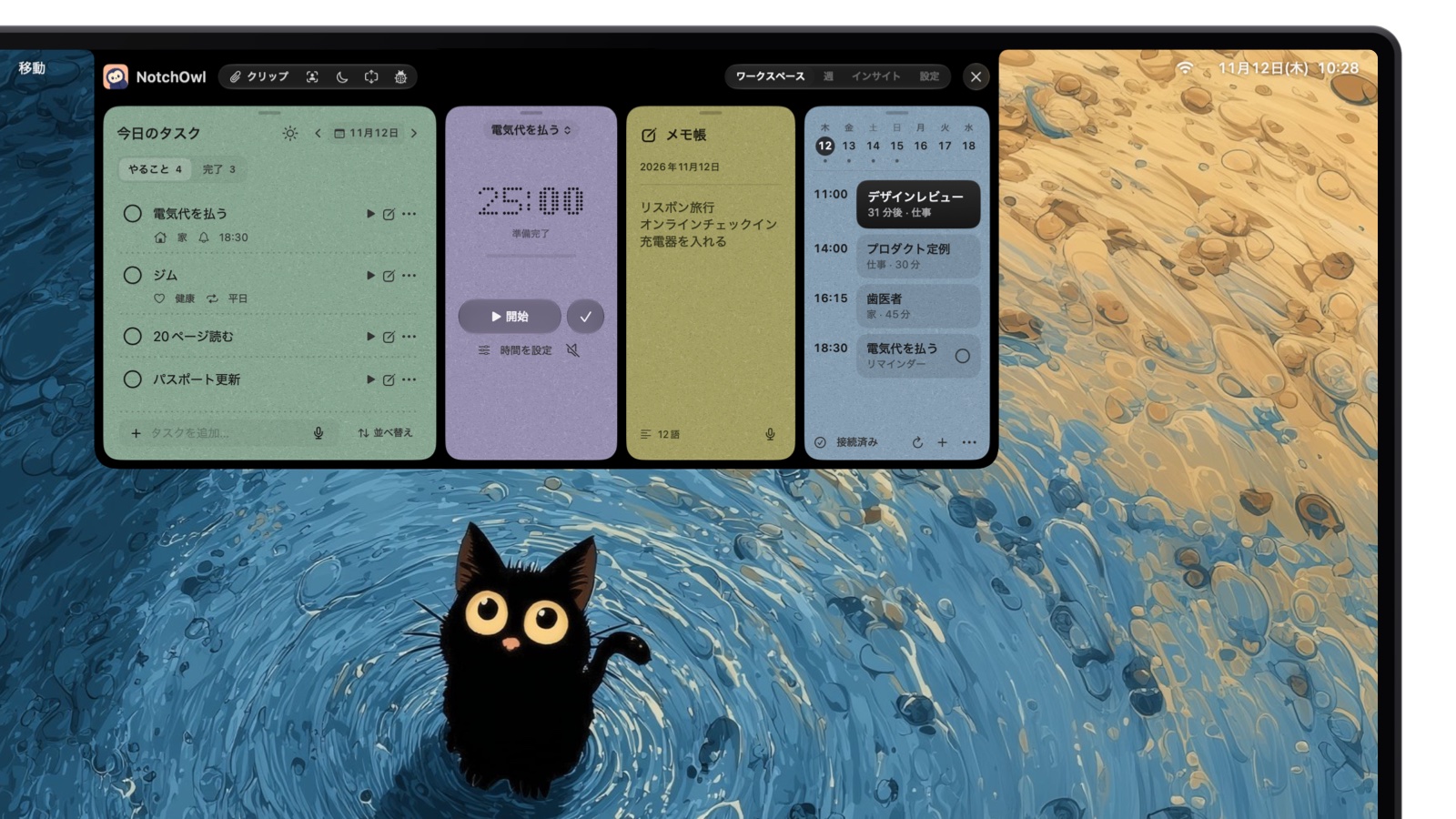
メモ帳の行はCommand + Returnでタスクに変わり、今日のリストに加わります。
- 1日ごとのメモ帳。 NotchOwlのメモ帳は入力するそばから保存され、毎日新しいページになるので、昨日のメモが今日のメモの邪魔をしません。音声で入力することもでき、音声はMac上で認識されます。
- Command + Returnでタスクに。 行にカーソルを置いてCommand + Returnを押すと、その行がタスクになります。タスクにはリマインダーの時刻、優先度、プロジェクトを設定でき、リマインダーの時刻になると、チャイムとともにノッチが開き、その場でスヌーズと完了ができます。
- それ以外はクリップに。 新しいスクリーンショット、画面収録、コピーしたものは、ノッチの中のひもに吊るされます。クリップをクリックするともう一度コピーでき、どのアプリにもドラッグできます。ふだんなら付箋に書いてしまう「あとで貼り付ける」メモは、これでカバーできます。
- すぐ開けて、邪魔にならない。 メモ帳は作業中の画面の上ではなく、ノッチの奥にあります。ノッチのないMacでも使え、外部ディスプレイではNotchOwlが自分でノッチを描き、それ以外の画面では上部の中央に開きます。
- AIエージェントが書き込める。 NotchOwlのローカルMCPサーバーを使えば、Claude Code、Claudeのデスクトップアプリ、Cursorがメモ帳を読み書きできるので、Claudeに今日のメモをタスクにしてもらうこともできます。ClaudeをNotchOwlにつなぐ方法をご覧ください。
- データはMacに残る。 タスク、メモ、集中の履歴はMacに保存されます。オプションのAppleのリマインダーとの同期でタスクをiPhoneやApple Watchに送れますが、メモ帳そのものは同期されません。
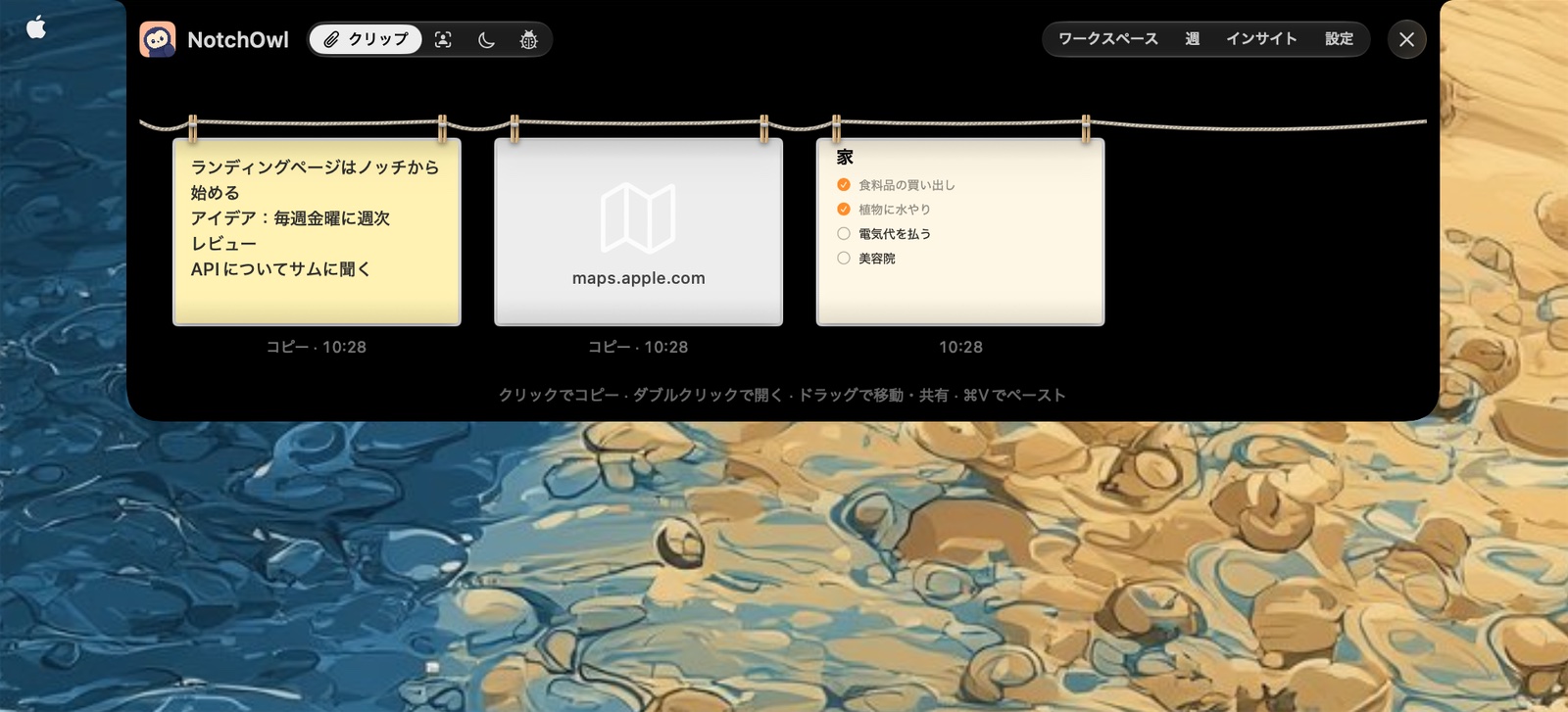
クリップには、コピーしたメモやリンクがスクリーンショットと並んで残り、すぐに貼り付けられます。
NotchOwlのメモ帳には色がなく、たくさんの別々のメモではなく1日1ページで、ノッチにポインタを合わせるまで見えません。1日中、視界の端に黄色い付箋を見ておきたいなら、スティッキーズの最前面表示のほうが得意で、費用もかかりません。また、NotchOwlにはiPhoneアプリがなく、macOS 14 Sonoma以降のAppleシリコン搭載Macが必要で、無料の試用期間もありません。価格は最大3台のMacで12ドルの買い切り(早期割引価格、通常は39ドル)で、7日間の返金保証があります。ライセンスに含まれるものを確認するか、NotchOwlをダウンロードしてください。
やるべきことを把握するのにおもにメモを使っているなら、Macのメニューバーで使うToDoアプリのおすすめで、タスクをワンクリックで見られるアプリをさらに比較しています。メモ機能のある別のノッチアプリとの比較は、NotchOwlとNotchableの比較をお読みください。
Mac向けの他社製付箋アプリ
ほとんどの用途はAppleのアプリでカバーでき、実はタスクであるメモは前述のNotchOwlがカバーします。ホットキー、メニューバーへの常駐、自然と片づくメモがほしいなら、次の3つも検討する価値があります。
Tot:メニューバーに7色のメモ
The IconfactoryのTotにはメモがちょうど7つあり、7つの色の点で表示され、8つ目を増やす方法はありません。その制限こそが肝心で、Totはアーカイブではなく、何度も空にして使うメモ書き用の場所です。メニューバーに常駐し、Markdownかリッチテキストに対応し、iCloudでApple製品間を同期します。Mac App Storeの掲載ページでは、ダウンロードは無料で、Tot for macOSが19.99ドルのアプリ内課金になっており、macOS 14以降が必要です。
- Totを選ぶなら: スティッキーズがごちゃごちゃして使いにくく、メニューバーからいつでもワンクリックで開けるメモがいくつかあれば十分な人。
Antinote:使い捨てメモ用のメモ書きアプリ
Antinoteは「一時的な考えのためのメモ書き」をうたっていて、本来のメモアプリの代わりではなく、その隣で使うためのものです。どのアプリからでも⌥Aで呼び出せ、ウインドウをほかのすべての上に固定でき、置き場所はDock、メニューバー、その両方、どちらにも置かない、から選べます。メモには期限を設定でき、削除したメモは復元できるゴミ箱に入り、メモの1行目に「math」と入力すると、単位や通貨の換算もできる電卓になります。Antinoteは5ドルの買い切りでアップデートは永久無料、無料の試用期間があり、macOS 14以降が必要です。現時点ではMac専用で、サイトにはiPhone版がベータとして載っています。
- Antinoteを選ぶなら: 付箋のほとんどが電話番号や計算など、1か月ではなく1時間だけ必要なものという人。
Unclutter:メモ、クリップボード、ファイルを1つの引き下ろしパネルに
Unclutterは画面の上端の上にパネルを隠しています。ポインタをいちばん上まで動かして下にスクロールすると、クイックメモ、クリップボードの履歴、ファイルの置き場所のあるパネルが滑り出てきます。メモは検索でき、iCloud DriveやDropbox経由で複数のMac間で同期できます。UnclutterはMac App Storeで19.99ドルで、iPhoneアプリはありません。
- Unclutterを選ぶなら: クリップボードの履歴とファイルの置き場所もほしく、ホットキーよりジェスチャーのほうが好きな人。
Microsoft Sticky Notes(付箋)は?
Windowsから乗り換えた人は、まずMicrosoft Sticky Notes(付箋)を探すことがよくあります。MicrosoftのほかのデバイスやWebで付箋を見るページには、Windows、iPhone・iPad・Android版のOneNote、Outlook、Webが挙げられていますが、Macアプリはありません。Macでは、ブラウザでonenote.com/stickynotesにサインインして読んだり編集したりするか、一度書き出してスティッキーズか「メモ」に移しましょう。
どの付箋アプリを使えばいい?
- 1台のMacで1日中見える無料の付箋がほしい: スティッキーズ。大事な1枚だけ最前面に表示し、ログイン項目に追加して再起動後も表示されるようにしましょう。
- すばやく書き留めてiPhoneでも見たい: Fn + Qのクイックメモ。「メモ」のiCloudをオンにしておきましょう。
- 参照用のメモを見えるところに固定したい: メモのウィジェット、または最前面に表示した「メモ」のウインドウ。
- 付箋の中身が、いつも忘れてしまうToDo: NotchOwlのメモ帳なら、リマインダーつきのタスクに変えられます。ADHDがあって、ほかのウインドウの中のメモを見失いがちなら、ADHD向けMacアプリのおすすめで、そのために作られたツールをさらに紹介しています。
- メニューバーにメモ書きをいくつか置きたい: Tot。
- メモのほとんどが、すぐに要らなくなる計算や断片: Antinote。
- クリップボードの履歴とファイルの置き場所もほしい: Unclutter。
付箋をため込まないためのコツ
- 色ごとに役割を1つ決める。 黄色は今日のこと、青は参照用、ピンクは誰かの返事待ち。そうすればスティッキーズの色による整頓でまとまり、「すべてをメモに書き出す」でも色ごとに整理されます。
- 最前面に浮かべるのは1枚だけ。 1枚なら読まれますが、5枚も浮かべると無視されるうえ、作業の邪魔になります。
- タスクは外に出す。 期限のあるものは、知らせてくれるアプリに入れましょう。NotchOwlのCommand + Return、Appleのリマインダー、またはお使いのToDoアプリです。
- 金曜日にはデスクを片づける。 残したいものは「メモ」に書き出し、残りは削除します。スティッキーズは付箋を~/Library/Containers/com.apple.Stickies/Data/Library/Stickiesに保存しており、Time Machineのバックアップにはホームフォルダのほかの部分と一緒にこのフォルダも含まれます。
よくある質問
Macには付箋アプリが標準で入っていますか?
入っています。スティッキーズはすべてのMacに付属し、「アプリケーション」フォルダにあります。デスクトップに色つきの付箋を貼れ、内容は自動で保存されます。Appleの「メモ」アプリにもクイックメモがあり、Fn + Qやホットコーナーでどこからでも小さなメモを開けます。
Macで付箋をほかのウインドウの最前面に表示するには?
スティッキーズでは、付箋をクリックして「ウインドウ › 最前面に表示」を選びます。「メモ」アプリでは、メモをダブルクリックして別のウインドウで開き、「ウインドウ › 最前面に表示」を選びます。どちらも、オプションをオフにするまでほかのアプリの手前に表示されます。
Macのスティッキーズの付箋はiPhoneと同期できますか?
できません。スティッキーズにはiCloudでの同期もiPhone版もないので、付箋は書いたMacにしか残りません。移したいときは、スティッキーズで「ファイル › すべてをメモに書き出す」を選びます。付箋は「メモ」アプリに移り、iCloudで同期されるようになります。
Macでクイックメモを開くには?
Fn(地球儀)キーを押しながらQを押すか、ポインタを画面の右下隅に動かして、表示されたメモをクリックします。クイックメモは「メモ」アプリの「クイックメモ」フォルダに保存されます。
Mac版のMicrosoft Sticky Notes(付箋)はありますか?
Microsoftのサポートページには載っていません。挙げられているのは、Windows、iPhone・iPad・Android版のOneNote、Outlook、Webです。Macでは、ブラウザでonenote.com/stickynotesにサインインすれば、Microsoftの付箋を見たり編集したりできます。
Macのスティッキーズは付箋をどこに保存していますか?
スティッキーズは、ユーザのライブラリ内にある専用のコンテナ(~/Library/Containers/com.apple.Stickies/Data/Library/Stickies)に付箋を自動で保存します。Macを初期化したり買い替えたりする前に、このフォルダをバックアップするか、付箋を1枚ずつテキストとして書き出しておきましょう。