Post-it sur Mac : Aide-mémoire, Note rapide et alternatives
Post-it sur Mac : Aide-mémoire et Note rapide d’Apple (gratuits), widgets Notes, le bloc-notes de NotchOwl dans l’encoche, plus Tot, Antinote et Unclutter.
Par Aditya Jaiswal, fondateur de NotchOwl · Mis à jour le · 15 min de lecture
Les meilleurs post-it pour Mac sont déjà sur votre Mac : l’app Aide-mémoire d’Apple place des notes colorées sur le bureau, et Note rapide, dans l’app Notes, ouvre une petite note depuis n’importe où avec Fn–Q. Si vos post-it sont surtout des choses à faire qui disparaissent derrière les fenêtres, NotchOwl, ma propre app pour l’encoche (notch), propose un bloc-notes quotidien dans l’encoche du MacBook qui transforme n’importe quelle ligne en tâche. Aide-mémoire et Note rapide sont gratuits, et des apps tierces comme Tot, Antinote et Unclutter ajoutent un raccourci clavier, une place dans la barre des menus ou la synchronisation.
Je ne suis pas neutre quand il s’agit de NotchOwl, alors je dis clairement quand les apps gratuites d’Apple sont le meilleur choix. Les fonctions et les prix ci-dessous ont été vérifiés sur les pages d’assistance d’Apple, les sites des développeurs et le Mac App Store en novembre 2026, sous macOS 27.
Les post-it sur Mac en un coup d’œil
Les solutions de post-it pour Mac comparées selon le prix, la façon dont la note reste en vue et sa présence sur l’iPhone (prix américains, novembre 2026)
Option
Prix
Comment elle reste en vue
Aussi sur l’iPhone ?
Idéal pour
Aide-mémoire
Gratuit, intégré
Notes sur le bureau ; Placer au premier plan, note par note
Non
Des notes à voir toute la journée sur un seul Mac
Note rapide
Gratuit, fait partie de Notes
S’ouvre avec Fn–Q ou un coin actif
Oui, avec Notes iCloud
Noter une idée ou un lien web en vitesse
Widget Notes et Garder au premier plan
Gratuit, fait partie de Notes
Un widget sur le bureau, ou une fenêtre de note maintenue au premier plan
Oui, avec Notes iCloud
Des notes de référence dont vous avez aussi besoin sur votre téléphone
NotchOwl
12 $ une fois, 3 Mac maximum
S’ouvre depuis l’encoche ou avec Option–N
Non ; les tâches peuvent se synchroniser via Rappels d’Apple
Des notes qui deviennent des tâches
Tot
Téléchargement gratuit ; Tot for macOS 19,99 $ en achat intégré
Sept notes depuis la barre des menus
Synchronisation iCloud entre appareils Apple
Sept notes de brouillon colorées, et rien de plus
Antinote
5 $ une fois ; essai gratuit
Raccourci ⌥A ; peut rester épinglé au-dessus des autres fenêtres
Non (version iPhone en bêta)
Des notes jetables avec calculs intégrés
Unclutter
19,99 $
Se déroule depuis le bord supérieur de l’écran
Synchronisation entre Mac, pas avec l’iPhone
Notes, historique du presse-papiers et fichiers dans un même panneau
Sur Mac, Aide-mémoire est l’app gratuite intégrée pour des notes qui restent sur le bureau, Note rapide dans Notes est le moyen le plus rapide de noter quelque chose et de le retrouver sur votre iPhone, et des apps tierces ajoutent un bloc-notes dans l’encoche (NotchOwl), des raccourcis clavier ou une place dans la barre des menus.
Aide-mémoire : l’app de post-it intégrée au Mac
Aide-mémoire est fourni avec le Mac depuis les années 1990 et figure toujours dans macOS 27. Le guide d’utilisation d’Aide-mémoire d’Apple le décrit simplement : des notes, des listes et des images sur votre bureau, enregistrées automatiquement, affichées uniquement tant qu’Aide-mémoire est ouvert.
La vidéo de MacMost (en anglais) montre comment utiliser Aide-mémoire pour garder de petites notes à portée de main :
Keep Small Notes Always In Reach On Your Mac With StickiesMacMost
Comment ouvrir Aide-mémoire
Spotlight : appuyez sur Commande–Espace, tapez « Aide-mémoire » et appuyez sur Retour.
Finder : ouvrez le dossier Applications et double-cliquez sur Aide-mémoire.
Dock : une fois l’app ouverte, cliquez sur son icône dans le Dock en maintenant la touche Contrôle enfoncée et choisissez Options › Garder dans le Dock.
Créer une note, changer sa couleur et la garder au premier plan
Choisissez Fichier › Nouvelle note et commencez à taper. La première ligne devient le titre de la note quand vous la condensez, et tout s’enregistre à mesure que vous tapez ; nul besoin d’enregistrer.
Couleur : le menu Couleur propose jaune, bleu, vert, rose, violet et gris.
Placer au premier plan : choisissez Fenêtre › Placer au premier plan, et cette note reste devant les fenêtres de toutes les autres apps. C’est le réglage qui fait d’Aide-mémoire un vrai post-it collé à votre écran.
Translucide : Fenêtre › Translucide rend la note transparente, pour qu’une note au premier plan masque moins ce qu’il y a derrière.
Condenser : double-cliquez sur la barre de titre pour condenser une note sur sa première ligne, et à nouveau pour la déployer. Le menu Fenêtre propose aussi de condenser toutes les notes d’un coup.
Ranger : Fenêtre › Ranger par aligne les notes par couleur, contenu, date ou position à l’écran.
Votre propre style par défaut : mettez en forme une note comme vous l’aimez, avec une police et une couleur, puis choisissez Fenêtre › Appliquer par défaut : les nouvelles notes commenceront ainsi.
Listes, images et recherche de texte
Appuyez sur Option–Tab pour commencer une liste à puces, puis sur Tab et Maj–Tab pour augmenter ou réduire le retrait. Faites glisser une image ou un PDF dans une note pour l’ajouter ; Apple précise que les outils d’annotation permettent de la recadrer, de la faire pivoter ou de dessiner dessus. Édition › Rechercher parcourt vos notes et peut aussi remplacer du texte.
Importer, exporter et transférer les notes vers Notes
Fichier › Importer un texte et Fichier › Exporter le texte font entrer ou sortir une seule note en texte brut, RTF ou RTFD. La commande la plus utile est Fichier › Exporter tout vers Notes : elle copie chaque note dans l’app Notes, dans un dossier « Notes importées » avec un sous-dossier par couleur, en conservant la mise en forme, les liens et les images. Vos notes restent aussi dans Aide-mémoire : rien n’est perdu si vous changez d’avis.
Retrouver vos notes à l’écran après un redémarrage
Les notes d’Aide-mémoire n’apparaissent que tant que l’app est ouverte. Pour les retrouver à chaque ouverture de session, ouvrez Réglages Système › Général › Ouverture et extensions, cliquez sur le bouton Ajouter sous Ouvrir avec la session, et choisissez Aide-mémoire.
Les limites d’Aide-mémoire
Il reste sur un seul Mac. Il n’y a ni synchronisation iCloud ni version iPhone. Une note écrite à votre bureau ne sera pas sur votre téléphone quand vous ferez vos courses.
Il vit sur le bureau. À moins qu’une note soit au premier plan, chaque fenêtre d’app la recouvre. Et une note au premier plan recouvre à son tour une partie de ce sur quoi vous travaillez.
Il ne vous rappelle rien. Une note d’Aide-mémoire n’a ni date ni alerte. « Appeler le dentiste » reste là jusqu’à ce que vous tombiez dessus par hasard.
Les notes s’accumulent. Aide-mémoire n’a ni dossiers ni archives : un bureau chargé se remplit peu à peu de vieilles notes.
Pour une note temporaire que vous devez garder sous les yeux, difficile de faire mieux gratuitement qu’Aide-mémoire. Pour tout ce qui doit vous suivre, ou sonner à une heure donnée, utilisez Notes ou une app de tâches.
Note rapide : la note la plus rapide sur Mac
Note rapide fait partie de l’app Notes d’Apple depuis macOS Monterey. Elle ouvre une petite fenêtre de note par-dessus ce que vous faites, et c’est la meilleure réponse intégrée à « il faut juste que je note ça ». Le guide de Note rapide d’Apple liste les façons de l’ouvrir :
Clavier : maintenez enfoncée la touche Fn (globe) et appuyez sur Q.
Coin actif : amenez le pointeur dans le coin inférieur droit de l’écran et cliquez sur la note qui apparaît. Modifiez ou désactivez ce coin dans Réglages Système › Bureau et Dock › Coins actifs.
Depuis Safari : cliquez sur le bouton Partager et choisissez Ajouter à une note rapide pour enregistrer le lien de la page. Ou sélectionnez du texte, cliquez dessus en maintenant la touche Contrôle enfoncée et choisissez Ajouter à une note rapide ; le texte reste surligné quand vous revenez sur la page.
Chaque nouvelle note rapide reprend la dernière que vous avez écrite. Si vous préférez repartir de zéro à chaque fois, ouvrez Notes › Réglages et désactivez Toujours reprendre la dernière note rapide. Les notes rapides sont enregistrées dans un dossier Notes rapides de l’app Notes et, si Notes est activé dans iCloud, elles apparaissent aussi sur votre iPhone et votre iPad. Une petite limite : Apple précise que les notes rapides ne peuvent pas être verrouillées.
Note rapide règle les deux plus gros problèmes d’Aide-mémoire, la synchronisation et l’encombrement, car chaque note va dans la bibliothèque de Notes au lieu de rester sur le bureau. Ce qu’elle ne fait pas, c’est rester en vue : dès que vous cliquez ailleurs, la note disparaît jusqu’à ce que vous la rouvriez.
Les widgets Notes et une note qui reste devant
Si vous gardez une note que vous consultez toute la journée, comme une liste de bagages ou un numéro de téléphone, Notes propose deux autres façons de la garder visible.
Les widgets Notes. Notes a un widget Note, qui affiche une note, et un widget Dossier, qui affiche un dossier. Cliquez sur le bureau en maintenant la touche Contrôle enfoncée et choisissez Modifier les widgets, ou cliquez sur la date et l’heure dans la barre des menus pour ouvrir le Centre de notifications, puis ajoutez Notes. Un clic sur le widget ouvre la note dans Notes. Vous pouvez ajouter plusieurs widgets Note pour plusieurs notes. Apple détaille les étapes dans Ajouter et personnaliser des widgets sur Mac.
Garder au premier plan. Double-cliquez sur une note dans la liste de Notes pour l’ouvrir dans sa propre fenêtre, puis choisissez Fenêtre › Garder au premier plan. Cette note flotte désormais au-dessus des autres apps, comme un post-it. Choisissez à nouveau l’option pour libérer la fenêtre.
Comme les notes d’Aide-mémoire, les widgets du bureau sont derrière vos fenêtres, et vous ne les voyez qu’en écartant les fenêtres. Ceux du Centre de notifications s’affichent d’un clic sur l’horloge.
La place d’un bloc-notes dans l’encoche
Un post-it sert presque toujours à l’une de deux choses. Soit ce sont des références, quelque chose que vous devez voir, soit ce sont des tâches déguisées : « écrire à Sam », « renouveler le passeport », « acheter du lait ». Aide-mémoire et Notes conviennent bien au premier type. Le second a tendance à rester sur le bureau jusqu’à ce qu’il soit trop tard, parce qu’une note ne peut rien vous rappeler.
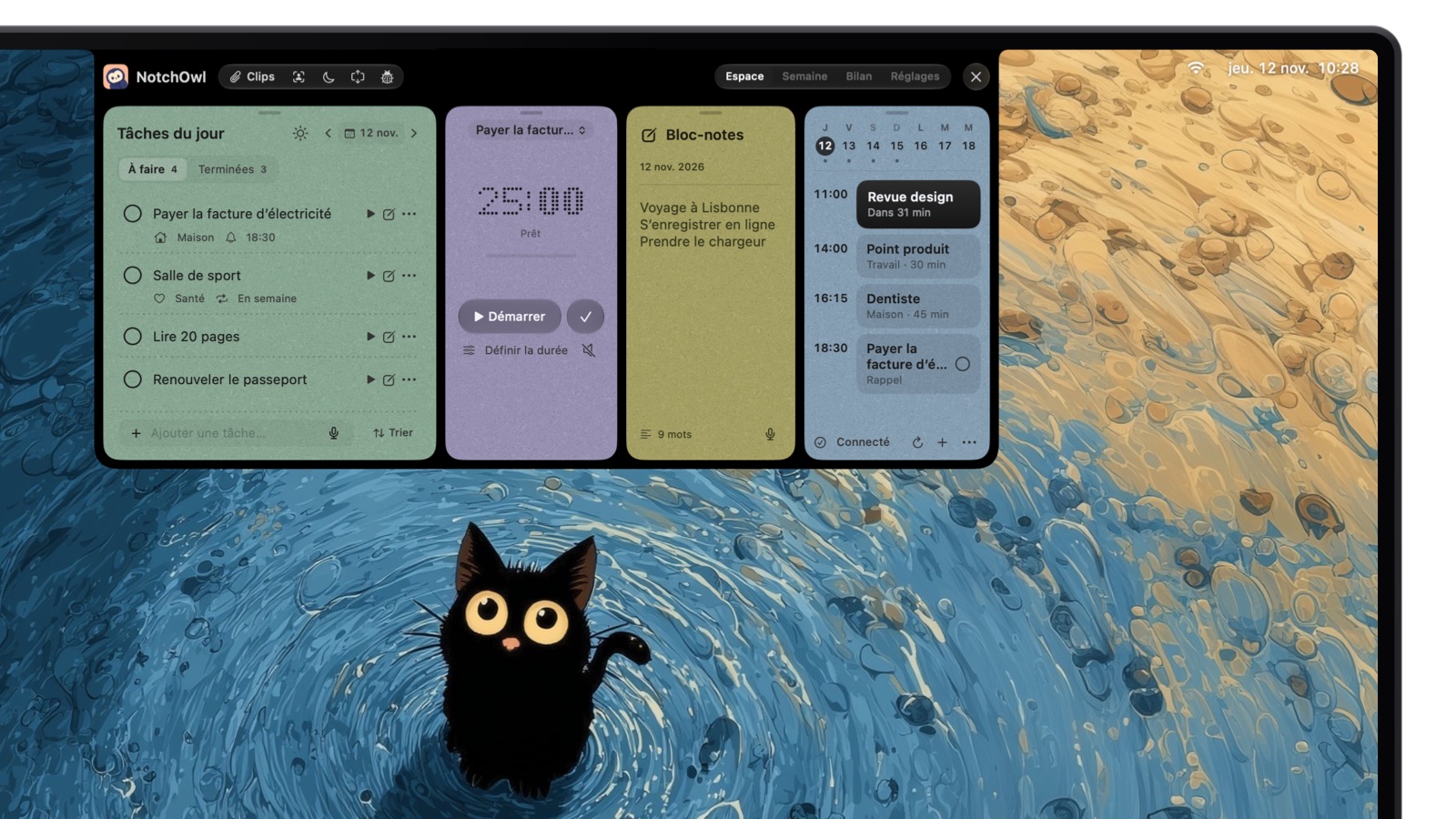
NotchOwl est conçu pour le second type. Survolez l’encoche du MacBook ou appuyez sur Option–N, et les tâches du jour, un minuteur de concentration, un bloc-notes quotidien et les deux prochaines semaines d’événements de calendrier descendent par-dessus l’app où vous êtes.
Transformez une ligne du bloc-notes en tâche avec Commande–Retour ; elle rejoint la liste du jour.
Un bloc-notes pour chaque jour. Le bloc-notes de NotchOwl s’enregistre à mesure que vous tapez, avec une page neuve chaque jour, pour que les notes d’hier n’encombrent pas celles d’aujourd’hui. Vous pouvez aussi y dicter ; la reconnaissance vocale se fait sur le Mac.
Commande–Retour crée une tâche. Placez le curseur sur une ligne et appuyez sur Commande–Retour : cette ligne devient une tâche. Les tâches peuvent avoir une heure de rappel, une priorité et un projet, et quand un rappel arrive à échéance, l’encoche s’ouvre avec un carillon et, sur place, les boutons « Rappeler dans 5 minutes » et « Terminé ».
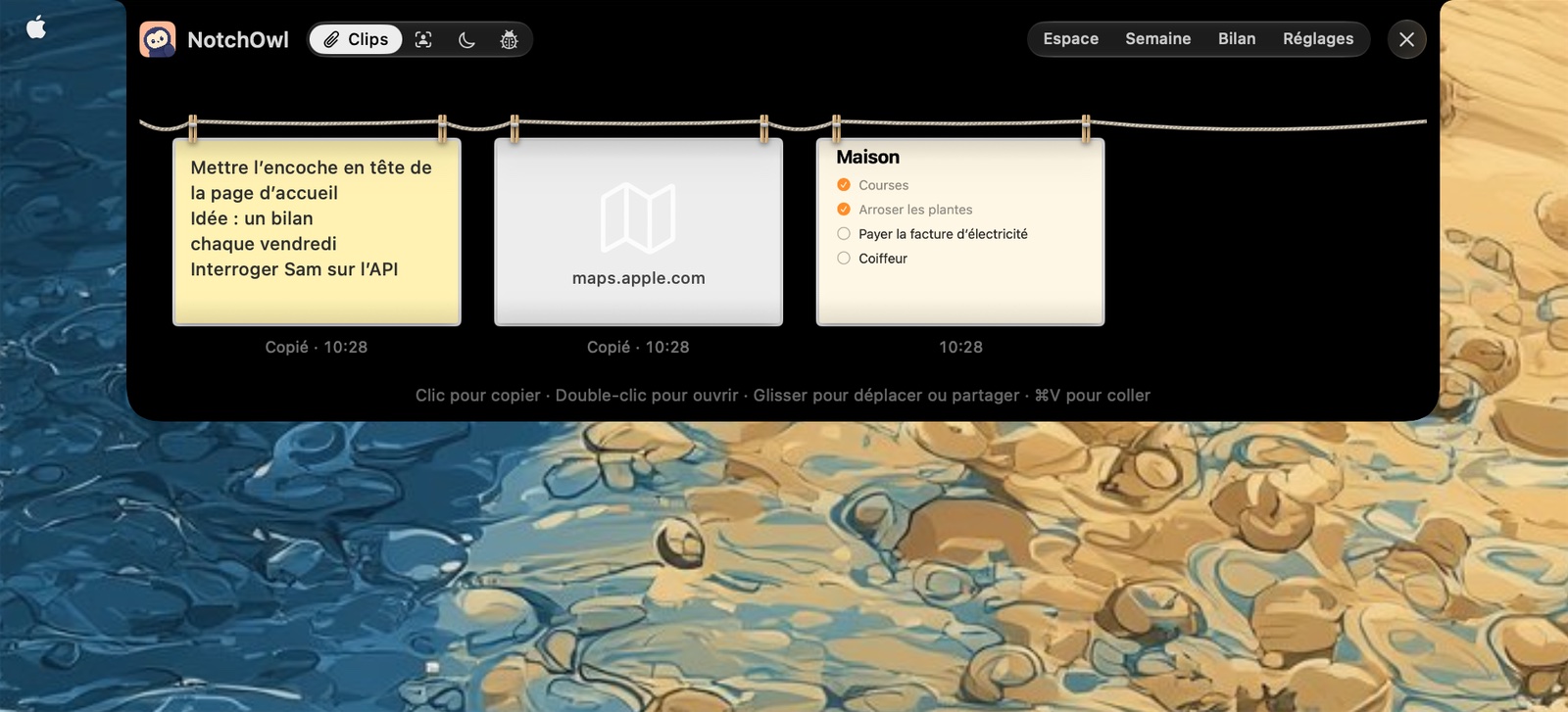
Clips pour le reste. Les nouvelles captures d’écran, les enregistrements d’écran et tout ce que vous copiez s’accrochent à un fil dans l’encoche. Cliquez sur un clip pour le copier à nouveau, ou faites-le glisser dans n’importe quelle app. Cela couvre les notes du genre « je colle ça dans une minute » qui finissent sinon sur un post-it.
À portée de survol, sans jamais gêner. Le bloc-notes se trouve derrière l’encoche, pas par-dessus votre travail, et il fonctionne aussi sur les Mac sans encoche : NotchOwl dessine sa propre encoche sur les écrans externes et s’ouvre en haut au centre des autres écrans.
Votre agent IA peut y écrire. Le serveur MCP local de NotchOwl permet à Claude Code, à l’app de bureau Claude et à Cursor de lire et d’écrire dans le bloc-notes : vous pouvez donc demander à Claude de transformer les notes du jour en tâches. Consultez comment connecter Claude à NotchOwl.
Tout reste sur votre Mac. Les tâches, les notes et l’historique de concentration restent sur le Mac. La synchronisation facultative avec Rappels d’Apple peut envoyer les tâches sur votre iPhone et votre Apple Watch, mais le bloc-notes lui-même n’est pas synchronisé.
Clips garde les notes et liens copiés à côté de vos captures d’écran, prêts à coller.
Le bloc-notes de NotchOwl n’a pas de couleurs, c’est une page par jour plutôt que de nombreuses notes séparées, et il n’est pas visible tant que vous ne survolez pas l’encoche. Si vous voulez une note jaune visible toute la journée du coin de l’œil, Aide-mémoire avec l’option Placer au premier plan le fait mieux et ne coûte rien. NotchOwl n’a pas non plus d’app iPhone, exige un Mac avec puce Apple sous macOS 14 Sonoma ou version ultérieure, et n’a pas d’essai gratuit : il coûte 12 $ une seule fois pour 3 Mac maximum (prix de lancement, normalement 39 $), avec une garantie satisfait ou remboursé de 7 jours. Vous pouvez voir ce que comprend la licence ou télécharger NotchOwl.
Les apps d’Apple couvrent la plupart des besoins, et NotchOwl, présenté plus haut, couvre les notes qui sont en fait des tâches. Ces trois apps valent le coup d’œil si vous voulez un raccourci clavier, une place dans la barre des menus ou des notes qui disparaissent d’elles-mêmes.
Tot : sept notes colorées dans la barre des menus
Tot, de The Iconfactory, vous donne exactement sept notes, représentées par sept points de couleur, et aucun moyen d’en ajouter une huitième. Cette limite est voulue : Tot est un brouillon que vous videz régulièrement, pas une archive. Il se loge dans la barre des menus, prend en charge le Markdown ou le texte enrichi, et se synchronise via iCloud entre les appareils Apple. La fiche Mac App Store présente Tot comme un téléchargement gratuit avec un achat intégré à 19,99 $, Tot for macOS, et indique macOS 14 ou version ultérieure comme configuration requise.
Choisissez Tot si Aide-mémoire vous semble désordonné et que vous voulez quelques notes toujours à un clic dans la barre des menus.
Antinote : un brouillon pour les notes jetables
Antinote se présente comme un brouillon pour les pensées temporaires, destiné à accompagner votre vraie app de notes plutôt qu’à la remplacer. Appuyez sur ⌥A dans n’importe quelle app pour l’afficher, épinglez sa fenêtre au-dessus de tout le reste, et gardez-le dans le Dock, dans la barre des menus, dans les deux ou dans aucun. Les notes peuvent être réglées pour expirer, les notes supprimées vont dans une corbeille récupérable, et taper « math » sur la première ligne d’une note la transforme en calculatrice avec conversion d’unités et de devises. Antinote coûte 5 $ une fois avec les mises à jour à vie, propose un essai gratuit et exige macOS 14 ou version ultérieure. Il est pour l’instant réservé au Mac ; son site mentionne une version iPhone en bêta.
Choisissez Antinote si la plupart de vos post-it sont des numéros de téléphone, des calculs et d’autres choses dont vous avez besoin pour une heure, pas pour un mois.
Unclutter : notes, presse-papiers et fichiers dans un panneau déroulant
Unclutter cache un panneau au-dessus du bord supérieur de l’écran : amenez le pointeur tout en haut et faites défiler vers le bas, et il s’ouvre avec des notes rapides, l’historique du presse-papiers et un endroit où déposer des fichiers. On peut rechercher dans les notes, qui peuvent se synchroniser entre vos Mac via iCloud Drive ou Dropbox. Unclutter coûte 19,99 $ sur le Mac App Store, sans app iPhone.
Choisissez Unclutter si vous voulez aussi un historique du presse-papiers et une zone de dépôt de fichiers, et préférez un geste à un raccourci clavier.
Et Microsoft Sticky Notes ?
Les personnes qui arrivent de Windows cherchent souvent d’abord Microsoft Sticky Notes. La page de Microsoft qui explique comment afficher vos notes Sticky Notes sur d’autres appareils cite Windows, OneNote sur iPhone, iPad et Android, Outlook et le web, mais aucune app Mac. Sur Mac, connectez-vous à onenote.com/stickynotes dans un navigateur pour les lire et les modifier, ou exportez-les une bonne fois pour passer à Aide-mémoire ou à Notes.
Quelle app de post-it utiliser ?
Vous voulez des notes gratuites visibles toute la journée sur un seul Mac : Aide-mémoire, avec Placer au premier plan sur la seule note qui compte, et une ouverture automatique avec la session pour que les notes reviennent après un redémarrage.
Vous voulez noter quelque chose en vitesse et le retrouver sur votre iPhone : Note rapide, avec Fn–Q. Activez iCloud pour Notes.
Vous voulez une note de référence épinglée en vue : un widget Notes, ou une fenêtre de Notes avec Garder au premier plan.
Vos post-it sont en réalité des choses à faire que vous oubliez sans cesse : le bloc-notes de NotchOwl les transforme en tâches avec rappels. Si vous avez un TDAH et perdez la trace de vos notes dans d’autres fenêtres, les meilleures applications TDAH pour Mac présentent d’autres outils conçus pour cela.
Vous voulez quelques notes de brouillon dans la barre des menus : Tot.
Vos notes sont surtout des calculs et des bribes à courte durée de vie : Antinote.
Vous voulez aussi un historique du presse-papiers et une zone de dépôt de fichiers : Unclutter.
Astuces pour que les post-it ne s’accumulent pas
Donnez un rôle à chaque couleur. Jaune pour aujourd’hui, bleu pour les références, rose pour ce qui attend la réponse de quelqu’un. Ranger par couleur, dans Aide-mémoire, les regroupe alors, et Exporter tout vers Notes les classe par couleur.
Ne laissez qu’une note au premier plan. Une seule note au premier plan est lue. Cinq notes au premier plan sont ignorées et recouvrent votre travail.
Sortez les tâches. Tout ce qui a une échéance doit aller dans une app capable de vous le rappeler : Commande–Retour dans NotchOwl, Rappels d’Apple ou votre app de tâches.
Videz le bureau le vendredi. Exportez vers Notes ce que vous voulez garder, puis supprimez le reste. Aide-mémoire conserve ses notes dans ~/Library/Containers/com.apple.Stickies/Data/Library/Stickies, que votre sauvegarde Time Machine inclut avec le reste de votre dossier personnel.
Questions fréquentes
Le Mac a-t-il une app de post-it intégrée ?
Oui. Aide-mémoire est fourni avec tous les Mac et se trouve dans le dossier Applications. Il place sur votre bureau des notes colorées qui s’enregistrent automatiquement. L’app Notes d’Apple propose aussi Note rapide, une petite note que vous ouvrez depuis n’importe où avec Fn–Q ou un coin actif.
Comment garder un post-it au-dessus des autres fenêtres sur Mac ?
Dans Aide-mémoire, cliquez sur la note et choisissez Fenêtre › Placer au premier plan. Dans Notes, double-cliquez sur une note pour l’ouvrir dans sa propre fenêtre, puis choisissez Fenêtre › Garder au premier plan. Les deux restent devant les autres apps jusqu’à ce que vous désactiviez l’option.
Les notes d’Aide-mémoire se synchronisent-elles avec l’iPhone ?
Non. Aide-mémoire n’a ni synchronisation iCloud ni version iPhone : ses notes restent sur le Mac où vous les avez écrites. Pour les transférer, choisissez Fichier › Exporter tout vers Notes dans Aide-mémoire ; les notes arrivent dans l’app Notes, qui se synchronise via iCloud.
Comment ouvrir une note rapide sur Mac ?
Maintenez enfoncée la touche Fn (globe) et appuyez sur Q, ou amenez le pointeur dans le coin inférieur droit de l’écran et cliquez sur la note qui apparaît. Les notes rapides sont enregistrées dans le dossier Notes rapides de l’app Notes.
Existe-t-il une app Microsoft Sticky Notes pour Mac ?
Microsoft n’en mentionne aucune. Sa page d’assistance cite Windows, OneNote sur iPhone, iPad et Android, Outlook et le web. Sur Mac, connectez-vous à onenote.com/stickynotes dans un navigateur pour voir et modifier vos notes Sticky Notes de Microsoft.
Où Aide-mémoire enregistre-t-il les notes sur Mac ?
Aide-mémoire enregistre automatiquement les notes dans son propre conteneur, dans le dossier Bibliothèque de votre compte utilisateur, à l’emplacement ~/Library/Containers/com.apple.Stickies/Data/Library/Stickies. Sauvegardez ce dossier, ou exportez chaque note en texte, avant d’effacer ou de remplacer un Mac.