Sticky notes op de Mac: Plaknotities, Snelle notitie en meer
Sticky notes voor Mac: Apples gratis Plaknotities, Snelle notitie en Notities-widgets, een notitieblok in de notch met NotchOwl, en Tot, Antinote en Unclutter.
Door Aditya Jaiswal, oprichter van NotchOwl · Bijgewerkt op · 14 min. lezen
De beste sticky notes voor Mac staan al op je Mac: de app Plaknotities van Apple zet gekleurde notities op het bureaublad, en Snelle notitie in de Notities-app opent overal een kleine notitie met Fn–Q. Zijn je sticky notes vooral to-do's die achter vensters verdwijnen, dan heeft NotchOwl, mijn eigen notch-app, een dagelijks notitieblok in de notch van je MacBook dat van elke regel een taak maakt. Plaknotities en Snelle notitie zijn gratis, en apps van andere makers zoals Tot, Antinote en Unclutter voegen een sneltoets, een plek in de menubalk of synchronisatie toe.
Ik ben bevooroordeeld als het om NotchOwl gaat, dus ik zeg duidelijk waar de gratis apps van Apple de betere keuze zijn. Functies en prijzen hieronder heb ik in november 2026 op macOS 27 gecontroleerd, via de supportpagina's van Apple, de websites van de makers en de Mac App Store.
Sticky notes voor Mac in één oogopslag
Opties voor sticky notes op de Mac vergeleken op prijs, hoe de notitie in beeld blijft en of hij op je iPhone komt (Amerikaanse prijzen, november 2026)
Optie
Prijs
Hoe het in beeld blijft
Ook op de iPhone?
Beste voor
Plaknotities
Gratis, ingebouwd
Notities op het bureaublad; Zwevend op voorgrond per notitie
Nee
Notities die je de hele dag op één Mac wilt zien
Snelle notitie
Gratis, onderdeel van Notities
Opent met Fn–Q of een interactieve hoek
Ja, met Notities in iCloud
Snel een gedachte of een weblink vastleggen
Notities-widget en Houd bovenaan
Gratis, onderdeel van Notities
Een widget op het bureaublad, of een notitievenster dat vooraan blijft
Ja, met Notities in iCloud
Naslagnotities die je ook op je telefoon nodig hebt
NotchOwl
Eenmalig $ 12, maximaal 3 Macs
Opent vanuit de notch of met Option–N
Nee; taken kunnen synchroniseren via Apple Herinneringen
Notities die taken worden
Tot
Gratis download; Tot for macOS $ 19,99 als in-app-aankoop
Zeven notities vanuit de menubalk
iCloud-synchronisatie tussen Apple-apparaten
Zeven gekleurde kladnotities en verder niets
Antinote
Eenmalig $ 5; gratis proefversie
Sneltoets ⌥A; kan boven andere vensters vastgezet worden
Nee (iPhone-versie in bèta)
Wegwerpnotities met ingebouwde rekenfunctie
Unclutter
$ 19,99
Schuift omlaag vanaf de bovenrand van het scherm
Synchroniseert tussen Macs, niet met de iPhone
Notities, klembordgeschiedenis en bestanden in één paneel
Op een Mac is Plaknotities de gratis ingebouwde app voor notities die op het bureaublad blijven. Snelle notitie in Apple Notities is de snelste manier om iets op te schrijven en het ook op je iPhone te hebben. Apps van andere makers voegen een notitieblok in de notch (NotchOwl), sneltoetsen of een plek in de menubalk toe.
Plaknotities voor Mac: de ingebouwde sticky-notes-app van Apple
Plaknotities zit al sinds de jaren negentig op de Mac en staat er in macOS 27 nog steeds. Apples Gebruikershandleiding Plaknotities omschrijft de app eenvoudig: notities, lijsten en afbeeldingen op je bureaublad, automatisch bewaard en alleen zichtbaar zolang Plaknotities open is.
De video van MacMost (in het Engels) laat zien hoe je Plaknotities gebruikt om kleine notities binnen handbereik te houden:
Keep Small Notes Always In Reach On Your Mac With StickiesMacMost
Zo open je Plaknotities
Spotlight: druk op Command–spatiebalk, typ ‘Plaknotities’ en druk op Return.
Finder: open de map Apps en klik dubbel op Plaknotities.
Dock: zodra de app open is, klik je met de Control-toets ingedrukt op het symbool in het Dock en kies je Opties › Permanent in Dock.
Maak een notitie, verander de kleur en houd hem vooraan
Kies Archief › Nieuwe notitie en begin te typen. De eerste regel wordt de titel van de notitie als je hem samenvouwt, en alles wordt bewaard terwijl je typt. Je hoeft dus nooit zelf te bewaren.
Kleur: het menu Kleur heeft geel, blauw, groen, roze, paars en grijs.
Zwevend op voorgrond: kies Venster › Zwevend op voorgrond, en die notitie blijft voor de vensters van elke andere app staan. Dit is de instelling waardoor Plaknotities zich gedraagt als een echt briefje op je scherm.
Doorzichtig: Venster › Doorzichtig maakt de notitie doorschijnend, zodat een zwevende notitie minder afdekt van wat erachter staat.
Samenvouwen: klik dubbel op de titelbalk om een notitie samen te vouwen tot de eerste regel, en nog een keer om hem weer te openen. Venster › Vouw alles samen ruimt alle notities in één keer op.
Rangschikken: Venster › Rangschik op zet notities op een rij naar kleur, inhoud, datum of locatie op het scherm.
Je eigen standaard: maak een notitie op zoals je wilt, met een lettertype en kleur, en kies daarna Venster › Gebruik als standaard. Nieuwe notities beginnen dan zo.
Lijsten, afbeeldingen en tekst zoeken
Druk op Option–Tab om een opsommingslijst te beginnen, en daarna op Tab en Shift–Tab om in en uit te springen. Sleep een afbeelding of pdf naar een notitie om die toe te voegen. Volgens Apple kun je die met de markeringsgereedschappen bijsnijden, draaien of erop tekenen. Wijzig › Zoek doorzoekt je notities en kan ook tekst vervangen.
Importeren, exporteren en notities naar Notities verhuizen
Met Archief › Importeer tekst en Archief › Exporteer tekst haal je één notitie binnen of zet je hem eruit als platte tekst, RTF of RTFD. Het nuttigere commando is Archief › Exporteer alles naar Notities: het kopieert elke plaknotitie naar de Notities-app, in een map ‘Geïmporteerd’ met een submap per kleur, met behoud van opmaak, links en afbeeldingen. Je notities blijven ook in Plaknotities staan, dus er gaat niets verloren als je van gedachten verandert.
Houd je plaknotities op het scherm na een herstart
De notities van Plaknotities verschijnen alleen zolang de app open is. Wil je ze na elke keer inloggen terugzien, open dan Systeeminstellingen › Algemeen › Inlogonderdelen en extensies, klik op de knop Voeg toe onder Open bij inloggen en kies Plaknotities.
Waar Plaknotities tekortschiet
Het blijft op één Mac. Er is geen iCloud-synchronisatie en geen iPhone-versie. Een notitie die je aan je bureau schrijft, staat niet op je telefoon als je in de winkel bent.
Het zit op het bureaublad. Tenzij een notitie zweeft, bedekt elk appvenster hem. Een zwevende notitie bedekt dan weer een deel van waar je aan werkt.
Het herinnert je nergens aan. Een plaknotitie heeft geen datum of melding. ‘Tandarts bellen’ blijft daar staan tot je er toevallig naar kijkt.
Het stapelt zich op. Plaknotities heeft geen mappen of archief, dus een druk bureaublad loopt langzaam vol met oude notities.
Voor een korte notitie die je moet zien, is het gratis Plaknotities nog altijd moeilijk te verslaan. Voor alles wat met je mee moet, of op een tijdstip moet afgaan, gebruik je Notities of een to-do-app.
Snelle notitie: de snelste notitie op een Mac
Snelle notitie hoort bij Apple Notities en kwam erbij in macOS Monterey. Het opent een klein notitievenster boven wat je ook aan het doen bent, en het is het beste ingebouwde antwoord op ‘ik moet dit even opschrijven’. De handleiding van Apple over Snelle notitie noemt de manieren om er een te openen:
Toetsenbord: houd Fn (de wereldboltoets) ingedrukt en druk op Q.
Interactieve hoek: beweeg de aanwijzer naar de rechterbenedenhoek van het scherm en klik op de notitie die verschijnt. Deze hoek wijzig je of zet je uit in Systeeminstellingen › Bureaublad en Dock › Interactieve hoeken.
Vanuit Safari: klik op de deelknop en kies Voeg toe aan snelle notitie om de link van de pagina te bewaren. Of selecteer tekst, klik er met de Control-toets ingedrukt op en kies Voeg toe aan snelle notitie. De tekst blijft gemarkeerd als je terugkeert naar de pagina.
Elke nieuwe snelle notitie gaat verder waar de vorige ophield. Begin je liever elke keer met een lege notitie, open dan Notities › Instellingen en zet Hervat altijd laatste snelle notitie uit. Snelle notities worden bewaard in een map Snelle notities in de Notities-app, en met Notities aan in iCloud verschijnen ze ook op je iPhone en iPad. Eén kleine beperking: volgens Apple kun je snelle notities niet vergrendelen.
Snelle notitie lost de twee grootste problemen van Plaknotities op, synchronisatie en rommel, omdat elke notitie in de bibliotheek van Notities belandt in plaats van op het bureaublad. Wat het niet doet, is in beeld blijven: zodra je wegklikt, is de notitie uit zicht tot je hem weer opent.
Notities-widgets en een notitie die vooraan blijft
Heb je een notitie die je de hele dag raadpleegt, zoals een paklijst of een telefoonnummer, dan heeft Apple Notities nog twee manieren om die zichtbaar te houden.
Notities-widgets. Notities heeft een widget Notitie, die één notitie toont, en een widget Map, die een map toont. Klik met de Control-toets ingedrukt op het bureaublad en kies Wijzig widgets, of klik op de datum en tijd in de menubalk voor het Meldingencentrum, en voeg daarna Notities toe. Met een klik op de widget open je die notitie in Notities. Je kunt meerdere widgets Notitie toevoegen voor meerdere notities. Apple legt de stappen uit in Widgets toevoegen en aanpassen op de Mac.
Houd bovenaan. Klik dubbel op een notitie in de notitielijst om hem in een eigen venster te openen en kies daarna Venster › Houd bovenaan. Die notitie zweeft nu boven andere apps, net als een plaknotitie. Kies de optie nog een keer om dat weer uit te zetten.
Net als de notities van Plaknotities staan widgets op het bureaublad achter je vensters, en zie je ze alleen als je vensters opzij schuift. Widgets in het Meldingencentrum zijn één klik op de klok verwijderd.
Waar een notitieblok in de notch past
De meeste sticky notes leiden een van twee levens. Ofwel zijn het naslagnotities, iets wat je moet kunnen zien, ofwel zijn het vermomde taken: ‘Sam mailen’, ‘paspoort verlengen’, ‘melk kopen’. Plaknotities en Notities zijn goed in het eerste soort. Het tweede soort blijft vaak op het bureaublad staan tot het te laat is, want een notitie kan je nergens aan herinneren.
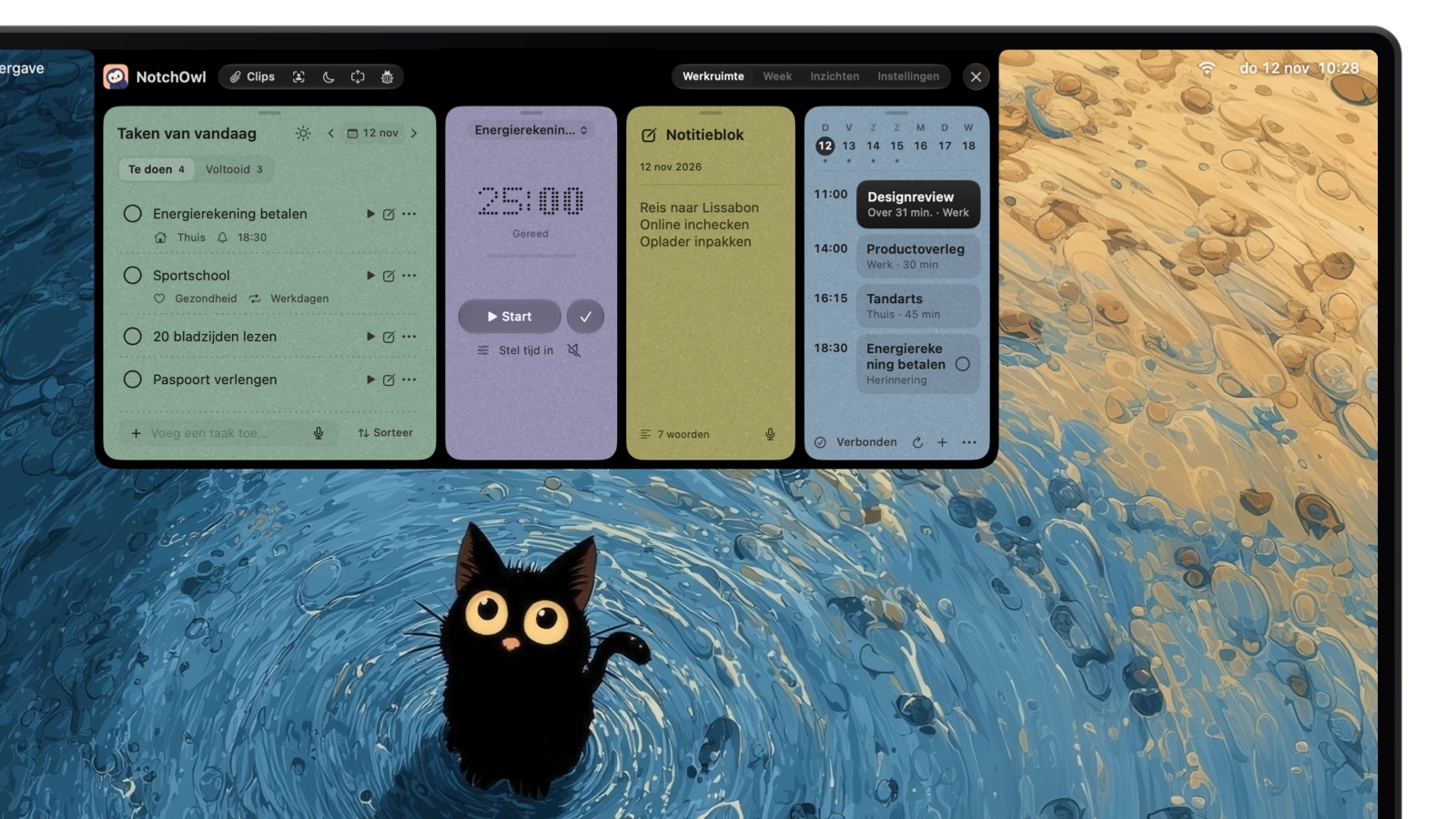
NotchOwl is gemaakt voor het tweede soort. Beweeg de aanwijzer over de notch van je MacBook of druk op Option–N, dan zakken de taken van vandaag, een focustimer, een dagelijks notitieblok en je activiteiten van de komende twee weken naar beneden, over de app waarin je zit.
Maak met Command–Return een taak van een regel in het notitieblok: die komt op de lijst van vandaag.
Een notitieblok voor elke dag. Het notitieblok van NotchOwl bewaart alles terwijl je typt, met elke dag een nieuwe pagina, zodat de notities van gisteren die van vandaag niet verdringen. Je kunt er ook in dicteren: de spraakherkenning gebeurt op de Mac.
Command–Return maakt een taak. Zet de cursor op een regel en druk op Command–Return, en die regel wordt een taak. Taken kunnen een herinneringstijd, een prioriteit en een project hebben. Gaat een herinnering af, dan opent de notch met een geluidje, met Sluimer en Klaar direct bij de hand.
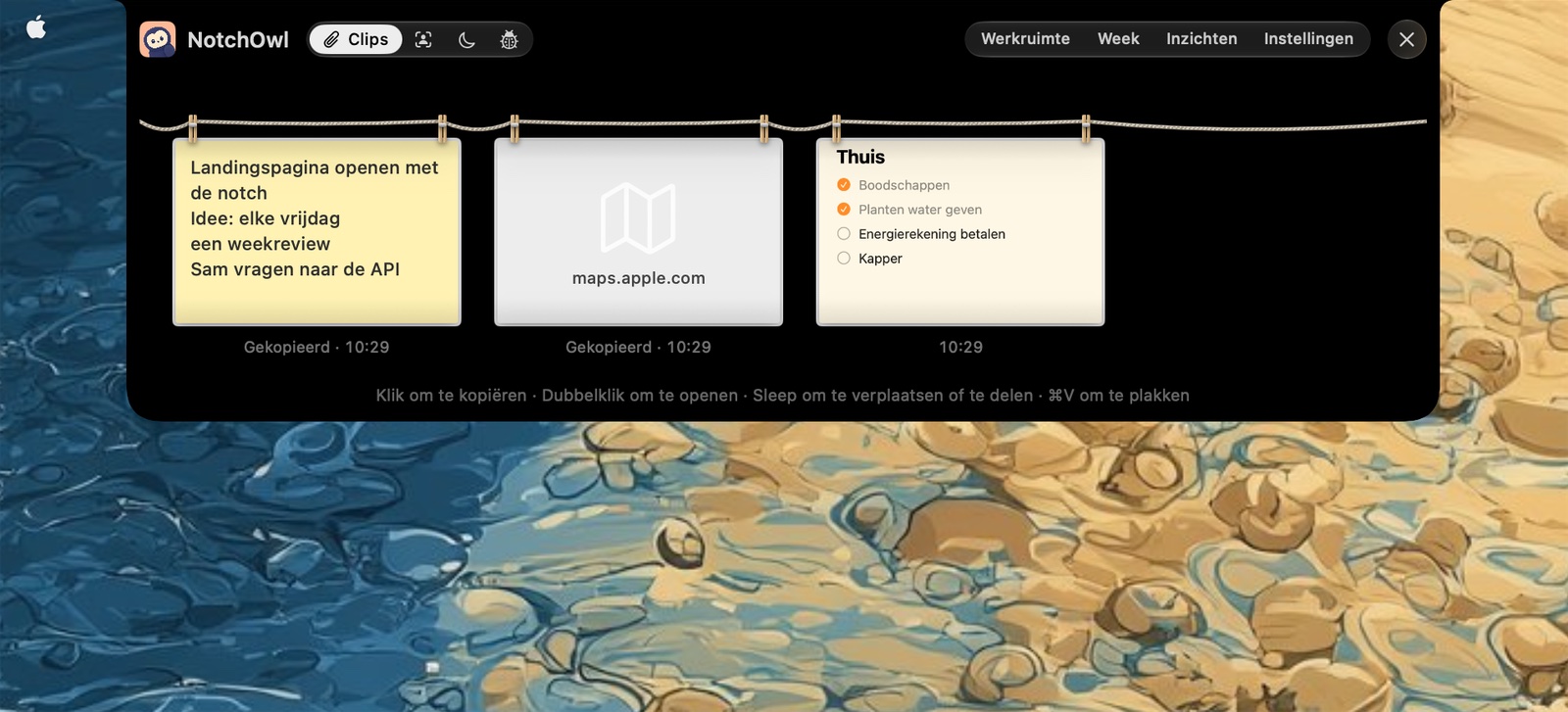
Clips voor de rest. Nieuwe schermafbeeldingen, schermopnamen en alles wat je kopieert, hangen aan een lijn in de notch. Klik op een clip om hem opnieuw te kopiëren, of sleep hem naar elke app. Zo dek je de notities van het soort ‘dit plak ik zo meteen’ af, die anders op een plaknotitie belanden.
Eén muisbeweging ver, nooit in de weg. Het notitieblok zit achter de notch, niet bovenop je werk, en het werkt ook op Macs zonder notch: NotchOwl tekent een eigen notch op externe monitoren en opent bovenaan in het midden van andere schermen.
Je AI-agent kan erin schrijven. Met de lokale MCP-server van NotchOwl kunnen Claude Code, de Claude-desktopapp en Cursor het notitieblok lezen en erin schrijven. Je kunt Claude dus vragen de notities van vandaag in taken om te zetten. Lees hoe je Claude koppelt aan NotchOwl.
Het blijft op je Mac. Taken, notities en focusgeschiedenis blijven op de Mac. De optionele sync met Apple Herinneringen kan taken naar je iPhone en Apple Watch sturen, maar het notitieblok zelf wordt niet gesynchroniseerd.
Clips bewaart gekopieerde notities en links naast je schermafbeeldingen, klaar om te plakken.
Het notitieblok van NotchOwl heeft geen kleuren, het is één pagina per dag in plaats van veel losse notities, en je ziet het pas als je de aanwijzer naar de notch beweegt. Wil je een geel briefje dat je de hele dag vanuit je ooghoek ziet, dan doet Plaknotities met Zwevend op voorgrond dat beter, en het kost niets. NotchOwl heeft ook geen iPhone-app, vereist een Mac met Apple silicon en macOS 14 Sonoma of nieuwer, en heeft geen gratis proefperiode. Het kost eenmalig $ 12 voor maximaal 3 Macs (een early-birdprijs, normaal $ 39), met 7 dagen geld-terug-garantie. Je kunt bekijken wat de licentie inhoudt of NotchOwl downloaden.
De apps van Apple dekken de meeste behoeften, en NotchOwl, hierboven, dekt notities die eigenlijk taken zijn. Deze drie zijn het bekijken waard als je een sneltoets wilt, een plek in de menubalk, of notities die zichzelf opruimen.
Tot: zeven gekleurde notities in de menubalk
Tot van The Iconfactory geeft je precies zeven notities, getoond als zeven gekleurde stippen, en geen manier om een achtste toe te voegen. Die grens is juist de bedoeling: Tot is een kladblok dat je steeds weer leegmaakt, geen archief. Tot staat in de menubalk, ondersteunt Markdown of opgemaakte tekst en synchroniseert via iCloud tussen Apple-apparaten. Volgens de pagina in de Mac App Store is Tot een gratis download met een in-app-aankoop van $ 19,99 (Tot for macOS). De app vereist macOS 14 of nieuwer.
Kies Tot als Plaknotities rommelig voelt en je een paar notities wilt die altijd op één klik afstand in de menubalk staan.
Antinote: een kladblok voor wegwerpnotities
Antinote noemt zichzelf een kladblok voor tijdelijke gedachten, bedoeld als aanvulling op je echte notitie-app en niet als vervanging. Druk in elke app op ⌥A om het tevoorschijn te halen, zet het venster vast boven al het andere, en houd het in het Dock, de menubalk, allebei of geen van beide. Notities kun je laten verlopen, en verwijderde notities gaan naar een prullenmand waaruit je ze terug kunt halen. Typ je ‘math’ op de eerste regel van een notitie, dan wordt die een rekenmachine met omrekening van eenheden en valuta. Antinote kost eenmalig $ 5 met levenslange updates, heeft een gratis proefversie en vereist macOS 14 of nieuwer. Het is voorlopig alleen voor de Mac. De website noemt een iPhone-versie in bèta.
Kies Antinote als de meeste van je sticky notes telefoonnummers, sommetjes en andere dingen zijn die je een uur nodig hebt, niet een maand.
Unclutter: notities, klembord en bestanden in één uitschuifpaneel
Unclutter verbergt een paneel boven de bovenrand van het scherm. Beweeg de aanwijzer helemaal naar boven en scrol omlaag, dan schuift het open met snelle notities, klembordgeschiedenis en een plek om bestanden neer te zetten. Notities zijn doorzoekbaar en kunnen tussen je Macs synchroniseren via iCloud Drive of Dropbox. Unclutter kost $ 19,99 in de Mac App Store en heeft geen iPhone-app.
Kies Unclutter als je ook klembordgeschiedenis en een plek voor bestanden wilt, en een gebaar fijner vindt dan een sneltoets.
En Microsoft Sticky Notes?
Wie overstapt van Windows, zoekt vaak eerst naar Microsoft Sticky Notes. De pagina van Microsoft over je sticky notes op andere apparaten bekijken noemt Windows, OneNote op iPhone, iPad en Android, Outlook en het web, maar geen Mac-app. Op een Mac log je in een browser in op onenote.com/stickynotes om ze te lezen en te bewerken. Je kunt ze ook één keer exporteren en overstappen op Plaknotities of Notities.
Welke sticky-notes-app moet je gebruiken?
Je wilt gratis notities die je de hele dag op één Mac ziet: Plaknotities, met Zwevend op voorgrond op die ene notitie die ertoe doet en Inlogonderdelen zodat ze na een herstart terugkomen.
Je wilt snel iets opschrijven en het op je iPhone hebben: Snelle notitie, met Fn–Q. Zet iCloud aan voor Notities.
Je wilt een naslagnotitie vast in beeld: een Notities-widget, of een Notities-venster met Houd bovenaan.
Je sticky notes zijn eigenlijk to-do's die je steeds vergeet: het notitieblok van NotchOwl maakt er taken met herinneringen van. Heb je adhd en raak je notities in andere vensters kwijt, dan behandelt de beste adhd-apps voor Mac meer hulpmiddelen die daarvoor gemaakt zijn.
Je wilt een handvol kladnotities in de menubalk: Tot.
Je notities zijn vooral kortstondige sommetjes en fragmenten: Antinote.
Je wilt ook klembordgeschiedenis en een plek voor bestanden: Unclutter.
Tips voor sticky notes die zich niet opstapelen
Geef elke kleur één taak. Geel voor vandaag, blauw voor naslag, roze voor wachten op iemand. Rangschik op kleur in Plaknotities groepeert ze dan, en Exporteer alles naar Notities sorteert ze op kleur.
Laat maar één notitie zweven. Eén zwevende notitie wordt gelezen. Vijf zwevende notities worden genegeerd en bedekken je werk.
Haal taken eruit. Alles met een deadline hoort in een app die je eraan kan herinneren: Command–Return in NotchOwl, Apple Herinneringen of je to-do-app.
Ruim op vrijdag je bureau op. Exporteer wat je wilt bewaren naar Notities en verwijder de rest. Plaknotities bewaart de notities in ~/Library/Containers/com.apple.Stickies/Data/Library/Stickies, en die map zit samen met de rest van je thuismap in je Time Machine-back-up.
Veelgestelde vragen
Heeft de Mac een ingebouwde app voor sticky notes?
Ja. Plaknotities zit op elke Mac en staat in de map Apps. De app zet gekleurde notities op je bureaublad die automatisch worden bewaard. De Notities-app van Apple heeft ook Snelle notitie, een kleine notitie die je overal opent met Fn–Q of een interactieve hoek.
Hoe houd ik een plaknotitie op de Mac boven andere vensters?
Klik in Plaknotities op de notitie en kies Venster › Zwevend op voorgrond. Klik in Apple Notities dubbel op een notitie om die in een eigen venster te openen en kies daarna Venster › Houd bovenaan. Beide blijven voor andere apps staan tot je de optie weer uitzet.
Synchroniseert Plaknotities op de Mac met de iPhone?
Nee. Plaknotities heeft geen iCloud-synchronisatie en geen iPhone-versie, dus de notities blijven op de Mac waarop je ze hebt geschreven. Wil je ze verhuizen, kies dan in Plaknotities Archief › Exporteer alles naar Notities. De notities komen dan in de Notities-app terecht, die via iCloud synchroniseert.
Hoe open ik een snelle notitie op een Mac?
Houd de Fn-toets (wereldbol) ingedrukt en druk op Q, of beweeg de aanwijzer naar de rechterbenedenhoek van het scherm en klik op de notitie die verschijnt. Snelle notities worden bewaard in de map Snelle notities van de Notities-app.
Bestaat er een Mac-app van Microsoft Sticky Notes?
Microsoft vermeldt er geen. Op de supportpagina staan Windows, OneNote op iPhone, iPad en Android, Outlook en het web. Op een Mac log je in een browser in op onenote.com/stickynotes om je sticky notes van Microsoft te bekijken en te bewerken.
Waar bewaart Plaknotities de notities op een Mac?
Plaknotities bewaart notities automatisch in een eigen container in je gebruikersbibliotheek, in ~/Library/Containers/com.apple.Stickies/Data/Library/Stickies. Maak een back-up van die map, of exporteer elke notitie als tekst, voordat je een Mac wist of vervangt.