Notizzettel am Mac: Schnellnotiz, Widgets und Alternativen
Sticky Notes am Mac im Vergleich: Apples kostenlose Notizzettel, Schnellnotiz und Notizen-Widgets, NotchOwls Notizblock in der Notch, Tot, Antinote, Unclutter.
Von Aditya Jaiswal, Gründer von NotchOwl · Aktualisiert am · 13 Min. Lesezeit
Die besten Sticky Notes für den Mac sind schon auf deinem Mac: Apples App Notizzettel (im Englischen Stickies) legt farbige Notizen auf den Schreibtisch, und die Schnellnotiz in der App Notizen öffnet mit Fn-Q von überall eine kleine Notiz. Wenn deine Notizzettel vor allem To-dos sind, die hinter Fenstern verschwinden: NotchOwl, meine eigene Notch-App, hat einen täglichen Notizblock in der MacBook-Notch, der jede Zeile in eine Aufgabe verwandelt. Notizzettel und Schnellnotiz sind gratis, und Apps anderer Anbieter wie Tot, Antinote und Unclutter ergänzen ein Tastenkürzel, einen Platz in der Menüleiste oder Synchronisierung.
Ich bin bei NotchOwl voreingenommen, deshalb sage ich klar, wo Apples kostenlose Apps die bessere Wahl sind. Funktionen und Preise unten wurden im November 2026 unter macOS 27 anhand der Support-Seiten von Apple, der Websites der Entwickler und des Mac App Store geprüft.
Notizzettel für den Mac auf einen Blick
Notizzettel-Optionen für den Mac im Vergleich: Preis, wie die Notiz sichtbar bleibt und ob sie aufs iPhone kommt (US-Preise, November 2026)
Option
Preis
Wie sie sichtbar bleibt
Auch auf dem iPhone?
Am besten für
Notizzettel
Gratis, vorinstalliert
Notizen auf dem Schreibtisch; „Oben schweben“ pro Notiz
Nein
Notizen, die du auf einem Mac den ganzen Tag sehen willst
Schnellnotiz
Gratis, Teil von Notizen
Öffnet sich mit Fn-Q oder über eine aktive Ecke
Ja, mit Notizen in iCloud
Einen Gedanken oder einen Weblink schnell festhalten
Notizen-Widget und „Oben behalten“
Gratis, Teil von Notizen
Ein Widget auf dem Schreibtisch oder ein Notizfenster, das vorne bleibt
Ja, mit Notizen in iCloud
Notizen zum Nachschlagen, die du auch auf dem Handy brauchst
NotchOwl
Einmalig 12 $, bis zu 3 Macs
Öffnet sich aus der Notch oder mit Wahltaste-N
Nein; Aufgaben können über Apple Erinnerungen synchronisieren
Notizen, die zu Aufgaben werden
Tot
Kostenloser Download; Tot for macOS 19,99 $ als In-App-Kauf
Sieben Notizen aus der Menüleiste
iCloud-Synchronisierung zwischen Apple-Geräten
Sieben farbige Schmierzettel und nicht mehr
Antinote
Einmalig 5 $; kostenlose Testphase
Tastenkürzel ⌥A; lässt sich über anderen Fenstern anheften
Nein (iPhone-Version in der Beta)
Wegwerfnotizen mit eingebautem Rechner
Unclutter
19,99 $
Zieht sich vom oberen Bildschirmrand herunter
Synchronisiert zwischen Macs, nicht mit dem iPhone
Notizen, Zwischenablage-Verlauf und Dateien in einem Panel
Am Mac ist Notizzettel die kostenlose eingebaute App für Notizen, die auf dem Schreibtisch bleiben, die Schnellnotiz in Apple Notizen der schnellste Weg, etwas aufzuschreiben und es auch auf dem iPhone zu haben, und Apps anderer Anbieter ergänzen einen Notizblock in der Notch (NotchOwl), Tastenkürzel oder einen Platz in der Menüleiste.
Notizzettel: Apples eingebaute App für Sticky Notes
Notizzettel ist seit den 1990er-Jahren auf dem Mac und auch unter macOS 27 noch dabei. Apples Benutzerhandbuch für Notizzettel beschreibt die App schlicht: Notizen, Listen und Bilder auf deinem Schreibtisch, automatisch gespeichert und nur sichtbar, solange Notizzettel geöffnet ist.
Das Video von MacMost (auf Englisch) zeigt, wie du mit Notizzettel kleine Notizen immer griffbereit hast:
Keep Small Notes Always In Reach On Your Mac With StickiesMacMost
So öffnest du Notizzettel
Spotlight: Drück Befehlstaste-Leertaste, tippe „Notizzettel“ und drück den Zeilenschalter.
Finder: Öffne den Ordner Programme und doppelklicke auf Notizzettel.
Dock: Sobald die App offen ist, klicke bei gedrückter Control-Taste auf ihr Dock-Symbol und wähle Optionen › Im Dock behalten.
Notiz anlegen, Farbe ändern und im Vordergrund halten
Wähle Ablage › Neue Notiz und fang an zu tippen. Die erste Zeile wird zum Titel der Notiz, wenn du sie einklappst, und alles wird beim Tippen gespeichert; einen Schritt zum Sichern gibt es nicht.
Farbe: Das Menü Farbe bietet Gelb, Blau, Grün, Rosa, Lila und Grau.
Oben schweben: Wähle Fenster › Oben schweben, und diese Notiz bleibt vor den Fenstern aller anderen Apps. Diese Einstellung macht aus Notizzettel einen echten Zettel, der an deinem Bildschirm klebt.
Transparent: Fenster › Transparent macht die Notiz durchsichtig, sodass eine schwebende Notiz weniger von dem verdeckt, was dahinter liegt.
Einklappen: Doppelklicke auf die Titelleiste, um eine Notiz auf ihre erste Zeile einzuklappen, und noch einmal, um sie zu öffnen. Fenster › Alle reduzieren räumt alle Notizen auf einmal auf.
Ausrichten: Fenster › Ausrichten nach reiht Notizen nach Farbe, Inhalt, Datum oder Position auf dem Bildschirm auf.
Dein eigener Standard: Formatiere eine Notiz so, wie du sie magst, mit Schrift und Farbe, und wähle dann Fenster › Als Standard verwenden; neue Notizen beginnen dann so.
Listen, Bilder und Text finden
Drück Wahltaste-Tab, um eine Aufzählung zu beginnen, dann Tab und Umschalttaste-Tab zum Ein- und Ausrücken. Zieh ein Bild oder ein PDF in eine Notiz, um es hinzuzufügen; laut Apple kannst du es mit den Markierungswerkzeugen zuschneiden, drehen oder darauf zeichnen. Bearbeiten › Suchen durchsucht deine Notizen und kann auch Text ersetzen.
Import, Export und Umzug in die App Notizen
Ablage › Text importieren und Ablage › Text exportieren holen eine einzelne Notiz als reinen Text, RTF oder RTFD herein oder hinaus. Nützlicher ist der Befehl Ablage › Alle nach „Notizen“ exportieren: Er kopiert jeden Notizzettel in die App Notizen, in einen Ordner „Importierte Notizen“ mit einem Unterordner für jede Farbe, und behält Formatierung, Links und Bilder bei. Deine Notizen bleiben auch in Notizzettel, es geht also nichts verloren, wenn du es dir anders überlegst.
Notizzettel nach einem Neustart auf dem Bildschirm behalten
Die Notizen von Notizzettel erscheinen nur, solange die App geöffnet ist. Damit sie bei jeder Anmeldung wieder da sind, öffne Systemeinstellungen › Allgemein › Anmeldeobjekte & Erweiterungen, klicke unter „Bei der Anmeldung öffnen“ auf die Taste „Hinzufügen“ und wähle Notizzettel.
Wo Notizzettel an Grenzen stößt
Es bleibt auf einem Mac. Es gibt keine iCloud-Synchronisierung und keine iPhone-Version. Eine Notiz, die du am Schreibtisch schreibst, hast du im Laden nicht auf dem Handy.
Es lebt auf dem Schreibtisch. Solange eine Notiz nicht im Vordergrund schwebt, verdeckt sie jedes App-Fenster. Eine schwebende Notiz wiederum verdeckt einen Teil dessen, woran du gerade arbeitest.
Es erinnert dich nicht. Ein Notizzettel hat kein Datum und keinen Hinweis. „Zahnarzt anrufen“ bleibt dort, bis du zufällig hinschaust.
Es stapelt sich. Notizzettel hat keine Ordner und kein Archiv, ein voller Schreibtisch füllt sich also langsam mit alten Notizen.
Für eine kurzfristige Notiz, die du sehen musst, ist Notizzettel als Gratis-App kaum zu schlagen. Für alles, was dir folgen oder zu einer bestimmten Zeit klingeln soll, nimm Notizen oder eine Aufgaben-App.
Schnellnotiz: die schnellste Notiz am Mac
Die Schnellnotiz gehört zu Apple Notizen und kam mit macOS Monterey. Sie öffnet ein kleines Notizfenster über allem, was du gerade machst, und ist die beste eingebaute Antwort auf „Ich muss das nur schnell aufschreiben“. Apples Anleitung zur Schnellnotiz nennt diese Wege:
Tastatur: Halte die Fn-Taste (Globustaste) gedrückt und drück Q.
Aktive Ecke: Bewege den Zeiger in die untere rechte Ecke des Bildschirms und klicke auf die Notiz, die erscheint. Du änderst oder deaktivierst diese Ecke unter Systemeinstellungen › Schreibtisch & Dock › Aktive Ecken.
Aus Safari: Klicke auf die Taste „Teilen“ und füge die Seite einer Schnellnotiz hinzu, um ihren Link zu speichern. Oder markiere Text, klicke bei gedrückter Control-Taste darauf und füge ihn im Kontextmenü einer Schnellnotiz hinzu; der Text bleibt hervorgehoben, wenn du zur Seite zurückkehrst.
Jede neue Schnellnotiz knüpft an die zuletzt geschriebene an. Wenn du lieber jedes Mal neu anfangen willst, öffne Notizen › Einstellungen und schalte Immer letzte Schnellnotiz öffnen aus. Schnellnotizen landen im Ordner Schnellnotizen der App Notizen, und wenn Notizen in iCloud aktiviert ist, erscheinen sie auch auf deinem iPhone und iPad. Eine kleine Einschränkung: Laut Apple lassen sich Schnellnotizen nicht sperren.
Die Schnellnotiz behebt die zwei größten Schwächen von Notizzettel, Synchronisierung und Unordnung, denn jede Notiz landet in der Notizen-Mediathek, statt auf dem Schreibtisch zu liegen. Was sie nicht kann, ist sichtbar bleiben: Sobald du wegklickst, ist die Notiz aus dem Blick, bis du sie wieder öffnest.
Notizen-Widgets und eine Notiz, die vorne bleibt
Wenn du eine Notiz hast, in die du den ganzen Tag schaust, etwa eine Packliste oder eine Telefonnummer, bietet Apple Notizen noch zwei Wege, sie sichtbar zu halten.
Notizen-Widgets. Notizen hat ein Notiz-Widget, das eine Notiz zeigt, und ein Ordner-Widget, das einen Ordner zeigt. Klicke bei gedrückter Control-Taste auf den Schreibtisch und wähle Widgets bearbeiten, oder klicke in der Menüleiste auf Datum und Uhrzeit für die Mitteilungszentrale, und füge dann Notizen hinzu. Ein Klick auf das Widget öffnet die Notiz in Notizen. Für mehrere Notizen kannst du mehrere Notiz-Widgets hinzufügen. Apple erklärt die Schritte in Widgets auf dem Mac hinzufügen und anpassen.
Oben behalten. Doppelklicke in der Notizliste auf eine Notiz, um sie in einem eigenen Fenster zu öffnen, und wähle dann Fenster › Oben behalten. Diese Notiz schwebt jetzt wie ein Notizzettel über anderen Apps. Wähle die Option noch einmal, um das Fenster wieder freizugeben.
Wie die Schreibtisch-Notizen von Notizzettel liegen auch Widgets auf dem Schreibtisch hinter deinen Fenstern, und du siehst sie nur, wenn du Fenster beiseiteschiebst. Widgets in der Mitteilungszentrale sind einen Klick auf die Uhr entfernt.
Wo ein Notizblock in der Notch passt
Die meisten Notizzettel führen eines von zwei Leben. Entweder sind sie zum Nachschlagen da, etwas, das du sehen musst, oder sie sind eine verkleidete Aufgabe: „Sam mailen“, „Reisepass verlängern“, „Milch kaufen“. Notizzettel und Notizen sind gut für die erste Art. Die zweite Art bleibt meist auf dem Schreibtisch liegen, bis es zu spät ist, denn eine Notiz kann dich an nichts erinnern.
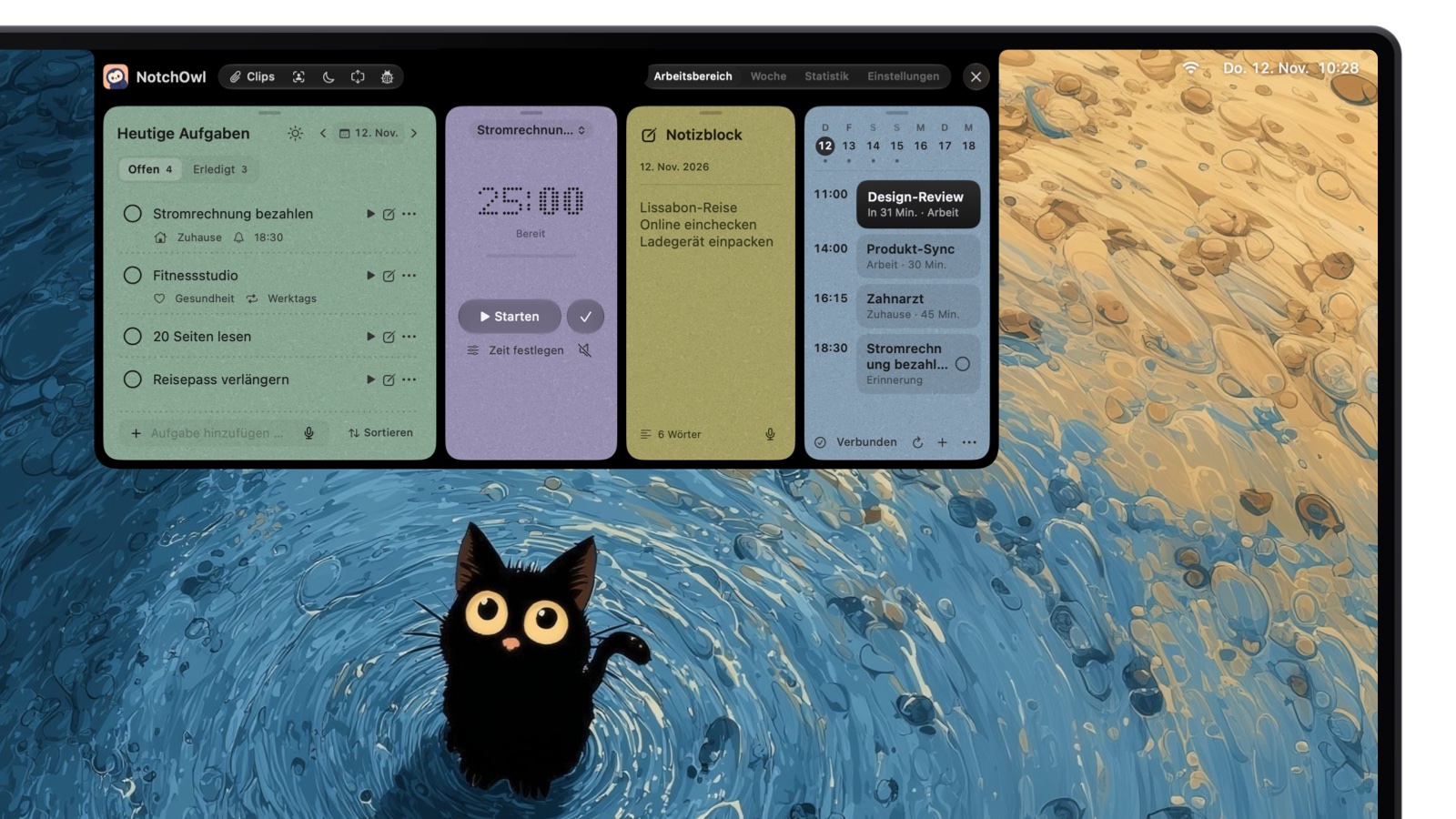
NotchOwl ist für die zweite Art gebaut. Bewege den Zeiger über die MacBook-Notch oder drück Wahltaste-N (⌥N), und die heutigen Aufgaben, ein Fokus-Timer, ein täglicher Notizblock und die Kalendertermine der nächsten zwei Wochen klappen über der App herunter, in der du gerade bist.
Mach mit Befehlstaste-Zeilenschalter aus einer Zeile im Notizblock eine Aufgabe; sie landet auf der heutigen Liste.
Ein Notizblock für jeden Tag. Der Notizblock von NotchOwl speichert beim Tippen, mit einer frischen Seite für jeden Tag, sodass die Notizen von gestern die von heute nicht verdrängen. Du kannst auch hineindiktieren; die Sprache wird auf dem Mac erkannt.
Befehlstaste-Zeilenschalter macht eine Aufgabe daraus. Setz den Cursor in eine Zeile und drück Befehlstaste-Zeilenschalter, und die Zeile wird zur Aufgabe. Aufgaben können eine Erinnerungszeit, eine Priorität und ein Projekt haben, und wenn eine Erinnerung fällig wird, öffnet sich die Notch mit einem Signalton, Schlummern und Fertig direkt dabei.
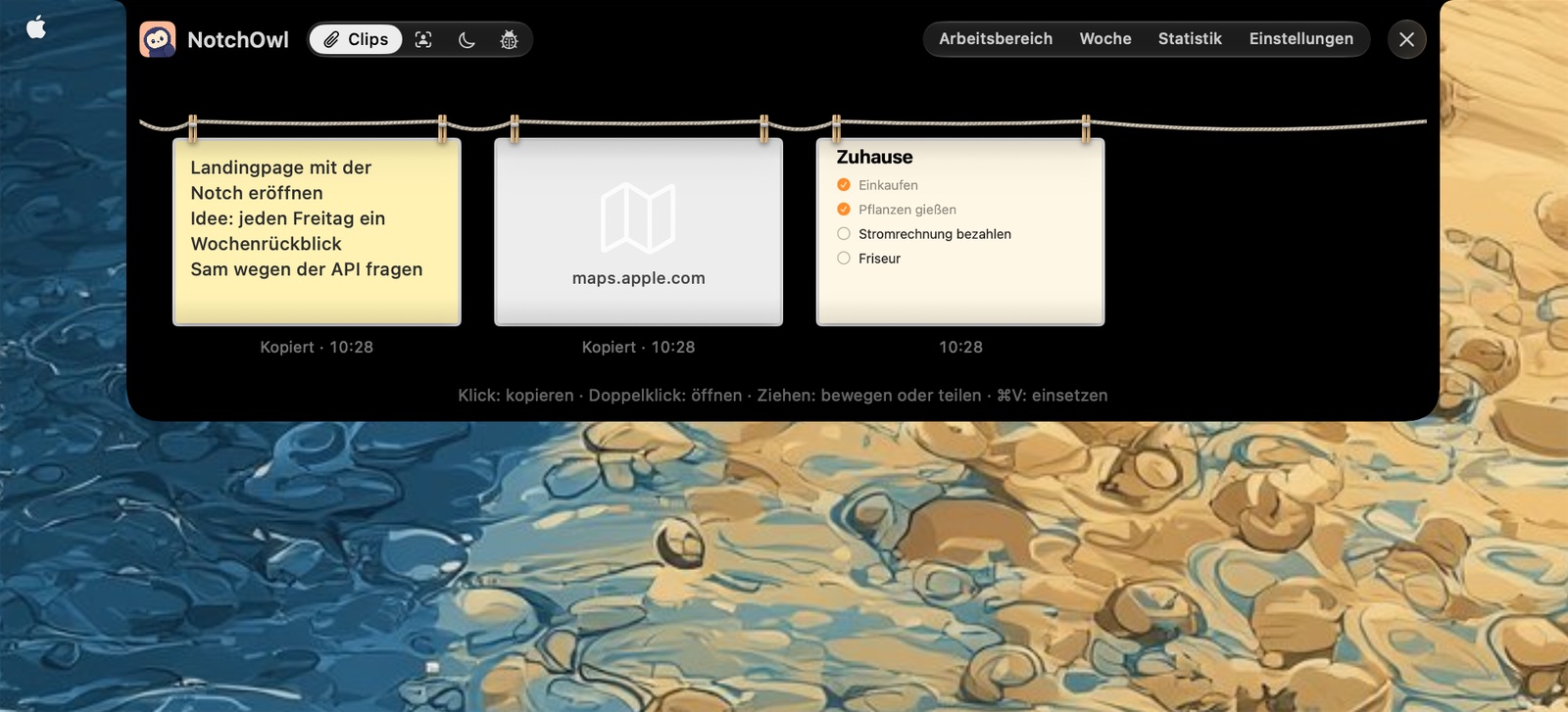
Clips für den Rest. Neue Bildschirmfotos, Bildschirmaufnahmen und alles, was du kopierst, hängen an einer Leine in der Notch. Klicke auf einen Clip, um ihn erneut zu kopieren, oder zieh ihn in eine beliebige App. Das deckt die Notizen nach dem Motto „Das füge ich gleich ein“ ab, die sonst auf einem Notizzettel landen.
Nur eine Mausbewegung entfernt, nie im Weg. Der Notizblock sitzt hinter der Notch, nicht über deiner Arbeit, und er funktioniert auch auf Macs ohne Notch: NotchOwl zeichnet auf externen Monitoren eine eigene Notch und öffnet sich auf anderen Bildschirmen oben in der Mitte.
Dein KI-Agent kann hineinschreiben. Über den lokalen MCP-Server von NotchOwl können Claude Code, die Claude-Desktop-App und Cursor den Notizblock lesen und beschreiben, du kannst Claude also bitten, die heutigen Notizen in Aufgaben zu verwandeln. Siehe Claude mit NotchOwl verbinden.
Es bleibt auf deinem Mac. Aufgaben, Notizen und dein Fokusverlauf bleiben auf dem Mac. Die optionale Synchronisierung mit Apple Erinnerungen kann Aufgaben auf dein iPhone und deine Apple Watch schicken, aber der Notizblock selbst wird nicht synchronisiert.
Clips hält kopierte Notizen und Links neben deinen Bildschirmfotos bereit, fertig zum Einfügen.
Der Notizblock von NotchOwl hat keine Farben, er ist eine Seite pro Tag statt vieler einzelner Notizen, und du siehst ihn erst, wenn du den Zeiger über die Notch bewegst. Wenn du einen gelben Zettel willst, den du den ganzen Tag aus dem Augenwinkel siehst, kann Notizzettel mit „Oben schweben“ das besser und kostet nichts. NotchOwl hat außerdem keine iPhone-App, braucht einen Mac mit Apple Silicon und macOS 14 Sonoma oder neuer und hat keine kostenlose Testphase: Es kostet einmalig 12 $ für bis zu 3 Macs (ein Frühbucherpreis, regulär 39 $) mit 7-tägiger Geld-zurück-Garantie. Du kannst nachlesen, was die Lizenz umfasst, oder NotchOwl herunterladen.
Wenn Notizen für dich vor allem festhalten, was zu tun ist, vergleicht Die besten To-do-Apps für die Mac-Menüleiste weitere Apps, die Aufgaben einen Klick entfernt halten. Einen direkten Vergleich mit einer anderen Notch-App mit Notizen liest du in NotchOwl vs. Notchable.
Notizzettel-Apps anderer Anbieter für den Mac
Apples Apps decken das meiste ab, und NotchOwl, siehe oben, deckt Notizen ab, die eigentlich Aufgaben sind. Diese drei lohnen einen Blick, wenn du ein Tastenkürzel, einen Platz in der Menüleiste oder Notizen willst, die sich selbst aufräumen.
Tot: sieben farbige Notizen in der Menüleiste
Tot von The Iconfactory gibt dir genau sieben Notizen, dargestellt als sieben farbige Punkte, und keine Möglichkeit, eine achte hinzuzufügen. Genau diese Grenze ist der Sinn: Tot ist ein Schmierzettel, den du immer wieder leerst, kein Archiv. Es lebt in der Menüleiste, unterstützt Markdown oder formatierten Text und synchronisiert über iCloud zwischen Apple-Geräten. Der Eintrag im Mac App Store zeigt Tot als kostenlosen Download mit einem In-App-Kauf für 19,99 $, Tot for macOS, und es braucht macOS 14 oder neuer.
Nimm Tot, wenn dir Notizzettel zu unordentlich ist und du ein paar Notizen willst, die in der Menüleiste immer einen Klick entfernt sind.
Antinote: ein Schmierzettel für Wegwerfnotizen
Antinote nennt sich selbst einen Schmierzettel für flüchtige Gedanken, der neben deiner eigentlichen Notizen-App liegen soll, statt sie zu ersetzen. Drück in einer beliebigen App ⌥A, um es aufzurufen, hefte sein Fenster über alles andere und behalte es im Dock, in der Menüleiste, in beiden oder in keinem davon. Notizen können ein Ablaufdatum bekommen, gelöschte Notizen landen in einem Papierkorb, aus dem du sie zurückholen kannst, und wenn du „math“ in die erste Zeile einer Notiz tippst, wird sie zu einem Rechner mit Einheiten- und Währungsumrechnung. Antinote kostet einmalig 5 $ mit lebenslangen Updates, hat eine kostenlose Testphase und braucht macOS 14 oder neuer. Vorerst gibt es Antinote nur für den Mac; laut Website ist eine iPhone-Version in der Beta.
Nimm Antinote, wenn die meisten deiner Notizzettel Telefonnummern, Rechnungen und andere Dinge sind, die du eine Stunde lang brauchst, nicht einen Monat.
Unclutter: Notizen, Zwischenablage und Dateien in einem Panel zum Herunterziehen
Unclutter versteckt ein Panel über dem oberen Bildschirmrand: Bewege den Zeiger ganz nach oben und scrolle nach unten, und es gleitet auf, mit schnellen Notizen, dem Verlauf der Zwischenablage und einem Platz zum Ablegen von Dateien. Notizen sind durchsuchbar und können über iCloud Drive oder Dropbox zwischen deinen Macs synchronisiert werden. Unclutter kostet 19,99 $ im Mac App Store, eine iPhone-App gibt es nicht.
Nimm Unclutter, wenn du außerdem einen Zwischenablage-Verlauf und eine Ablage für Dateien willst und eine Geste lieber magst als ein Tastenkürzel.
Und Microsoft Kurznotizen?
Wer von Windows kommt, sucht oft zuerst nach Microsoft Kurznotizen (Sticky Notes). Die Seite von Microsoft dazu, wie du deine Kurznotizen auf anderen Geräten siehst, nennt Windows, OneNote auf iPhone, iPad und Android, Outlook und das Web, aber keine Mac-App. Am Mac meldest du dich im Browser unter onenote.com/stickynotes an, um sie zu lesen und zu bearbeiten, oder du exportierst sie einmal und ziehst zu Notizzettel oder Notizen um.
Welche Notizzettel-App solltest du nutzen?
Du willst kostenlose Notizen, die du auf einem Mac den ganzen Tag siehst: Notizzettel, mit „Oben schweben“ für die eine Notiz, die zählt, und Anmeldeobjekten, damit sie nach einem Neustart wieder da sind.
Du willst schnell etwas aufschreiben und es auf dem iPhone haben: die Schnellnotiz mit Fn-Q. Schalte iCloud für Notizen ein.
Du willst eine Notiz zum Nachschlagen sichtbar anheften: ein Notizen-Widget oder ein Notizen-Fenster mit „Oben behalten“.
Deine Notizzettel sind eigentlich To-dos, die du ständig vergisst: Der Notizblock von NotchOwl macht daraus Aufgaben mit Erinnerungen. Wenn du ADHS hast und Notizen in anderen Fenstern aus den Augen verlierst, stellt Die besten ADHS-Apps für Mac weitere Tools vor, die genau dafür gebaut sind.
Du willst eine Handvoll Schmierzettel in der Menüleiste: Tot.
Deine Notizen sind meist kurzlebige Rechnungen und Schnipsel: Antinote.
Du willst außerdem einen Zwischenablage-Verlauf und eine Ablage für Dateien: Unclutter.
Tipps für Notizzettel, die sich nicht stapeln
Gib jeder Farbe eine Aufgabe. Gelb für heute, Blau zum Nachschlagen, Rosa für alles, worauf du bei jemandem wartest. Mit „Ausrichten nach“ › „Farbe“ gruppiert Notizzettel sie dann, und „Alle nach ‚Notizen‘ exportieren“ legt sie nach Farbe ab.
Lass nur eine Notiz schweben. Eine einzige schwebende Notiz wird gelesen. Fünf schwebende Notizen werden ignoriert und verdecken deine Arbeit.
Verschieb Aufgaben woandershin. Alles mit einer Frist gehört in eine App, die dich erinnern kann: Befehlstaste-Zeilenschalter in NotchOwl, Apple Erinnerungen oder deine To-do-App.
Räum freitags den Schreibtisch auf. Exportiere, was du behalten willst, in Notizen und lösche den Rest. Notizzettel speichert seine Notizen in ~/Library/Containers/com.apple.Stickies/Data/Library/Stickies, und dein Time-Machine-Backup sichert diesen Ordner zusammen mit dem Rest deines Benutzerordners.
Häufige Fragen
Hat der Mac eine eingebaute App für Notizzettel?
Ja. Notizzettel (im Englischen Stickies) ist auf jedem Mac dabei und liegt im Ordner Programme. Die App legt farbige Notizen auf deinen Schreibtisch, die automatisch gespeichert werden. Apples App Notizen hat außerdem die Schnellnotiz, eine kleine Notiz, die du von überall mit Fn-Q oder über eine aktive Ecke öffnest.
Wie halte ich einen Notizzettel am Mac über anderen Fenstern?
Klicke in Notizzettel auf die Notiz und wähle Fenster › Oben schweben. Doppelklicke in Apple Notizen auf eine Notiz, um sie in einem eigenen Fenster zu öffnen, und wähle dann Fenster › Oben behalten. Beide bleiben vor anderen Apps, bis du die Option wieder ausschaltest.
Werden Notizzettel vom Mac mit dem iPhone synchronisiert?
Nein. Notizzettel hat keine iCloud-Synchronisierung und keine iPhone-Version, die Notizen bleiben also auf dem Mac, auf dem du sie geschrieben hast. Um sie umzuziehen, wähle in Notizzettel Ablage › Alle nach „Notizen“ exportieren; die Notizen landen in der App Notizen, die über iCloud synchronisiert.
Wie öffne ich am Mac eine Schnellnotiz?
Halte die Fn-Taste (Globustaste) gedrückt und drück Q, oder bewege den Zeiger in die untere rechte Ecke des Bildschirms und klicke auf die Notiz, die dort erscheint. Schnellnotizen werden im Ordner Schnellnotizen der App Notizen gespeichert.
Gibt es Microsoft Kurznotizen (Sticky Notes) für den Mac?
Microsoft nennt keine Mac-App. Die Support-Seite nennt Windows, OneNote auf iPhone, iPad und Android, Outlook und das Web. Am Mac meldest du dich im Browser unter onenote.com/stickynotes an, um deine Microsoft-Kurznotizen zu sehen und zu bearbeiten.
Wo speichert Notizzettel die Notizen auf dem Mac?
Notizzettel speichert Notizen automatisch in einem eigenen Container in deiner Benutzer-Library, unter ~/Library/Containers/com.apple.Stickies/Data/Library/Stickies. Sichere diesen Ordner oder exportiere jede Notiz als Text, bevor du einen Mac löschst oder ersetzt.