MacでGoogleカレンダーを使う|ウィジェットとおすすめアプリ
MacにはGoogleカレンダーのアプリがありません。Appleのカレンダー経由でウィジェットに表示する方法、Webアプリ、メニューバーのアプリ、NotchOwlでMacのノッチに会議を出す方法も。
GoogleはMac向けのGoogleカレンダーアプリもウィジェットも作っていません。私が作っているノッチアプリのNotchOwlは、その穴の一部を埋めてくれます。2週間先までのGoogleの予定をMacBookのノッチに表示し、ビデオ会議には参加ボタンがつきます。ただし、読み取るだけです。MacでGoogleカレンダーのウィジェットを使う最も簡単な方法は、「システム設定 › インターネットアカウント」でGoogleアカウントをAppleのカレンダーに追加し、Appleのカレンダーウィジェットをデスクトップか通知センターに置くことです。Googleの予定がそこに表示されます。calendar.google.comをWebアプリとしてDockに入れたり、メニューバーにカレンダーを置いたりすることもできます。
このガイドでは、それぞれの方法を最新のmacOSでの手順とあわせて紹介し、最後にApple標準以上のものがほしい人向けに、Macのおすすめカレンダーアプリをまとめます。NotchOwlは私のアプリなので、そのセクションではできないことも明記しています。すべて2026年11月に、AppleとGoogleのヘルプページ、各開発者のサイト、Mac App Storeで、macOS 27上で確認しました。
Mac版のGoogleカレンダーアプリはある?
ありません。Google自身のGoogleカレンダーのページに載っているのはWeb、Android、iOS、Wear OS、Apple Watchで、macOSやWindows向けのものはありません。GoogleのiPhone・iPad向けアプリも入り口にはなりません。App Storeの掲載情報に記載されているのはiPhone、iPad、Apple Watchだけなので、一部のiPadアプリのようにAppleシリコン搭載Macにインストールすることはできません。
そのため、MacでGoogleカレンダーを使う方法はいくつかに限られ、多くの人はそのうち2つを組み合わせて使っています。
| 方法 | 表示される場所 | 費用 | Googleの予定を編集できるか | 向いている人 |
|---|---|---|---|---|
| AppleのカレンダーにGoogleアカウントを追加 | カレンダーアプリ、そのウィジェットと通知 | 無料、標準搭載 | できる | ほとんどの人 |
| カレンダーのウィジェット | デスクトップまたは通知センター | 無料、標準搭載 | できない。クリックでカレンダーが開く | 今日の予定をひと目で見たい人 |
| GoogleカレンダーのiPhone用ウィジェット | デスクトップまたは通知センター(iPhoneから) | 無料 | できない。iPhoneでアプリを開くよう求められる | Google純正のウィジェットが好きな人 |
| SafariやChromeのWebアプリ | 専用のウインドウとDockアイコン | 無料 | できる。Googleの全機能つき | Google Meet、会議室などGoogle専用の機能を使う人 |
| NotchOwl | ノッチ | 12ドルの買い切り | できない。読み取り専用 | 次の会議を今日のタスクの隣に置きたい人 |
| メニューバーのカレンダーアプリ | メニューバー | 無料〜18ドル | 予定を追加できるものもある | さっと確認して、ワンクリックで参加したい人 |
MacのカレンダーにGoogleカレンダーを追加する方法
Appleのカレンダーは、ほかのほとんどの方法の土台になります。ウィジェットもメニューバーのアプリもNotchOwlも、カレンダーアプリにあるカレンダーを読み込むからです。Googleアカウントの追加は1分ほどで終わります。
- 「システム設定 › インターネットアカウント」を開きます。 サイドバーを下にスクロールする必要があるかもしれません。
- 「アカウントを追加」をクリックします。 Googleのメールアドレスを入力するか、一覧からGoogleを選びます。
- 開いたウインドウでGoogleにサインインし、 Googleにアクセスの許可を求められたら許可します。
- アカウントのカレンダーをオンにします。 メールなど、このMacで使わないものはオフにしておきます。
- カレンダーを開きます。 Googleのカレンダーが、サイドバーのアカウント名の下に表示されます。サイドバーが見えない場合は、「表示 › カレンダーリストを表示」を選びます。
カレンダーアプリから始めることもできます。「カレンダー › アカウントを追加」を選び、Googleを選んで同じようにサインインします。Appleはこの手順をカレンダーのユーザガイドで、システム設定からの手順をメールアカウントやその他のアカウントを追加するで説明しています。Appleのカレンダーで追加・変更した予定はGoogleに同期され、その逆も同様です。
Aim Appleの動画(英語)では、デフォルトのカレンダーの選び方や同期のトラブルの直し方も含めて、iPhoneとMacで同じ設定をする様子が見られます。

共有されたカレンダーを表示する
Appleのカレンダーが同期するのは、Googleの「マイカレンダー」にあるカレンダーと誕生日のカレンダーです。同僚や家族から共有されたカレンダーは、Googleの同期設定ページ(google.com/calendar/syncselect)でチェックを入れるまで同期されません。そこで保存してから、Macのカレンダーを更新してください。Googleはこの点を含めた設定全体をApple カレンダーと Google カレンダーを同期するで説明しています。
引き継がれないもの
Googleによると、Appleのカレンダーでは使えないGoogleカレンダーの機能が3つあります。予定のメール通知、新しいGoogleカレンダーの作成、会議室の予約機能です。以前、カレンダーのアカウント設定にある「委任」タブで共有カレンダーを同期していた場合は、そこでチェックを外さないと同期が機能しないとGoogleは案内しています。このリストにある機能を使うときのために、後述のWebアプリをすぐ開けるようにしておきましょう。
制限の厳しい仕事用アカウント向けの、読み取り専用の方法
組織の設定でAppleのカレンダーからGoogleにサインインできない場合でも、リンクでカレンダーを照会できることがあります。Web版のGoogleカレンダーで設定を開き、「マイカレンダーの設定」で対象のカレンダーを選び、「カレンダーの統合」から「iCal形式の非公開URL」をコピーします。次にAppleのカレンダーで「ファイル › 新規カレンダー照会」を選び、URLを貼り付けます。照会したカレンダーは閲覧専用で、すぐにではなく一定の間隔で更新されます。非公開URLは人に知られないようにしてください。漏れてしまった場合は、Googleでリセットできます。管理者がこのURL自体を非表示にしていることもあります。
MacでGoogleカレンダーのウィジェットを使う方法
GoogleアカウントをAppleのカレンダーに追加したら、2種類のウィジェットから選べます。
Appleのカレンダーウィジェットに、Googleの予定を表示
- デスクトップに置くなら、 壁紙をControlキーを押しながらクリックし、「ウィジェットを編集」を選びます。通知センターに置くなら、 メニューバーの日付と時刻をクリックし、いちばん下の「ウィジェットを編集」をクリックします。
- 「カレンダー」を検索し、 サイズを選んで、クリックするかドラッグして配置します。
- 「完了」をクリックします。
ウィジェットにはAppleのカレンダーに表示されるすべてのカレンダーの予定が出るので、Googleの予定がiCloudや仕事のカレンダーと並び、クリックするとカレンダーが開きます。デスクトップのウィジェットはモノクロに淡く表示されることがあります。フルカラーのままにしたいなら、「システム設定 › デスクトップとDock」で、デスクトップのウィジェットを淡色表示する設定を「しない」にします。Appleは両方の場所についてMacでウィジェットを追加する/カスタマイズするで説明しています。
Googleカレンダー純正のウィジェットを、iPhoneから
macOSではiPhoneのウィジェットをMacに表示することもでき、Googleカレンダーのウィジェットもそこに含まれます。Appleが挙げる条件は、iPhoneがiOS 17以降であること、両方のデバイスで同じAppleアカウントを使っていること、iPhoneがMacの近くにあるか同じWi-Fiネットワークにつながっていることです。「システム設定 › デスクトップとDock › ウィジェット」でiPhoneのウィジェットを使う設定をオンにし、ほかのウィジェットと同じようにウィジェットギャラリーからGoogleカレンダーのウィジェットを追加します。
難点はクリックしたときです。MacにはGoogleカレンダーのアプリがないため、ウィジェットをクリックすると、続けるにはiPhoneでGoogleカレンダーを開くよう求めるメッセージが表示されます。ショートカットではなく、表示専用と考えましょう。
ウィジェットの物足りないところ
デスクトップのウィジェットはウインドウの裏にあるので、ウインドウをどけたときにしか見えません。通知センターのウィジェットは、時計をクリックするまで隠れています。どちらも会議の前に知らせてくれることはありません。そのためには、通知、ノッチ、またはメニューバーのアプリが必要です。
デスクトップアプリとしてのGoogleカレンダー:SafariとChromeのWebアプリ
Google Meetのリンク、会議室、すべての設定を含め、Googleが作ったとおりのGoogleカレンダーを使いたいなら、Webサイトを専用のDockアイコンつきのアプリにしましょう。
- Safari: calendar.google.comを開いてサインインします。ツールバーの共有ボタンをクリックして「Dockに追加」を選び、「追加」をクリックします。Appleによると、Webアプリはシンプルなツールバーになり、ほかのアプリと同じように通知を送ることができ、通常はサインインしたままになります。DockとSpotlightにも表示されます。詳しくはAppleのSafariのWebアプリのガイドをご覧ください。
- Chrome: calendar.google.comを開き、「その他」メニューから「キャスト、保存、共有 › ページをアプリとしてインストール」をクリックします。アドレスバーの右端にインストールのアイコンが表示されていれば、それをクリックしてもかまいません。アプリはDockから開けます。削除するには、アプリを開いて「その他 › アンインストール」を選びます。Googleの手順はプログレッシブ ウェブアプリを使用するにあります。
WebアプリはMacで使えるGoogleカレンダーとしては最も完全ですが、それでもWebサイトであることに変わりはありません。ウィジェットはなく、表示できるのはGoogleのカレンダーだけで、開くまでは何もしてくれません。
NotchOwlでGoogleの会議をMacのノッチに
MacBookのノッチにポインタを合わせるかOption + Nを押すと、NotchOwlは使用中のアプリの上に、今日のタスク、集中タイマー、毎日のメモ帳、2週間先までのカレンダーの予定を表示します。Googleカレンダーのユーザーにとっては、ウインドウやウィジェットなしで次の会議を常に視界に入れておける方法です。
- GoogleはMacを通して読み込みます。 NotchOwlの「カレンダーを追加」パネルでは、GoogleとOutlookを、上で追加したのと同じインターネットアカウント、またはカレンダーが照会するiCal(ICS)リンクで接続します。Google Workspaceのアカウントにも対応し、NotchOwlはそれぞれのカレンダーが本当に接続されているかを確認します。
- ノッチに小さなカレンダー。 イベントのカードでは、上部に週、その下に選んだ日の予定がブロックで並び、次の会議が参加ボタンつきで目立つように表示されます。この先の日の会議は、週のボードでも各日のタスクの上に表示されます。
- 会議の前にノッチが開きます。 時刻の決まった予定の5分前と開始時に、会議を表示してノッチが開き、ビデオ会議には参加ボタンがつきます。ZoomとTeamsのリンクはそれぞれのアプリで開きます。NotchOwlのメニューバーのメニューからも会議に参加できます。
- 必要なら出発時刻も。 出発時刻はデフォルトではオフです。オンにすると、住所のある予定までの移動時間をAppleのマップで計算し、出発すべき時刻を知らせます。
- 会議の合間にタスクを収めます。 「1日の計画」は、時刻の決まっていない今日のタスクを予定の合間の空き時間に収め、それぞれにリマインダーを設定します。何かが変わる前に、自分で承認できます。
- CalendlyとCal.comにも対応。 予約は自分のキーで取り込み、キーはMacのキーチェーンに保存されます。
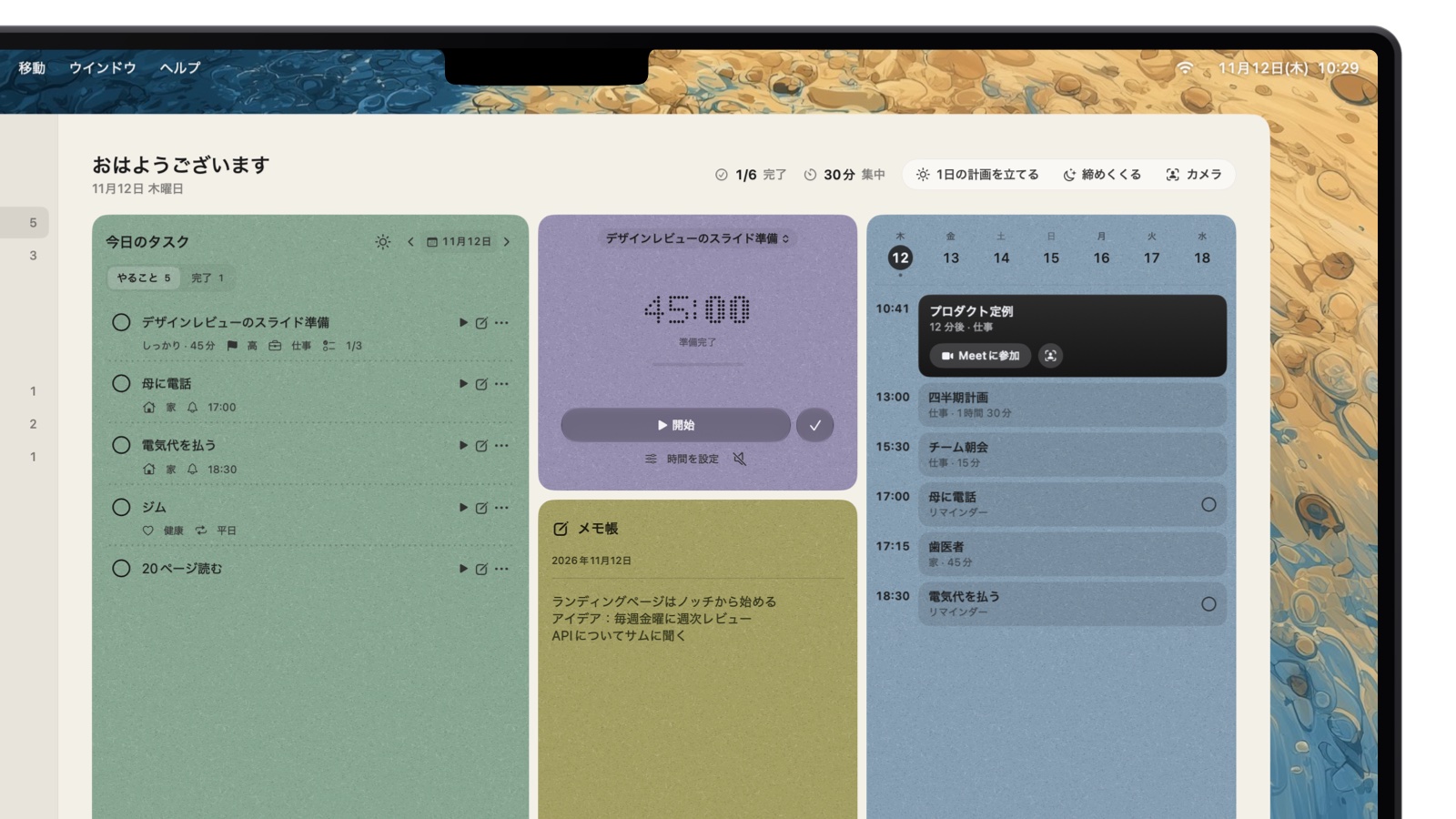
次のGoogle Meetの通話がいちばん上に黒で表示され、ワンクリックで参加できます。
GoogleはMac向けのGoogleカレンダーアプリを作っていないため、一般的な方法は、インターネットアカウントからGoogleアカウントをAppleのカレンダーに追加し、Appleのカレンダーウィジェット、NotchOwlのようなノッチアプリ、またはメニューバーのアプリで予定を見ることです。
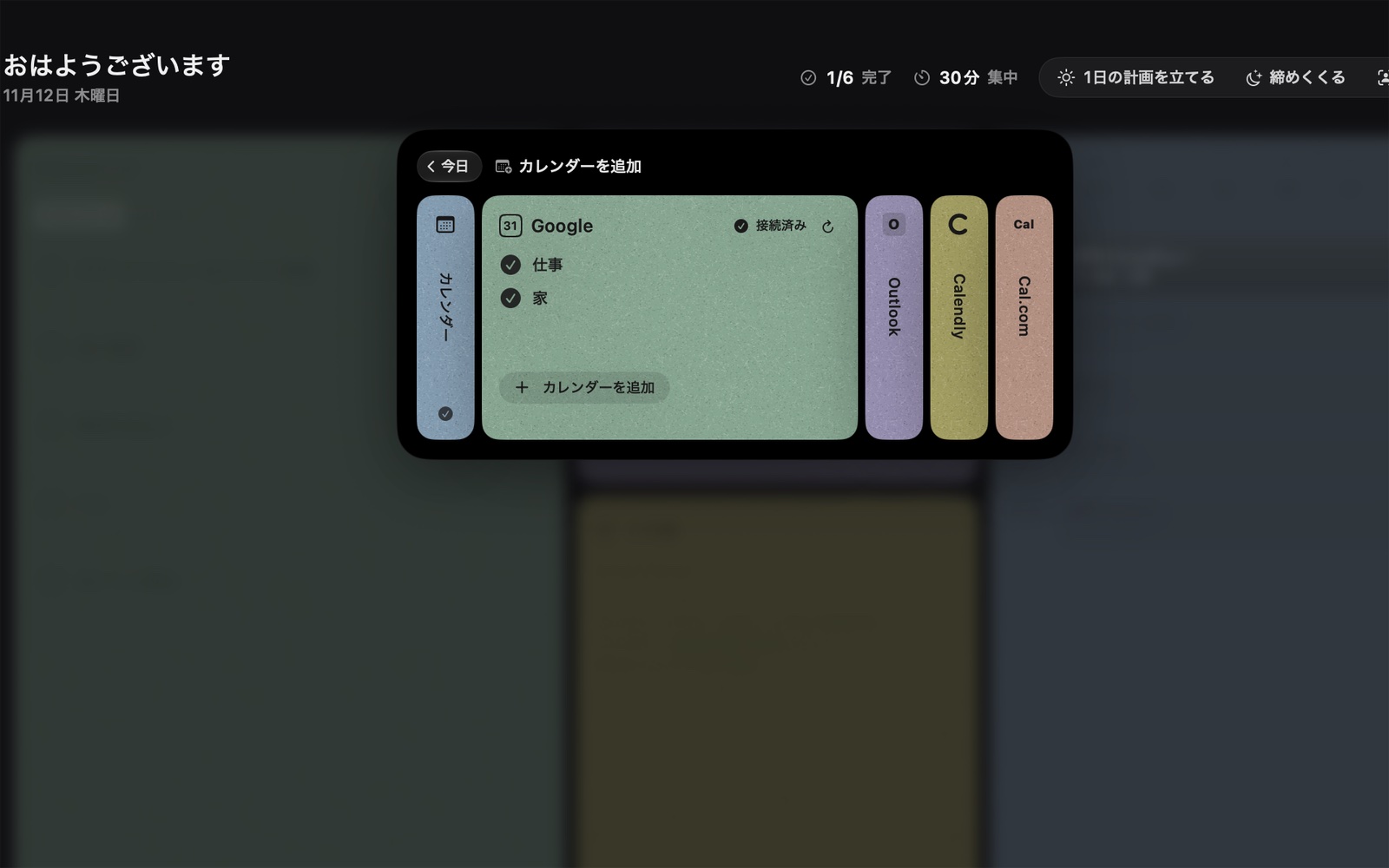
MacでGoogleを接続すると、「カレンダーを追加」に、NotchOwlが読み込んでいるGoogleのカレンダーが表示されます。
カレンダーへのアクセスはオプションで、読み取り専用です。NotchOwlは予定の作成、編集、削除を一切しないので、会議を追加したり移動したりするには、Appleのカレンダー、Googleカレンダー、または別のアプリが必要です。表示するのは2週間先までで、月単位のグリッドはありません。macOS 14 Sonoma以降のAppleシリコン搭載Macが必要で、ノッチがなくても使え(外部ディスプレイでは自分でノッチを描きます)、iPhoneアプリはありません。価格は最大3台のMacで12ドルの買い切りで、これは早期割引価格(通常は39ドル)です。7日間の返金保証があり、無料の試用はありません。ライセンスに含まれるものを確認するか、NotchOwlをダウンロードしてください。
カレンダーの予定は、NotchOwlの最初のバージョンからノッチに入っていました。Xではこう告知しています。
NotchOwl、登場です 🎉
… タスク、集中タイマー、メモ、カレンダーのイベントを、小さなノッチの中に。
ポインタを乗せるだけ。全部そこにあります。
Macのメニューバーで使うカレンダーアプリ
Macでカレンダーを置く定番の場所はメニューバーで、無料から数ドルまで、よい選択肢がそろっています。
- 標準機能: 日付と時刻をクリックすると通知センターが開きます。そこにカレンダーのウィジェットを追加しておけば、何もインストールせずに使える無料のメニューバーカレンダーになります。
- Itsycal はMowgliiによる無料でオープンソースのメニューバーカレンダーです。Macのカレンダーアプリと連動するのでGoogleの予定も表示され、予定の作成、リマインダーの表示と完了、オンライン会議への参加ができます。最新版にはmacOS 27以降が必要ですが、MowgliiはmacOS 11以降に対応したバージョン0.15.15も引き続き提供しています。
- Dato はSindre Sorhusのアプリで、メニューバーに日付と今後の予定つきのカレンダーを置き、ほかのタイムゾーンの時計を追加でき、キーボードショートカットでビデオ会議に参加でき(Zoom、Google Meet、Microsoft Teamsなど50以上のサービスに対応)、会議の開始時にフルスクリーンの通知を出すこともできます。Mac App Storeで18ドルの買い切り、またはSetappに含まれており、macOS 26以降が必要です。
- MeetingBar は無料でオープンソース(Apache-2.0)です。今の会議か次の会議をカウントダウンつきでメニューバーに表示し、ワンクリックかショートカットで参加でき、今日と明日の予定を一覧にし、50以上の会議サービスに対応しています。macOSのカレンダーを読み込むか、Googleカレンダーに直接接続でき、macOS 12以降が必要です。
後述のFantasticalとBusyCalも、メニューバーにカレンダーを置けます。会議ではなくタスクを置きたいなら、Macのメニューバーで使うToDoアプリのおすすめをご覧ください。
Macのおすすめカレンダーアプリ
Appleのカレンダーでは物足りないなら、Googleカレンダーに対応した、Macで使えるおすすめのカレンダーアプリを紹介します。価格は2026年11月時点の米国価格です。
| アプリ | 価格 | Googleカレンダー | 対応プラットフォーム | 向いている人 |
|---|---|---|---|---|
| Appleのカレンダー | 無料、標準搭載 | インターネットアカウント経由 | Mac、iPhone、iPad、Apple Watch | ウィジェットとSiriが使える無料のカレンダーがほしい人 |
| NotchOwl(本格的なカレンダーではない) | 最大3台のMacで12ドルの買い切り | 読み取り専用、Appleのカレンダー経由 | Mac(Appleシリコン、macOS 14以降) | 次の会議をタスクの隣に置きたい人 |
| Fantastical | 無料。Premiumは月6.99ドルまたは年56.99ドル | 直接接続、Google ToDoリストにも対応 | Mac(macOS 12.4以降)、iPhone、iPad、Apple Watch、Vision Pro、Windows | 英語の普通の文章で予定を入力したい人 |
| Notion Calendar | 無料 | 直接接続、OutlookとiCloudにも対応 | Mac、Windows、iPhone、iPad、Android | Notionで計画を立てる人 |
| BusyCal | 49.99ドルの買い切り、iPhoneとiPad版は9.99ドル | 直接接続、iCloud、Exchange、CalDAVにも対応 | Mac(macOS 13.5以降)、iPhone、iPad | サブスクなしで高機能なカレンダーがほしい人 |
| GoogleカレンダーのWebアプリ | 無料 | Googleカレンダーそのもの | どのブラウザでも | Google専用の機能をすべて使いたい人 |
Appleのカレンダー:Macの無料カレンダーアプリならこれ
Appleのカレンダーは最初からMacに入っていて、iCloudでiPhone、iPad、Apple Watchと同期します。インターネットアカウントでGoogleを追加すれば、すべてのカレンダーを1か所に表示でき、上で紹介したウィジェットやメニューバーのアプリとも連動し、予定をドラッグして移動できます。クイックイベントの入力欄には文章で予定を入力できますが、自然言語で使えるのはそこまでで、会議室の予約機能などGoogleがAppleのカレンダーでは使えないとしている機能は、Web版でしか使えません。
Fantastical:英語の普通の文章で予定を入力するならいちばん
FlexibitsのFantasticalでは、「Lunch with Sarah at 1pm tomorrow」(明日13時にSarahとランチ)のような文を入力するだけで予定を追加できます。Google ToDoリストも含めてGoogleに直接接続でき、キーボードショートカットで開くミニウインドウや、通話に参加するためのメニューバーの参加アイコンがあります。無料版は基本的なカレンダー機能をカバーし、残りの機能はFlexibits Premiumで使えます。Mac App Storeでの価格は月6.99ドルまたは年56.99ドルで、14日間の試用期間があります。FantasticalにはmacOS 12.4以降が必要です。
Notion Calendar:Notionユーザーに最適な無料アプリ
Notion Calendarは無料で、Googleカレンダー、Outlook、iCloudのカレンダーに接続できます。強みはNotionとの連携で、締め切りやプロジェクトのタイムラインといったデータベースの項目が予定の隣に表示され、メニューバーから会議に参加できます。GoogleのカレンダーではGoogle Meetが標準で使えます。Mac、Windows、iPhone、iPad、Androidで動きます。iCloudのカレンダーを使うには、Appleアカウントでアプリ用パスワードを発行する必要があります。
BusyCal:買い切りならいちばん
BusyMacのBusyCalはMac版が49.99ドルの買い切りで、サブスクはなく、18か月分のアップデートが含まれます。iPhone・iPad版は9.99ドルです。iCloud、Exchange、CalDAVと並んでGoogleカレンダーをネイティブに同期し、年間プランナー、リマインダーと同期するタスク、スマートフィルター、自然言語での入力、移動時間、天気も備えています。メニューバーのアプリは、メインのアプリを閉じていても動きます。BusyCalには14日間の試用期間があり、Setappにも含まれ、macOS 13.5以降が必要です。
WebアプリのGoogleカレンダー:Googleの機能をすべて使うなら
前述のSafariまたはChromeのWebアプリは無料で、Googleカレンダーそのものなので、Appleのカレンダーでは使えない機能も含め、Googleのすべての機能が使えます。Google専用の作業をするのに最適な場所で、このリストのどのアプリとも組み合わせやすい相棒です。
タスクをカレンダーに入れて1日を計画するなら、Sunsama、Akiflow、Motionなどを比較したMacのタイムブロッキングアプリのおすすめもご覧ください。
どの方法を選べばいい?
- MacでGoogleの予定が見られればいい: GoogleアカウントをAppleのカレンダーに追加し、カレンダーのウィジェットを置きましょう。無料で、数分で終わります。
- Meetのリンクや会議室などGoogle専用の機能が必要: calendar.google.comをSafariかChromeのWebアプリとしてインストールし、ウィジェット用にAppleのカレンダーも残しておきましょう。
- 会議をToDoリストの隣に置きたい: NotchOwlなら、2週間先までの予定を参加ボタンつきで、今日のタスクや集中タイマーと並べてノッチに表示できます。編集には、このガイドのどのカレンダーと組み合わせてもかまいません。タスクをAppleのリマインダーで管理しているなら、Appleのリマインダーをメニューバーやノッチに表示する方法をお読みください。
- 会議が次々に続く: MeetingBarやDatoのようなメニューバーのアプリなら、次の通話と参加のショートカットをメニューバーに置けます。
- もっといいカレンダーアプリがほしい: 予定を文章で入力するならFantastical、Notionで計画するならNotion Calendar、買い切りがいいならBusyCalです。
よくある質問
Mac版のGoogleカレンダーアプリはありますか?
ありません。GoogleはGoogleカレンダーをWeb、Android、iPhone、iPad、Wear OS、Apple Watch向けに提供していますが、Macアプリはなく、iPhoneアプリもMac App Storeでは提供されていません。Macでは、GoogleアカウントをAppleのカレンダーに追加するか、calendar.google.comをWebアプリとしてインストールするか、他社製のカレンダーアプリを使います。
MacのデスクトップにGoogleカレンダーのウィジェットを置くには?
「システム設定 › インターネットアカウント」でGoogleアカウントを追加し、カレンダーをオンにします。次にデスクトップをControlキーを押しながらクリックして「ウィジェットを編集」を選び、カレンダーのウィジェットを追加します。Appleのカレンダーにあるほかの予定と一緒に、Googleの予定も表示されます。
Googleカレンダーの一部がAppleのカレンダーに表示されないのはなぜですか?
Appleのカレンダーは、自分のGoogleカレンダーと誕生日のカレンダーを自動で同期しますが、ほかの人から共有されたカレンダーは、Googleの同期設定ページ(google.com/calendar/syncselect)でチェックを入れる必要があります。そこで保存してから、Macのカレンダーを更新してください。
Macでいちばんおすすめのカレンダーアプリは?
無料ならAppleのカレンダーがいちばんで、Google、iCloud、Outlookのアカウントに対応しています。英語の普通の文章で予定を入力するならFantastical(無料、Premiumは月6.99ドル)、Notionユーザーには無料のNotion Calendar、サブスクなしならBusyCal(49.99ドルの買い切り)がおすすめです。
MacのメニューバーでGoogleカレンダーを見るには?
メニューバーの日付と時刻をクリックすると通知センターが開き、そこに置いたカレンダーのウィジェットでGoogleの予定を確認できます。本格的なメニューバーのカレンダーなら、ItsycalとMeetingBarは無料、Datoは18ドルの買い切りで、いずれもAppleのカレンダーにあるカレンダーを読み込みます。
NotchOwlからGoogleカレンダーに予定を追加できますか?
できません。NotchOwlはAppleのカレンダー経由またはiCalのリンクでGoogleカレンダーを読み込み、2週間先までの予定をビデオ会議の参加ボタンつきで表示しますが、予定の作成、編集、削除は一切しません。予定を変更するには、AppleのカレンダーかGoogleカレンダーを使ってください。