Google Agenda sur Mac : widget et meilleures apps d’agenda
Widget Google Agenda sur Mac : Google n’a pas d’app Mac. Ajoutez-le à Calendrier pour les widgets, ou voyez-le dans une app web, la barre des menus ou NotchOwl.
Par Aditya Jaiswal, fondateur de NotchOwl · Mis à jour le · 16 min de lecture
Google ne propose ni app ni widget Google Agenda pour Mac. NotchOwl, une app pour l’encoche (notch) que je développe, comble une partie de ce manque : elle affiche les deux prochaines semaines de vos événements Google dans l’encoche du MacBook, avec des boutons Rejoindre pour les appels vidéo, mais elle se contente de les lire. Le moyen le plus simple d’avoir un widget Google Agenda sur Mac est d’ajouter votre compte Google à l’app Calendrier d’Apple dans Réglages Système › Comptes Internet, puis d’ajouter le widget Calendrier d’Apple au bureau ou au Centre de notifications : vos événements Google y apparaissent. Vous pouvez aussi installer calendar.google.com comme app web dans votre Dock ou garder un calendrier dans la barre des menus.
Ce guide passe en revue chaque option, avec les étapes pour la version actuelle de macOS, et se termine par les meilleures apps de calendrier pour Mac si vous voulez plus que celle d’Apple. Comme NotchOwl est mon app, sa section précise ce qu’elle ne fait pas. Tout a été vérifié sur les pages d’aide d’Apple et de Google, les sites des développeurs et le Mac App Store en novembre 2026, sous macOS 27.
Existe-t-il une app Google Agenda pour Mac ?
Non. La page Google Agenda de Google mentionne le web, Android, iOS, Wear OS et l’Apple Watch, et rien pour macOS ni Windows. L’app iPhone et iPad de Google n’est pas non plus une solution : sa fiche App Store ne cite que l’iPhone, l’iPad et l’Apple Watch, elle ne peut donc pas être installée sur un Mac avec puce Apple comme le peuvent certaines apps iPad.
Il reste donc quelques façons d’utiliser Google Agenda sur Mac, et la plupart des gens finissent par en combiner deux.
Comparatif des façons d’utiliser Google Agenda sur Mac : emplacement de l’affichage, coût et possibilité d’y modifier les événements (novembre 2026)
Option
Où il s’affiche
Coût
Y modifier les événements Google ?
Idéal pour
Calendrier d’Apple avec votre compte Google
L’app Calendrier, ses widgets et ses notifications
Gratuit, intégré
Oui
La plupart des gens
Widget Calendrier
Bureau ou Centre de notifications
Gratuit, intégré
Non ; un clic ouvre Calendrier
Voir la journée en un coup d’œil
Widget iPhone de Google Agenda
Bureau ou Centre de notifications, depuis votre iPhone
Gratuit
Non ; il vous demande d’ouvrir l’app sur l’iPhone
Ceux qui aiment le widget de Google
App web depuis Safari ou Chrome
Sa propre fenêtre et son icône dans le Dock
Gratuit
Oui, avec toutes les fonctions de Google
Google Meet, les salles et autres fonctions propres à Google
NotchOwl
L’encoche
12 $ une fois
Non, lecture seule
La prochaine réunion à côté des tâches du jour
App de calendrier dans la barre des menus
La barre des menus
Gratuit à 18 $
Certaines peuvent ajouter des événements
Un coup d’œil rapide et Rejoindre en un clic
Comment ajouter Google Agenda à Calendrier sur Mac
Calendrier d’Apple sert de base à la plupart des autres options, car les widgets, les apps de barre des menus et NotchOwl lisent tous les calendriers qu’il contient. Ajouter votre compte Google prend environ une minute :
Ouvrez Réglages Système › Comptes Internet. Il faudra peut-être faire défiler la barre latérale.
Cliquez sur Ajouter un compte. Saisissez votre adresse e-mail Google, ou choisissez Google dans la liste.
Connectez-vous à Google dans la fenêtre qui s’ouvre, et autorisez l’accès quand Google le demande.
Activez Calendriers pour le compte. Désactivez ce que vous ne voulez pas sur ce Mac, comme Mail.
Ouvrez Calendrier. Vos agendas Google apparaissent dans la barre latérale, sous le compte. Si vous ne voyez pas la barre latérale, choisissez Présentation › Afficher la liste des calendriers.
Vous pouvez aussi partir de Calendrier lui-même : choisissez Calendrier › Ajouter un compte, sélectionnez Google et suivez la même procédure de connexion. Apple décrit cette méthode dans son guide de Calendrier et celui des Réglages Système dans Ajouter vos comptes de messagerie et autres comptes. Les événements que vous ajoutez ou modifiez dans Calendrier se synchronisent avec Google, et inversement.
La vidéo d’Aim Apple (en anglais) montre la même configuration sur iPhone et Mac, y compris le choix d’un calendrier par défaut et la résolution des problèmes de synchronisation :
Easily Sync Google Calendar with Apple Calendar on iPhone and MacAim Apple
Afficher les agendas partagés avec vous
Calendrier d’Apple synchronise les agendas listés sous Mes agendas dans Google, plus les anniversaires. Les agendas qu’un collègue ou un proche a partagés avec vous ne se synchronisent pas tant que vous ne les cochez pas sur la page de synchronisation de Google, google.com/calendar/syncselect. Enregistrez, puis actualisez Calendrier sur le Mac. Google l’explique, ainsi que le reste de la configuration, dans Synchroniser Google Agenda avec Calendrier d’Apple.
Ce qui ne se synchronise pas
Google cite trois fonctions de Google Agenda qui ne fonctionnent pas dans Calendrier d’Apple : les notifications d’événements par e-mail, la création de nouveaux agendas Google et l’outil de réservation de salles (Room Scheduler). Si vous avez autrefois synchronisé des agendas partagés via l’onglet Délégation des réglages du compte dans Calendrier, Google conseille de les y décocher, sans quoi la synchronisation ne fonctionnera pas. Pour tout ce qui figure dans cette liste, gardez l’app web décrite plus bas à portée de clic.
Une option en lecture seule pour les comptes professionnels verrouillés
Si votre organisation ne vous laisse pas vous connecter à Google depuis Calendrier d’Apple, vous pouvez peut-être quand même vous abonner à un agenda par lien. Dans Google Agenda sur le web, ouvrez les Paramètres, choisissez l’agenda sous Paramètres de mes agendas, sélectionnez Intégrer l’agenda et copiez l’Adresse secrète au format iCal. Puis, dans Calendrier d’Apple, choisissez Fichier › Nouvel abonnement à un calendrier et collez-la. Un calendrier auquel on s’abonne est en lecture seule et s’actualise à intervalles réguliers plutôt qu’instantanément. Gardez l’adresse secrète pour vous ; si elle fuite, Google vous permet de la réinitialiser. Certains administrateurs la masquent complètement.
Comment avoir un widget Google Agenda sur votre Mac
Une fois votre compte Google dans Calendrier d’Apple, deux types de widgets s’offrent à vous.
Le widget Calendrier d’Apple, avec vos événements Google
Pour le bureau, cliquez sur le fond d’écran en maintenant la touche Contrôle enfoncée et choisissez Modifier les widgets. Pour le Centre de notifications, cliquez sur la date et l’heure dans la barre des menus, puis sur Modifier les widgets en bas.
Recherchez Calendrier, choisissez une taille, puis cliquez sur le widget ou faites-le glisser à sa place.
Cliquez sur Terminé.
Le widget affiche les événements de tous les calendriers que montre l’app Calendrier : vos événements Google côtoient donc vos calendriers iCloud et professionnels, et un clic ouvre Calendrier. Les widgets du bureau peuvent passer en monochrome ; pour les garder en couleurs, ouvrez Réglages Système › Bureau et Dock et réglez Atténuer les widgets sur le bureau sur Jamais. Apple décrit les deux emplacements dans Ajouter et personnaliser des widgets sur Mac.
Le widget de Google Agenda, depuis votre iPhone
macOS peut aussi afficher les widgets de votre iPhone sur le Mac, y compris celui de Google Agenda. Les conditions d’Apple : l’iPhone tourne sous iOS 17 ou version ultérieure, les deux appareils utilisent le même compte Apple, et l’iPhone est près du Mac ou sur le même réseau Wi-Fi. Activez Utiliser les widgets de l’iPhone dans Réglages Système › Bureau et Dock › Widgets, puis ajoutez le widget Google Agenda depuis la galerie de widgets comme n’importe quel autre.
Le hic, c’est le clic. Comme l’app Google Agenda n’est pas sur votre Mac, le widget affiche un message vous demandant d’ouvrir Google Agenda sur votre iPhone pour continuer. Considérez-le comme un simple affichage, pas comme un raccourci.
Les limites des widgets
Les widgets du bureau sont derrière vos fenêtres : vous ne les voyez qu’en écartant les fenêtres. Ceux du Centre de notifications restent cachés tant que vous ne cliquez pas sur l’horloge. Aucun ne vous fait signe avant une réunion ; pour cela, il faut des notifications, l’encoche ou une app de barre des menus.
Google Agenda comme app de bureau : les apps web de Safari et de Chrome
Si vous voulez Google Agenda exactement tel que Google le conçoit, avec les liens Google Meet, les salles et tous les réglages, transformez le site en app avec sa propre icône dans le Dock.
Safari : ouvrez calendar.google.com et connectez-vous. Cliquez sur le bouton Partager dans la barre d’outils, choisissez Ajouter au Dock, puis cliquez sur Ajouter. Selon Apple, l’app web a une barre d’outils simplifiée, peut envoyer des notifications comme n’importe quelle autre app et vous garde généralement connecté. Elle apparaît dans le Dock et dans Spotlight. Consultez le guide d’Apple sur les apps web de Safari.
Chrome : ouvrez calendar.google.com, cliquez sur le menu Plus, puis sur Caster, enregistrer et partager › Installer la page en tant qu’application. Ou cliquez sur l’icône d’installation à droite de la barre d’adresse si elle apparaît. L’app s’ouvre depuis le Dock. Pour la supprimer, ouvrez-la et choisissez Plus › Désinstaller. Google détaille les étapes dans Utiliser des applications Web progressives.
Une app web est la version de Google Agenda la plus complète sur Mac, mais cela reste un site web. Elle n’a pas de widget, n’affiche que les agendas Google et ne fait rien tant que vous ne l’ouvrez pas.
Vos réunions Google dans l’encoche avec NotchOwl
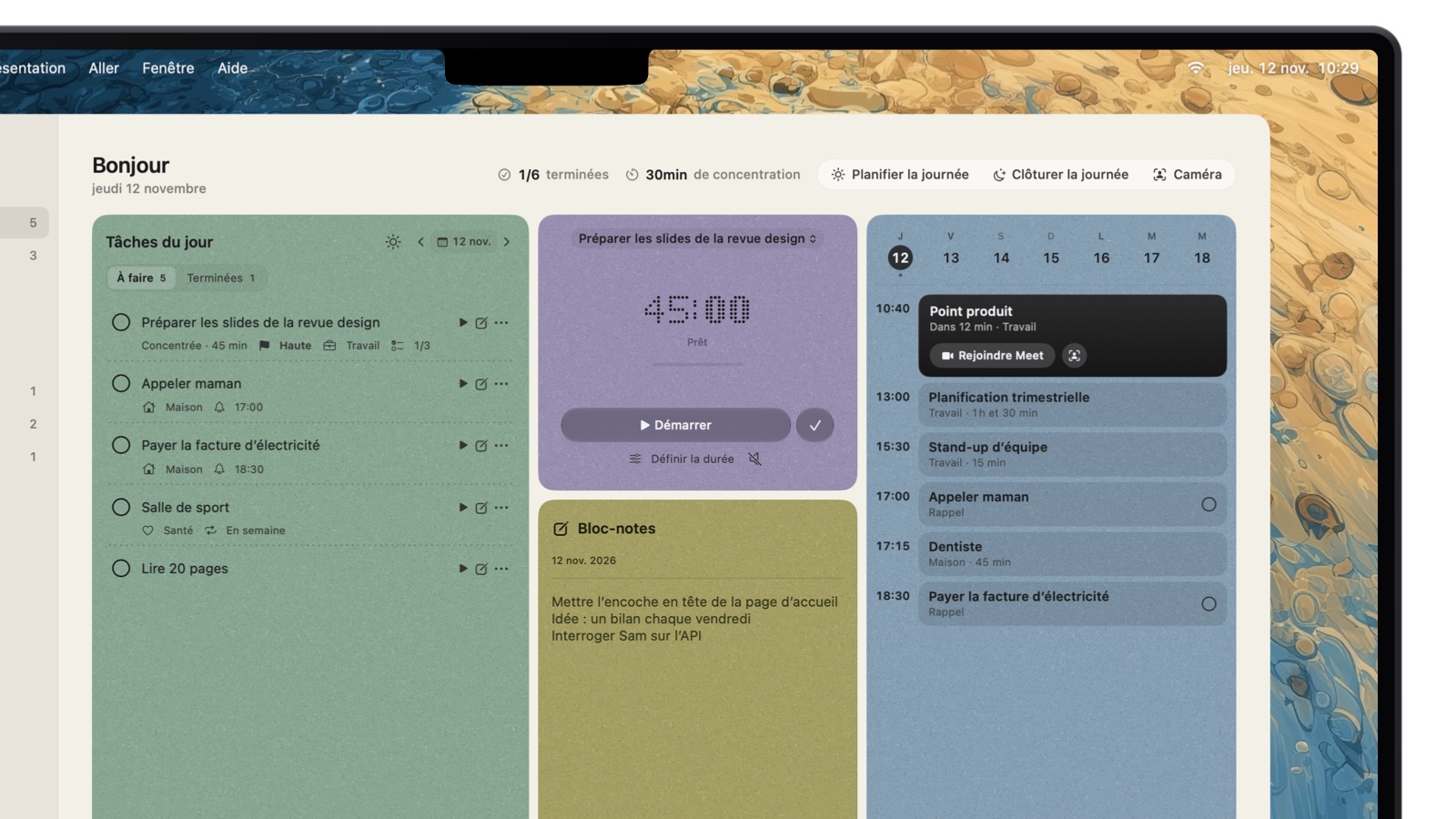
Survolez l’encoche du MacBook ou appuyez sur Option–N, et NotchOwl fait descendre les tâches du jour, un minuteur de concentration, un bloc-notes quotidien et vos événements des deux prochaines semaines par-dessus l’app où vous êtes. Pour les utilisateurs de Google Agenda, la prochaine réunion reste ainsi en vue sans fenêtre ni widget :
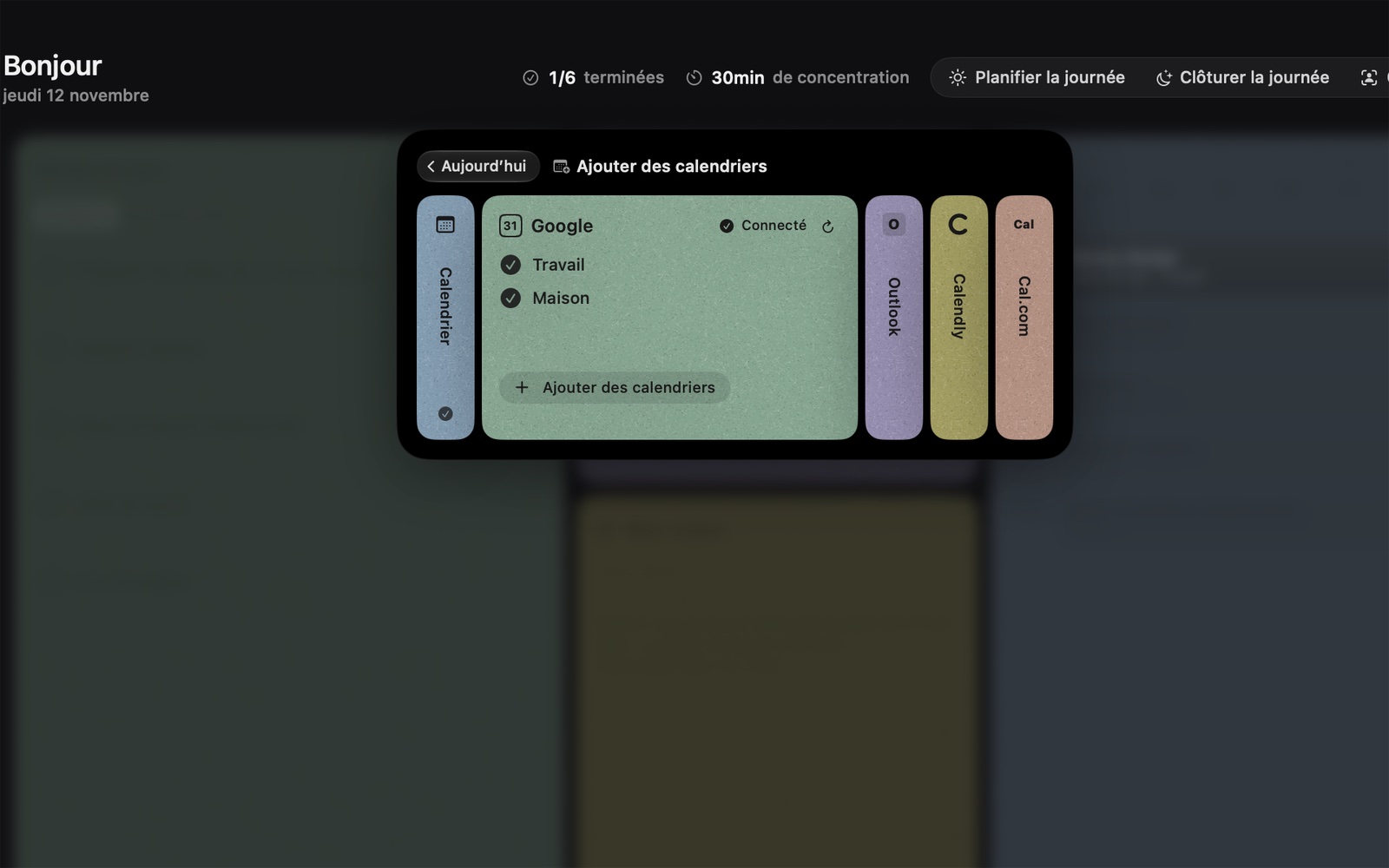
Google arrive par votre Mac. Dans le panneau Ajouter des calendriers de NotchOwl, Google et Outlook se connectent via Comptes Internet, le même compte que celui ajouté plus haut, ou via un lien iCal (ICS) auquel Calendrier s’abonne. Les comptes Google Workspace sont reconnus, et NotchOwl vérifie que chaque calendrier est réellement connecté.
Un petit calendrier dans l’encoche. La carte Événements affiche la semaine en haut, le jour choisi en blocs en dessous, et votre prochaine réunion mise en évidence avec son bouton Rejoindre. Les réunions des jours suivants apparaissent aussi dans la vue Semaine, au-dessus des tâches de chaque jour.
L’encoche s’ouvre avant une réunion. Cinq minutes avant un événement à heure fixe, puis à son début, l’encoche s’ouvre sur la réunion, et les appels vidéo ont un bouton Rejoindre. Les liens Zoom et Teams s’ouvrent dans leurs propres apps. Le menu de NotchOwl dans la barre des menus permet aussi de rejoindre une réunion.
Heure de départ, si vous le souhaitez. Désactivée par défaut, Heure de départ fait calculer par Plans le trajet vers les événements qui ont une adresse et vous dit quand partir.
Vos tâches s’organisent autour de vos réunions. Planifier la journée place les tâches du jour sans horaire dans le temps libre autour de vos événements et donne un rappel à chacune, que vous validez avant que quoi que ce soit ne change.
Calendly et Cal.com aussi. Les réservations arrivent avec votre propre clé, conservée dans le trousseau de votre Mac.
Le prochain appel Google Meet s’affiche en haut, en noir, avec Rejoindre Meet à un clic.
Google ne propose pas d’app Google Agenda pour Mac : la solution habituelle consiste à ajouter votre compte Google à Calendrier d’Apple via Comptes Internet, puis à voir vos événements dans le widget Calendrier d’Apple, dans une app pour l’encoche comme NotchOwl ou dans une app de barre des menus.
Une fois Google connecté sur votre Mac, Ajouter des calendriers montre lesquels de ses calendriers NotchOwl lit.
L’accès au calendrier est facultatif et en lecture seule : NotchOwl ne crée, ne modifie et ne supprime jamais d’événements, il vous faut donc toujours Calendrier d’Apple, Google Agenda ou une autre app pour ajouter ou déplacer une réunion. Il affiche deux semaines à l’avance, pas une grille mensuelle. Il exige un Mac avec puce Apple sous macOS 14 Sonoma ou version ultérieure, fonctionne sans encoche (il dessine la sienne sur les écrans externes) et n’a pas d’app iPhone. Il coûte 12 $ une seule fois pour 3 Mac maximum (prix de lancement, normalement 39 $), avec une garantie satisfait ou remboursé de 7 jours et sans essai gratuit ; découvrez ce que comprend la licence ou téléchargez NotchOwl.
Les événements de calendrier sont dans l’encoche depuis la première version de NotchOwl, comme je l’ai annoncé sur X :
Voici NotchOwl 🎉
… Il apporte vos tâches, minuteurs de concentration, notes et événements de calendrier directement dans votre petite encoche.
Les apps de calendrier pour la barre des menus du Mac
La barre des menus est l’endroit classique pour un calendrier sur Mac, et il existe de bonnes options, gratuites ou à quelques dollars.
Intégré : cliquez sur la date et l’heure pour ouvrir le Centre de notifications. Ajoutez-y un widget Calendrier, et vous avez un calendrier gratuit dans la barre des menus, sans rien installer.
Itsycal est un calendrier gratuit et open source pour la barre des menus, signé Mowglii. Il fonctionne avec l’app Calendrier de votre Mac, donc il affiche vos événements Google, et il peut créer des événements, afficher des rappels et les cocher, et rejoindre des réunions en ligne. Sa dernière version exige macOS 27 ou version ultérieure, et Mowglii propose toujours la version 0.15.15 pour macOS 11 ou version ultérieure.
Dato, de Sindre Sorhus, place la date et un calendrier avec les événements à venir dans la barre des menus, ajoute des horloges pour d’autres fuseaux horaires, rejoint les appels vidéo par un raccourci clavier (Zoom, Google Meet, Microsoft Teams et 50 autres services) et peut afficher une notification plein écran au début d’une réunion. Il coûte 18 $ une seule fois sur le Mac App Store ou est inclus dans Setapp, et exige macOS 26 ou version ultérieure.
MeetingBar est gratuit et open source (Apache-2.0). Il affiche votre réunion en cours ou la suivante dans la barre des menus avec un compte à rebours, la rejoint en un clic ou par un raccourci, liste les événements d’aujourd’hui et de demain, et prend en charge plus de 50 services de réunion. Il lit l’app Calendrier de macOS ou se connecte directement à Google Agenda, et exige macOS 12 ou version ultérieure.
Fantastical et BusyCal, présentés plus bas, placent aussi un calendrier dans la barre des menus. Pour les tâches plutôt que les réunions, consultez notre sélection des meilleures to-do lists pour la barre des menus du Mac.
Les meilleures apps de calendrier pour Mac
Si Calendrier d’Apple vous paraît trop simple, voici les meilleures apps de calendrier pour Mac compatibles avec Google Agenda. Les prix sont les tarifs américains en vigueur en novembre 2026.
Comparatif des meilleures apps de calendrier pour Mac : prix, prise en charge de Google Agenda et plateformes (prix américains, novembre 2026)
App
Prix
Google Agenda
Plateformes
Idéal pour
Calendrier d’Apple
Gratuit, intégré
Via Comptes Internet
Mac, iPhone, iPad, Apple Watch
Un calendrier gratuit avec widgets et Siri
NotchOwl (pas un calendrier complet)
12 $ une fois, 3 Mac maximum
Lecture seule, via Calendrier d’Apple
Mac (puce Apple, macOS 14+)
La prochaine réunion à côté de vos tâches
Fantastical
Gratuit ; Premium 6,99 $ par mois ou 56,99 $ par an
Direct, avec Google Tasks
Mac (macOS 12.4+), iPhone, iPad, Watch, Vision Pro, Windows
Saisir des événements en langage naturel
Notion Calendar
Gratuit
Direct, plus Outlook et iCloud
Mac, Windows, iPhone, iPad, Android
Ceux qui planifient dans Notion
BusyCal
49,99 $ une fois ; iPhone et iPad 9,99 $
Direct, plus iCloud, Exchange et CalDAV
Mac (macOS 13.5+), iPhone, iPad
Un calendrier puissant sans abonnement
App web Google Agenda
Gratuit
C’est Google Agenda
N’importe quel navigateur
Toutes les fonctions propres à Google
Calendrier d’Apple : la meilleure app de calendrier gratuite pour Mac
Calendrier d’Apple est déjà sur votre Mac et se synchronise via iCloud avec l’iPhone, l’iPad et l’Apple Watch. Avec Google ajouté via Comptes Internet, il affiche tous vos calendriers au même endroit, fonctionne avec les widgets et les apps de barre des menus présentés plus haut, et vous permet de déplacer les événements en les faisant glisser. Son champ d’événement rapide accepte une description tapée, mais le langage naturel s’arrête là, et les fonctions que Google signale comme absentes, comme la réservation de salles, restent sur le web.
Fantastical : le meilleur pour saisir des événements en langage naturel
Fantastical, de Flexibits, vous permet d’ajouter un événement en tapant une phrase comme « Déjeuner avec Sarah demain à 13 h ». Il se connecte directement à Google, y compris à Google Tasks, et propose une mini-fenêtre qui s’ouvre par un raccourci clavier, plus une icône Rejoindre dans la barre des menus pour les appels. La version gratuite couvre un calendrier de base ; Flexibits Premium ajoute le reste et coûte 6,99 $ par mois ou 56,99 $ par an sur le Mac App Store, avec un essai de 14 jours. Fantastical exige macOS 12.4 ou version ultérieure.
Notion Calendar : le meilleur choix gratuit pour les utilisateurs de Notion
Notion Calendar est gratuit et connecte les calendriers Google Agenda, Outlook et iCloud. Son point fort, c’est Notion : les éléments de base de données comme les échéances et les plannings de projet s’affichent à côté de vos événements, et vous pouvez rejoindre des réunions depuis la barre des menus. Google Meet fonctionne par défaut avec les agendas Google. Il est disponible sur Mac, Windows, iPhone, iPad et Android. Les calendriers iCloud exigent un mot de passe pour app généré depuis votre compte Apple.
BusyCal : le meilleur achat unique
BusyCal, de BusyMac, coûte 49,99 $ une seule fois pour le Mac, sans abonnement et avec 18 mois de mises à jour incluses ; l’app iPhone et iPad coûte 9,99 $. Il synchronise nativement les agendas Google aux côtés d’iCloud, d’Exchange et de CalDAV, et ajoute un planificateur annuel, des tâches synchronisées avec Rappels, des filtres intelligents, la saisie en langage naturel, le temps de trajet et la météo. Son app de barre des menus fonctionne même quand l’app principale est fermée. BusyCal propose un essai de 14 jours, est inclus dans Setapp et exige macOS 13.5 ou version ultérieure.
Google Agenda en app web : l’expérience Google la plus complète
L’app web Safari ou Chrome présentée plus haut est gratuite et n’est autre que Google Agenda : toutes les fonctions de Google y sont, y compris celles que Calendrier d’Apple ignore. C’est l’outil idéal pour tout ce qui est propre à Google, et un bon complément à n’importe quelle app de cette liste.
Si vous planifiez votre journée en plaçant des tâches dans le calendrier, consultez aussi notre sélection des meilleures apps de time blocking pour Mac, qui compare Sunsama, Akiflow, Motion et d’autres.
Quelle configuration choisir ?
Vous voulez juste vos événements Google sur votre Mac : ajoutez votre compte Google à Calendrier d’Apple, puis un widget Calendrier. Gratuit, et réglé en quelques minutes.
Vous avez besoin de fonctions propres à Google comme les liens Meet et les salles : installez calendar.google.com comme app web dans Safari ou Chrome, et gardez Calendrier d’Apple pour les widgets.
Vous voulez vos réunions à côté de votre to-do list : NotchOwl affiche les deux prochaines semaines d’événements avec des boutons Rejoindre, à côté des tâches du jour et d’un minuteur de concentration, dans l’encoche. Associez-le à n’importe quel calendrier de ce guide pour les modifications. Si vos tâches se trouvent dans Rappels d’Apple, lisez comment afficher Rappels d’Apple dans la barre des menus ou l’encoche.
Vous enchaînez les réunions : une app de barre des menus comme MeetingBar ou Dato place le prochain appel et un raccourci Rejoindre dans la barre des menus.
Vous voulez une meilleure app de calendrier : Fantastical si vous tapez vos événements, Notion Calendar si vous planifiez dans Notion, BusyCal si vous préférez payer une seule fois.
Questions fréquentes
Existe-t-il une app Google Agenda pour Mac ?
Non. Google propose Google Agenda sur le web, Android, iPhone, iPad, Wear OS et Apple Watch, mais pas sous forme d’app Mac, et son app iPhone n’est pas proposée sur le Mac App Store. Sur Mac, ajoutez votre compte Google à Calendrier d’Apple, installez calendar.google.com comme app web ou utilisez une app de calendrier tierce.
Comment mettre un widget Google Agenda sur le bureau du Mac ?
Ajoutez votre compte Google dans Réglages Système › Comptes Internet et activez Calendriers. Cliquez ensuite sur le bureau en maintenant la touche Contrôle enfoncée, choisissez Modifier les widgets et ajoutez un widget Calendrier ; il affiche vos événements Google à côté de tous les autres calendriers de l’app Calendrier.
Pourquoi tous mes agendas Google n’apparaissent-ils pas dans Calendrier d’Apple ?
Calendrier d’Apple synchronise automatiquement vos propres agendas Google et les anniversaires, mais les autres agendas partagés avec vous doivent être cochés sur la page de synchronisation de Google, google.com/calendar/syncselect. Enregistrez, puis actualisez Calendrier sur votre Mac.
Quelle est la meilleure app de calendrier pour Mac ?
Calendrier d’Apple est le meilleur choix gratuit et fonctionne avec les comptes Google, iCloud et Outlook. Fantastical est le meilleur choix pour saisir des événements en langage naturel (gratuit, ou 6,99 $ par mois en Premium), Notion Calendar est gratuit et idéal pour les utilisateurs de Notion, et BusyCal coûte 49,99 $ une seule fois, sans abonnement.
Comment voir Google Agenda dans la barre des menus du Mac ?
Cliquez sur la date et l’heure dans la barre des menus pour ouvrir le Centre de notifications, où un widget Calendrier peut afficher vos événements Google. Pour un vrai calendrier dans la barre des menus, Itsycal et MeetingBar sont gratuits, et Dato coûte 18 $ une seule fois ; tous trois lisent les calendriers de l’app Calendrier.
NotchOwl peut-il ajouter des événements à mon Google Agenda ?
Non. NotchOwl lit vos agendas Google, via Calendrier d’Apple ou un lien iCal, et affiche les deux prochaines semaines d’événements avec des boutons Rejoindre pour les appels vidéo, mais il ne crée, ne modifie et ne supprime jamais d’événements. Utilisez Calendrier d’Apple ou Google Agenda pour les changer.