Google Agenda-widget voor Mac en de beste agenda-apps
Google Agenda-widget voor Mac: er is geen Mac-app, dus zet Google in Apple Agenda voor widgets, neem een web- of menubalk-app of zie vergaderingen in NotchOwl.
Door Aditya Jaiswal, oprichter van NotchOwl · Bijgewerkt op · 15 min. lezen
Google maakt geen app of widget voor Google Agenda op de Mac. NotchOwl, een notch-app die ik zelf maak, vult een deel van dat gat: de app toont je Google-activiteiten van de komende twee weken in de notch van je MacBook, met de knop Neem deel voor videogesprekken, al kan NotchOwl ze alleen lezen. De eenvoudigste manier om een Google Agenda-widget op je Mac te krijgen: voeg je Google-account toe aan Apple Agenda via Systeeminstellingen › Internetaccounts, en zet daarna de Agenda-widget van Apple op het bureaublad of in het Meldingencentrum. Je Google-activiteiten verschijnen erin. Je kunt calendar.google.com ook als webapp in je Dock installeren of een agenda in de menubalk zetten.
Deze gids loopt alle opties langs, met de stappen voor de huidige macOS-versie, en eindigt met de beste agenda-apps voor Mac, voor als je meer wilt dan die van Apple. Omdat NotchOwl van mij is, staat in het deel over NotchOwl ook duidelijk wat de app niet kan. Ik heb alles in november 2026 op macOS 27 gecontroleerd, aan de hand van de helppagina's van Apple en Google, de websites van de makers en de Mac App Store.
Is er een Google Agenda-app voor Mac?
Nee. Op de eigen pagina van Google Agenda noemt Google het web, Android, iOS, Wear OS en Apple Watch, en niets voor macOS of Windows. Ook de app voor iPhone en iPad biedt geen uitweg: volgens de App Store-pagina is die er alleen voor iPhone, iPad en Apple Watch, dus je kunt hem niet op een Mac met Apple silicon installeren, zoals dat bij sommige iPad-apps wel kan.
Er blijft een handvol manieren over om Google Agenda op een Mac te gebruiken, en de meeste mensen combineren er uiteindelijk twee.
Manieren om Google Agenda op een Mac te gebruiken, vergeleken op waar het verschijnt, wat het kost en of je er activiteiten kunt bewerken (november 2026)
Optie
Waar het verschijnt
Kosten
Google-activiteiten daar bewerken?
Het beste voor
Apple Agenda met je Google-account
De app Agenda, de widgets en de meldingen
Gratis, ingebouwd
Ja
De meeste mensen
Agenda-widget
Bureaublad of Meldingencentrum
Gratis, ingebouwd
Nee; een klik opent Agenda
Vandaag in één oogopslag zien
iPhone-widget van Google Agenda
Bureaublad of Meldingencentrum, via je iPhone
Gratis
Nee; hij vraagt je de app op je iPhone te openen
Wie de eigen widget van Google fijn vindt
Webapp via Safari of Chrome
Een eigen venster en symbool in het Dock
Gratis
Ja, met elke functie van Google
Google Meet, vergaderruimtes en andere functies die alleen Google heeft
NotchOwl
De notch
Eenmalig $ 12
Nee, alleen-lezen
De volgende vergadering naast de taken van vandaag
Agenda-app in de menubalk
De menubalk
Gratis tot $ 18
Sommige kunnen activiteiten toevoegen
Snel even kijken en met één klik deelnemen
Zo voeg je Google Agenda toe aan Apple Agenda op je Mac
Apple Agenda is de basis voor de meeste andere opties, want widgets, menubalk-apps en NotchOwl lezen allemaal de agenda's die erin staan. Je Google-account toevoegen kost ongeveer een minuut:
Open Systeeminstellingen › Internetaccounts. Misschien moet je in de navigatiekolom naar beneden scrollen.
Klik op Voeg account toe. Voer je Google-e-mailadres in, of kies uit de lijst en selecteer Google.
Log in bij Google in het venster dat opent, en geef toegang als Google daarom vraagt.
Zet Agenda's aan voor het account. Zet uit wat je niet op deze Mac wilt, zoals Mail.
Open Agenda. Je Google-agenda's verschijnen in de navigatiekolom onder het account. Zie je die kolom niet, kies dan Weergave › Toon agendalijst.
Je kunt ook in Agenda zelf beginnen: kies Agenda › Voeg account toe, selecteer Google en log op dezelfde manier in. Apple beschrijft deze route in de gebruikershandleiding van Agenda en de route via Systeeminstellingen in Je e-mail- en andere accounts toevoegen. Activiteiten die je in Apple Agenda toevoegt of wijzigt, synchroniseren terug naar Google, en andersom.
In deze video van Aim Apple (in het Engels) zie je hoe je hetzelfde instelt op iPhone en Mac, inclusief het kiezen van een standaardagenda en het oplossen van synchronisatieproblemen:
Easily Sync Google Calendar with Apple Calendar on iPhone and MacAim Apple
Agenda's tonen die met je zijn gedeeld
Apple Agenda synchroniseert de agenda's onder Mijn agenda's in Google, plus Verjaardagen. Agenda's die een collega of familielid met je heeft gedeeld, synchroniseren pas als je ze aanvinkt op de synchronisatiepagina van Google, google.com/calendar/syncselect. Sla daar op en vernieuw daarna Agenda op de Mac. Google legt dit, en de rest van de instelling, uit in Google Agenda synchroniseren met Apple Agenda.
Wat niet meekomt
Google noemt drie functies van Google Agenda die niet werken in Apple Agenda: e-mailmeldingen voor activiteiten, nieuwe Google-agenda's aanmaken en de Room Scheduler. Heb je ooit gedeelde agenda's gesynchroniseerd via het tabblad Delegeren in de accountinstellingen van Agenda, dan moet je ze daar volgens Google uitvinken, anders werkt de synchronisatie niet. Houd voor alles op dat lijstje de webapp (zie hieronder) binnen handbereik.
Een alleen-lezen-optie voor dichtgetimmerde werkaccounts
Laat je organisatie je niet inloggen bij Google vanuit Apple Agenda, dan kun je misschien nog wel via een link een abonnement nemen op een agenda. Open in Google Agenda op het web Instellingen, kies de agenda onder Instellingen voor mijn agenda's, kies Agenda integreren en kopieer het geheime adres in iCal-indeling. Kies daarna in Apple Agenda Archief › Nieuw agenda-abonnement en plak het adres. Een agenda waarop je geabonneerd bent, kun je alleen bekijken, en hij wordt op vaste momenten vernieuwd in plaats van meteen. Houd het geheime adres privé; lekt het uit, dan kun je het bij Google opnieuw instellen. Sommige beheerders verbergen het helemaal.
Zo krijg je een Google Agenda-widget op je Mac
Staat je Google-account eenmaal in Apple Agenda, dan heb je twee soorten widgets om uit te kiezen.
De Agenda-widget van Apple, met je Google-activiteiten erin
Voor het bureaublad klik je met de Control-toets ingedrukt op de achtergrond en kies je Wijzig widgets. Voor het Meldingencentrum klik je op de datum en tijd in de menubalk en daarna onderaan op Wijzig widgets.
Zoek naar Agenda, kies een formaat en klik erop of sleep de widget naar zijn plek.
Klik op Gereed.
De widget toont activiteiten uit elke agenda die Apple Agenda toont, dus je Google-activiteiten staan naast je iCloud- en werkagenda's, en met een klik op de widget open je Agenda. Widgets op het bureaublad kunnen worden gedimd tot zwart-wit; wil je ze in volle kleur houden, open dan Systeeminstellingen › Bureaublad en Dock en zet Dim widgets op bureaublad op Nooit. Apple beschrijft beide plekken in Widgets toevoegen en aanpassen op de Mac.
De eigen widget van Google Agenda, via je iPhone
macOS kan ook de widgets van je iPhone op de Mac tonen, en daar hoort die van Google Agenda bij. De voorwaarden van Apple: de iPhone draait iOS 17 of nieuwer, beide apparaten gebruiken hetzelfde Apple Account, en de iPhone is in de buurt van de Mac of zit op hetzelfde wifinetwerk. Zet iPhone-widgets aan in Systeeminstellingen › Bureaublad en Dock › Widgets en voeg daarna de widget van Google Agenda toe vanuit de widgetgalerie, net als elke andere widget.
Het addertje zit in het klikken. Omdat de app Google Agenda niet op je Mac staat, toont de widget een melding dat je Google Agenda op je iPhone moet openen om verder te gaan. Zie hem dus als iets om naar te kijken, niet als snelkoppeling.
Waar widgets tekortschieten
Widgets op het bureaublad zitten achter je vensters, dus je ziet ze alleen als je vensters opzij schuift. Widgets in het Meldingencentrum blijven verborgen tot je op de klok klikt. Geen van beide tikt je op de schouder vóór een vergadering; daarvoor heb je meldingen, de notch of een menubalk-app nodig.
Google Agenda als desktopapp: webapps in Safari en Chrome
Wil je Google Agenda precies zoals Google het maakt, met links voor Google Meet, vergaderruimtes en elke instelling, maak dan van de website een app met een eigen symbool in het Dock.
Safari: open calendar.google.com en log in. Klik in de knoppenbalk op de deelknop, kies Voeg toe aan Dock en klik op Voeg toe. Volgens Apple krijgt de webapp een vereenvoudigde knoppenbalk, kan hij meldingen sturen zoals elke andere app en blijf je meestal ingelogd. Hij verschijnt in het Dock en in Spotlight. Zie de handleiding van Apple over webapps in Safari.
Chrome: open calendar.google.com, klik op het menu Meer en daarna op Casten, opslaan en delen › Pagina installeren als app. Of klik op het installatiesymbool aan de rechterkant van de adresbalk, als dat verschijnt. De app opent vanuit het Dock. Wil je hem verwijderen, open dan de app en kies Meer › Verwijderen. De stappen van Google staan in Progressive web-apps gebruiken.
Een webapp is de meest complete Google Agenda op een Mac, maar het blijft een website. Hij heeft geen widget, toont alleen Google-agenda's en doet niets tot je hem opent.
Je Google-vergaderingen in de notch met NotchOwl
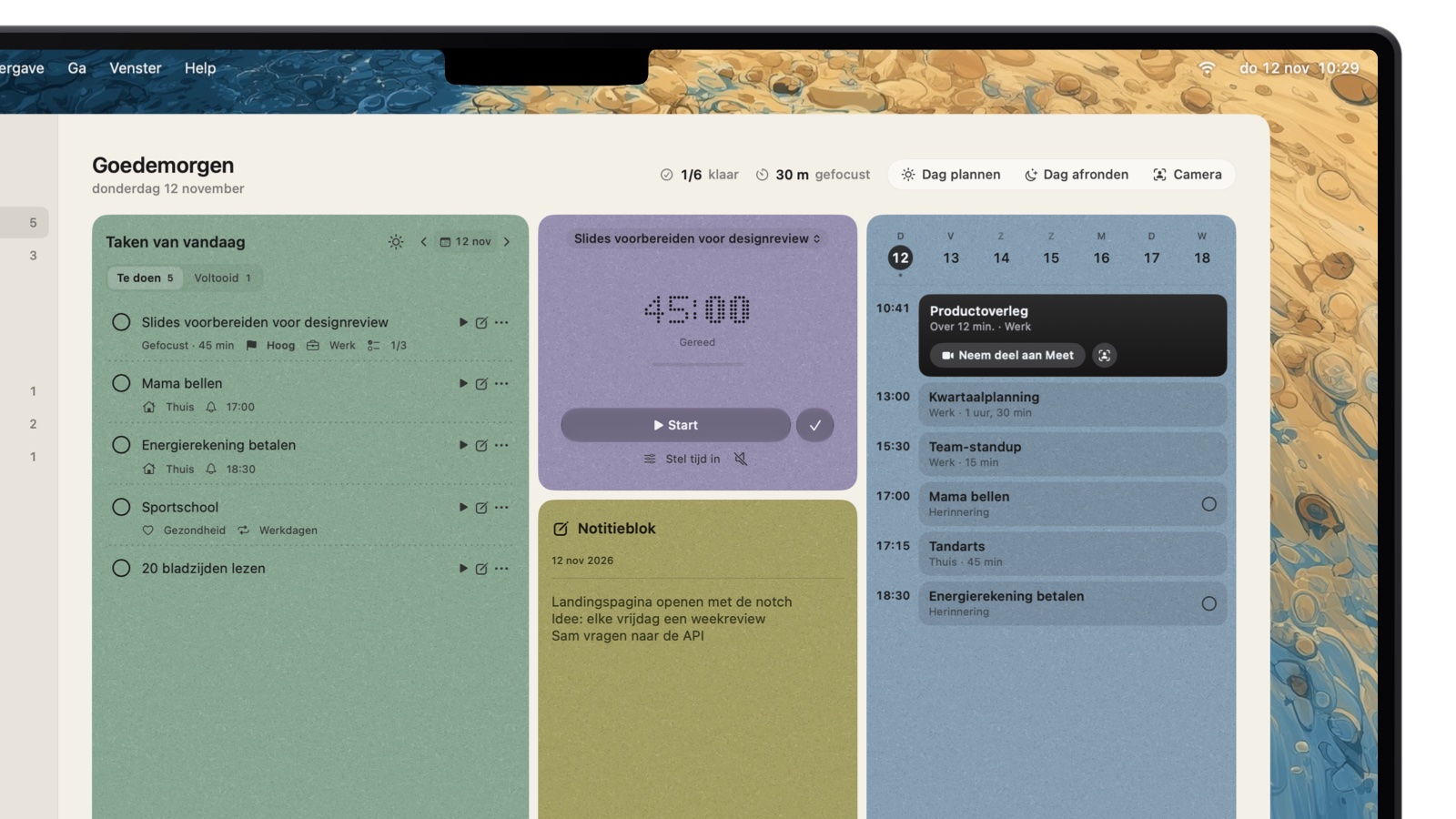
Ga met de aanwijzer naar de notch van je MacBook of druk op Option–N, en NotchOwl laat over elke app heen de taken van vandaag zien, met een focustimer, een dagelijks notitieblok en je agenda-activiteiten voor de komende twee weken. Gebruik je Google Agenda, dan houd je zo de volgende vergadering in zicht, zonder venster of widget:
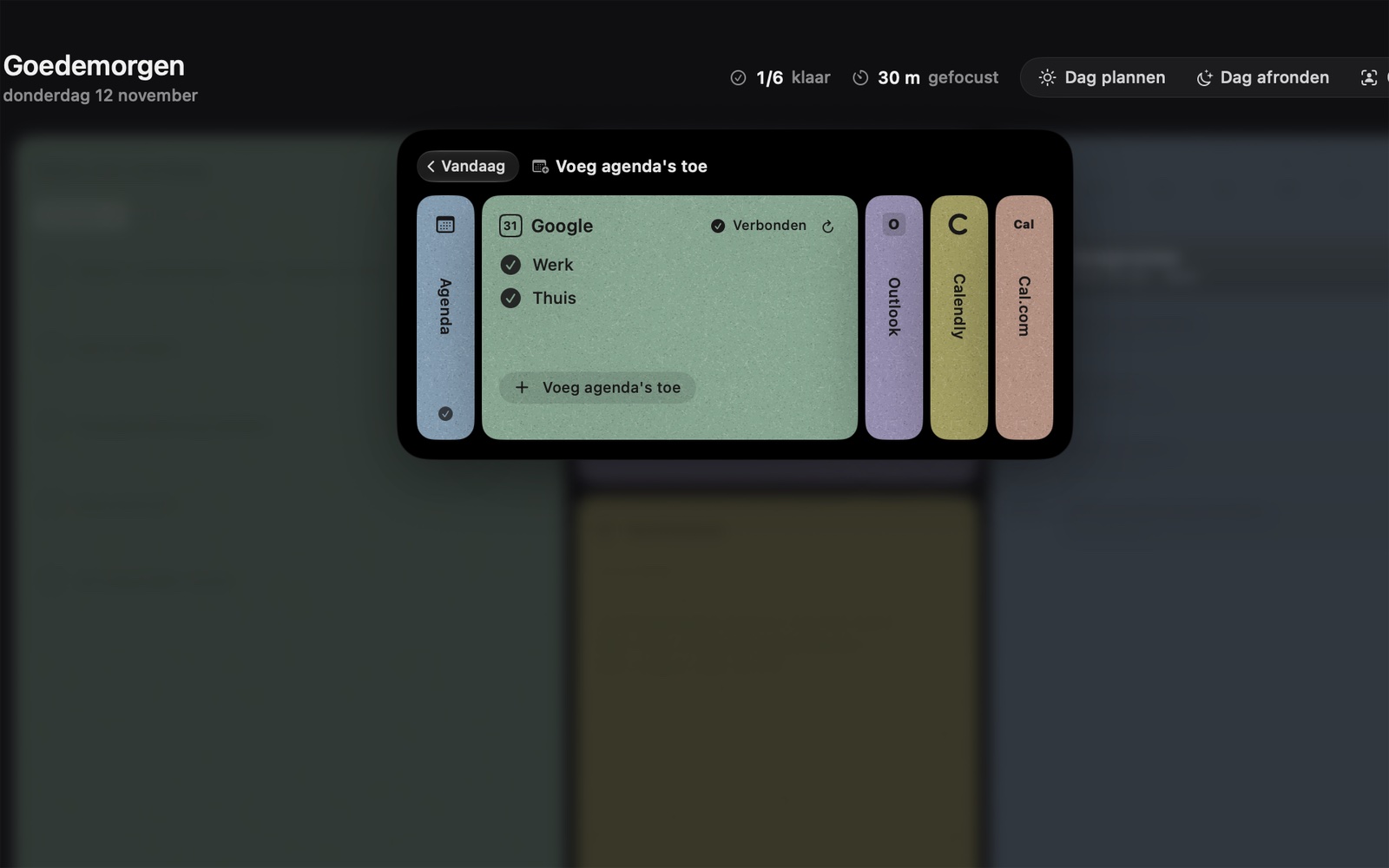
Google komt binnen via je Mac. In het paneel Voeg agenda's toe van NotchOwl koppel je Google en Outlook via Internetaccounts (hetzelfde account dat je hierboven hebt toegevoegd) of via een iCal-link (ICS) waarop Agenda zich abonneert. NotchOwl herkent Google Workspace-accounts en controleert of elke agenda echt gekoppeld is.
Een kleine agenda in de notch. De kaart Activiteiten toont bovenaan de week, daaronder de gekozen dag in blokken, en je volgende vergadering springt eruit met de knop Neem deel. Vergaderingen voor de komende dagen staan ook in de weergave Week, boven de taken van elke dag.
De notch gaat open vóór een vergadering. Vijf minuten voordat een activiteit met een tijd begint, en nog een keer bij de start, gaat de notch open met de vergadering, en videogesprekken krijgen de knop Neem deel. Links naar Zoom en Teams openen in hun eigen apps. Ook via het menubalkmenu van NotchOwl kun je deelnemen aan een vergadering.
Vertrektijd, als je dat wilt. Vertrektijd staat standaard uit; zet je het aan, dan berekent Apple Kaarten de reistijd naar activiteiten met een adres en vertelt NotchOwl je wanneer je moet vertrekken.
Je taken passen rond je vergaderingen. Dag plannen zet de taken van vandaag zonder tijd in de vrije tijd rond je activiteiten en geeft elke taak een herinnering. Jij keurt dat goed voordat er iets verandert.
Ook Calendly en Cal.com. Boekingen komen binnen met je eigen sleutel, die in de sleutelhanger van je Mac wordt bewaard.
Het volgende gesprek in Google Meet staat bovenaan in zwart, met Neem deel aan Meet op één klik afstand.
Google maakt geen Google Agenda-app voor de Mac. De gebruikelijke oplossing is daarom je Google-account via Internetaccounts toe te voegen aan Apple Agenda en je activiteiten daarna te bekijken in de Agenda-widget van Apple, in een notch-app zoals NotchOwl of in een menubalk-app.
Is Google eenmaal gekoppeld op je Mac, dan laat Voeg agenda's toe zien welke agenda's NotchOwl daarvan leest.
Toegang tot je agenda is optioneel en alleen-lezen: NotchOwl maakt, bewerkt of verwijdert nooit activiteiten, dus om een vergadering toe te voegen of te verplaatsen heb je nog steeds Apple Agenda, Google Agenda of een andere app nodig. De app kijkt twee weken vooruit en toont geen maandraster. NotchOwl vraagt om een Mac met Apple silicon en macOS 14 Sonoma of nieuwer, werkt ook zonder notch (op externe monitoren tekent de app er zelf een) en heeft geen iPhone-app. NotchOwl kost eenmalig $ 12 voor maximaal 3 Macs, een early-birdprijs die normaal $ 39 is, met 7 dagen geld-terug-garantie en zonder gratis proefperiode; bekijk wat de licentie omvat of download NotchOwl.
Agenda-activiteiten stonden al vanaf de eerste versie van NotchOwl in de notch, zoals ik op X aankondigde:
Maak kennis met NotchOwl 🎉
… Het brengt je taken, focustimers, notities en agenda-activiteiten direct naar je kleine notch.
De menubalk is de klassieke plek voor een agenda op een Mac, en er zijn goede opties, van gratis tot een paar dollar.
Ingebouwd: klik op de datum en tijd om het Meldingencentrum te openen. Zet je daar een Agenda-widget neer, dan heb je gratis een agenda in de menubalk, zonder iets te installeren.
Itsycal is een gratis, open-source menubalkagenda van Mowglii. Itsycal werkt met de app Agenda op je Mac, dus het toont je Google-activiteiten, en het kan activiteiten aanmaken, herinneringen tonen en afvinken, en deelnemen aan online vergaderingen. De nieuwste download vereist macOS 27 of nieuwer, en Mowglii biedt nog steeds versie 0.15.15 aan voor macOS 11 en nieuwer.
Dato van Sindre Sorhus zet de datum en een agenda met komende activiteiten in de menubalk, voegt klokken voor andere tijdzones toe, neemt met een sneltoets deel aan videogesprekken (Zoom, Google Meet, Microsoft Teams en nog 50 diensten) en kan een schermvullende melding tonen als een vergadering begint. Dato kost eenmalig $ 18 in de Mac App Store of zit bij Setapp, en vereist macOS 26 of nieuwer.
MeetingBar is gratis en open source (Apache-2.0). Het toont je huidige of volgende vergadering in de menubalk met een aftelling, neemt deel met één klik of een sneltoets, toont de activiteiten van vandaag en morgen, en ondersteunt meer dan 50 vergaderdiensten. MeetingBar leest de Agenda van macOS of koppelt rechtstreeks met Google Agenda, en vereist macOS 12 of nieuwer.
Vind je Apple Agenda te kaal, dan zijn dit de beste agenda-apps voor Mac die met Google Agenda werken. Het gaat om Amerikaanse prijzen van november 2026.
De beste agenda-apps voor Mac vergeleken op prijs, ondersteuning voor Google Agenda en platforms (USD, november 2026)
App
Prijs
Google Agenda
Platforms
Het beste voor
Apple Agenda
Gratis, ingebouwd
Via Internetaccounts
Mac, iPhone, iPad, Apple Watch
Een gratis agenda met widgets en Siri
NotchOwl (geen volledige agenda)
Eenmalig $ 12, maximaal 3 Macs
Alleen-lezen, via Apple Agenda
Mac (Apple silicon, macOS 14+)
De volgende vergadering naast je taken
Fantastical
Gratis; Premium $ 6,99 per maand of $ 56,99 per jaar
Rechtstreeks, met Google Tasks
Mac (macOS 12.4+), iPhone, iPad, Watch, Vision Pro, Windows
Activiteiten typen in gewoon Engels
Notion Calendar
Gratis
Rechtstreeks, plus Outlook en iCloud
Mac, Windows, iPhone, iPad, Android
Wie in Notion plant
BusyCal
Eenmalig $ 49,99; iPhone en iPad $ 9,99
Rechtstreeks, plus iCloud, Exchange en CalDAV
Mac (macOS 13.5+), iPhone, iPad
Een krachtige agenda zonder abonnement
Webapp van Google Agenda
Gratis
Het is Google Agenda
Elke browser
Elke functie die alleen Google heeft
Apple Agenda: de beste gratis agenda-app voor Mac
Apple Agenda staat al op je Mac en synchroniseert via iCloud met iPhone, iPad en Apple Watch. Heb je Google toegevoegd via Internetaccounts, dan toont Agenda al je agenda's op één plek, werkt de app met de widgets en menubalk-apps hierboven, en kun je activiteiten verslepen om ze te verplaatsen. Het veld voor snelle activiteiten accepteert een getypte beschrijving, maar verder gaat de natuurlijke taal niet, en de functies die Google als ontbrekend noemt, zoals de Room Scheduler, blijven op het web.
Fantastical: het beste om activiteiten in gewoon Engels te typen
Met Fantastical van Flexibits voeg je een activiteit toe door een zin te typen als ‘Lunch with Sarah at 1pm tomorrow’. De app koppelt rechtstreeks met Google, inclusief Google Tasks, en heeft een minivenster dat je met een sneltoets opent, plus een deelnamesymbool in de menubalk voor gesprekken. De gratis versie biedt een eenvoudige agenda; Flexibits Premium voegt de rest toe en kost $ 6,99 per maand of $ 56,99 per jaar in de Mac App Store, met een proefperiode van 14 dagen. Fantastical vereist macOS 12.4 of nieuwer.
Notion Calendar: de beste gratis keuze voor Notion-gebruikers
Notion Calendar is gratis en koppelt agenda's van Google Agenda, Outlook en iCloud. De kracht zit in Notion: database-items zoals deadlines en projecttijdlijnen staan naast je activiteiten, en je kunt vanuit de menubalk deelnemen aan vergaderingen. Google Meet werkt standaard met Google-agenda's. Notion Calendar werkt op Mac, Windows, iPhone, iPad en Android. Voor iCloud-agenda's heb je een appspecifiek wachtwoord van je Apple Account nodig.
BusyCal: de beste eenmalige aankoop
BusyCal van BusyMac kost eenmalig $ 49,99 voor de Mac, zonder abonnement en met 18 maanden updates inbegrepen; de app voor iPhone en iPad kost $ 9,99. BusyCal synchroniseert Google-agenda's rechtstreeks, naast iCloud, Exchange en CalDAV, en voegt een jaarplanner toe, taken die met Herinneringen synchroniseren, slimme filters, invoer in natuurlijke taal, reistijd en het weer. De menubalk-app werkt zelfs als de hoofdapp gesloten is. BusyCal heeft een proefperiode van 14 dagen, zit bij Setapp en vereist macOS 13.5 of nieuwer.
Google Agenda als webapp: de meest complete Google-ervaring
De webapp via Safari of Chrome hierboven is gratis en is gewoon Google Agenda, dus elke functie van Google werkt, ook de functies die Apple Agenda overslaat. Het is de juiste plek voor werk dat alleen in Google kan, en een goede aanvulling op elke app in dit overzicht.
Plan je je dag door taken in je agenda te zetten, kijk dan ook bij de beste time-blocking-apps voor Mac, waar Sunsama, Akiflow, Motion en meer worden vergeleken.
Welke oplossing kies je?
Je wilt gewoon je Google-activiteiten op je Mac: voeg je Google-account toe aan Apple Agenda en zet er een Agenda-widget bij. Gratis, en in een paar minuten geregeld.
Je hebt functies nodig die alleen Google heeft, zoals Meet-links en vergaderruimtes: installeer calendar.google.com als webapp in Safari of Chrome, en houd Apple Agenda voor de widgets.
Je wilt je vergaderingen naast je to-do-lijst: NotchOwl toont de activiteiten van de komende twee weken met de knop Neem deel, naast de taken van vandaag en een focustimer, in de notch. Combineer NotchOwl met een van de agenda's uit deze gids om te bewerken. Staan je taken in Apple Herinneringen, lees dan hoe je Apple Herinneringen in de menubalk of notch ziet.
Je zit de hele dag in vergaderingen achter elkaar: een menubalk-app zoals MeetingBar of Dato zet het volgende gesprek en een snelkoppeling om deel te nemen in de menubalk.
Je wilt een betere agenda-app: Fantastical als je activiteiten typt, Notion Calendar als je in Notion plant, BusyCal als je liever eenmalig betaalt.
Veelgestelde vragen
Is er een Google Agenda-app voor Mac?
Nee. Google biedt Google Agenda aan op het web, Android, iPhone, iPad, Wear OS en Apple Watch, maar niet als Mac-app, en de iPhone-app staat niet in de Mac App Store. Op een Mac voeg je je Google-account toe aan Apple Agenda, installeer je calendar.google.com als webapp, of gebruik je een agenda-app van een andere maker.
Hoe zet ik een Google Agenda-widget op het bureaublad van mijn Mac?
Voeg je Google-account toe in Systeeminstellingen › Internetaccounts en zet Agenda's aan. Klik daarna met de Control-toets ingedrukt op het bureaublad, kies Wijzig widgets en voeg een Agenda-widget toe; die toont je Google-activiteiten naast alle andere activiteiten in Apple Agenda.
Waarom verschijnen niet al mijn Google-agenda's in Apple Agenda?
Apple Agenda synchroniseert je eigen Google-agenda's en Verjaardagen automatisch, maar andere agenda's die met je zijn gedeeld, moet je aanvinken op de synchronisatiepagina van Google, google.com/calendar/syncselect. Sla daar op en vernieuw daarna Agenda op je Mac.
Wat is de beste agenda-app voor Mac?
Apple Agenda is de beste gratis keuze en werkt met accounts van Google, iCloud en Outlook. Fantastical is de beste keuze als je activiteiten in gewoon Engels wilt typen (gratis, of $ 6,99 per maand voor Premium), Notion Calendar is gratis en het beste voor Notion-gebruikers, en BusyCal kost eenmalig $ 49,99, zonder abonnement.
Hoe zie ik Google Agenda in de menubalk van mijn Mac?
Klik op de datum en tijd in de menubalk om het Meldingencentrum te openen, waar een Agenda-widget je Google-activiteiten kan tonen. Voor een echte agenda in de menubalk zijn Itsycal en MeetingBar gratis, en Dato kost eenmalig $ 18; alle drie lezen ze de agenda's in Apple Agenda.
Kan NotchOwl activiteiten toevoegen aan mijn Google Agenda?
Nee. NotchOwl leest je Google-agenda's, via Apple Agenda of een iCal-link, en toont de activiteiten van de komende twee weken met de knop Neem deel voor videogesprekken, maar maakt, bewerkt of verwijdert nooit activiteiten. Gebruik Apple Agenda of Google Agenda om ze te wijzigen.