Google-Kalender-Widget am Mac und die besten Kalender-Apps
Google-Kalender-Widget am Mac: Google bietet keine Mac-App. Füge den Account zu Apple Kalender hinzu, nutze eine Web- oder Menüleisten-App oder NotchOwl.
Von Aditya Jaiswal, Gründer von NotchOwl · Aktualisiert am · 14 Min. Lesezeit
Google bietet weder eine Google-Kalender-App noch ein Widget für den Mac an. NotchOwl, eine Notch-App, die ich entwickle, füllt einen Teil dieser Lücke: Es zeigt deine Google-Termine der nächsten zwei Wochen in der MacBook-Notch, mit Teilnehmen-Buttons für Videocalls, liest sie aber nur. Am einfachsten bekommst du ein Google-Kalender-Widget auf den Mac, indem du deinen Google-Account unter Systemeinstellungen › Internetaccounts zu Apple Kalender hinzufügst und dann Apples Kalender-Widget auf den Schreibtisch oder in die Mitteilungszentrale legst: Deine Google-Termine erscheinen darin. Du kannst calendar.google.com auch als Web-App ins Dock holen oder einen Kalender in der Menüleiste behalten.
Diese Anleitung geht jede Option mit den Schritten für das aktuelle macOS durch und endet mit den besten Kalender-Apps für Mac, falls dir Apples Kalender nicht reicht. Weil NotchOwl meine App ist, steht in seinem Abschnitt ausdrücklich, was es nicht kann. Alles wurde im November 2026 unter macOS 27 anhand der Hilfeseiten von Apple und Google, der Websites der Entwickler und des Mac App Store geprüft.
Gibt es eine Google-Kalender-App für den Mac?
Nein. Googles eigene Seite zu Google Kalender nennt Web, Android, iOS, Wear OS und Apple Watch, aber nichts für macOS oder Windows. Auch Googles App für iPhone und iPad ist kein Ausweg: Ihr App-Store-Eintrag nennt nur iPhone, iPad und Apple Watch, deshalb lässt sie sich nicht wie manche iPad-Apps auf einem Mac mit Apple Silicon installieren.
Damit bleibt eine Handvoll Wege, Google Kalender am Mac zu nutzen, und die meisten kombinieren am Ende zwei davon.
Wege, Google Kalender am Mac zu nutzen, im Vergleich: wo er erscheint, was er kostet und ob du dort Termine bearbeiten kannst (November 2026)
Option
Wo er erscheint
Kosten
Google-Termine dort bearbeiten?
Am besten für
Apple Kalender mit deinem Google-Account
Die App Kalender, ihre Widgets und Mitteilungen
Gratis, vorinstalliert
Ja
Die meisten
Kalender-Widget
Schreibtisch oder Mitteilungszentrale
Gratis, vorinstalliert
Nein; ein Klick öffnet Kalender
Den heutigen Tag auf einen Blick
iPhone-Widget von Google Kalender
Schreibtisch oder Mitteilungszentrale, vom iPhone
Gratis
Nein; es bittet dich, die App auf dem iPhone zu öffnen
Fans von Googles eigenem Widget
Web-App aus Safari oder Chrome
Eigenes Fenster und Dock-Symbol
Gratis
Ja, mit allen Google-Funktionen
Google Meet, Räume und andere Funktionen, die es nur bei Google gibt
NotchOwl
Die Notch
Einmalig 12 $
Nein, nur lesend
Das nächste Meeting neben den heutigen Aufgaben
Kalender-App in der Menüleiste
Die Menüleiste
Gratis bis 18 $
Manche können Termine anlegen
Ein kurzer Blick und Teilnehmen mit einem Klick
So fügst du Google Kalender zu Apple Kalender auf dem Mac hinzu
Apple Kalender ist die Basis für die meisten anderen Optionen, denn Widgets, Menüleisten-Apps und NotchOwl lesen alle die Kalender, die dort eingerichtet sind. Deinen Google-Account hinzuzufügen dauert etwa eine Minute:
Öffne Systemeinstellungen › Internetaccounts. Eventuell musst du in der Seitenleiste nach unten scrollen.
Klicke auf Account hinzufügen. Gib deine Google-E-Mail-Adresse ein oder wähle in der Liste Google aus.
Melde dich im Fenster, das sich öffnet, bei Google an und erlaube den Zugriff, wenn Google danach fragt.
Aktiviere Kalender für den Account. Schalte alles aus, was du auf diesem Mac nicht brauchst, etwa Mail.
Öffne Kalender. Deine Google-Kalender erscheinen in der Seitenleiste unter dem Account. Wenn du die Seitenleiste nicht siehst, wähle Darstellung › Kalenderliste einblenden.
Du kannst auch in Kalender selbst beginnen: Wähle Kalender › Account hinzufügen, dann Google, und melde dich genauso an. Apple beschreibt diesen Weg in seiner Anleitung zu Kalender und den Weg über die Systemeinstellungen in E-Mail- und andere Accounts hinzufügen. Termine, die du in Apple Kalender anlegst oder änderst, werden zu Google zurücksynchronisiert und umgekehrt.
Das Video von Aim Apple (auf Englisch) zeigt dieselbe Einrichtung auf iPhone und Mac, inklusive Wahl des Standardkalenders und Hilfe bei Sync-Problemen:
Easily Sync Google Calendar with Apple Calendar on iPhone and MacAim Apple
Mit dir geteilte Kalender anzeigen
Apple Kalender synchronisiert die Kalender unter Meine Kalender in Google sowie Geburtstage. Kalender, die eine Kollegin oder ein Familienmitglied mit dir geteilt hat, werden erst synchronisiert, wenn du sie auf Googles Sync-Seite google.com/calendar/syncselect anhakst. Speichere dort und aktualisiere dann Kalender auf dem Mac. Google erklärt das und den Rest der Einrichtung in Google Kalender mit Apple Kalender synchronisieren.
Was nicht mitkommt
Google nennt drei Funktionen von Google Kalender, die in Apple Kalender nicht funktionieren: E-Mail-Benachrichtigungen zu Terminen, das Anlegen neuer Google-Kalender und den Raumplaner. Wenn du geteilte Kalender früher über den Tab Delegierung in den Account-Einstellungen von Kalender synchronisiert hast, sollst du sie laut Google dort abwählen, sonst funktioniert die Synchronisierung nicht. Für alles auf dieser Liste halte die Web-App von weiter unten einen Klick entfernt bereit.
Eine schreibgeschützte Option für abgeriegelte Arbeits-Accounts
Wenn deine Organisation die Anmeldung bei Google aus Apple Kalender nicht erlaubt, kannst du einen Kalender vielleicht trotzdem per Link abonnieren. Öffne in Google Kalender im Web die Einstellungen, wähle den Kalender unter Einstellungen für meine Kalender, dann Kalender integrieren, und kopiere die Privatadresse im iCal-Format. Wähle dann in Apple Kalender Ablage › Neues Kalenderabonnement und füge sie ein. Ein abonnierter Kalender ist nur lesbar und wird in festen Abständen aktualisiert statt sofort. Halte die Privatadresse geheim; wenn sie in falsche Hände gerät, kannst du sie bei Google zurücksetzen. Manche Admins blenden sie ganz aus.
So bekommst du ein Google-Kalender-Widget auf deinen Mac
Sobald dein Google-Account in Apple Kalender ist, hast du zwei Arten von Widgets zur Wahl.
Apples Kalender-Widget, mit deinen Google-Terminen darin
Für den Schreibtisch klickst du bei gedrückter Control-Taste auf das Hintergrundbild und wählst Widgets bearbeiten. Für die Mitteilungszentrale klickst du in der Menüleiste auf Datum und Uhrzeit und dann unten auf Widgets bearbeiten.
Suche nach Kalender, wähle eine Größe und klicke darauf oder zieh das Widget an seinen Platz.
Klicke auf Fertig.
Das Widget zeigt Termine aus allen Kalendern, die Apple Kalender anzeigt, deine Google-Termine stehen also neben iCloud- und Arbeitskalendern, und ein Klick öffnet Kalender. Widgets auf dem Schreibtisch können sich zu einfarbigen Widgets abdunkeln; damit sie farbig bleiben, öffne Systemeinstellungen › Schreibtisch & Dock und setze Widgets auf dem Schreibtisch abdunkeln auf „Nie“. Apple beschreibt beide Orte in Widgets auf dem Mac hinzufügen und anpassen.
Das Widget von Google Kalender, vom iPhone
macOS kann auch die Widgets deines iPhone auf dem Mac zeigen, darunter das von Google Kalender. Apples Voraussetzungen: Auf dem iPhone läuft iOS 17 oder neuer, beide Geräte nutzen denselben Apple Account, und das iPhone ist in der Nähe des Mac oder im selben WLAN. Schalte unter Systemeinstellungen › Schreibtisch & Dock › Widgets iPhone-Widgets verwenden ein und füge das Widget von Google Kalender dann wie jedes andere aus der Widget-Galerie hinzu.
Der Haken ist das Anklicken. Weil die App Google Kalender nicht auf deinem Mac ist, zeigt das Widget eine Meldung, die dich bittet, Google Kalender auf dem iPhone zu öffnen, um fortzufahren. Betrachte es als Anzeige, nicht als Abkürzung.
Wo Widgets an ihre Grenzen stoßen
Widgets auf dem Schreibtisch liegen hinter deinen Fenstern, du siehst sie also nur, wenn du Fenster beiseiteschiebst. Widgets in der Mitteilungszentrale sind versteckt, bis du auf die Uhr klickst. Keine der beiden Varianten tippt dir vor einem Meeting auf die Schulter; dafür brauchst du Mitteilungen, die Notch oder eine Menüleisten-App.
Google Kalender als Desktop-App: Web-Apps aus Safari und Chrome
Wenn du Google Kalender genau so willst, wie Google ihn baut, mit Google-Meet-Links, Räumen und allen Einstellungen, mach aus der Website eine App mit eigenem Dock-Symbol.
Safari: Öffne calendar.google.com und melde dich an. Klicke in der Symbolleiste auf die Taste Teilen, wähle Zum Dock hinzufügen und klicke dann auf Hinzufügen. Laut Apple bekommt die Web-App eine vereinfachte Symbolleiste, kann wie jede andere App Mitteilungen senden und hält dich in der Regel angemeldet. Sie erscheint im Dock und in Spotlight. Siehe Apples Anleitung zu Web-Apps in Safari.
Chrome: Öffne calendar.google.com, klicke auf das Menü Weitere Optionen und dann auf Streamen, speichern und teilen › Seite als App installieren. Oder klicke auf das Installationssymbol am rechten Ende der Adressleiste, falls es erscheint. Die App öffnest du aus dem Dock. Zum Entfernen öffnest du die App und wählst Weitere Optionen › Deinstallieren. Googles Schritte stehen in Progressive Web-Apps verwenden.
Eine Web-App ist der vollständigste Google Kalender am Mac, aber immer noch eine Website. Sie hat kein Widget, zeigt nur Google-Kalender und tut nichts, bis du sie öffnest.
Deine Google-Meetings in der Notch mit NotchOwl
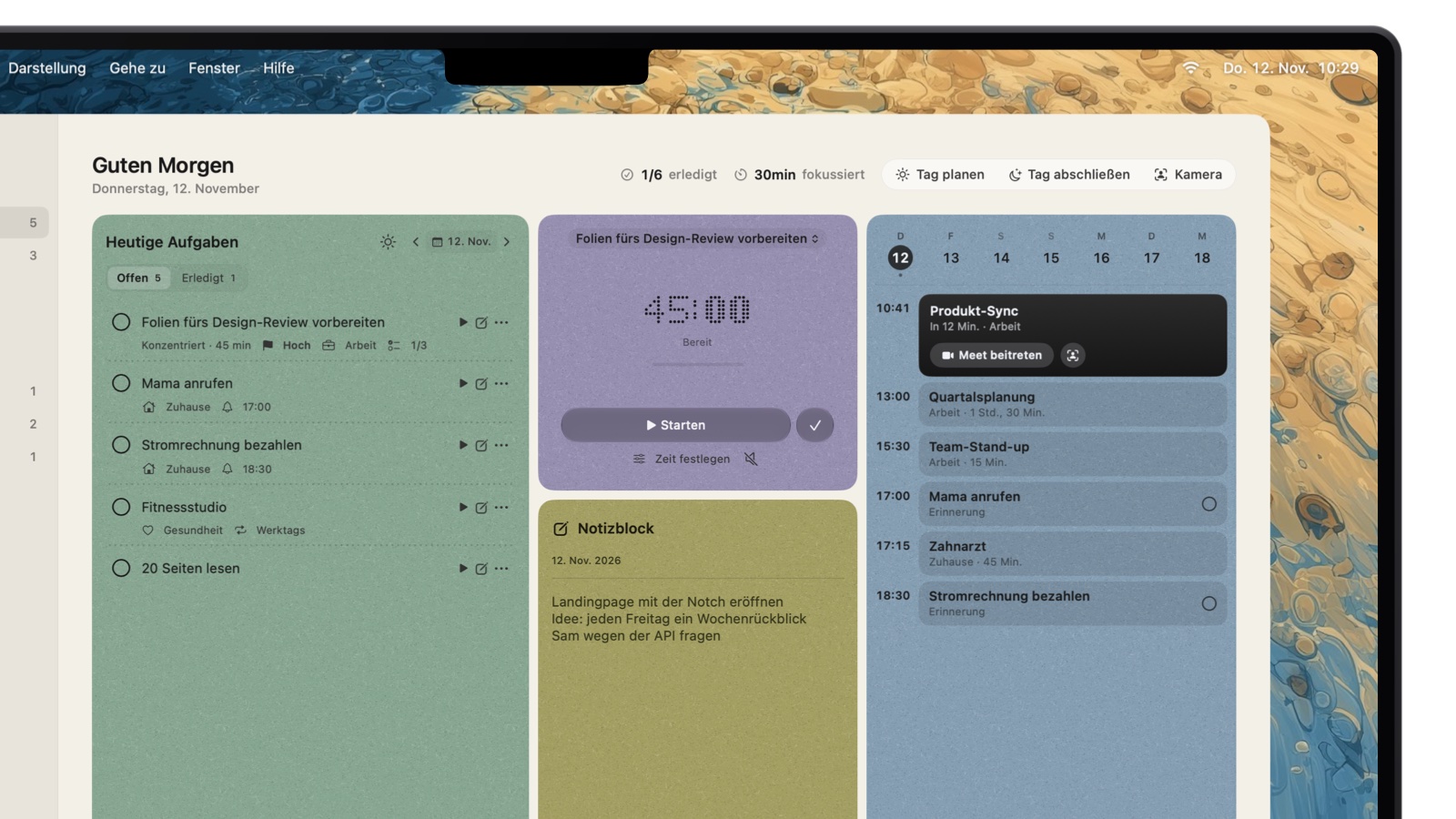
Bewege den Zeiger über die MacBook-Notch oder drück Wahltaste-N (⌥N), und NotchOwl blendet die heutigen Aufgaben, einen Fokus-Timer, einen täglichen Notizblock und deine Kalendertermine der nächsten zwei Wochen über der App ein, in der du gerade bist. Wer Google Kalender nutzt, behält so das nächste Meeting im Blick, ohne Fenster oder Widget:
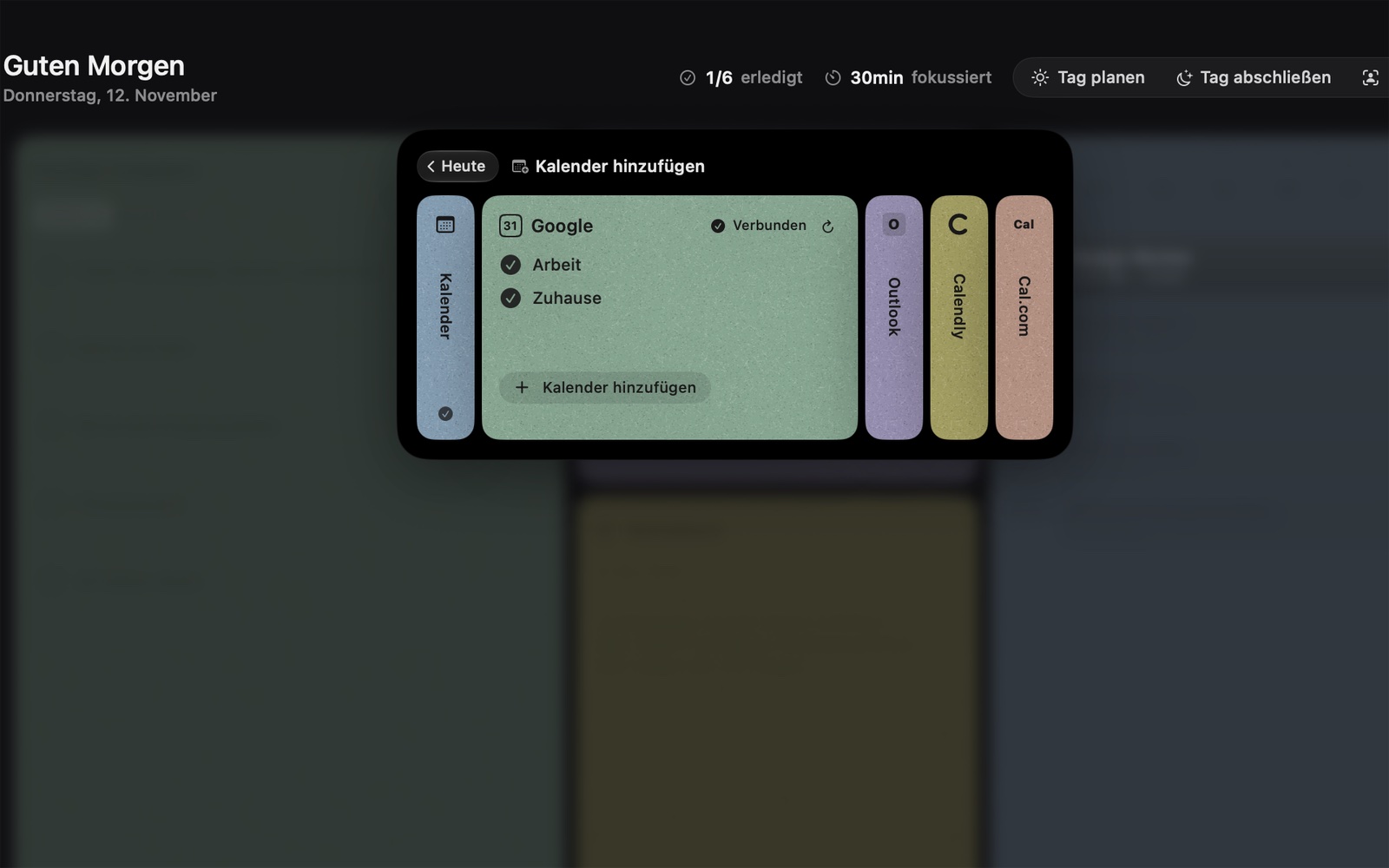
Google kommt über deinen Mac. Im Bereich Kalender hinzufügen von NotchOwl verbinden sich Google und Outlook über Internetaccounts, also denselben Account, den du oben hinzugefügt hast, oder über einen iCal-Link (ICS), den Kalender abonniert. Google-Workspace-Accounts werden erkannt, und NotchOwl prüft, ob jeder Kalender wirklich verbunden ist.
Ein kleiner Kalender in der Notch. Die Karte Termine zeigt oben die Woche, darunter den gewählten Tag in Blöcken, und hebt dein nächstes Meeting mit seinem Teilnehmen-Button hervor. Meetings der kommenden Tage erscheinen auch in der Wochenansicht, über den Aufgaben des jeweiligen Tages.
Die Notch öffnet sich vor einem Meeting. Fünf Minuten vor einem Termin mit Uhrzeit und noch einmal zum Beginn öffnet sich die Notch mit dem Meeting, und Videocalls bekommen einen Teilnehmen-Button. Zoom- und Teams-Links öffnen sich in ihren eigenen Apps. Auch über das Menüleistenmenü von NotchOwl kannst du einem Meeting beitreten.
Aufbruchzeit, wenn du willst. Die Funktion ist standardmäßig aus; schaltest du Aufbruchzeit ein, berechnet Apple Karten die Fahrzeit zu Terminen mit Adresse und sagt dir, wann du losmusst.
Deine Aufgaben passen sich um deine Meetings herum ein. „Tag planen“ verteilt die heutigen Aufgaben ohne Uhrzeit auf die freie Zeit rund um deine Termine und gibt jeder eine Erinnerung; du bestätigst, bevor sich etwas ändert.
Auch Calendly und Cal.com. Buchungen kommen mit deinem eigenen Schlüssel herein, der im Schlüsselbund deines Mac liegt.
Der nächste Google-Meet-Call steht oben in Schwarz, „Meet beitreten“ ist einen Klick entfernt.
Google bietet keine Google-Kalender-App für den Mac an. Üblich ist deshalb, den Google-Account über Internetaccounts zu Apple Kalender hinzuzufügen und die Termine dann in Apples Kalender-Widget, in einer Notch-App wie NotchOwl oder in einer Menüleisten-App zu sehen.
Ist Google auf deinem Mac verbunden, zeigt Kalender hinzufügen, welche seiner Kalender NotchOwl liest.
Der Kalenderzugriff ist optional und nur lesend: NotchOwl legt nie Termine an und bearbeitet oder löscht keine, du brauchst also weiterhin Apple Kalender, Google Kalender oder eine andere App, um ein Meeting anzulegen oder zu verschieben. Es zeigt zwei Wochen im Voraus, kein Monatsraster. NotchOwl braucht einen Mac mit Apple Silicon und macOS 14 Sonoma oder neuer, funktioniert ohne Notch (auf externen Monitoren zeichnet es eine eigene) und hat keine iPhone-App. Es kostet einmalig 12 $ für bis zu 3 Macs, ein Frühbucherpreis, regulär 39 $, mit 7-tägiger Geld-zurück-Garantie und ohne kostenlose Testphase; sieh nach, was die Lizenz umfasst, oder lade NotchOwl herunter.
Kalendertermine waren schon in der ersten Version von NotchOwl in der Notch, wie ich auf X angekündigt habe:
Darf ich vorstellen: NotchOwl 🎉
… Es bringt deine Aufgaben, Fokus-Timer, Notizen und Kalendertermine direkt in deine winzige Notch.
Einfach mit dem Zeiger drüberfahren. Alles ist da.
Die Menüleiste ist der klassische Ort für einen Kalender am Mac, und es gibt gute Optionen von gratis bis ein paar Dollar.
Eingebaut: Klicke auf Datum und Uhrzeit, um die Mitteilungszentrale zu öffnen. Mit einem Kalender-Widget dort hast du einen kostenlosen Menüleisten-Kalender, ohne etwas zu installieren.
Itsycal ist ein kostenloser Open-Source-Kalender für die Menüleiste von Mowglii. Er arbeitet mit der App Kalender auf deinem Mac zusammen, zeigt also deine Google-Termine, und kann Termine anlegen, Erinnerungen anzeigen und abhaken und virtuellen Meetings beitreten. Der neueste Download braucht macOS 27 oder neuer, und Mowglii bietet weiterhin Version 0.15.15 für macOS 11 und neuer an.
Dato von Sindre Sorhus bringt das Datum und einen Kalender mit anstehenden Terminen in die Menüleiste, ergänzt Uhren für andere Zeitzonen, tritt Videocalls per Tastenkürzel bei (Zoom, Google Meet, Microsoft Teams und 50 weitere Dienste) und kann eine Vollbild-Mitteilung zeigen, wenn ein Meeting beginnt. Es kostet einmalig 18 $ im Mac App Store oder ist bei Setapp dabei und braucht macOS 26 oder neuer.
MeetingBar ist kostenlos und Open Source (Apache-2.0). Es zeigt dein aktuelles oder nächstes Meeting mit Countdown in der Menüleiste, tritt mit einem Klick oder per Tastenkürzel bei, listet die Termine von heute und morgen auf und unterstützt mehr als 50 Meeting-Dienste. Es liest den macOS-Kalender oder verbindet sich direkt mit Google Kalender und braucht macOS 12 oder neuer.
Wenn dir Apple Kalender zu schlicht ist, sind das die besten Kalender-Apps für Mac, die mit Google Kalender funktionieren. Alle Preise sind US-Preise, Stand November 2026.
Die besten Kalender-Apps für Mac im Vergleich: Preis, Unterstützung für Google Kalender und Plattformen (US-Preise, November 2026)
App
Preis
Google Kalender
Plattformen
Am besten für
Apple Kalender
Gratis, vorinstalliert
Über Internetaccounts
Mac, iPhone, iPad, Apple Watch
Einen kostenlosen Kalender mit Widgets und Siri
NotchOwl (kein vollwertiger Kalender)
Einmalig 12 $, bis zu 3 Macs
Nur lesend, über Apple Kalender
Mac (Apple Silicon, macOS 14+)
Das nächste Meeting neben deinen Aufgaben
Fantastical
Gratis; Premium 6,99 $ im Monat oder 56,99 $ im Jahr
Direkt, mit Google Tasks
Mac (macOS 12.4+), iPhone, iPad, Watch, Vision Pro, Windows
Termine in natürlicher Sprache tippen
Notion Calendar
Gratis
Direkt, dazu Outlook und iCloud
Mac, Windows, iPhone, iPad, Android
Leute, die in Notion planen
BusyCal
Einmalig 49,99 $; iPhone und iPad 9,99 $
Direkt, dazu iCloud, Exchange und CalDAV
Mac (macOS 13.5+), iPhone, iPad
Einen leistungsstarken Kalender ohne Abo
Web-App von Google Kalender
Gratis
Sie ist Google Kalender
Jeder Browser
Alle Funktionen, die es nur bei Google gibt
Apple Kalender: die beste kostenlose Kalender-App für Mac
Apple Kalender ist schon auf deinem Mac und synchronisiert über iCloud mit iPhone, iPad und Apple Watch. Mit Google über Internetaccounts zeigt er alle deine Kalender an einem Ort, funktioniert mit den Widgets und Menüleisten-Apps von oben, und du verschiebst Termine einfach per Ziehen. Sein Feld für schnelle Termine nimmt eine getippte Beschreibung an, aber weiter reicht die natürliche Sprache nicht, und die Funktionen, die laut Google fehlen, etwa der Raumplaner, bleiben im Web.
Fantastical: am besten, um Termine in natürlicher Sprache zu tippen
Mit Fantastical von Flexibits legst du einen Termin an, indem du einen Satz tippst wie „Mittagessen mit Sarah morgen um 13 Uhr“. Es verbindet sich direkt mit Google, einschließlich Google Tasks, und hat ein Mini-Fenster, das du per Tastenkürzel öffnest, dazu ein Teilnehmen-Symbol in der Menüleiste für Calls. Die Gratis-Version deckt einen einfachen Kalender ab; Flexibits Premium ergänzt den Rest und kostet im Mac App Store 6,99 $ im Monat oder 56,99 $ im Jahr, mit 14-tägiger Testphase. Fantastical braucht macOS 12.4 oder neuer.
Notion Calendar: die beste Gratis-Wahl für Notion-Nutzer
Notion Calendar ist gratis und verbindet Kalender von Google, Outlook und iCloud. Seine Stärke ist Notion: Datenbankeinträge wie Fristen und Projektzeitpläne erscheinen neben deinen Terminen, und du kannst Meetings aus der Menüleiste beitreten. Google Meet funktioniert bei Google-Kalendern standardmäßig. Notion Calendar läuft auf Mac, Windows, iPhone, iPad und Android. iCloud-Kalender brauchen ein app-spezifisches Passwort von deinem Apple Account.
BusyCal: der beste Einmalkauf
BusyCal von BusyMac kostet einmalig 49,99 $ für den Mac, ohne Abo und mit 18 Monaten Updates inklusive; die App für iPhone und iPad kostet 9,99 $. Es synchronisiert Google-Kalender nativ neben iCloud, Exchange und CalDAV und ergänzt einen Jahresplaner, Aufgaben, die mit Erinnerungen synchronisieren, intelligente Filter, Eingabe in natürlicher Sprache, Fahrzeit und Wetter. Die Menüleisten-App funktioniert auch, wenn die Haupt-App geschlossen ist. BusyCal hat eine 14-tägige Testphase, ist bei Setapp dabei und braucht macOS 13.5 oder neuer.
Google Kalender als Web-App: das vollständigste Google-Erlebnis
Die Web-App aus Safari oder Chrome von oben ist gratis und schlicht Google Kalender, also funktioniert jede Google-Funktion, auch die, die Apple Kalender auslässt. Sie ist der richtige Ort für alles, was nur Google kann, und eine gute Ergänzung zu jeder App in dieser Liste.
Wenn du deinen Tag planst, indem du Aufgaben in den Kalender legst, lies auch Die besten Time-Blocking-Apps für Mac; dort werden Sunsama, Akiflow, Motion und weitere verglichen.
Welches Setup solltest du wählen?
Du willst einfach Google-Termine auf deinem Mac: Füge deinen Google-Account zu Apple Kalender hinzu und leg ein Kalender-Widget an. Gratis und in ein paar Minuten erledigt.
Du brauchst Funktionen, die es nur bei Google gibt, wie Meet-Links und Räume: Installiere calendar.google.com als Web-App aus Safari oder Chrome und behalte Apple Kalender für die Widgets.
Du willst deine Meetings neben deiner To-do-Liste: NotchOwl zeigt die Termine der nächsten zwei Wochen mit Teilnehmen-Buttons neben den heutigen Aufgaben und einem Fokus-Timer, in der Notch. Kombiniere es zum Bearbeiten mit einem beliebigen Kalender aus dieser Anleitung. Wenn deine Aufgaben in Apple Erinnerungen liegen, lies Apple Erinnerungen in der Menüleiste oder Notch anzeigen.
Du hast ein Meeting nach dem anderen: Eine Menüleisten-App wie MeetingBar oder Dato bringt den nächsten Call und ein Kürzel zum Teilnehmen in die Menüleiste.
Du willst eine bessere Kalender-App: Fantastical, wenn du Termine tippst, Notion Calendar, wenn du in Notion planst, BusyCal, wenn du lieber einmal zahlst.
Häufige Fragen
Gibt es eine Google-Kalender-App für den Mac?
Nein. Google bietet Google Kalender im Web, für Android, iPhone, iPad, Wear OS und Apple Watch an, aber nicht als Mac-App, und die iPhone-App gibt es nicht im Mac App Store. Am Mac fügst du deinen Google-Account zu Apple Kalender hinzu, installierst calendar.google.com als Web-App oder nutzt eine Kalender-App eines anderen Anbieters.
Wie lege ich ein Google-Kalender-Widget auf meinen Mac-Schreibtisch?
Füge deinen Google-Account unter Systemeinstellungen › Internetaccounts hinzu und aktiviere Kalender. Klicke dann bei gedrückter Control-Taste auf den Schreibtisch, wähle Widgets bearbeiten und füge ein Kalender-Widget hinzu; es zeigt deine Google-Termine neben allen anderen Terminen aus Apple Kalender.
Warum werden nicht alle meine Google-Kalender in Apple Kalender angezeigt?
Apple Kalender synchronisiert deine eigenen Google-Kalender und Geburtstage automatisch, aber Kalender, die andere mit dir geteilt haben, musst du auf Googles Sync-Seite unter google.com/calendar/syncselect anhaken. Speichere dort und aktualisiere dann Kalender auf deinem Mac.
Was ist die beste Kalender-App für den Mac?
Apple Kalender ist die beste kostenlose Wahl und funktioniert mit Google-, iCloud- und Outlook-Accounts. Fantastical ist die Wahl, wenn du Termine in natürlicher Sprache tippen willst (gratis oder 6,99 $ im Monat für Premium), Notion Calendar ist gratis und am besten für Notion-Nutzer, und BusyCal kostet einmalig 49,99 $ ohne Abo.
Wie sehe ich Google Kalender in der Mac-Menüleiste?
Klicke in der Menüleiste auf Datum und Uhrzeit, um die Mitteilungszentrale zu öffnen; dort kann ein Kalender-Widget deine Google-Termine zeigen. Für einen echten Kalender in der Menüleiste sind Itsycal und MeetingBar gratis, und Dato kostet einmalig 18 $; alle drei lesen die Kalender aus Apple Kalender.
Kann NotchOwl Termine in meinen Google Kalender eintragen?
Nein. NotchOwl liest deine Google-Kalender über Apple Kalender oder einen iCal-Link und zeigt die Termine der nächsten zwei Wochen mit Teilnehmen-Buttons für Videocalls, legt aber nie Termine an und bearbeitet oder löscht keine. Zum Ändern nutzt du Apple Kalender oder Google Kalender.