外部ディスプレイにノッチを表示する方法(Mac・2026年)
外部ディスプレイにはMacのノッチがありません。NotchOwlは各ディスプレイのメニューバー上部にノッチを描き、画面の間でポインタを追い、フルスクリーンでは隠れます。
外部ディスプレイにはノッチがありません。MacBookのノッチはカメラを収めるための切り欠きで、机に置く外部ディスプレイの上端は平らでまっすぐです。これはノッチアプリを使っている人には困りもので、手を伸ばす場所はノートブックにあるのに、1日中見ている画面は別のところにある、ということになります。
このガイドでは、外部ディスプレイでNotchOwlがどう動くか、数クリックでノッチを表示する設定方法、そしてほかにセカンドディスプレイで使えるアプリを紹介します。私はNotchOwlの開発者なので、NotchOwlにいちばん多くの紙面を割いています。最後のセクションでは、確認できたほかの選択肢を取り上げます。
外部ディスプレイにノッチがない理由と、macOSでの表示
ノッチがあるのは、新しいMacBookのディスプレイがカメラを囲むように上まで広がっているからです。macOSはその左右のスペースをメニューバーで埋めています。外部ディスプレイにはカメラの切り欠きがないので、メニューバーは端から端までまっすぐ伸び、中央には何もない空間が残ります。
「ディスプレイごとに個別の操作スペース」がオン(初期設定)のとき、macOSはディスプレイごとにメニューバーを表示します。この設定は、「システム設定 › デスクトップとDock」の「Mission Control」の下にあります。メニューバーアプリのアイコンも各ディスプレイのメニューバーに表示されるので、昔ながらのメニューバーアプリは2台目のディスプレイでもすでに使えます。失われるのはノッチそのもの、つまりアイコンを探さなくてもポインタを合わせられる、画面上部の中央の決まった場所です。
外部ディスプレイでのNotchOwlの動作
NotchOwl 2.2で外部ディスプレイに専用のノッチが付き、2.2.2(2026年11月5日)ではフルスクリーンのときに場所を空けるようになりました。現在のバージョンでは次のように動きます。
- ノッチを描く。 NotchOwlは外部ディスプレイのメニューバー上部の中央に、MacBookのノッチとほぼ同じ幅のノッチを描きます。ポインタを合わせると、タスク、集中タイマー、メモ帳、今後のカレンダーの予定とともに、その場でNotchOwlが開きます。
- ポインタを追いかける。 ポインタを別の画面に動かすと、閉じたノッチと集中タイマー、次のリマインダーがついてきます。Option + Nを押すと、今いる画面でNotchOwlが開きます。ワークスペースを開いている間やリマインダーの表示中は、画面を移りません。
- フルスクリーンでは場所を譲る。 外部ディスプレイでフルスクリーンにしたアプリや、Split Viewで並べた2つのアプリは、画面全体を使えます。描いたノッチはフルスクリーンを終えると戻り、その間も上端の中央からNotchOwlを開けます。
- 固定できる。 「設定 › 一般 › 表示する画面」で、NotchOwlをMacBookの画面か1台の外部ディスプレイに固定できます。
- 隠せる。 「設定 › 外観 › 外部ディスプレイのノッチ」をオフにすると、何も描かれなくなります。上端の中央にポインタを押し当てるとNotchOwlが開き、タイマーとリマインダーもそこに表示されます。
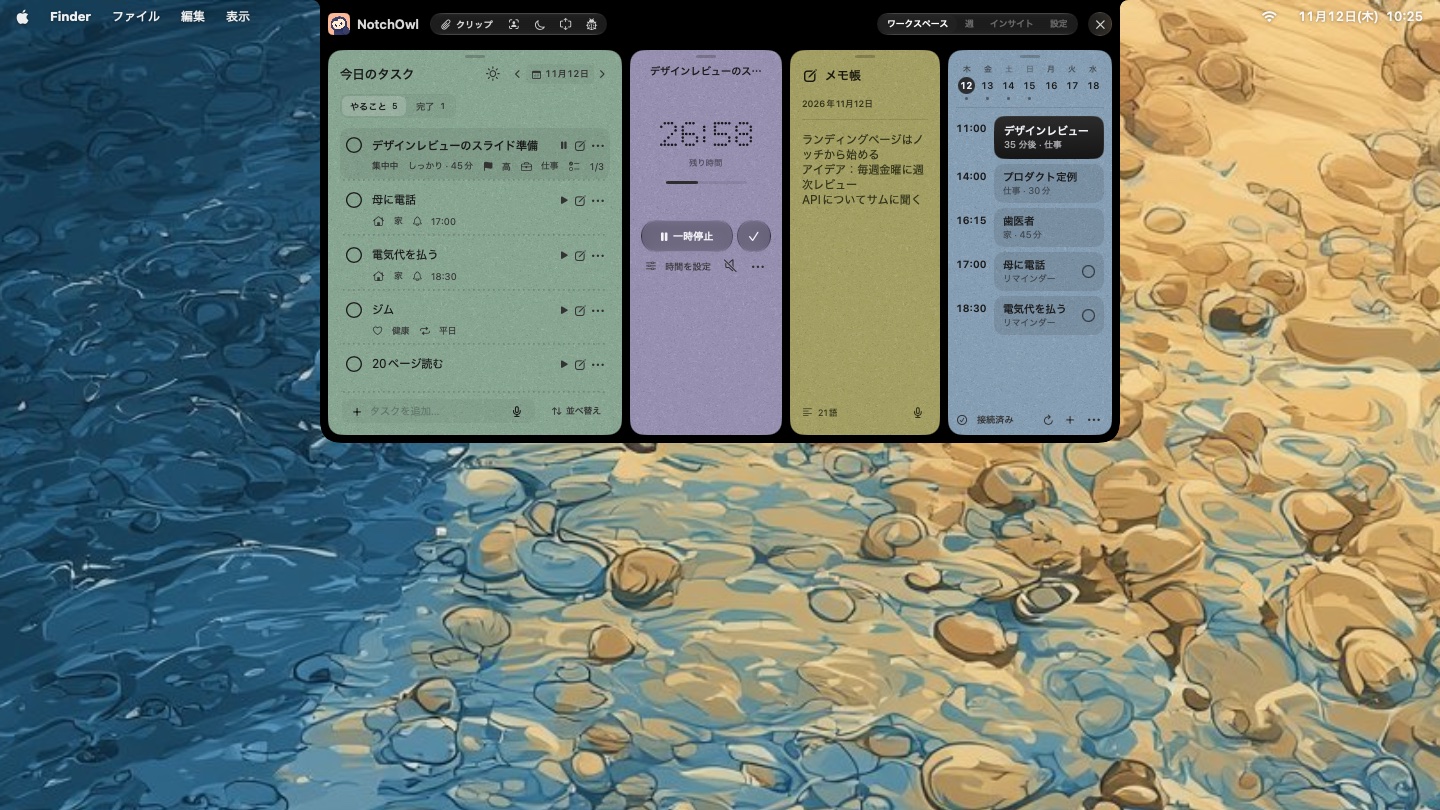
外部ディスプレイでは、NotchOwlが専用のノッチを描き、同じワークスペースを開きます。
NotchOwlはどの画面でも同じプランナーなので、画面を移っても再読み込みや同期は起こりません。
| 画面 | 表示されるもの | NotchOwlの開き方 |
|---|---|---|
| ノッチのあるMacBook | 本物のノッチと、タイマーの実行中はその横に集中タイマー | ノッチにポインタを合わせるかクリック、またはOption + N |
| ノッチのないMacの画面 | メニューバーの下、画面上部の中央にNotchOwl | Option + N、またはメニューバーのフクロウ |
| 外部ディスプレイ | NotchOwlがメニューバー上部に描くノッチ | 描いたノッチにポインタを合わせるかクリック、またはOption + N |
| フルスクリーンのアプリやSplit Viewを表示中の外部ディスプレイ | フルスクリーンを終えるまでノッチなし | 上端の中央にポインタを押し当てる |
| 「外部ディスプレイのノッチ」をオフにした外部ディスプレイ | 何も描かれず、タイマーとリマインダーは上端に表示 | 上端の中央にポインタを押し当てる |
NotchOwlは外部ディスプレイのメニューバー上部にノッチを描き、画面の間でポインタを追って移動します。バージョン2.2.2以降は、フルスクリーンのアプリやSplit Viewのときにはノッチが表示されなくなります。
外部ディスプレイにノッチを表示する設定方法
- Macを確認する。 NotchOwlには、macOS 14 Sonoma以降を搭載したAppleシリコンのMacが必要です。Mac miniやMac Studioも対象で、すべての画面が外部ディスプレイとして扱われ、描いたノッチが表示されます。
- NotchOwlをインストールする。 NotchOwlをダウンロードしてアプリケーションフォルダにドラッグし、ライセンスキーを入力します。アクティベートの手順はセットアップガイドで説明しています。
- 外部ディスプレイを接続する。 オンにする設定はありません。ポインタを外部ディスプレイに動かすと、メニューバー上部の中央にノッチが現れます。
- 開き方を選ぶ。 メニューバーのフクロウをクリックして「設定…」を選び、「一般」の「ノッチを開く操作」で「ポインタを置く」「クリック」「ダブルクリック」のいずれかを選びます。メニューバーを使おうとしてNotchOwlをうっかり開いてしまうことが多いなら、「クリック」がおすすめです。
- ショートカットを選ぶ。 初期設定はOption + Nです。同じ設定にある「開くショートカットキー」では、Option + PとOption + Spaceも選べます。
- NotchOwlを表示する場所を決める。 「表示する画面」で「自動」を選ぶと、ポインタを追いかけます。「内蔵ディスプレイ」を選ぶと、ふたが開いている間はMacBookに表示されます。外部ディスプレイは、それぞれ名前で一覧に並びます。選んだディスプレイが取り外された場合は、再び接続されるまでNotchOwlがポインタを追いかけます。
- 必要なら、描いたノッチを隠す。 「外観」にある「外部ディスプレイのノッチ」のスイッチは、外部ディスプレイを接続すると表示されます。上端をすっきりさせたい場合はオフにしてください。
MacBookのふたを閉じているときは、「表示する画面」で「内蔵ディスプレイ」を選んでいても、外部ディスプレイの間でポインタを追いかける動作になります。
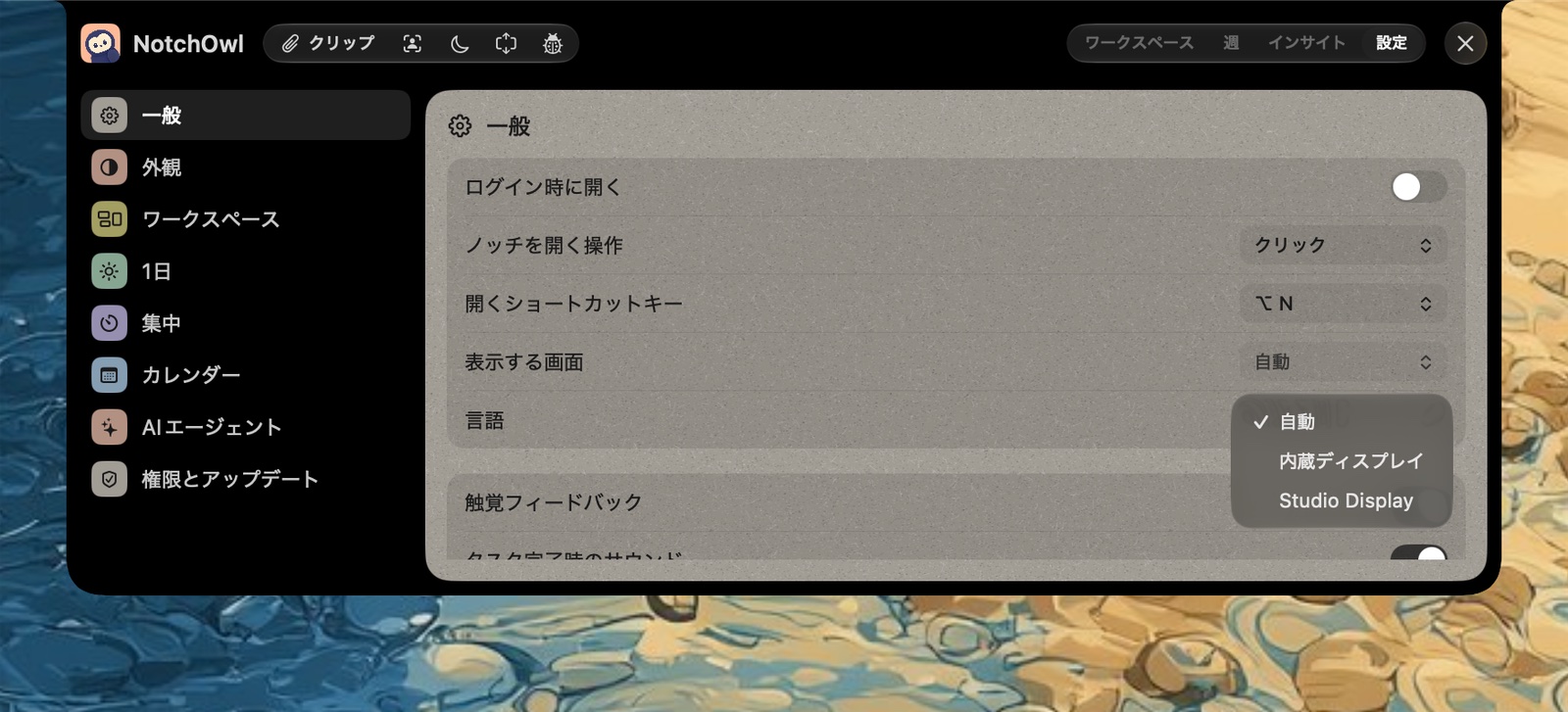
「設定 › 表示する画面」:ポインタを追いかけるか、NotchOwlを1つの画面に固定するか。
フルスクリーンとSplit View
NotchOwl 2.2.2以降、アプリがフルスクリーンやSplit Viewのときは、外部ディスプレイに描いたノッチが表示されなくなり、終了すると戻ります。集中タイマーは動き続け、上端の中央からはいつでもNotchOwlを開けるので、フルスクリーンでのビデオ通話やプレゼンの最中でも、ポインタをひと押しすればリストを確認できます。変更点はすべてNotchOwlの変更履歴に載っています。
外部ディスプレイにノッチを付けるほかの方法
各アプリの公式サイトまたはソースコードをもとに、2026年11月に比較しました。価格も2026年11月時点のものです。
- NotchNook(lo.cafe)は、外部ディスプレイを含め、ノッチがあってもなくても動作し、表示するディスプレイを選べるとしています。NotchNook Proは永久ライセンス19ドルまたは月3ドルで、macOS 14.6以降のAppleシリコンが必要です。NotchNook Classicは永久ライセンス15ドルまたは月2ドルで、Intelでも動きます。どちらもMac 2台に対応し、48時間の試用があります。音楽の操作や、AirDropに対応したファイルトレイをノッチで使いたいなら、NotchOwlにはない機能なので、NotchNookのほうが向いています。
- Boring Notchは無料のオープンソース(GPL-3.0)で、macOS 14以降のAppleシリコンとIntelのMacで動きます。設定には「すべてのディスプレイに表示」「優先するディスプレイ」「ディスプレイを自動で切り替え」があります。Boring Notchが力を入れているのは、音楽の操作、ファイルシェルフ、音量と明るさのHUDの置き換えです。開発者によると、Apple Developerアカウントで署名されていないため、初回起動時にmacOSから警告が表示されます。
- 普通のメニューバーアプリ。 アイコンさえあれば十分なら、「ディスプレイごとに個別の操作スペース」がオンの間、どのメニューバーアプリも各ディスプレイのメニューバーに表示されます。ポインタを合わせる場所はありませんが、設定も何もいりません。
メディアの操作、ファイルシェルフ、IntelのMac、無料のアプリを求めているなら、NotchOwlは向いていません。NotchOwlは計画のためのアプリです。タスク、集中タイマー、メモ帳、リマインダー、今後2週間の読み取り専用のカレンダーを備え、最大3台のMacで12ドルの買い切り。これは通常39ドルのところの早期割引価格です(価格を参照)。このジャンルをもっと広く知りたい場合は、MacのノッチアプリおすすめやMacでDynamic Islandを使う方法をお読みください。
よくある質問
Macにつないだ外部ディスプレイにノッチはありますか?
ありません。ノッチは、ノッチのあるMacBookの内蔵ディスプレイにあるカメラの収納部分なので、外部ディスプレイの上端はまっすぐです。代わりに、NotchOwlのようなノッチアプリなら、外部ディスプレイの上部にノッチの形をした領域を描けます。
Mac miniやMac Studioとディスプレイの組み合わせでもNotchOwlは使えますか?
はい、macOS 14 Sonoma以降を搭載したAppleシリコンのMacなら使えます。Mac miniやMac Studioではすべての画面が外部ディスプレイなので、NotchOwlはそのディスプレイのメニューバー上部の中央にノッチを描きます。
外部ディスプレイでアプリをフルスクリーンにすると、NotchOwlのノッチが消えるのはなぜですか?
NotchOwl 2.2.2以降、フルスクリーンのアプリやSplit Viewが画面全体を使えるように、外部ディスプレイに描いたノッチは表示されなくなります。フルスクリーンのまま上端の中央にポインタを押し当てれば、NotchOwlを開けます。
NotchOwlを1つの画面だけに表示するにはどうすればいいですか?
NotchOwlの「設定 › 一般 › 表示する画面」で画面を選びます。「内蔵ディスプレイ」か、接続している外部ディスプレイを名前で選べます。初期設定の「自動」では、ポインタのある画面にNotchOwlが表示されます。
NotchOwlが外部ディスプレイに描くノッチはオフにできますか?
はい。「設定 › 外観 › 外部ディスプレイのノッチ」をオフにしてください。NotchOwlは何も描かなくなり、外部ディスプレイの上端の中央にポインタを押し当てると開きます。タイマーとリマインダーもそこに表示されます。