Timer am Mac stellen: Timer und Stoppuhr auf dem MacBook
Timer am Mac stellen mit der App Uhr, Siri, Spotlight oder Kurzbefehlen, die Stoppuhr nutzen oder den Countdown mit NotchOwl in der Notch im Blick behalten.
Von Aditya Jaiswal, Gründer von NotchOwl · Aktualisiert am · 12 Min. Lesezeit
Der schnellste Timer am Mac ist schon installiert: Öffne die App Uhr, klicke auf „Timer“, stelle eine Dauer ein und klicke auf „Start“, oder bitte Siri, einen Timer für dich zu stellen. Was die App Uhr nicht kann: den Countdown vor deinen Augen halten, während du in anderen Apps arbeitest. Dafür hält NotchOwl, eine Notch-App, die ich entwickle, einen Countdown oder eine Stoppuhr neben der MacBook-Notch bereit, und Timer-Apps wie Tock erledigen das in der Menüleiste. Ab macOS Tahoe 26 kannst du einen Timer der App Uhr außerdem aus Spotlight starten, ohne etwas zu öffnen, und dieselbe App Uhr hat eine Stoppuhr mit Runden.
Die Schritte unten folgen Apples Benutzerhandbüchern für die App Uhr und den Mac unter macOS 27 und sagen, wo frühere Versionen abweichen. Weiter unten steht NotchOwl an erster Stelle der Timer-Apps, und weil es meine App ist, nennt ihr Abschnitt auch, was sie nicht kann. Die Angaben zu anderen Apps stammen von der Website oder dem App-Store-Eintrag des jeweiligen Entwicklers, Stand November 2026.
Alle Wege, am Mac einen Timer zu stellen
Wege, am Mac einen Timer zu stellen, wie du jeden startest und wofür er sich eignet
Methode
So startest du ihn
Gut für
Voraussetzung
App Uhr
Uhr › Timer › Dauer einstellen › Start
Küche, Wäsche, mehrere benannte Timer
macOS 13 Ventura oder neuer; mehrere gleichzeitig ab 14.2
Siri
„Stell einen Timer auf 20 Minuten“
Timer ohne Hände
Siri ist aktiviert
Spotlight
Befehlstaste-Leertaste, „Timer starten“ tippen
Timer per Tastatur starten
macOS Tahoe 26 oder neuer
Kurzbefehle
Die Aktion „Timer starten“ der App Uhr, als Kurzbefehl gesichert
Timer per Klick, die du immer wieder nutzt
Kurzbefehle und die App Uhr
Terminal
sleep 600 && say "Time is up"
Jede macOS-Version, nichts zu installieren
Terminal
Notch-App
NotchOwl
Ein Timer neben der Notch, verknüpft mit deinen Aufgaben
12 $, Apple Silicon
Menüleisten-App
Tock, Horo
Ein Countdown oder eine Stoppuhr, immer im Blick
Eine kostenlose oder kostenpflichtige App
Das Video von MacMost (auf Englisch) deckt vieles davon in 20 Tipps ab, von der App Uhr und Siri bis zu Kurzbefehlen, Erinnerungen und Terminal:
20 Tips For Using Timers On a MacMacMost
So stellst du einen Timer mit der App Uhr
Die App Uhr kam mit macOS Ventura auf den Mac und liegt im Ordner „Programme“. Am schnellsten öffnest du sie mit Befehlstaste-Leertaste und der Eingabe „Uhr“, oder du klickst auf die Uhrzeit in der Menüleiste und dann auf das Uhr-Widget.
Öffne Uhr und klicke oben im Fenster auf Timer, oder wähle Darstellung › Timer.
Stelle Stunden, Minuten und Sekunden ein.
Gib bei Bedarf einen Namen ein, etwa „Wäsche“, und wähle im Einblendmenü darunter einen Ton.
Klicke auf Start. Klicke nach Bedarf auf Pause und Fortsetzen, oder auf Abbrechen, um den Timer zurückzusetzen.
Der Timer läuft weiter, wenn du zu einer anderen App wechselst oder der Mac in den Ruhezustand geht. Ist er abgelaufen, erscheint eine Mitteilung: Klicke darin auf Optionen und wähle Stoppen oder Wiederholen, um denselben Timer noch einmal laufen zu lassen. Apples Anleitung steht unter Timer in der App „Uhr“ auf dem Mac einstellen.
Mehrere Timer gleichzeitig. Ab macOS 14.2 klickst du oben rechts im Timer-Fenster auf den Button zum Hinzufügen und wählst dann einen eigenen Timer zum Einrichten oder eine der Vorgaben, um eine gängige Dauer wie 5 Minuten oder 1 Stunde mit einem Klick zu starten. Gib jedem Timer einen Namen, damit du sie auseinanderhalten kannst. Klicke auf einen Timer, um ihn umzubenennen oder seinen Ton zu ändern, und mit dem Zurück-Button siehst du wieder alle.
Einen häufig genutzten Timer neu starten. Zuletzt genutzte Timer stehen unten im Timer-Fenster; klicke auf den Start-Button daneben, um einen davon erneut zu starten.
Musik zur Schlafenszeit stoppen. Wähle im Einblendmenü für den Ton am Timer-Ende ganz unten in der Liste Wiedergabe stoppen. Läuft die Zeit ab, endet die Wiedergabe, statt dass ein Signalton erklingt.
Lieber einen Wecker stellen. Brauchst du eine Uhrzeit statt einer Dauer, stellst du in der Ansicht Wecker der App Uhr einen Wecker, der sich an ausgewählten Tagen wiederholen kann, mit Bezeichnung, Ton und optionaler Schlummerfunktion.
So nutzt du die Stoppuhr am Mac
Die Stoppuhr für den Mac steckt in derselben App:
Öffne Uhr und klicke auf Stoppuhr, oder wähle Darstellung › Stoppuhr.
Klicke auf Start. Klicke auf Runde, um eine Zwischenzeit festzuhalten, während sie weiterläuft.
Klicke auf Stopp, um die Endzeit festzuhalten, dann auf Start, um weiterzumachen, oder auf Zurücksetzen, um sie zu löschen.
Um das Zifferblatt zu wechseln, wähle Darstellung › Digitale Stoppuhr anzeigen oder Darstellung › Analoge Stoppuhr anzeigen.
Die Stoppuhr misst auf die Hundertstelsekunde genau und läuft weiter, wenn du die App wechselst oder der Mac in den Ruhezustand geht. Kurzbefehle hat außerdem Aktionen, um die Stoppuhr zu starten, eine Runde zu nehmen, sie zu stoppen und zurückzusetzen, sodass du sie per Tastenkürzel steuern kannst.
Wie der Timer lebt auch die Stoppuhr im Fenster der App Uhr. Willst du die verstrichene Zeit beim Arbeiten im Blick haben, haben NotchOwl, Tock und Horo (siehe unten) jeweils einen Stoppuhr-Modus neben der Notch oder in der Menüleiste. Um abrechenbare Arbeit zu erfassen, lässt ein Zeiterfassungs-Tool wie Toggl Track einen Timer pro Aufgabe laufen und hat eine Mac-App; laut Preisseite deckt der kostenlose Tarif bis zu 3 Nutzer ab.
So stellst du einen Timer mit Siri
Wenn Siri aktiviert ist, sag oder tippe zum Beispiel:
„Stell einen Timer auf 20 Minuten.“
„Stell einen Pizza-Timer auf 12 Minuten.“ Ein Name hilft, wenn mehrere Timer gleichzeitig laufen.
„Timer pausieren“ oder „Timer abbrechen“.
Ein Timer, den du mit Siri startest, erscheint in der App Uhr, wo du ihn wie jeden anderen pausieren, umbenennen oder abbrechen kannst.
So startest du einen Timer aus Spotlight
Seit macOS Tahoe 26 kann Spotlight nicht nur Dinge finden, sondern auch Aktionen aus Apps ausführen, und „Timer starten“ aus der App Uhr ist eine davon:
Drücke Befehlstaste-Leertaste, um Spotlight zu öffnen.
Tippe Timer starten und wähle die Aktion. Mit Befehlstaste-3 siehst du nur Aktionen.
Tippe die Dauer ein, drücke bei Bedarf die Tabulatortaste, um die Einheit zu ändern, und drücke den Zeilenschalter.
Der Timer startet, ohne dass sich das Fenster der App Uhr öffnet, und steht in der App Uhr unter „Timer“. Nachdem du eine Aktion einmal ausgeführt hast, schlägt Spotlight dafür einen Schnellbefehl vor, ein paar Buchstaben, die du statt des vollen Namens tippen kannst. Apple erklärt das unter Aktionen und Kurzbefehle in Spotlight ausführen.
So baust du Timer per Klick mit Kurzbefehlen
Wenn du jeden Tag dieselben Längen nutzt, etwa 4 Minuten für Tee oder 25 Minuten für einen Arbeitsblock, sichere sie als Kurzbefehle:
Öffne Kurzbefehle, klicke auf +, um einen neuen Kurzbefehl anzulegen, und suche bei den Aktionen nach Timer starten aus der App Uhr.
Stelle die Dauer ein, oder wähle Jedes Mal fragen, damit der Kurzbefehl bei jedem Ausführen nach der Dauer fragt.
Gib dem Kurzbefehl einen Namen, etwa „Tee-Timer“.
Dann leg ihn dorthin, wo du gut drankommst:
Kontrollzentrum oder Menüleiste: Öffne das Kontrollzentrum, wähle Steuerelemente bearbeiten, wähle in der Seitenleiste Kurzbefehle, dann Kurzbefehl ausführen, such deinen Kurzbefehl aus und füge ihn dem Kontrollzentrum hinzu. Für ein eigenes Symbol in der Menüleiste klickst du ihn im Kontrollzentrum bei gedrückter Control-Taste an und wählst Zur Menüleiste hinzufügen.
Spotlight: Tippe den Namen des Kurzbefehls, oder gib ihm einen Schnellbefehl.
Siri: Sag den Namen des Kurzbefehls.
Das Kontrollzentrum bietet auch Steuerelemente der App Uhr, aber die öffnen nur die App Uhr bei „Timer“ oder „Stoppuhr“. Erst ein Steuerelement „Kurzbefehl ausführen“ startet einen Timer.
Weitere eingebaute Wege, die Zeit im Blick zu behalten
Die Uhrzeit hören. Aktiviere unter Systemeinstellungen › Menüleiste › Uhroptionen die Option Zeit vorlesen und wähle jede Stunde, jede halbe oder jede Viertelstunde sowie eine Stimme. Unter macOS Sequoia und früher findest du die Uhroptionen in den Systemeinstellungen unter Kontrollzentrum. Eine regelmäßig angesagte Uhrzeit macht lange Arbeitsphasen leichter spürbar.
Sekunden anzeigen. In denselben Uhroptionen schaltest du Uhrzeit mit Sekunden anzeigen für die Uhr in der Menüleiste ein.
Erinnerungen für feste Uhrzeiten. Eine Erinnerung mit Uhrzeit, stündlich oder täglich wiederholt, wirkt als regelmäßiger Anstoß, der auch dein iPhone erreicht.
Terminal auf jedem Mac. Auf Macs, die für die App Uhr zu alt sind, tippst du im Terminal sleep 600 && say "Time is up". sleep wartet die angegebene Zahl an Sekunden (600 sind 10 Minuten), dann spricht say. Ersetze den zweiten Teil durch afplay /System/Library/Sounds/Glass.aiff, wenn du einen Ton willst, und brich mit Control-C ab.
Timer-Apps für Mac, die den Countdown im Blick halten
Der Timer der App Uhr lebt in einem Fenster und einer Mitteilung. Eine Timer-App für den Mac kann die verbleibende Zeit neben die Notch oder in die Menüleiste bringen, wo du sie siehst, ohne die App zu wechseln.
NotchOwl: ein Countdown oder eine Stoppuhr neben der Notch
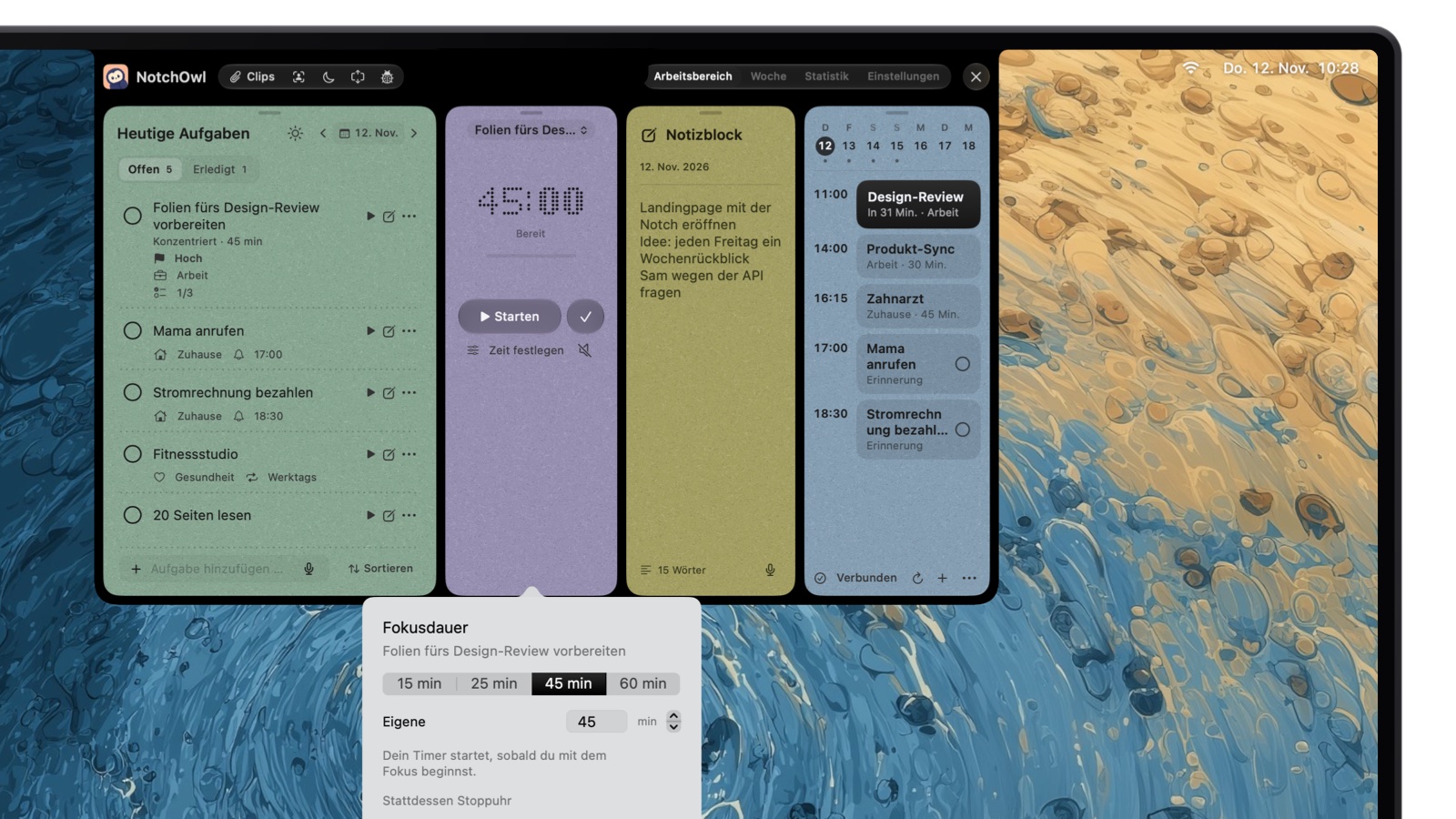
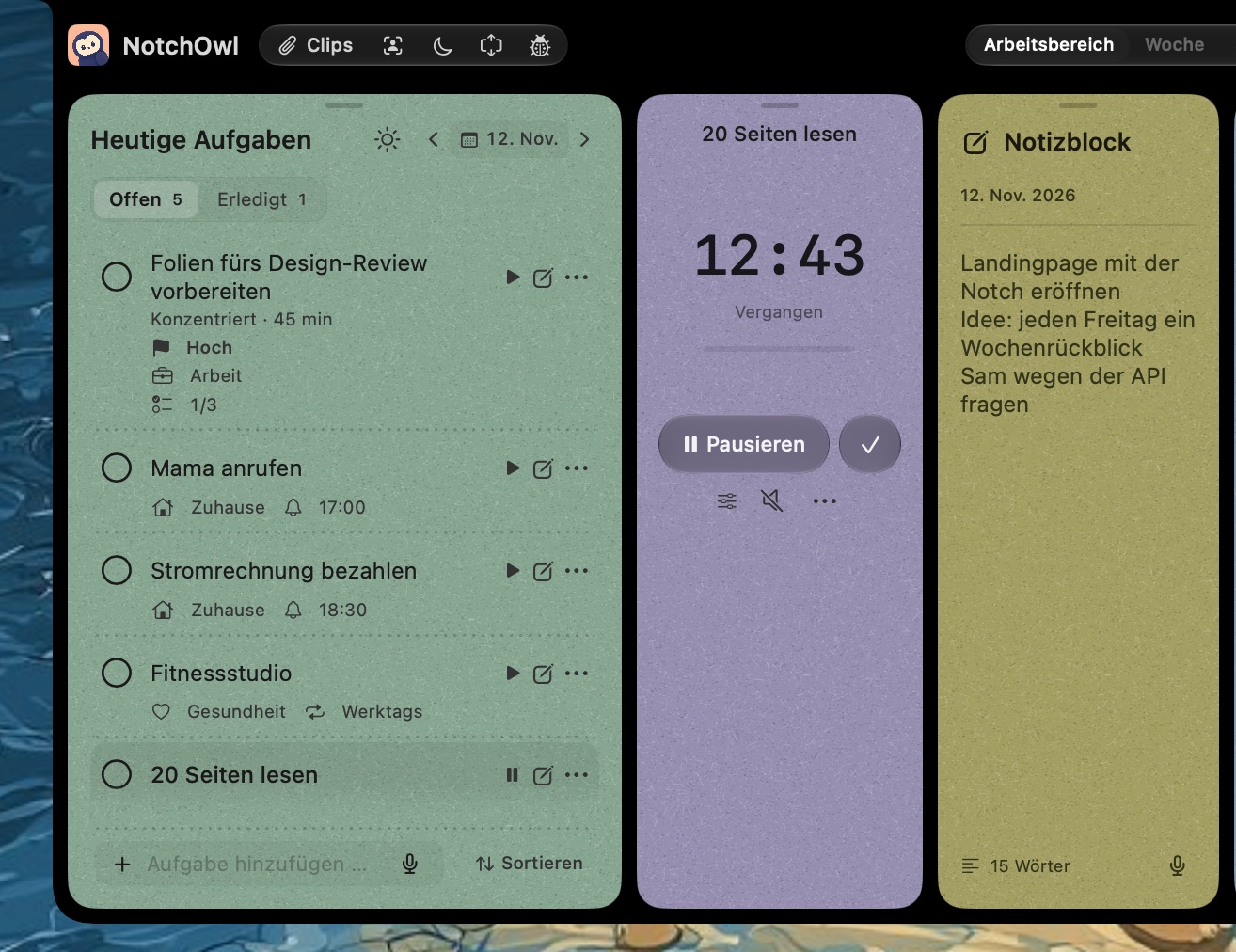
In NotchOwl, einem Planer, der in der MacBook-Notch lebt, sitzt der Fokus-Timer neben den heutigen Aufgaben. Wähle einen Countdown von 15, 25, 45 oder 60 Minuten oder eine eigene Dauer, oder lass eine Stoppuhr laufen, für eine Aufgabe oder einfach so, und die Zeit bleibt neben der geschlossenen Notch über jeder App sichtbar, in der du gerade bist. Auf einem externen Monitor zeichnet NotchOwl eine eigene Notch, und der Timer folgt dir dorthin; auf Macs ohne Notch öffnet sich NotchOwl oben in der Bildschirmmitte.
Zeit festlegen: Wähle 15, 25, 45 oder 60 Minuten, tippe eine eigene Dauer ein oder nimm stattdessen die Stoppuhr.
Du kannst pausieren, fortsetzen oder fünf Minuten hinzufügen, und wenn die Zeit um ist, wählst du „Weitermachen“, „Pause machen“ oder „Abhaken“. „Pause machen“ beendet einfach die Fokusphase; einen Pausen-Timer hat NotchOwl nicht. Starten und steuern kannst du den Timer aus der Notch, über das Menü von NotchOwl in der Menüleiste oder mit der Aktion „Fokus starten“ in Kurzbefehlen, Spotlight und Siri, die eine Aufgabe und eine Zahl an Minuten entgegennehmen kann. Ein Fokus-Widget für den Schreibtisch zeigt den laufenden Timer. Während einer Fokusphase kann NotchOwl braunes Rauschen, rosa Rauschen, Regen oder Meeresrauschen abspielen, und zu Beginn und am Ende der Phase deine eigenen Kurzbefehle ausführen, etwa einen, der „Nicht stören“ einschaltet.
Kein Limit? Die Stoppuhr zählt hoch, während du an einer Aufgabe arbeitest.
Anders als die App Uhr pausiert NotchOwl den Timer, solange der Mac schläft, sodass die Statistik nur aktive Fokuszeit zählt. Es läuft immer nur eine Fokusphase, Rundenzeiten zeichnet NotchOwl nicht auf, Pomodoro-Runden zählt es nicht, und es blockiert weder Apps noch Websites.
Preis: Einmalig 12 $ für bis zu 3 Macs (ein Frühbucherpreis, regulär 39 $), mit lebenslangen Updates und 7 Tagen Geld-zurück-Garantie. Eine kostenlose Version oder Testphase gibt es nicht.
Voraussetzungen: ein Mac mit Apple Silicon und macOS 14 Sonoma oder neuer. Keine Version für Intel, iPhone oder iPad; eine Notch ist optional.
Tock: ein kostenloser Timer mit Stoppuhr für die Menüleiste
Tock von Michael Edelstone ist ein kostenloser Open-Source-Timer für die Menüleiste unter MIT-Lizenz. Tippe eine Dauer in einfachen Worten ein, auf Englisch etwa „10 minutes“ oder „1.5 hours“, und der Countdown läuft in der Menüleiste. Tock hat außerdem einen Stoppuhr-Modus, Pomodoro-Zyklen aus Arbeit und Pause, einstellbare Töne und globale Tastenkürzel. Tock lässt bewusst nur einen Timer gleichzeitig laufen und braucht macOS 14 oder neuer. Du bekommst es im Mac App Store oder auf GitHub.
Horo: ein Timer für die Menüleiste, den du per Eingabe steuerst
Horo von Matthew Palmer zählt in der Menüleiste von dem herunter, was du eintippst: „45m“, „1h 15m“, „1:30:45“ oder „@3pm“ für einen Countdown bis 15 Uhr. Lässt du das Feld leer, zählt Horo als Stoppuhr hoch. Ein Fenster mit der Timer-Liste zeigt alle Timer, und Hashtags gruppieren sie nach Projekt. Horo ist kostenlos; Horo Pro (9,99 $) bringt Statistiken, den vollständigen Verlauf mit CSV-Export, eigene Signaltöne und eigene Tastenkürzel. Horo braucht macOS 13.5 oder neuer. Horo im Mac App Store
Timer von Apimac: mehrere Timer und ein Countdown im Vollbild
Timer von Apimac lässt Countdowns, Wecker und Stoppuhren (auf die Hundertstelsekunde, mit Runden) parallel laufen und hat einen Vollbildmodus, der sich quer durch den Raum gut lesen lässt. Es gibt eine kostenlose Testphase für eine begrenzte Zahl an Starts, danach eine kostenpflichtige Freischaltung; den aktuellen Preis findest du auf der Website von Apimac. Timer für Mac
Pomodoro- und Fokus-Timer
Wenn du Zyklen aus Arbeit und Pause statt eines einzelnen Countdowns willst, nimm eine Pomodoro-App. TomatoBar ist kostenlos und lebt nur in der Menüleiste, Be Focused taktet klassische Zyklen mit einer Aufgabenliste, und Session und Be Focused können mit Pro ablenkende Apps und Websites blockieren. Die besten Pomodoro-Timer für den Mac vergleicht sie mit Preisen, dem Ort des Timers und dem, was sie blockieren.
Am Mac lässt die eingebaute App Uhr (ab macOS Ventura) einen oder mehrere Timer und eine Stoppuhr mit Runden laufen und arbeitet mit Siri, Spotlight und Kurzbefehlen zusammen; für einen Countdown, der beim Arbeiten im Blick bleibt, nimm einen Notch-Timer wie NotchOwl oder einen Menüleisten-Timer wie Tock dazu.
Welchen Timer solltest du am Mac nutzen?
Küche, Wäsche oder eine kurze Pause: die App Uhr oder Siri.
Du arbeitest am liebsten mit der Tastatur: die Spotlight-Aktion „Timer starten“ ab macOS Tahoe 26, mit Schnellbefehl.
Jeden Tag derselbe Timer: ein Kurzbefehl mit der Aktion „Timer starten“ der App Uhr, im Kontrollzentrum oder in der Menüleiste.
Ein Countdown, immer im Blick: NotchOwl neben der Notch, oder Tock oder Horo in der Menüleiste.
Eine Stoppuhr mit Runden: die App Uhr. Für verstrichene Zeit im Blick NotchOwl, Tock oder Horo; für abrechenbare Stunden Toggl Track.
Zyklen aus Arbeit und Pause: eine Pomodoro-App wie Be Focused, Session oder TomatoBar.
Ein Countdown, den der ganze Raum lesen kann: Timer von Apimac im Vollbild.
Wenn ein Timer dir hilft, bei der Sache zu bleiben, kombiniert Konzentrieren mit ADHS am Mac ihn mit den Einstellungen für Fokus und Bildschirmzeit in macOS, und die besten ADHS-Planer-Apps stellen Planer mit eingebautem Timer vor.
Häufige Fragen
Wie stelle ich einen Timer am Mac?
Öffne die App Uhr, klicke auf „Timer“, stelle die Dauer ein und klicke auf „Start“. Du kannst Siri auch bitten: „Stell einen Timer auf 10 Minuten“, oder ab macOS Tahoe 26 Befehlstaste-Leertaste drücken, „Timer starten“ tippen und die Aktion direkt in Spotlight ausführen.
Hat der Mac eine Stoppuhr?
Ja. Die App Uhr, ab macOS Ventura eingebaut, hat eine Stoppuhr-Ansicht, die auf die Hundertstelsekunde genau misst, Runden aufzeichnet und zwischen digitalem und analogem Zifferblatt wechselt. Sie läuft weiter, wenn du die App wechselst oder der Mac in den Ruhezustand geht.
Kann ich am Mac mehrere Timer gleichzeitig laufen lassen?
Ja, ab macOS 14.2. Klicke in der Timer-Ansicht der App Uhr auf den Button zum Hinzufügen und wähle einen eigenen Timer oder eine Vorgabe wie 5 Minuten; gib dann jedem Timer einen Namen und einen eigenen Ton, damit du sie auseinanderhalten kannst.
Läuft ein Timer am Mac im Ruhezustand weiter?
Bei der App Uhr ja: Laut Apple laufen ihre Timer und die Stoppuhr weiter, wenn du die App wechselst oder der Mac in den Ruhezustand geht, und am Ende eines Timers erscheint eine Mitteilung. Manche Fokus-Timer arbeiten anders; NotchOwl pausiert seinen Fokus-Timer, solange der Mac schläft, damit nur aktive Zeit zählt.
Wie behalte ich einen Countdown in der Mac-Menüleiste im Blick?
Nutze eine Timer-App für die Menüleiste. Tock ist kostenlos und Open Source und zeigt einen Countdown oder eine Stoppuhr in der Menüleiste, und Horo ist kostenlos mit einem Pro-Upgrade für 9,99 $. Die Steuerelemente der App Uhr, die du ins Kontrollzentrum legen kannst, öffnen nur die App Uhr; ein Steuerelement „Kurzbefehl ausführen“ kann einen Timer mit einem Klick starten.
Was ist die beste Timer-App für Mac?
Für Küchen- und Wäsche-Timer reicht die eingebaute App Uhr. Für einen Countdown, der im Blick bleibt, lässt NotchOwl (einmalig 12 $) einen Countdown oder eine Stoppuhr neben der MacBook-Notch laufen, verknüpft mit deinen Aufgaben, und Tock (kostenlos) und Horo bringen einen in die Menüleiste; für Pomodoro-Zyklen nimm Be Focused oder Session.