Macでタイマーをセットする方法|ストップウォッチとアプリ
Macのタイマーは時計App、Siri、Spotlight、ショートカットでセットできます。ストップウォッチの使い方と、NotchOwlなどでMacのノッチやメニューバーに残り時間を表示する方法も紹介。
いちばん手軽なMacのタイマーは、最初から入っています。時計Appを開いて「タイマー」をクリックし、長さを設定して「開始」をクリックするか、Siriにタイマーをセットしてもらうだけです。ただし時計Appは、ほかのアプリで作業しているあいだ、カウントダウンを目の前に表示し続けてはくれません。そのために、私が開発しているノッチアプリのNotchOwlはMacBookのノッチの横にカウントダウンやストップウォッチを表示し、Tockなどのタイマーアプリはメニューバーに表示します。macOS Tahoe 26以降では、何も開かずにSpotlightから時計Appのタイマーを開始することもでき、同じ時計Appにはラップ付きのストップウォッチもあります。
以下の手順は、AppleのmacOS 27向け「時計ユーザガイド」と「Macユーザガイド」に沿っていて、それ以前のバージョンで違う点も書いています。後半のタイマーアプリの紹介ではNotchOwlを最初に取り上げますが、私のアプリなので、できないことも書いています。ほかのアプリの情報は、2026年11月に各開発者のWebサイトやApp Storeのページで確認したものです。
Macでタイマーをセットする方法一覧
| 方法 | 始め方 | 向いている用途 | 必要なもの |
|---|---|---|---|
| 時計App | 「時計 › タイマー › 長さを設定 › 開始」 | 料理、洗濯、名前付きの複数のタイマー | macOS 13 Ventura以降。複数同時は14.2以降 |
| Siri | 「20分のタイマーをセットして」 | 手を使わずにタイマーをセット | Siriがオン |
| Spotlight | Command + Spaceで「タイマーを開始」と入力 | キーボードからタイマーを開始 | macOS Tahoe 26以降 |
| ショートカット | 時計Appの「タイマーを開始」アクションをショートカットとして保存 | 繰り返し使うワンクリックのタイマー | ショートカットと時計App |
| ターミナル | sleep 600 && say "Time is up" |
どのmacOSでも、何もインストールせずに | ターミナル |
| ノッチアプリ | NotchOwl | ノッチの横で、タスクと連動したタイマー | 12ドル、Appleシリコン |
| メニューバーアプリ | Tock、Horo | 常に見えるカウントダウンやストップウォッチ | 無料または有料のアプリ |
MacMostの動画(英語)では、時計AppやSiriからショートカット、リマインダー、ターミナルまで、ほぼ同じ内容を20のコツとして紹介しています。

時計Appでタイマーをセットする方法
時計AppはmacOS VenturaでMacに加わり、「アプリケーション」フォルダに入っています。すばやく開くには、Command + Spaceを押して「時計」と入力するか、メニューバーの時刻をクリックしてから時計のウィジェットをクリックします。
- 時計Appを開き、ウインドウ上部の「タイマー」をクリックするか、「表示 › タイマー」を選びます。
- 時間、分、秒を設定します。
- 必要なら「洗濯」などの名前を入力し、その下のポップアップメニューからサウンドを選びます。
- 「開始」をクリックします。必要に応じて「一時停止」と「再開」をクリックし、タイマーをリセットするには「キャンセル」をクリックします。
ほかのアプリに切り替えても、Macがスリープしても、タイマーは動き続けます。終わると通知が表示されるので、通知の「オプション」をクリックして「停止」を選ぶか、同じタイマーをもう一度動かすなら「繰り返す」を選びます。Appleの手順はMacの時計でタイマーを設定するにあります。
複数のタイマーを同時に動かす。 macOS 14.2以降では、「タイマー」のウインドウの右上にある「追加」ボタンをクリックし、「カスタムタイマー」を選んで設定するか、「プリセット」から5分や1時間などのよく使う長さをワンクリックで開始します。区別しやすいように、タイマーごとに名前を付けましょう。タイマーをクリックすると名前やサウンドを変更でき、「戻る」ボタンをクリックすると一覧に戻ります。
よく使うタイマーをもう一度動かす。 最近使ったタイマーは「タイマー」のウインドウの下部に並んでいます。横にある開始ボタンをクリックすれば、もう一度動かせます。
寝る前に音楽を止める。 「タイマー終了時」のポップアップメニューで、サウンドの一覧のいちばん下にある「再生停止」を選びます。時間になると、アラートが鳴る代わりに再生が止まります。
代わりにアラームを設定する。 長さではなく時刻を指定したいなら、時計Appの「アラーム」で、曜日を選んで繰り返せるアラームを設定できます。ラベルとサウンドを付けられ、スヌーズも選べます。
Macでストップウォッチを使う方法
Macのストップウォッチも同じアプリにあります。
- 時計Appを開いて「ストップウォッチ」をクリックするか、「表示 › ストップウォッチ」を選びます。
- 「開始」をクリックします。計測を続けたまま途中のタイムを記録するには「ラップ」をクリックします。
- 「停止」をクリックして最終タイムを記録し、再開するなら「開始」、消去するなら「リセット」をクリックします。
- 表示を変えるには、「表示 › デジタルストップウォッチを表示」か「表示 › アナログストップウォッチを表示」を選びます。
ストップウォッチは100分の1秒単位で計測し、アプリを切り替えてもMacがスリープしても動き続けます。ショートカットにもストップウォッチの開始、ラップ、停止、リセットのアクションがあるので、キーボードショートカットから操作することもできます。
タイマーと同じく、ストップウォッチも時計Appのウインドウの中にあります。作業中も経過時間を見えるところに置きたいなら、後で紹介するNotchOwl、Tock、Horoには、ノッチの横やメニューバーで使えるストップウォッチモードがあります。請求に使う作業時間を計るなら、Toggl Trackのようなタイムトラッカーがタスクごとにタイマーを動かせて、Macアプリもあります。料金ページによると、無料プランは3ユーザーまで使えます。
Siriでタイマーをセットする方法
Siriがオンになっていれば、次のように話しかけるか入力します。
- 「20分のタイマーをセットして」
- 「ピザのタイマーを12分でセットして」。複数のタイマーを同時に動かすときは、名前を付けると便利です。
- 「タイマーを一時停止して」または「タイマーをキャンセルして」
Siriで開始したタイマーは時計Appに表示され、ほかのタイマーと同じように一時停止、名前の変更、キャンセルができます。
Spotlightからタイマーを開始する方法
macOS Tahoe 26からは、Spotlightで項目を探すだけでなく、アプリのアクションも実行できるようになりました。時計Appの「タイマーを開始」もそのひとつです。
- Command + Spaceを押してSpotlightを開きます。
- 「タイマーを開始」と入力して、アクションを選びます。Command + 3を押すと、アクションだけが表示されます。
- 長さを入力し、単位を変える必要があればTabキーを押してから、Returnキーを押します。
時計Appのウインドウを開かずにタイマーが始まり、時計Appの「タイマー」にも表示されます。一度アクションを実行すると、Spotlightがクイックキーを提案してくれます。名前を全部入力する代わりに打てる、数文字の短縮キーです。クイックキーについては、AppleのSpotlightでアクションやショートカットを実行するで説明されています。
ショートカットでワンクリックのタイマーを作る方法
4分の紅茶や25分の作業ブロックなど、毎日同じ長さを使うなら、ショートカットとして保存しておきましょう。
- ショートカットAppを開き、「+」ボタンをクリックして新しいショートカットを作り、アクションの中から時計Appの「タイマーを開始」を探します。
- 長さを設定するか、実行するたびに長さを尋ねるよう「毎回尋ねる」を選びます。
- 「紅茶タイマー」などの名前を付けます。
あとは手の届く場所に置きます。
- コントロールセンターやメニューバー: コントロールセンターを開いて「コントロールを編集」を選び、サイドバーの「ショートカット」から「ショートカットを実行」を選んで、作ったショートカットを指定し、コントロールセンターに追加します。メニューバーに専用のアイコンを置くには、コントロールセンターでそのコントロールをControlキーを押しながらクリックし、「メニューバーに追加」を選びます。
- Spotlight: ショートカットの名前を入力するか、クイックキーを割り当てます。
- Siri: ショートカットの名前を話しかけます。
コントロールセンターには時計のコントロールもありますが、時計Appの「タイマー」か「ストップウォッチ」を開くだけです。タイマーを開始できるのは「ショートカットを実行」のコントロールです。
時間を把握するためのそのほかの標準機能
- 時刻を読み上げさせる。 「システム設定 › メニューバー › 時計のオプション」で「時刻を読み上げる」をオンにし、1時間ごと、30分ごと、15分ごとから間隔を選び、声も選びます。macOS Sequoia以前では、「時計のオプション」はシステム設定の「コントロールセンター」にあります。定期的に時刻を読み上げてもらうと、長い時間が経ったことに気づきやすくなります。
- 秒を表示する。 同じ「時計のオプション」で「時刻を秒まで表示」をオンにすると、メニューバーの時計に秒が表示されます。
- 時刻の指定にはリマインダーを使う。 1時間ごとや毎日繰り返す時刻付きのリマインダーは、iPhoneにも届く定期的な合図になります。
- どのMacでもターミナルを使う。 時計Appがない古いMacでは、ターミナルで
sleep 600 && say "Time is up"と入力します。sleepは指定した秒数(600なら10分)待ち、そのあとsayが読み上げます。チャイムにしたいならafplay /System/Library/Sounds/Glass.aiffに置き換え、取り消すにはControl + Cを押します。
カウントダウンを常に表示できるMacのタイマーアプリ
時計Appのタイマーは、ウインドウと通知の中にあります。Macのタイマーアプリなら、残り時間をノッチの横やメニューバーに置けるので、アプリを切り替えなくても目に入ります。
NotchOwl:ノッチの横にカウントダウンやストップウォッチ
MacBookのノッチで動く計画アプリNotchOwlでは、集中タイマーが今日のタスクの隣にあります。カウントダウン(15分、25分、45分、60分、または好きな長さ)かストップウォッチを、タスクに紐づけても単独でも動かせ、どのアプリを使っていても閉じたノッチの横に時間が表示されたままになります。外部ディスプレイではNotchOwlが独自のノッチを描き、タイマーもそちらに付いてきます。ノッチのないMacでは、NotchOwlは画面上部の中央に開きます。
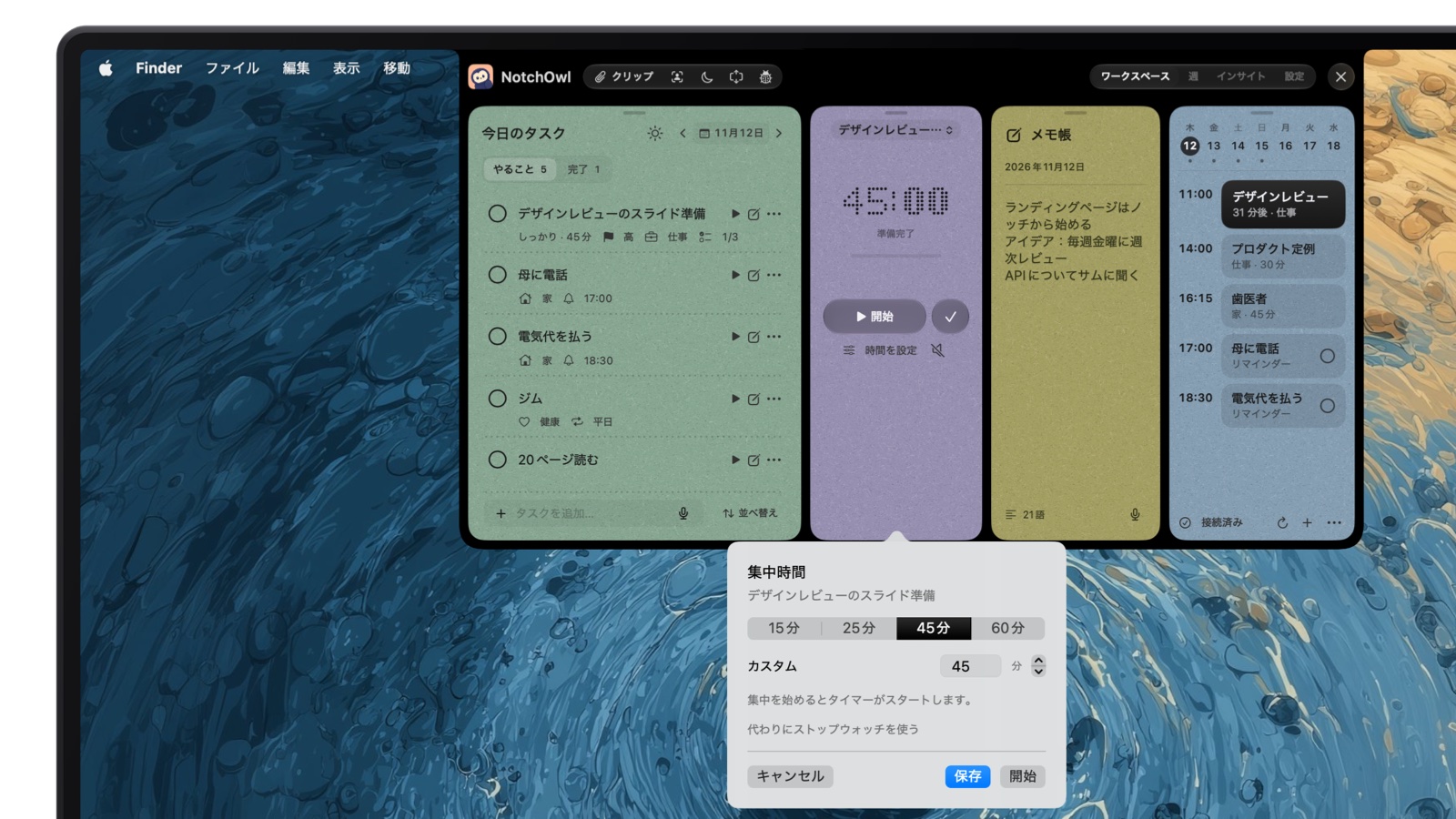
時間を設定。15分、25分、45分、60分から選ぶか、好きな長さを入力するか、代わりにストップウォッチを使えます。
一時停止、再開、5分追加ができ、時間になると「集中を続ける」「休憩する」「完了にする」から選びます。「休憩する」はセッションを終えるだけで、NotchOwlに休憩タイマーはありません。タイマーはノッチ、NotchOwlのメニューバーのメニュー、あるいはショートカット、Spotlight、Siriの「集中を開始」アクションから開始・操作でき、このアクションにはタスクと分数を渡せます。集中のデスクトップウィジェットには、実行中のタイマーが表示されます。セッション中は、ブラウンノイズ、ピンクノイズ、雨、海の音を流せて、セッションの開始時と終了時に、おやすみモードをオンにするものなど、自分で作ったショートカットを実行することもできます。
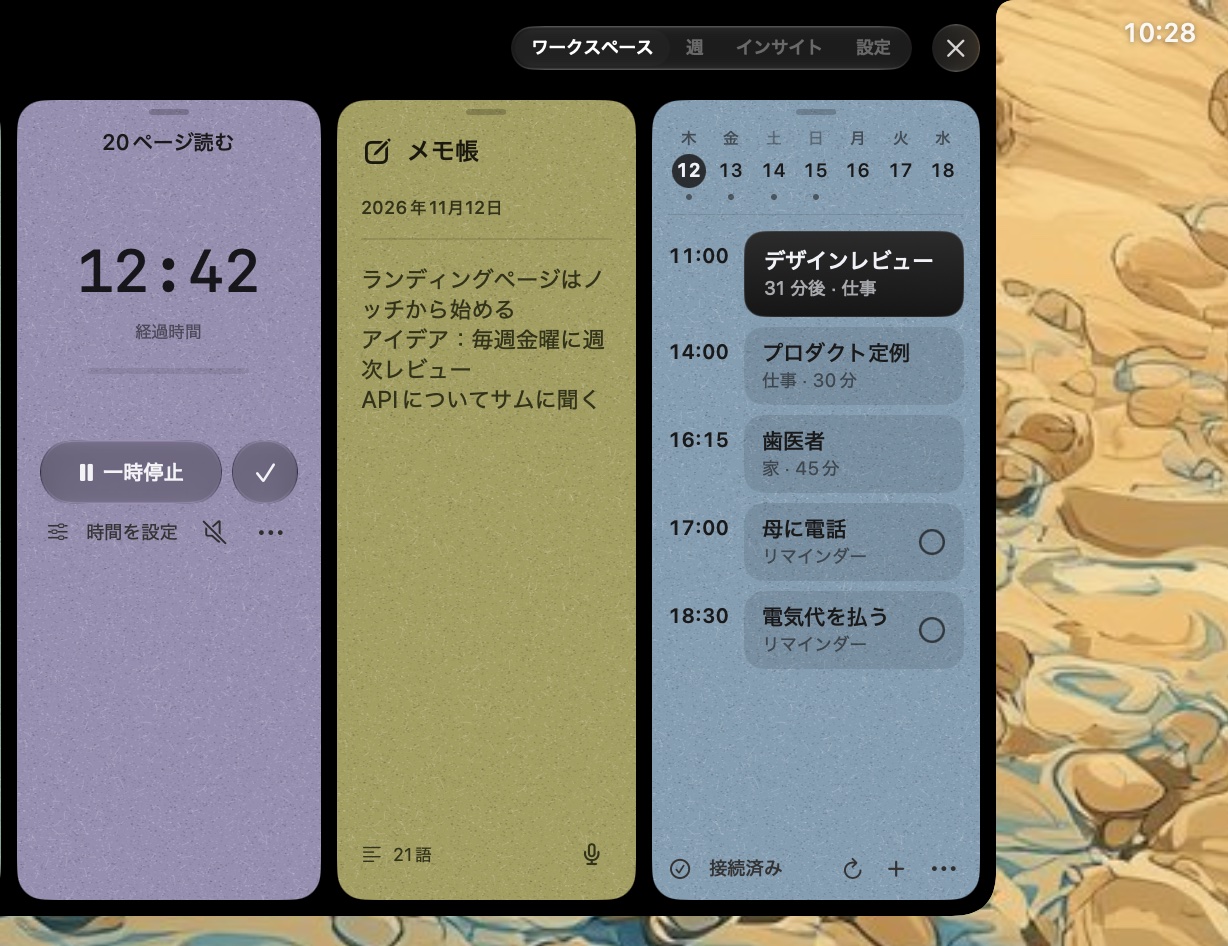
時間を決めない場合は、タスクに取り組むあいだストップウォッチがカウントアップします。
時計Appと違い、NotchOwlはMacのスリープ中はタイマーを一時停止するので、インサイトには実際に集中した時間だけが記録されます。同時に動かせるセッションは1つだけで、ラップの記録、ポモドーロのラウンドの計測、アプリやWebサイトのブロックはしません。
- 価格: 最大3台のMacで12ドルの買い切り(早期割引価格、通常39ドル)。アップデートは永久無料、7日間の返金保証つき。無料プランや試用版はありません。
- 動作環境: macOS 14 Sonoma以降のAppleシリコン搭載Mac。Intel版、iPhone版、iPad版はありません。ノッチは必須ではありません。
- 入手先: NotchOwlをダウンロードするか、12ドルのライセンスの内容をご覧ください。
あるユーザーはXでこう書いてくれました。
ノッチの横にある集中タイマー、しっくりきすぎ
ノッチ横のタイマーは、Xのアップデート告知で発表しました。
退屈なMacBookのノッチを、本当に使える作業スペースに
新機能:
- カスタマイズできるワークスペース
- ノッチの横に集中タイマー
NotchNook ProとNotchableもノッチに集中タイマーを置けます。比較はMacのノッチアプリおすすめをご覧ください。
Tock:無料のメニューバー用タイマーとストップウォッチ
Michael Edelstone氏が開発するTockは、MITライセンスの無料・オープンソースのメニューバー用タイマーです。「10 minutes」や「1.5 hours」のように普通の言葉で長さを入力すると、メニューバーでカウントダウンが始まります。ストップウォッチモード、ポモドーロの作業と休憩のサイクル、設定できる通知音、グローバルなキーボードショートカットも備えています。Tockは設計上、一度に1つのタイマーだけを動かし、macOS 14以降が必要です。Mac App StoreかGitHubから入手できます。
Horo:入力するだけのメニューバータイマー
Matthew Palmer氏が開発するHoroは、入力した内容からメニューバーでカウントダウンします。「45m」「1h 15m」「1:30:45」のほか、「@3pm」なら15時までのカウントダウンになります。入力欄を空のままにすると、ストップウォッチとしてカウントアップします。タイマーリストのウインドウにはすべてのタイマーが表示され、ハッシュタグでプロジェクトごとにまとめられます。Horoは無料で、Horo Pro(9.99ドル)では統計、CSV書き出し付きの全履歴、カスタムの通知音、カスタムのキーボードショートカットが加わります。macOS 13.5以降が必要です。Mac App StoreのHoro
ApimacのTimer:複数のタイマーとフルスクリーンのカウントダウン
ApimacのTimerは、カウントダウン、アラーム、ストップウォッチ(100分の1秒単位、ラップ付き)を複数同時に動かせて、部屋の向こうからでも読みやすいフルスクリーンモードもあります。起動回数に制限のある無料の試用版があり、その後は有料で制限を解除します。最新の価格はApimacのサイトで確認してください。Timer for Mac
ポモドーロタイマーと集中タイマー
1回きりのカウントダウンではなく作業と休憩のサイクルが欲しいなら、ポモドーロアプリを使いましょう。TomatoBarは無料でメニューバーだけで動き、Be Focusedはタスクリスト付きで定番のサイクルを計り、SessionとBe FocusedはProで気が散るアプリやWebサイトをブロックできます。Macのポモドーロタイマーアプリおすすめで、価格、タイマーの表示場所、ブロックできるものを比較しています。
Macでは、標準の時計App(macOS Ventura以降)で1つまたは複数のタイマーとラップ付きのストップウォッチが使え、Siri、Spotlight、ショートカットからも操作できます。作業中もカウントダウンを見えるところに置きたいなら、NotchOwlのようなノッチのタイマーか、Tockのようなメニューバーのタイマーを加えましょう。
Macのタイマーはどれを使えばいい?
- 料理、洗濯、ちょっとした休憩: 時計AppかSiri。
- キーボード中心で作業する: macOS Tahoe 26以降のSpotlightの「タイマーを開始」アクションとクイックキー。
- 毎日同じタイマーを使う: 時計Appの「タイマーを開始」アクションを使ったショートカットを、コントロールセンターかメニューバーに追加。
- 常に見えるカウントダウン: ノッチの横ならNotchOwl、メニューバーならTockかHoro。
- ラップ付きのストップウォッチ: 時計App。経過時間を見えるところに置くならNotchOwl、Tock、Horo。請求用の作業時間ならToggl Track。
- 作業と休憩のサイクル: Be Focused、Session、TomatoBarなどのポモドーロアプリ。
- 部屋中から読めるカウントダウン: ApimacのTimerのフルスクリーン表示。
タイマーをタスクに集中し続けるために使うなら、ADHDでもMacで集中する方法でmacOSの集中モードやスクリーンタイムの設定との組み合わせを紹介しています。タイマーを内蔵した計画アプリは、ADHD向けスケジュール管理アプリおすすめで取り上げています。
よくある質問
Macでタイマーをセットするには?
時計Appを開いて「タイマー」をクリックし、長さを設定して「開始」をクリックします。Siriに「10分のタイマーをセットして」と頼むこともできます。macOS Tahoe 26以降なら、Command + Spaceを押して「タイマーを開始」と入力し、Spotlightからアクションを実行することもできます。
Macにストップウォッチはありますか?
あります。macOS Ventura以降に標準搭載の時計Appには「ストップウォッチ」の表示があり、100分の1秒単位で計測し、ラップを記録し、デジタル表示とアナログ表示を切り替えられます。ほかのアプリに切り替えても、Macがスリープしても動き続けます。
Macでタイマーを同時に複数動かせますか?
macOS 14.2以降なら動かせます。時計Appの「タイマー」の表示で「追加」ボタンをクリックし、「カスタムタイマー」か「5分」などのプリセットを選びます。区別しやすいように、タイマーごとに名前とサウンドを設定しましょう。
Macがスリープしてもタイマーは動き続けますか?
時計Appなら動き続けます。Appleによると、時計Appのタイマーとストップウォッチはアプリを切り替えてもMacがスリープしても動き続け、タイマーが終わると通知が表示されます。集中タイマーの中には違う動きをするものもあり、NotchOwlは実際に作業した時間だけを数えるため、Macのスリープ中は集中タイマーを一時停止します。
Macのメニューバーにカウントダウンを表示し続けるには?
メニューバーのタイマーアプリを使います。Tockは無料のオープンソースで、メニューバーにカウントダウンかストップウォッチを表示します。Horoは無料で、9.99ドルのProにアップグレードできます。コントロールセンターに追加できる時計のコントロールは時計Appを開くだけですが、「ショートカットを実行」のコントロールならワンクリックでタイマーを開始できます。
Macのタイマーアプリでおすすめは?
料理や洗濯のタイマーなら、標準の時計Appで十分です。常に見えるカウントダウンが欲しいなら、NotchOwl(12ドルの買い切り)がタスクと連動したカウントダウンやストップウォッチをMacBookのノッチの横に表示します。Tock(無料)とHoroはメニューバーに表示します。ポモドーロのサイクルを使うなら、Be FocusedかSessionです。