Minuteur sur Mac : régler un minuteur ou un chronomètre
Un timer sur Mac : Horloge, Siri, Spotlight ou Raccourcis, chronomètre, ou compte à rebours en vue avec NotchOwl dans l’encoche ou une app de barre des menus.
Par Aditya Jaiswal, fondateur de NotchOwl · Mis à jour le · 13 min de lecture
Le minuteur (timer) le plus rapide sur Mac est déjà installé : ouvrez l’app Horloge, cliquez sur Minuteurs, réglez une durée et cliquez sur Démarrer, ou demandez à Siri de régler un minuteur pour vous. Ce que l’app Horloge ne fait pas, c’est garder le compte à rebours sous vos yeux pendant que vous travaillez dans d’autres apps ; pour cela, NotchOwl, une app pour l’encoche (notch) que je développe, affiche un compte à rebours ou un chronomètre à côté de l’encoche du MacBook, et des minuteurs comme Tock le font depuis la barre des menus. À partir de macOS Tahoe 26, vous pouvez aussi lancer un minuteur Horloge depuis Spotlight sans rien ouvrir, et la même app Horloge a un chronomètre qui enregistre les tours.
Les étapes ci-dessous suivent le guide d’utilisation d’Horloge et le guide d’utilisation du Mac d’Apple pour macOS 27, et précisent où les versions antérieures diffèrent. NotchOwl ouvre la liste des apps de minuteur plus bas et, comme c’est la mienne, sa section indique aussi ce qu’elle ne fait pas. Les informations sur les autres apps viennent du site de chaque développeur ou de sa fiche App Store, en novembre 2026.
Toutes les façons de régler un minuteur sur Mac
Les façons de régler un minuteur sur Mac, comment lancer chacune et à quoi elle convient
Méthode
Comment la lancer
Idéal pour
Prérequis
App Horloge
Horloge › Minuteurs › régler une durée › Démarrer
Cuisine, lessive, plusieurs minuteurs nommés
macOS 13 Ventura ou version ultérieure ; plusieurs à la fois à partir de macOS 14.2
Siri
« Règle un minuteur de 20 minutes »
Minuteurs mains libres
Siri activé
Spotlight
Commande–Espace, puis taper « Démarrer le minuteur »
Lancer un minuteur au clavier
macOS Tahoe 26 ou version ultérieure
Raccourcis
L’action Démarrer le minuteur d’Horloge, enregistrée comme raccourci
Des minuteurs en un clic, réutilisables
Raccourcis et l’app Horloge
Terminal
sleep 600 && say "Time is up"
Toute version de macOS, rien à installer
Terminal
App pour l’encoche
NotchOwl
Un minuteur relié à vos tâches, à côté de l’encoche
12 $, puce Apple
App pour la barre des menus
Tock, Horo
Un compte à rebours ou un chronomètre toujours en vue
Une app gratuite ou payante
La vidéo de MacMost, en anglais, couvre une bonne partie du même sujet en 20 astuces, de l’app Horloge et Siri jusqu’à Raccourcis, Rappels et Terminal :
20 Tips For Using Timers On a MacMacMost
Comment régler un minuteur avec l’app Horloge
L’app Horloge est arrivée sur Mac avec macOS Ventura et se trouve dans le dossier Applications. Pour l’ouvrir rapidement, appuyez sur Commande–Espace et tapez Horloge, ou cliquez sur l’heure dans la barre des menus, puis sur le widget Horloge.
Ouvrez Horloge et cliquez sur Minuteurs en haut de la fenêtre, ou choisissez Présentation › Minuteurs.
Réglez les heures, les minutes et les secondes.
Si vous le souhaitez, tapez un nom, comme « Lessive », et choisissez un son dans le menu local juste en dessous.
Cliquez sur Démarrer. Cliquez sur Pause et Reprendre au besoin, ou sur Annuler pour réinitialiser le minuteur.
Le minuteur continue de tourner si vous passez à une autre app ou si le Mac se met en veille. À la fin, une notification apparaît : cliquez sur Options et choisissez Arrêter, ou Répéter pour relancer le même minuteur. La marche à suivre d’Apple se trouve dans Régler des minuteurs dans Horloge sur Mac.
Lancer plusieurs minuteurs à la fois. À partir de macOS 14.2, cliquez sur le bouton Ajouter en haut à droite de la fenêtre Minuteurs, puis choisissez Minuteur personnalisé pour en configurer un, ou Préréglages pour lancer en un clic une durée courante, comme 5 minutes ou 1 heure. Nommez chaque minuteur pour les distinguer. Cliquez sur un minuteur pour le renommer ou changer de son, et cliquez sur le bouton Retour pour les voir tous.
Relancer un minuteur que vous utilisez souvent. Les minuteurs récents sont listés en bas de la fenêtre Minuteurs ; cliquez sur le bouton Démarrer à côté de l’un d’eux pour le relancer.
Arrêter la musique au coucher. Dans le menu local À la fin du minuteur, choisissez Arrêter la lecture, tout en bas de la liste des sons. Une fois le temps écoulé, la lecture s’arrête au lieu qu’une alerte retentisse.
Régler plutôt une alarme. Si vous avez besoin d’une heure précise plutôt que d’une durée, la vue Alarmes d’Horloge règle une alarme qui peut se répéter certains jours, avec un libellé, un son et, si vous le souhaitez, la possibilité de la repousser de quelques minutes.
Comment utiliser le chronomètre sur Mac
Le chronomètre du Mac se trouve dans la même app :
Ouvrez Horloge et cliquez sur Chronomètre, ou choisissez Présentation › Chronomètre.
Cliquez sur Démarrer. Cliquez sur Tour pour enregistrer un temps intermédiaire sans l’arrêter.
Cliquez sur Arrêter pour enregistrer le temps final, puis sur Démarrer pour reprendre ou sur Réinitialiser pour l’effacer.
Pour changer de cadran, choisissez Présentation › Afficher le chronomètre numérique ou Présentation › Afficher le chronomètre analogique.
Le chronomètre mesure le temps au centième de seconde et continue de tourner si vous changez d’app ou si le Mac se met en veille. Raccourcis propose aussi des actions pour démarrer le chronomètre, enregistrer un tour, l’arrêter et le réinitialiser, ce qui permet de le piloter avec un raccourci clavier.
Comme le minuteur, le chronomètre vit dans la fenêtre d’Horloge. Si vous voulez garder le temps écoulé en vue pendant que vous travaillez, NotchOwl, Tock et Horo (ci-dessous) ont chacun un mode chronomètre à côté de l’encoche ou dans la barre des menus. Pour chronométrer du travail facturable, un outil de suivi du temps comme Toggl Track lance un minuteur par tâche et a une app Mac ; sa page de tarifs indique que la formule gratuite couvre jusqu’à 3 utilisateurs.
Comment régler un minuteur avec Siri
Si Siri est activé, dites ou tapez des demandes comme celles-ci :
« Règle un minuteur de 20 minutes. »
« Règle un minuteur pizza de 12 minutes. » Nommer un minuteur aide quand plusieurs tournent en même temps.
« Mets le minuteur en pause » ou « Annule le minuteur ».
Un minuteur lancé avec Siri apparaît dans l’app Horloge, où vous pouvez le mettre en pause, le renommer ou l’annuler comme n’importe quel autre.
Comment lancer un minuteur depuis Spotlight
Depuis macOS Tahoe 26, Spotlight peut exécuter des actions d’apps en plus de trouver des éléments, et l’action Démarrer le minuteur d’Horloge en fait partie :
Appuyez sur Commande–Espace pour ouvrir Spotlight.
Tapez Démarrer le minuteur et choisissez l’action. Appuyer sur Commande–3 n’affiche que les actions.
Tapez la durée, appuyez sur Tab si vous devez changer d’unité, puis sur Retour.
Le minuteur démarre sans ouvrir la fenêtre d’Horloge et apparaît sous Minuteurs dans Horloge. Une fois que vous avez exécuté une action, Spotlight lui suggère une touche rapide, quelques lettres que vous pouvez taper au lieu du nom complet. Apple explique les touches rapides dans Effectuer des actions et des raccourcis dans Spotlight.
Comment créer des minuteurs en un clic avec Raccourcis
Si vous utilisez les mêmes durées chaque jour, comme 4 minutes pour le thé ou un bloc de travail de 25 minutes, enregistrez-les comme raccourcis :
Ouvrez Raccourcis, cliquez sur le bouton + pour créer un raccourci et cherchez l’action Démarrer le minuteur d’Horloge.
Réglez la durée, ou choisissez Demander à chaque fois pour que le raccourci vous demande une durée à chaque exécution.
Nommez le raccourci, par exemple « Minuteur thé ».
Placez-le ensuite là où il sera à portée de main :
Centre de contrôle ou barre des menus : ouvrez le Centre de contrôle, choisissez Modifier les commandes, sélectionnez Raccourcis dans la barre latérale, choisissez Exécuter le raccourci, sélectionnez votre raccourci et ajoutez-le au Centre de contrôle. Pour lui donner sa propre icône dans la barre des menus, cliquez dessus en maintenant la touche Contrôle enfoncée dans le Centre de contrôle et choisissez Ajouter à la barre des menus.
Spotlight : tapez le nom du raccourci, ou attribuez-lui une touche rapide.
Siri : dites le nom du raccourci.
Le Centre de contrôle propose aussi des commandes Horloge, mais elles ne font qu’ouvrir l’app Horloge sur Minuteurs ou Chronomètre. C’est une commande Exécuter le raccourci qui lance un minuteur.
Les autres moyens intégrés de suivre le temps
Entendre l’heure. Dans Réglages Système › Barre des menus › Options de l’horloge, activez Annoncer l’heure et choisissez toutes les heures, demi-heures ou quarts d’heure, ainsi qu’une voix. Sous macOS Sequoia et versions antérieures, les options de l’horloge se trouvent sous Centre de contrôle dans Réglages Système. Une annonce régulière de l’heure aide à prendre conscience des longues plages de temps.
Afficher les secondes. Les mêmes options de l’horloge activent Afficher l’heure avec les secondes dans l’horloge de la barre des menus.
Utiliser Rappels pour les heures précises. Un rappel avec une heure, répété toutes les heures ou tous les jours, sert de signal récurrent qui arrive aussi sur votre iPhone.
Utiliser Terminal sur n’importe quel Mac. Sur les Mac trop anciens pour l’app Horloge, tapez sleep 600 && say "Time is up" dans Terminal. sleep attend le nombre de secondes indiqué (600, soit 10 minutes), puis say prononce la phrase. Remplacez par afplay /System/Library/Sounds/Glass.aiff pour un carillon, et appuyez sur Contrôle–C pour annuler.
Les apps de minuteur pour Mac qui gardent le compte à rebours en vue
Le minuteur d’Horloge vit dans une fenêtre et une notification. Une app de minuteur pour Mac peut afficher le temps restant à côté de l’encoche ou dans la barre des menus, où vous le voyez sans changer d’app.
NotchOwl : un compte à rebours ou un chronomètre à côté de l’encoche
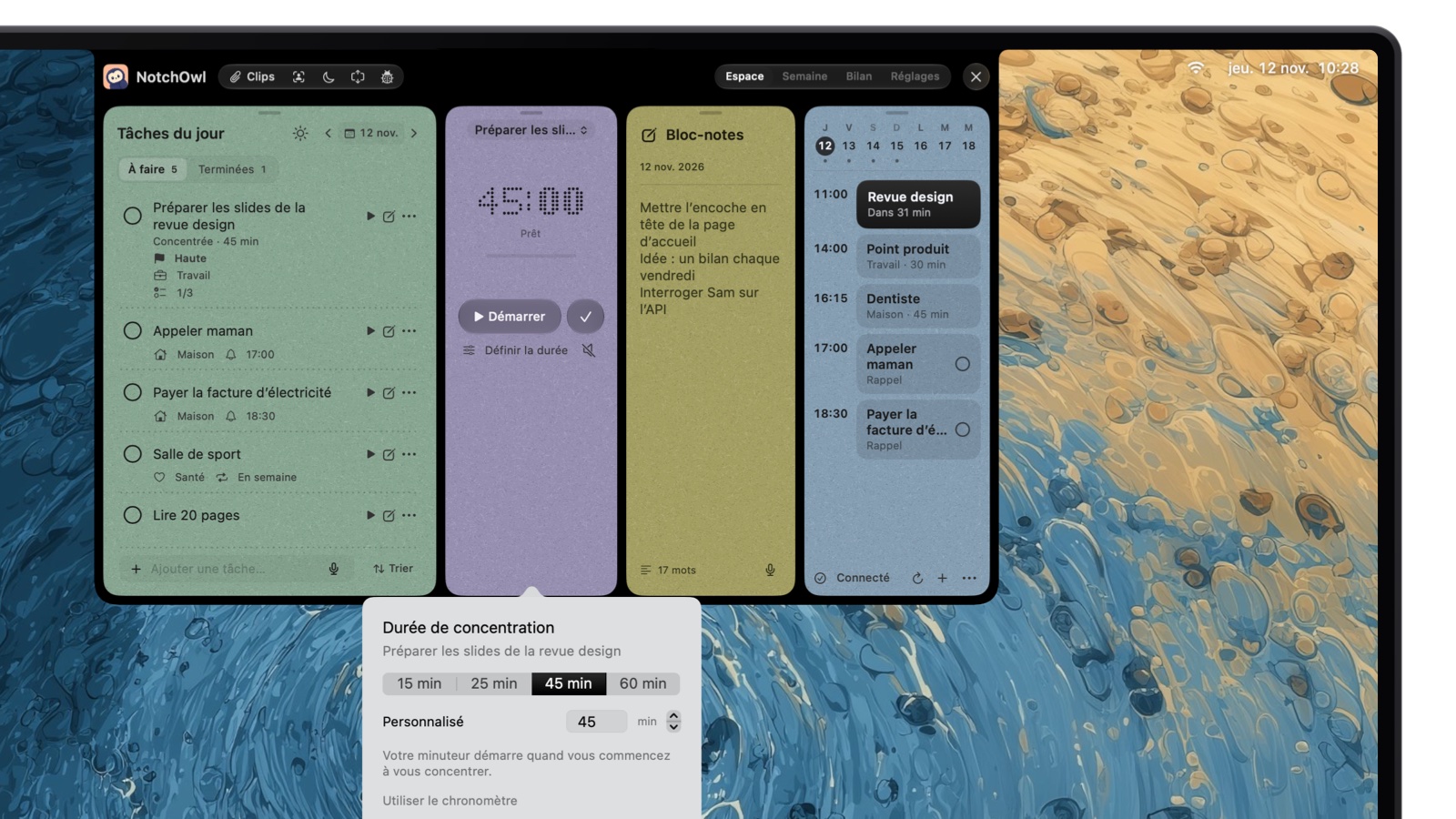
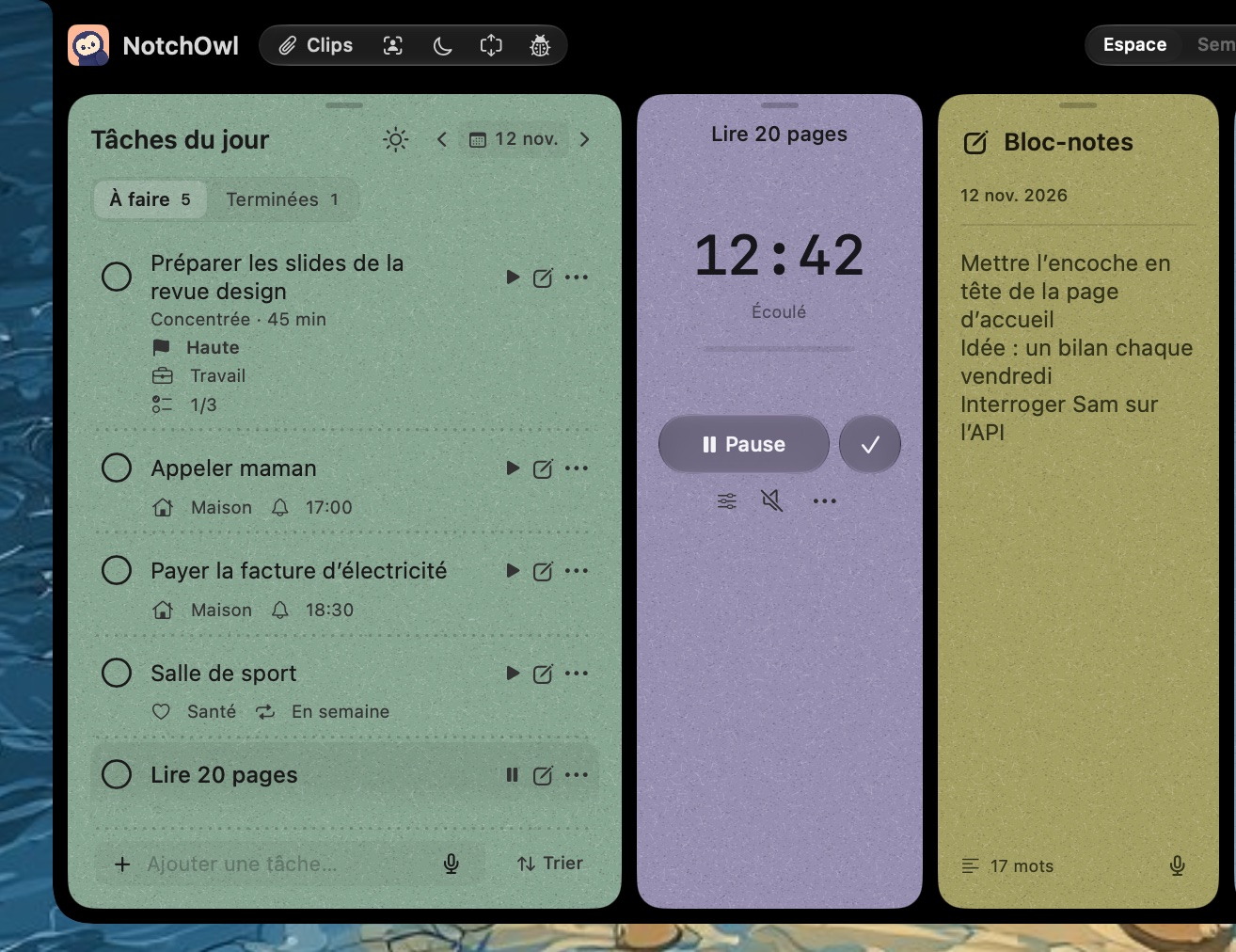
Dans NotchOwl, un planificateur qui vit dans l’encoche du MacBook, le minuteur de concentration se trouve à côté des tâches du jour. Choisissez un compte à rebours de 15, 25, 45 ou 60 minutes ou une durée de votre choix, ou lancez un chronomètre, sur une tâche ou sans tâche : le temps reste visible à côté de l’encoche fermée, par-dessus l’app que vous utilisez. Sur un écran externe, NotchOwl dessine sa propre encoche et le minuteur vous y suit ; sur les Mac sans encoche, NotchOwl s’ouvre en haut au centre de l’écran.
Réglez la durée : choisissez 15, 25, 45 ou 60 minutes, tapez la vôtre, ou utilisez plutôt le chronomètre.
Vous pouvez mettre en pause, reprendre ou ajouter cinq minutes, et une fois le temps écoulé, vous choisissez Continuer, Faire une pause ou Terminer. Faire une pause termine simplement la séance ; NotchOwl n’a pas de minuteur de pause. Lancez et pilotez le minuteur depuis l’encoche, depuis le menu de NotchOwl dans la barre des menus, ou avec l’action Démarrer une séance dans Raccourcis, Spotlight et Siri, qui peut recevoir une tâche et un nombre de minutes. Un widget de bureau Concentration affiche le minuteur en cours. Pendant une séance, NotchOwl peut diffuser du bruit brun, du bruit rose, un son de pluie ou d’océan, et lancer vos propres raccourcis au début et à la fin de la séance, par exemple un raccourci qui active Ne pas déranger.
Pas de limite ? Le chronomètre compte le temps pendant que vous travaillez sur une tâche.
Contrairement à l’app Horloge, NotchOwl met le minuteur en pause pendant la veille du Mac, si bien que le Bilan ne compte que le temps de concentration actif. Il ne lance qu’une séance à la fois, n’enregistre pas de tours, ne compte pas les cycles Pomodoro et ne bloque ni les apps ni les sites web.
Prix : 12 $ une seule fois pour 3 Mac maximum (prix de lancement, normalement 39 $), avec les mises à jour à vie et une garantie satisfait ou remboursé de 7 jours. Il n’y a ni version gratuite ni essai.
Configuration requise : un Mac avec puce Apple sous macOS 14 Sonoma ou version ultérieure. Pas de version Intel, iPhone ou iPad ; l’encoche est facultative.
Tock : un minuteur et chronomètre gratuit dans la barre des menus
Tock, de Michael Edelstone, est un minuteur gratuit et open source pour la barre des menus, sous licence MIT. Tapez une durée en langage courant, comme « 10 minutes » ou « 1.5 hours », et le compte à rebours s’affiche dans la barre des menus. Il a aussi un mode chronomètre, des cycles de travail et de pause Pomodoro, des sonneries réglables et des raccourcis clavier globaux. Tock ne gère qu’un minuteur à la fois, par choix, et exige macOS 14 ou version ultérieure. Téléchargez-le sur le Mac App Store ou sur GitHub.
Horo : un minuteur pour la barre des menus qu’on règle en tapant
Horo, de Matthew Palmer, lance un compte à rebours dans la barre des menus à partir de ce que vous tapez : « 45m », « 1h 15m », « 1:30:45 », ou « @3pm » pour un compte à rebours jusqu’à 15 h. Laissez le champ vide et il compte le temps écoulé comme un chronomètre. Une fenêtre qui liste les minuteurs (Timer List) les affiche tous, et des hashtags les regroupent par projet. Horo est gratuit ; Horo Pro (9,99 $) ajoute des statistiques, l’historique complet avec export CSV, des sons d’alerte et des raccourcis clavier personnalisés. Il exige macOS 13.5 ou version ultérieure. Horo sur le Mac App Store
Timer d’Apimac : plusieurs minuteurs et un compte à rebours en plein écran
Timer, d’Apimac, gère des comptes à rebours, des alarmes et des chronomètres (au centième de seconde, avec les tours), plusieurs en parallèle, et propose un mode plein écran lisible d’un bout à l’autre d’une pièce. Il offre un essai gratuit pour un nombre limité de lancements, puis un déblocage payant ; le prix actuel figure sur le site d’Apimac. Timer pour Mac
Minuteurs Pomodoro et de concentration
Si vous voulez des cycles de travail et de pause plutôt qu’un seul compte à rebours, utilisez une app Pomodoro. TomatoBar est gratuit et vit uniquement dans la barre des menus, Be Focused chronomètre les cycles classiques avec une liste de tâches, et Session et Be Focused peuvent bloquer les apps et les sites web qui vous distraient, avec leur version Pro. Notre comparatif des meilleurs minuteurs Pomodoro pour Mac les passe en revue, avec leurs prix, l’emplacement de chaque minuteur et ce qu’il bloque.
Sur Mac, l’app Horloge intégrée (macOS Ventura et versions ultérieures) lance un ou plusieurs minuteurs et un chronomètre avec tours, et fonctionne avec Siri, Spotlight et Raccourcis ; pour un compte à rebours qui reste en vue pendant que vous travaillez, ajoutez un minuteur dans l’encoche comme NotchOwl ou dans la barre des menus comme Tock.
Quel minuteur choisir sur Mac ?
Cuisine, lessive ou courte pause : l’app Horloge ou Siri.
Vous vivez au clavier : l’action Démarrer le minuteur dans Spotlight, à partir de macOS Tahoe 26, avec une touche rapide.
Le même minuteur chaque jour : un raccourci avec l’action Démarrer le minuteur d’Horloge, ajouté au Centre de contrôle ou à la barre des menus.
Un compte à rebours toujours en vue : NotchOwl à côté de l’encoche, ou Tock ou Horo dans la barre des menus.
Un chronomètre avec tours : l’app Horloge. Pour garder le temps écoulé en vue, NotchOwl, Tock ou Horo ; pour les heures facturables, Toggl Track.
Des cycles de travail et de pause : une app Pomodoro comme Be Focused, Session ou TomatoBar.
Un compte à rebours lisible par toute la pièce : Timer d’Apimac en plein écran.
Ouvrez l’app Horloge, cliquez sur Minuteurs, réglez la durée et cliquez sur Démarrer. Vous pouvez aussi demander à Siri « Règle un minuteur de 10 minutes » ou, à partir de macOS Tahoe 26, appuyer sur Commande–Espace, taper Démarrer le minuteur et lancer l’action depuis Spotlight.
Y a-t-il un chronomètre sur Mac ?
Oui. L’app Horloge, intégrée à macOS Ventura et aux versions ultérieures, a une vue Chronomètre précise au centième de seconde, qui enregistre les tours et passe d’un cadran numérique à un cadran analogique. Le chronomètre continue de tourner quand vous changez d’app ou que le Mac se met en veille.
Peut-on lancer plusieurs minuteurs à la fois sur Mac ?
Oui, à partir de macOS 14.2. Dans la vue Minuteurs de l’app Horloge, cliquez sur le bouton Ajouter et choisissez Minuteur personnalisé ou un préréglage comme 5 minutes, puis donnez à chaque minuteur un nom et un son différent pour les distinguer.
Un minuteur continue-t-il de tourner quand le Mac se met en veille ?
Oui pour l’app Horloge : Apple indique que ses minuteurs et son chronomètre continuent de tourner quand vous changez d’app ou que le Mac se met en veille, et une notification apparaît à la fin d’un minuteur. Certains minuteurs de concentration fonctionnent autrement ; NotchOwl met son minuteur en pause pendant la veille du Mac pour ne compter que le temps actif.
Comment garder un compte à rebours visible dans la barre des menus du Mac ?
Utilisez une app de minuteur pour la barre des menus. Tock est gratuit et open source et affiche un compte à rebours ou un chronomètre dans la barre des menus, et Horo est gratuit, avec une version Pro à 9,99 $. Les commandes Horloge que vous pouvez ajouter au Centre de contrôle ne font qu’ouvrir l’app Horloge ; une commande Exécuter le raccourci peut lancer un minuteur en un clic.
Quelle est la meilleure app de minuteur pour Mac ?
L’app Horloge intégrée suffit pour la cuisine ou la lessive. Pour un compte à rebours qui reste en vue, NotchOwl (12 $ une seule fois) lance un compte à rebours ou un chronomètre à côté de l’encoche du MacBook, relié à vos tâches, et Tock (gratuit) et Horo en placent un dans la barre des menus ; pour des cycles Pomodoro, utilisez Be Focused ou Session.