Notch auf dem externen Monitor: So geht’s (Mac, 2026)
Externe Monitore haben keine Notch. NotchOwl zeichnet eine oben in die Menüleiste jedes Monitors, folgt deinem Zeiger und macht im Vollbildmodus Platz.
Ein externer Monitor hat keine Notch. Die Notch eines MacBook ist der Ausschnitt, in dem die Kamera sitzt, und ein Monitor auf dem Schreibtisch hat eine schlichte, gerade Oberkante. Das spielt eine Rolle, wenn du eine Notch-App nutzt: Die Stelle, nach der du greifst, sitzt am Laptop, während der Bildschirm, auf den du den ganzen Tag schaust, woanders steht.
Diese Anleitung erklärt, was NotchOwl auf externen Monitoren macht, wie du die Notch auf dem externen Monitor mit ein paar Klicks einrichtest und welche anderen Apps auch auf einem zweiten Bildschirm funktionieren. Ich entwickle NotchOwl, deshalb bekommt es hier den meisten Platz; der letzte Abschnitt behandelt die Alternativen, die ich überprüfen konnte.
Warum ein Monitor keine Notch hat und was macOS stattdessen macht
Die Notch gibt es, weil das Display neuerer MacBooks bis um die Kamera herum nach oben reicht. macOS füllt den Platz links und rechts davon mit der Menüleiste. Ein Monitor hat keinen Kameraausschnitt, deshalb läuft seine Menüleiste gerade durch, mit leerem Platz in der Mitte.
macOS zeigt auf jedem Display eine Menüleiste, wenn Monitore verwenden verschiedene Spaces eingeschaltet ist, was standardmäßig der Fall ist. Apple hat diese Option in Systemeinstellungen › Schreibtisch & Dock unter Mission Control untergebracht. Menüleisten-Apps legen ihre Symbole ebenfalls in die Menüleiste jedes Displays, eine klassische Menüleisten-App funktioniert also schon auf einem zweiten Monitor. Was dir fehlt, ist die Notch selbst: ein fester Punkt oben in der Mitte, auf den du mit dem Zeiger fährst, ohne nach einem Symbol zu suchen.
Was NotchOwl auf einem externen Monitor macht
NotchOwl 2.2 hat externen Monitoren eine eigene Notch gegeben, und 2.2.2 (5. November 2026) hat ihr beigebracht, im Vollbildmodus Platz zu machen. In der aktuellen Version gilt:
- Eine gezeichnete Notch. NotchOwl zeichnet oben in die Mitte der Menüleiste des Monitors eine Notch, etwa so breit wie die eines MacBook. Fahr mit dem Zeiger darauf, und NotchOwl öffnet sich genau dort, mit deinen Aufgaben, dem Fokus-Timer, dem Notizblock und den nächsten Kalenderterminen.
- Sie folgt dem Zeiger. Bewegst du den Zeiger auf einen anderen Bildschirm, folgen die geschlossene Notch, ihr Fokus-Timer und die nächste Erinnerung. Wahltaste-N (⌥N) öffnet NotchOwl auf dem Bildschirm, auf dem du gerade bist. Solange der Arbeitsbereich offen ist oder eine Erinnerung angezeigt wird, wechselt NotchOwl nicht den Bildschirm.
- Sie macht Platz für den Vollbildmodus. Eine App im Vollbildmodus auf einem Monitor oder zwei Apps in Split View bekommen den ganzen Bildschirm. Die gezeichnete Notch kommt zurück, wenn du den Vollbildmodus verlässt, und bis dahin öffnet die Mitte des oberen Rands NotchOwl weiterhin.
- Du kannst sie festlegen. Einstellungen › Allgemein › Anzeigen auf hält NotchOwl auf dem Bildschirm des MacBook oder auf einem Monitor.
- Du kannst sie ausblenden. Schalte Einstellungen › Erscheinungsbild › Notch auf Monitoren aus, und es wird nichts gezeichnet. Schieb den Zeiger in die Mitte des oberen Rands, um NotchOwl zu öffnen; Timer und Erinnerungen erscheinen dort.
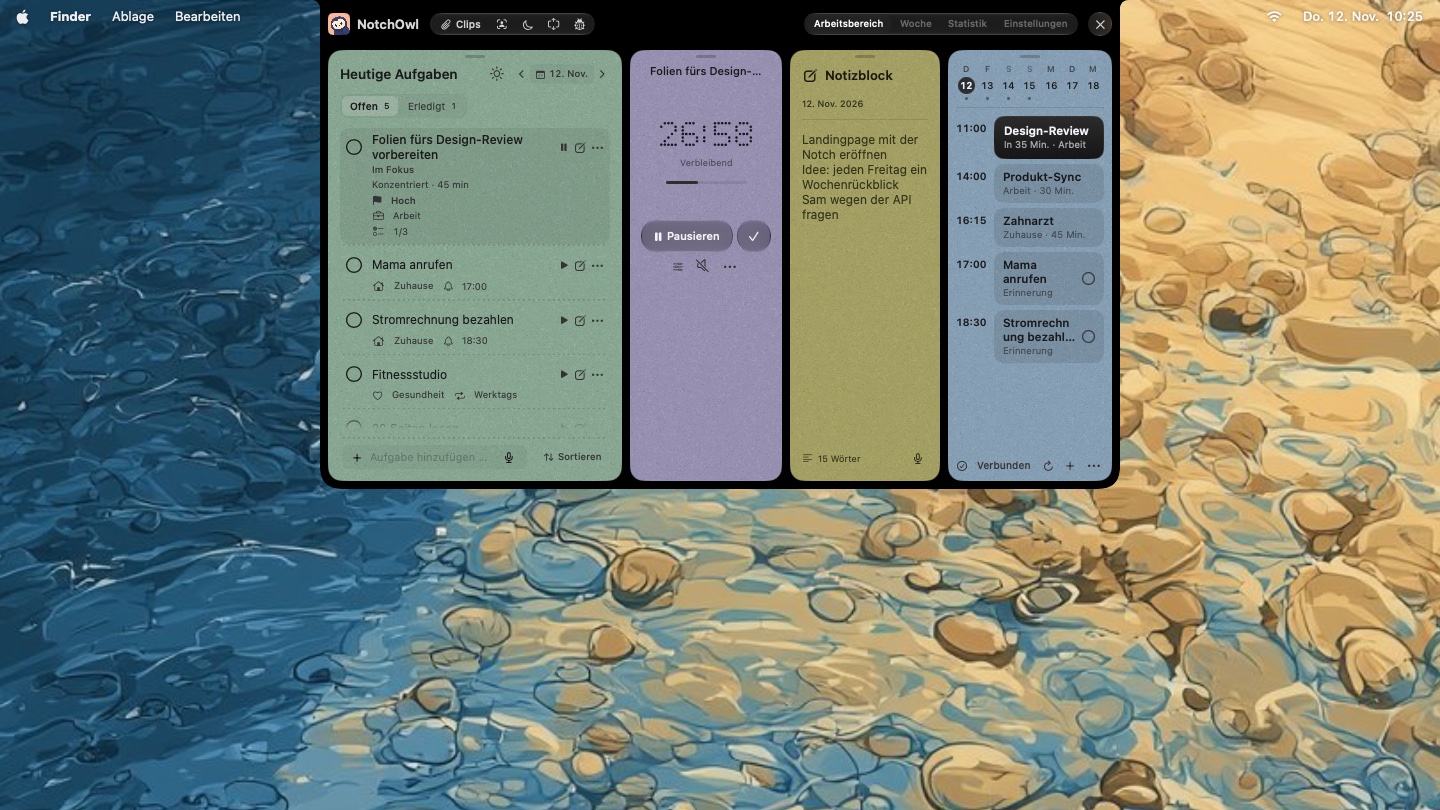
Auf einem externen Monitor zeichnet NotchOwl eine eigene Notch und öffnet denselben Arbeitsbereich.
NotchOwl ist auf jedem Bildschirm derselbe Planer, deshalb wird beim Wechsel nichts neu geladen oder synchronisiert.
| Bildschirm | Was du siehst | So öffnest du NotchOwl |
|---|---|---|
| MacBook mit Notch | Die echte Notch, daneben der Fokus-Timer, solange einer läuft | Zeiger auf die Notch, Klick darauf oder Wahltaste-N |
| Mac-Bildschirm ohne Notch | NotchOwl oben in der Mitte, unter der Menüleiste | Wahltaste-N oder die Eule in der Menüleiste |
| Externer Monitor | Eine von NotchOwl gezeichnete Notch oben in der Menüleiste | Zeiger auf die gezeichnete Notch, Klick darauf oder Wahltaste-N |
| Monitor mit einer App im Vollbildmodus oder in Split View | Keine Notch, bis du den Vollbildmodus verlässt | Zeiger in die Mitte des oberen Rands schieben |
| Monitor mit ausgeschalteter Option „Notch auf Monitoren“ | Nichts gezeichnet; Timer und Erinnerungen am oberen Rand | Zeiger in die Mitte des oberen Rands schieben |
NotchOwl zeichnet eine Notch oben in die Menüleiste eines externen Monitors, folgt dem Zeiger zwischen den Bildschirmen und macht seit Version 2.2.2 Platz für Apps im Vollbildmodus und in Split View.
So richtest du die Notch auf dem Monitor ein
- Prüf deinen Mac. NotchOwl braucht einen Mac mit Apple Silicon und macOS 14 Sonoma oder neuer. Dazu gehören auch Mac mini und Mac Studio, bei denen jeder Bildschirm ein externer Monitor ist und die gezeichnete Notch bekommt.
- Installier NotchOwl. Lade NotchOwl herunter, zieh es in den Ordner „Programme“ und gib deinen Lizenzschlüssel ein. Die Einrichtungsanleitung führt dich durch die Aktivierung.
- Schließ den Monitor an. Du musst nichts einschalten. Beweg den Zeiger auf den Monitor, und die Notch erscheint oben in der Mitte seiner Menüleiste.
- Wähl, wie sie sich öffnet. Klick auf die Eule in der Menüleiste, wähle Einstellungen …, dann Allgemein, und stell Notch öffnen mit auf „Darauf zeigen“, „Klick“ oder „Doppelklick“. „Klick“ ist eine gute Wahl, wenn du oft zur Menüleiste greifst und NotchOwl dabei versehentlich öffnest.
- Wähl ein Tastenkürzel. Wahltaste-N ist voreingestellt. Tastenkürzel in denselben Einstellungen bietet außerdem Wahltaste-P und Wahltaste-Leertaste.
- Leg fest, wo NotchOwl wohnt. Unter Anzeigen auf folgt „Automatisch“ dem Zeiger. „Integriertes Display“ hält NotchOwl auf dem MacBook, solange der Deckel offen ist, und jeder Monitor steht mit seinem Namen in der Liste. Wird ein gewählter Monitor abgesteckt, folgt NotchOwl dem Zeiger, bis er wieder da ist.
- Optional: Blende die gezeichnete Notch aus. Der Schalter Notch auf Monitoren unter Erscheinungsbild erscheint, sobald ein Monitor angeschlossen ist. Schalte ihn aus, wenn dir eine freie Oberkante lieber ist.
Ist der Deckel des MacBook zugeklappt, folgt NotchOwl trotz der Wahl „Integriertes Display“ dem Zeiger über deine Monitore.
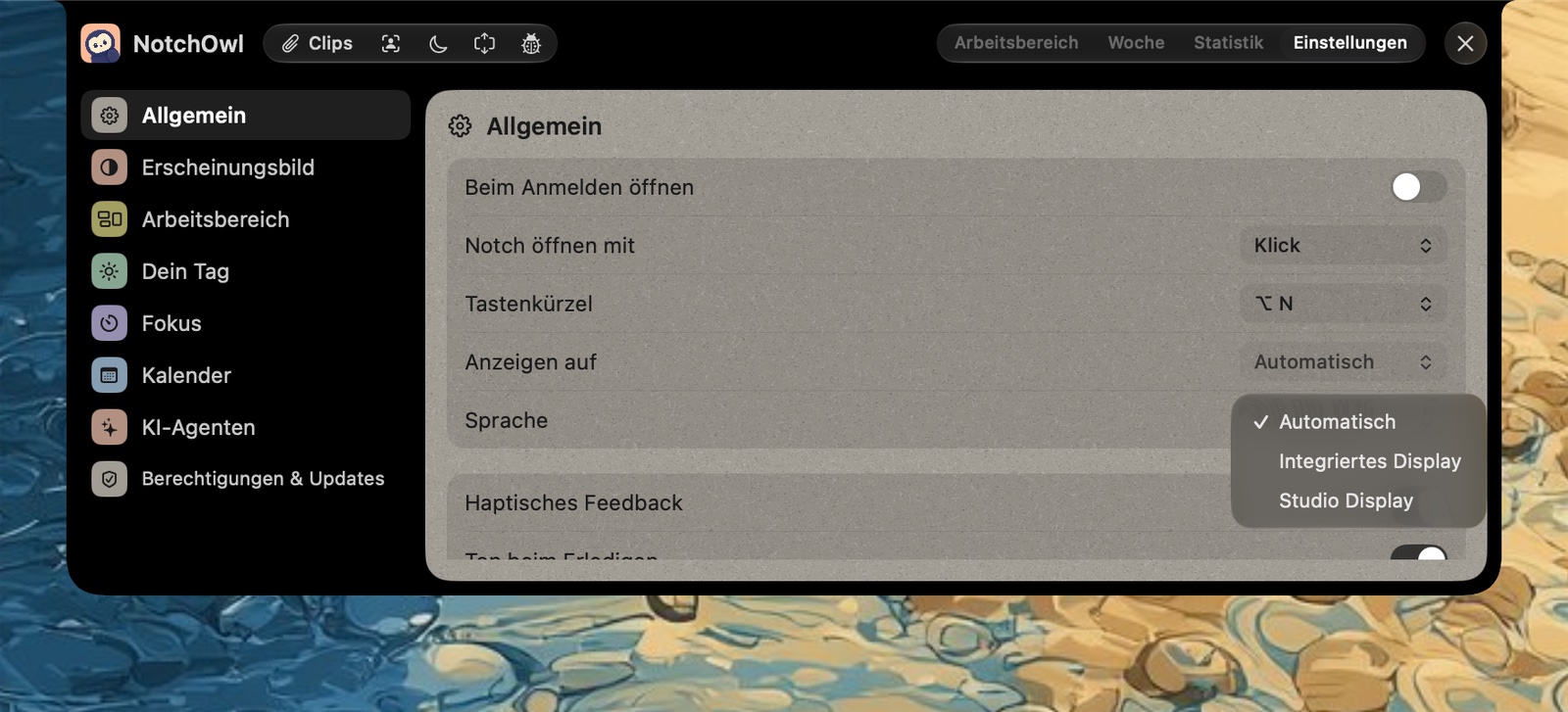
Einstellungen › Anzeigen auf: dem Zeiger folgen oder NotchOwl auf einem Bildschirm halten.
Vollbildmodus und Split View
Seit NotchOwl 2.2.2 macht die gezeichnete Notch eines Monitors Platz, solange eine App im Vollbildmodus oder in Split View läuft, und kehrt zurück, wenn du ihn verlässt. Dein Fokus-Timer läuft weiter, und die Mitte des oberen Rands öffnet NotchOwl weiterhin, sodass deine Liste auch während eines Videocalls oder einer Präsentation im Vollbild nur einen Schubs mit dem Zeiger entfernt ist. Jede Änderung steht in den Neuerungen in NotchOwl.
Andere Wege zu einer Notch auf dem Monitor
Verglichen anhand der offiziellen Website oder des Quellcodes jeder App im November 2026; Preise mit Stand November 2026.
- NotchNook von lo.cafe funktioniert laut Hersteller mit oder ohne Notch, auch auf externen Displays, und du kannst wählen, welche Displays sie bekommen. NotchNook Pro kostet 19 $ als lebenslange Lizenz oder 3 $ im Monat und braucht Apple Silicon mit macOS 14.6 oder neuer; NotchNook Classic kostet 15 $ lebenslang oder 2 $ im Monat und läuft auch auf Intel. Beide gelten für zwei Macs und kommen mit einer kostenlosen Testphase von 48 Stunden. NotchNook ist die bessere Wahl, wenn du Musiksteuerung und eine Dateiablage mit AirDrop in der Notch willst, was NotchOwl nicht hat.
- Boring Notch ist kostenlos und Open Source (GPL-3.0), für macOS 14 oder neuer auf Apple Silicon oder Intel. In den Einstellungen kannst du die Notch auf allen Displays zeigen, ein bevorzugtes Display wählen und Displays automatisch wechseln lassen. Boring Notch konzentriert sich auf Musiksteuerung, eine Dateiablage und einen Ersatz für die Lautstärke- und Helligkeitsanzeige. Die Entwickler weisen darauf hin, dass die App nicht mit einem Apple-Developer-Account signiert ist, deshalb warnt macOS beim ersten Start.
- Eine einfache Menüleisten-App. Wenn du nur ein Symbol brauchst: Jede Menüleisten-App erscheint in der Menüleiste jedes Displays, solange „Monitore verwenden verschiedene Spaces“ eingeschaltet ist. Es gibt nichts, worauf du mit dem Zeiger fahren kannst, aber auch nichts einzurichten.
NotchOwl ist die falsche Wahl, wenn du Mediensteuerung, eine Dateiablage, einen Intel-Mac oder eine kostenlose App willst. NotchOwl ist zum Planen gebaut: Aufgaben, ein Fokus-Timer, ein Notizblock, Erinnerungen und ein Kalender der nächsten zwei Wochen, der nur gelesen wird, für einmalig 12 $ auf bis zu drei Macs, ein Frühbucherpreis, regulär 39 $ (siehe Preis). Einen breiteren Blick auf die Kategorie bieten die besten Notch-Apps für Mac und so bekommst du eine Dynamic Island auf deinen Mac.
Häufige Fragen
Haben externe Monitore am Mac eine Notch?
Nein. Die Notch ist das Kameragehäuse im eingebauten Display der MacBooks, die eine haben, deshalb hat ein externer Monitor eine gerade Oberkante. Eine Notch-App wie NotchOwl kann stattdessen einen Bereich in Form einer Notch oben auf den Monitor zeichnen.
Funktioniert NotchOwl auf einem Mac mini oder Mac Studio mit Monitor?
Ja, mit Apple Silicon und macOS 14 Sonoma oder neuer. Bei einem Mac mini oder Mac Studio ist jeder Bildschirm ein externer Monitor, deshalb zeichnet NotchOwl seine Notch oben in die Mitte der Menüleiste dieses Monitors.
Warum verschwindet die Notch von NotchOwl, wenn eine App auf meinem Monitor in den Vollbildmodus wechselt?
Seit NotchOwl 2.2.2 macht die gezeichnete Notch des Monitors Platz für Apps im Vollbildmodus und in Split View, damit sie den ganzen Bildschirm bekommen. Schieb den Zeiger in die Mitte des oberen Rands, um NotchOwl zu öffnen, ohne den Vollbildmodus zu verlassen.
Wie halte ich NotchOwl auf nur einem Bildschirm?
Wähl in den Einstellungen von NotchOwl unter Allgemein › Anzeigen auf einen Bildschirm: „Integriertes Display“ oder einen angeschlossenen Monitor nach seinem Namen. Die Standardeinstellung „Automatisch“ zeigt NotchOwl auf dem Bildschirm, auf dem sich der Zeiger gerade befindet.
Kann ich die gezeichnete Notch auf meinem externen Monitor in NotchOwl ausschalten?
Ja. Schalte Einstellungen › Erscheinungsbild › Notch auf Monitoren aus. NotchOwl zeichnet dann nichts, und wenn du den Zeiger in die Mitte der Oberkante des Monitors schiebst, öffnet es sich; Timer und Erinnerungen erscheinen dort.