如何讓 Mac 外接螢幕也有瀏海(2026)
Mac 的外接螢幕本身沒有瀏海。NotchOwl 會在每台外接螢幕的選單列頂端畫出一個瀏海,跟著指標在螢幕之間移動,遇到全螢幕時則會自動讓開。
外接螢幕沒有瀏海。MacBook 的瀏海是放置相機的缺口,而桌上的外接螢幕頂端只是一條平整的直線。如果你有在用 Mac 瀏海 app,這點就很重要:你習慣伸手去找的位置在筆電上,但你整天盯著看的螢幕卻在另一個地方。
這篇教學說明 NotchOwl 在外接螢幕上會做什麼、怎麼點幾下就設定好,以及還有哪些 app 也能在第二個螢幕上使用。NotchOwl 是我開發的,所以這裡給它的篇幅最多;最後一段會介紹我能確認的其他選擇。
為什麼外接螢幕沒有瀏海,macOS 又是怎麼處理的
之所以會有瀏海,是因為新款 MacBook 的螢幕往上延伸、包住了相機。macOS 用選單列填滿相機兩側的空間。外接螢幕沒有相機缺口,所以它的選單列是一整條橫跨過去,中間是空的。
只要開啟「顯示器有獨立的空間」(預設就是開啟),macOS 就會在每個螢幕上顯示選單列。Apple 把這個選項放在「系統設定」›「桌面與 Dock」的「指揮中心」底下。選單列 app 也會把圖示放在每個螢幕的選單列上,所以傳統的選單列 app 本來就能在第二台螢幕上使用。你失去的是瀏海本身:頂端中央一個固定的位置,不必找圖示,指標移過去就好。
NotchOwl 在外接螢幕上會做什麼
NotchOwl 2.2 讓外接螢幕有了自己的瀏海,2.2.2(2026 年 11 月 5 日)則讓它學會替全螢幕讓路。在目前的版本中:
- 畫出來的瀏海:NotchOwl 會在外接螢幕選單列的頂端中央畫出一個瀏海,寬度和 MacBook 的差不多。把指標移上去,NotchOwl 就會在那裡打開,顯示你的任務、專注計時器、記事本和接下來的行事曆行程。
- 跟著指標走:把指標移到另一個螢幕,收合的瀏海、它的專注計時器和下一個提醒都會跟過去。Option–N 會在你目前所在的螢幕上打開 NotchOwl。工作區打開時,或有提醒正在顯示時,它不會跳到別的螢幕。
- 為全螢幕讓路:外接螢幕上的全螢幕 app,或分割顯示畫面中的兩個 app,可以使用整個螢幕。離開全螢幕後,畫出的瀏海就會回來;在這段期間,頂端邊緣的中央仍然可以打開 NotchOwl。
- 可以固定:「設定」›「一般」›「顯示於」可以讓 NotchOwl 留在 MacBook 的螢幕上,或某一台外接螢幕上。
- 可以隱藏:關閉「設定」›「外觀」›「外接顯示器上的瀏海」,就不會畫出任何東西。把指標推到頂端邊緣的中央即可打開 NotchOwl;計時器和提醒也會顯示在那裡。
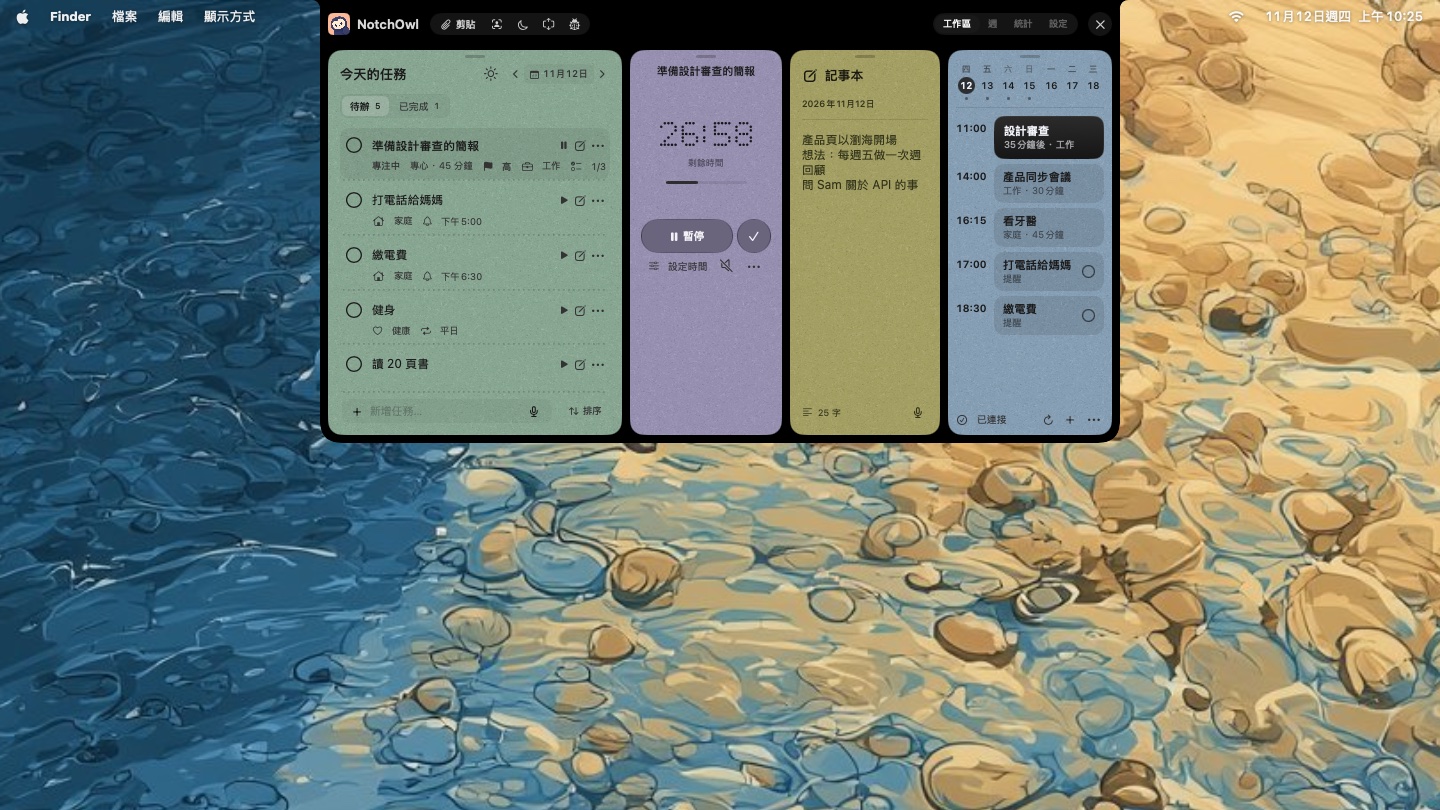
在外接螢幕上,NotchOwl 會畫出自己的瀏海,並打開同樣的工作區。
NotchOwl 在每個螢幕上都是同一個規劃工具,所以在螢幕之間移動時,不需要重新載入或同步任何東西。
| 螢幕 | 你會看到什麼 | 如何打開 NotchOwl |
|---|---|---|
| 有瀏海的 MacBook | 真正的瀏海,專注計時時,計時器會顯示在旁邊 | 把指標移到瀏海上或按一下瀏海,或按 Option–N |
| 沒有瀏海的 Mac 螢幕 | NotchOwl 位於頂端中央、選單列下方 | 按 Option–N,或使用選單列的貓頭鷹 |
| 外接螢幕 | NotchOwl 在選單列頂端畫出的瀏海 | 把指標移到畫出的瀏海上或按一下,或按 Option–N |
| 有全螢幕 app 或分割顯示畫面的外接螢幕 | 離開全螢幕之前沒有瀏海 | 把指標推到頂端邊緣的中央 |
| 關閉「外接顯示器上的瀏海」的外接螢幕 | 不畫任何東西;計時器和提醒顯示在頂端邊緣 | 把指標推到頂端邊緣的中央 |
NotchOwl 會在外接螢幕的選單列頂端畫出瀏海,跟著指標在螢幕之間移動,而且從 2.2.2 版開始,會為全螢幕 app 和分割顯示畫面讓路。
設定方法
- 確認你的 Mac:NotchOwl 需要搭載 Apple 晶片、執行 macOS 14 Sonoma 或以上版本的 Mac。這也包括 Mac mini 和 Mac Studio,它們的每個螢幕都是外接螢幕,都會有畫出來的瀏海。
- 安裝 NotchOwl:下載 NotchOwl,拖到「應用程式」檔案夾並輸入授權金鑰。設定教學會一步步帶你完成啟用。
- 接上外接螢幕:什麼都不用開啟。把指標移到外接螢幕上,瀏海就會出現在它選單列的頂端中央。
- 選擇打開方式:按一下選單列中的貓頭鷹,選擇「設定…」,再選「一般」,然後把「打開瀏海的方式」設為「游標停留」、「按一下」或「按兩下」。如果你常去點選單列,卻不小心打開 NotchOwl,選「按一下」會比較好。
- 挑選快速鍵:預設是 Option–N。同一個設定頁中的「打開的快速鍵」也提供 Option–P 和 Option–Space。
- 決定 NotchOwl 要待在哪裡:在「顯示於」中,「自動」會跟著指標走。「內建顯示器」會在 MacBook 開蓋時讓它留在 MacBook 的螢幕上,每台外接螢幕也會依名稱列出。如果選定的外接螢幕拔掉了,NotchOwl 會跟著指標走,直到它重新接上。
- 選用:隱藏畫出的瀏海:接上外接螢幕後,「外觀」底下會出現「外接顯示器上的瀏海」開關。如果你偏好乾淨的頂端邊緣,就把它關掉。
MacBook 闔蓋時,「顯示於」若選的是「內建顯示器」,會改為跟著指標在各台外接螢幕之間移動。
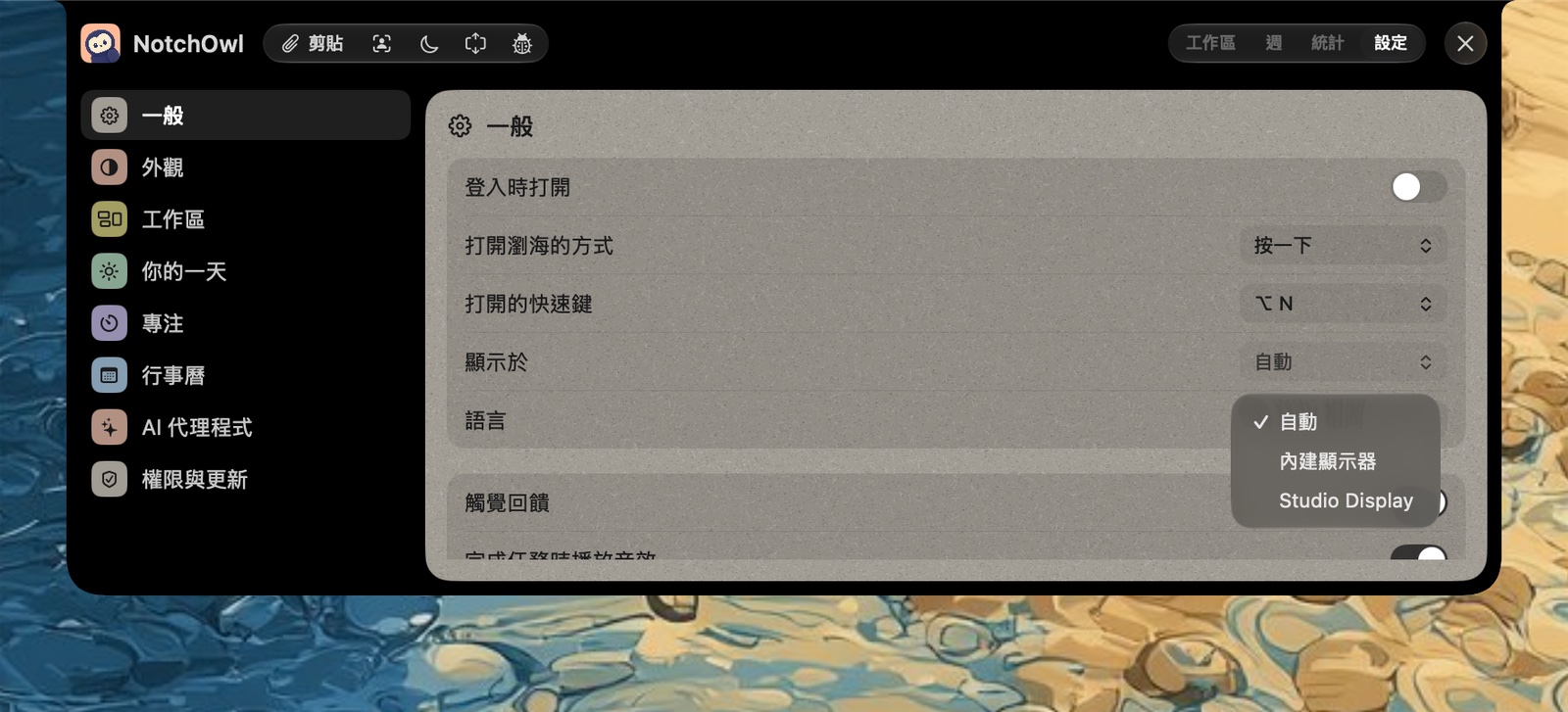
「設定」›「顯示於」:跟著指標走,或讓 NotchOwl 固定在一個螢幕上。
全螢幕與分割顯示畫面
從 NotchOwl 2.2.2 開始,app 處於全螢幕或分割顯示畫面時,外接螢幕上畫出的瀏海會先讓開,離開後再回來。你的專注計時器會繼續計時,頂端邊緣的中央也仍然能打開 NotchOwl,所以在全螢幕的視訊會議或簡報期間,只要把指標往上一推,就能看到你的清單。每一項變更都列在 NotchOwl 更新紀錄中。
讓外接螢幕有瀏海的其他方法
以下內容依據 2026 年 11 月各 app 的官方網站或原始碼比較而來;價格以 2026 年 11 月為準。
- NotchNook(lo.cafe 開發)表示有沒有瀏海都能用,包括外接螢幕,也可以選擇要在哪些螢幕上顯示。NotchNook Pro 終身授權 19 美元或每月 3 美元,需要 Apple 晶片和 macOS 14.6 或以上版本;NotchNook Classic 終身授權 15 美元或每月 2 美元,也能在 Intel 上執行。兩者都可用於 2 台 Mac,並提供 48 小時免費試用。如果你想在瀏海裡放音樂控制和支援 AirDrop 的檔案收納區,NotchNook 是更好的選擇,這些都是 NotchOwl 沒有的。
- Boring Notch 免費且開源(GPL-3.0),支援 macOS 14 或以上版本的 Apple 晶片或 Intel Mac。它的設定包括「在所有螢幕顯示」、偏好螢幕,以及自動切換螢幕。Boring Notch 主打音樂控制、檔案架,以及取代音量和亮度 HUD 的介面。開發者註明它沒有用 Apple 開發者帳號簽署,所以第一次打開時 macOS 會跳出警告。
- 單純的選單列 app:如果你只需要一個圖示,只要「顯示器有獨立的空間」是開啟的,任何選單列 app 都會出現在每個螢幕的選單列上。沒有瀏海可以讓指標停留,但也什麼都不用設定。
如果你想要媒體控制、檔案架、Intel Mac 支援或免費 app,NotchOwl 就不適合你。NotchOwl 是為規劃而生:任務、專注計時器、記事本、提醒,以及未來兩週的唯讀行事曆,一次買斷 12 美元(早鳥價,原價 39 美元),最多可用於 3 台 Mac(見價格)。想更全面了解這類 app,請看 Mac 瀏海 app 推薦或如何讓 Mac 擁有動態島。
常見問題
Mac 接上外接螢幕後,螢幕上會有瀏海嗎?
不會。瀏海是部分 MacBook 內建螢幕上的相機外罩,所以外接螢幕的頂端是平直的。不過,NotchOwl 這類瀏海 app 可以在外接螢幕頂端畫出一個瀏海形狀的區域。
Mac mini 或 Mac Studio 接螢幕也能用 NotchOwl 嗎?
可以,只要是搭載 Apple 晶片、執行 macOS 14 Sonoma 或以上版本的機型。Mac mini 或 Mac Studio 的每台螢幕都是外接螢幕,所以 NotchOwl 會在該螢幕選單列的頂端中央畫出瀏海。
為什麼外接螢幕上的 app 進入全螢幕時,NotchOwl 的瀏海就不見了?
從 NotchOwl 2.2.2 開始,外接螢幕上畫出的瀏海會為全螢幕 app 和分割顯示畫面讓路,讓它們使用整個螢幕。把指標推到頂端邊緣的中央,不必離開全螢幕就能打開 NotchOwl。
怎麼讓 NotchOwl 只顯示在一個螢幕上?
在 NotchOwl 的「設定」›「一般」›「顯示於」中選擇螢幕:內建顯示器,或依名稱列出的任何已連接螢幕。預設的「自動」會讓 NotchOwl 出現在指標所在的螢幕上。
可以關掉 NotchOwl 在外接螢幕上畫的瀏海嗎?
可以。關閉「設定」›「外觀」›「外接顯示器上的瀏海」即可。這樣 NotchOwl 就不會畫出任何東西,把指標推到外接螢幕頂端邊緣的中央就能打開它,計時器和提醒也會顯示在那裡。