Avoir une encoche (notch) sur un écran externe Mac (2026)
Les écrans externes n’ont pas d’encoche. NotchOwl en dessine une en haut de la barre des menus de chaque écran, suit votre pointeur et s’efface en plein écran.
Un écran externe n’a pas d’encoche (notch). L’encoche d’un MacBook est la découpe qui abrite la caméra, alors qu’un écran de bureau a un bord supérieur rectiligne, tout simple. Cela compte si vous utilisez une app d’encoche : l’endroit que vous visez se trouve sur le portable, tandis que l’écran que vous regardez toute la journée est ailleurs.
Ce guide explique ce que fait NotchOwl sur les écrans externes, comment le configurer en quelques clics et quelles autres apps fonctionnent aussi sur un deuxième écran. Je développe NotchOwl, c’est pourquoi il occupe le plus de place ici ; la dernière section présente les alternatives que j’ai pu vérifier.
Pourquoi un écran externe n’a pas d’encoche, et ce que fait macOS à la place
L’encoche existe parce que l’écran des MacBook récents remonte autour de la caméra. macOS occupe l’espace de part et d’autre avec la barre des menus. Un écran externe n’a pas de découpe pour une caméra : sa barre des menus s’étend donc d’un bord à l’autre, avec un espace vide au milieu.
macOS affiche une barre des menus sur chaque écran quand l’option Les écrans disposent de Spaces distincts est activée, ce qui est le cas par défaut. Apple place cette option dans Réglages Système › Bureau et Dock, sous Mission Control. Les apps de barre des menus affichent aussi leurs icônes dans la barre de chaque écran : une app classique de barre des menus fonctionne donc déjà sur un deuxième écran. Ce que vous perdez, c’est l’encoche elle-même : un point fixe en haut au centre, que vous pouvez survoler sans chercher d’icône.
Ce que fait NotchOwl sur un écran externe
NotchOwl 2.2 a donné aux écrans externes leur propre encoche, et la version 2.2.2 (5 novembre 2026) lui a appris à s’effacer en plein écran. Dans la version actuelle :
- Une encoche dessinée. NotchOwl dessine une encoche en haut au centre de la barre des menus de l’écran, à peu près aussi large que celle d’un MacBook. Survolez-la, et NotchOwl s’ouvre à cet endroit, avec vos tâches, votre minuteur de concentration, votre bloc-notes et vos prochains événements du Calendrier.
- Elle suit le pointeur. Déplacez le pointeur sur un autre écran : l’encoche fermée, son minuteur de concentration et le prochain rappel le suivent. Option–N ouvre NotchOwl sur l’écran où vous êtes. Elle ne change pas d’écran tant que l’espace de travail est ouvert ou qu’un rappel est affiché.
- Elle s’efface en plein écran. Une app en plein écran sur un écran externe, ou deux apps en Split View, occupent tout l’écran. L’encoche dessinée revient quand vous quittez le plein écran, et en attendant, le milieu du bord supérieur ouvre toujours NotchOwl.
- Vous pouvez la fixer. Réglages › Général › Afficher sur garde NotchOwl sur l’écran du MacBook ou sur un seul écran externe.
- Vous pouvez la masquer. Désactivez Réglages › Apparence › Encoche sur les moniteurs, et plus rien n’est dessiné. Amenez le pointeur au milieu du bord supérieur pour ouvrir NotchOwl ; le minuteur et les rappels s’affichent à cet endroit.
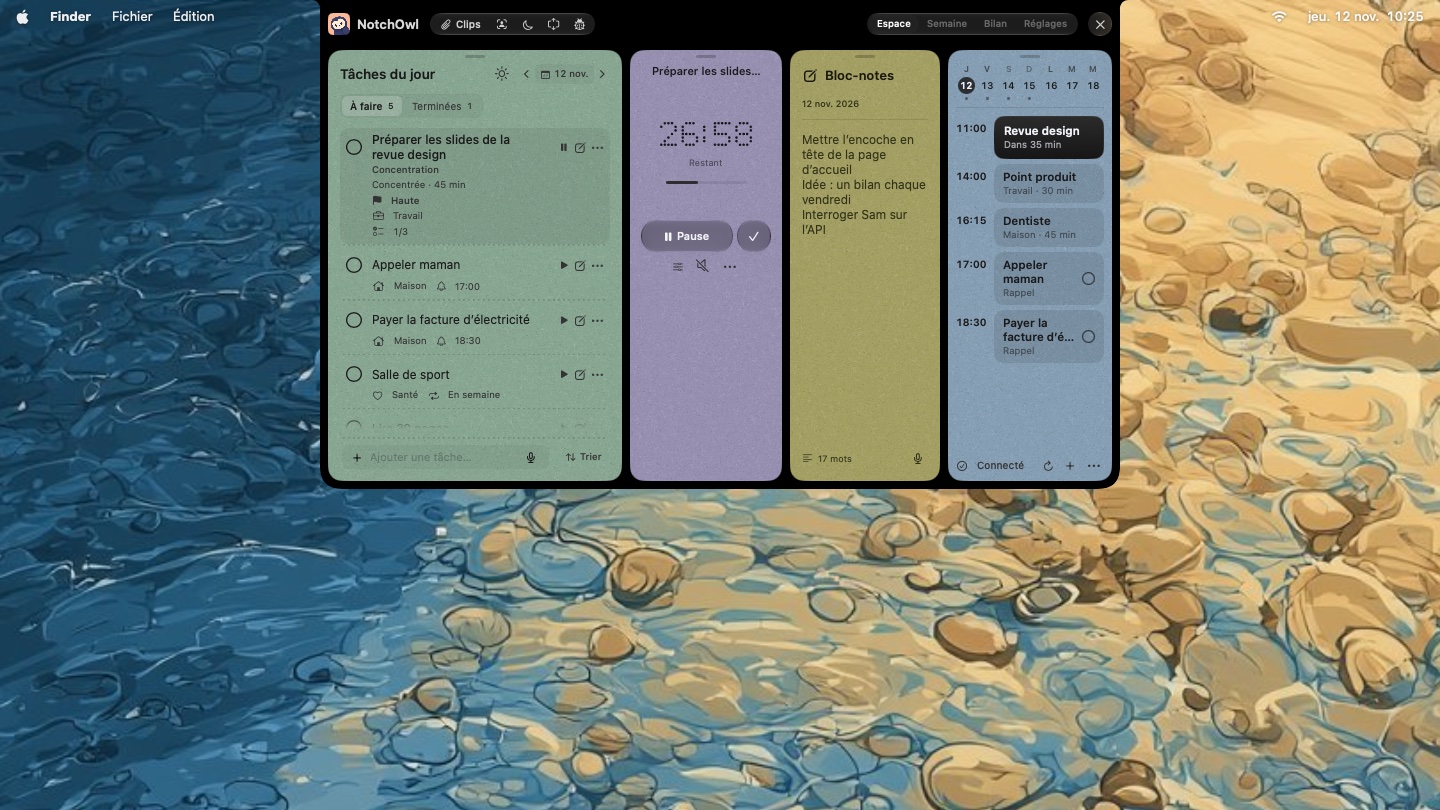
Sur un écran externe, NotchOwl dessine sa propre encoche et ouvre le même espace de travail.
NotchOwl est le même planificateur sur chaque écran : rien ne se recharge ni ne se synchronise quand il change d’écran.
| Écran | Ce que vous voyez | Comment ouvrir NotchOwl |
|---|---|---|
| MacBook avec encoche | La vraie encoche, avec le minuteur de concentration à côté quand il tourne | Survolez l’encoche ou cliquez dessus, ou appuyez sur Option–N |
| Écran de Mac sans encoche | NotchOwl en haut au centre, sous la barre des menus | Appuyez sur Option–N, ou passez par la chouette de la barre des menus |
| Écran externe | Une encoche dessinée par NotchOwl en haut de la barre des menus | Survolez l’encoche dessinée ou cliquez dessus, ou appuyez sur Option–N |
| Écran externe avec une app en plein écran ou en Split View | Pas d’encoche tant que vous ne quittez pas le plein écran | Amenez le pointeur au milieu du bord supérieur |
| Écran externe avec Encoche sur les moniteurs désactivée | Rien de dessiné ; minuteur et rappels sur le bord supérieur | Amenez le pointeur au milieu du bord supérieur |
NotchOwl dessine une encoche en haut de la barre des menus d’un écran externe, suit le pointeur d’un écran à l’autre et, depuis la version 2.2.2, s’efface devant les apps en plein écran et en Split View.
Comment le configurer
- Vérifiez votre Mac. NotchOwl nécessite un Mac avec puce Apple sous macOS 14 Sonoma ou version ultérieure. Cela inclut le Mac mini et le Mac Studio, où chaque écran est un écran externe et reçoit l’encoche dessinée.
- Installez NotchOwl. Téléchargez NotchOwl, faites-le glisser dans Applications et saisissez votre clé de licence. Le guide d’installation détaille l’activation.
- Branchez l’écran. Il n’y a rien à activer. Déplacez le pointeur sur l’écran externe : l’encoche apparaît en haut au centre de sa barre des menus.
- Choisissez comment elle s’ouvre. Cliquez sur la chouette dans la barre des menus, choisissez Réglages…, puis Général, et réglez Ouvrir l’encoche par sur Survol, Clic ou Double-clic. Clic est un bon choix si vous allez souvent dans la barre des menus et ouvrez NotchOwl sans le vouloir.
- Choisissez un raccourci. Option–N est le raccourci par défaut. Raccourci clavier, dans les mêmes réglages, propose aussi Option–P et Option–Espace.
- Choisissez où s’affiche NotchOwl. Sous Afficher sur, Automatique suit le pointeur. Écran intégré le garde sur le MacBook tant que le MacBook est ouvert, et chaque écran externe est listé par son nom. Si l’écran choisi est débranché, NotchOwl suit le pointeur jusqu’à son retour.
- Facultatif : masquez l’encoche dessinée. L’interrupteur Encoche sur les moniteurs, sous Apparence, apparaît dès qu’un écran externe est branché. Désactivez-le si vous préférez un bord supérieur dégagé.
Quand le MacBook est fermé, si Afficher sur est réglé sur Écran intégré, NotchOwl suit le pointeur d’un écran externe à l’autre.
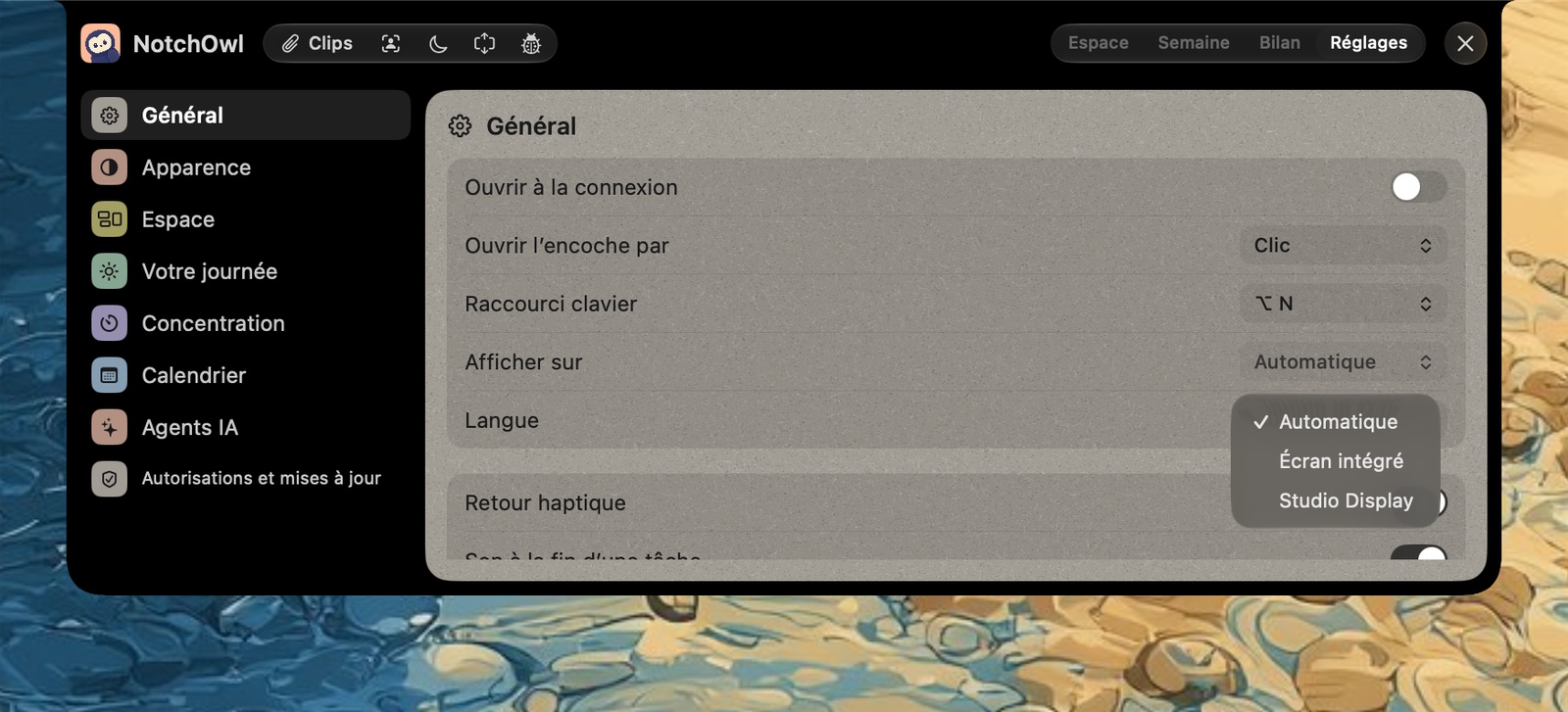
Réglages › Afficher sur : suivre le pointeur, ou garder NotchOwl sur un seul écran.
Plein écran et Split View
Depuis NotchOwl 2.2.2, l’encoche dessinée d’un écran externe s’efface tant qu’une app est en plein écran ou en Split View, et revient quand vous en sortez. Votre minuteur de concentration continue de tourner, et le milieu du bord supérieur ouvre toujours NotchOwl : votre liste reste à un coup de pointeur pendant un appel vidéo ou une présentation en plein écran. Chaque changement est détaillé dans les nouveautés de NotchOwl.
D’autres façons d’avoir une encoche sur un écran externe
Comparaison faite à partir du site officiel ou du code source de chaque app en novembre 2026 ; les prix sont ceux de novembre 2026.
- NotchNook, de lo.cafe, indique fonctionner avec ou sans encoche, y compris sur les écrans externes, et vous laisse choisir les écrans concernés. NotchNook Pro coûte 19 $ à vie ou 3 $ par mois et nécessite une puce Apple avec macOS 14.6 ou version ultérieure ; NotchNook Classic coûte 15 $ à vie ou 2 $ par mois et fonctionne aussi sur Intel. Les deux couvrent deux Mac et s’accompagnent d’un essai gratuit de 48 heures. NotchNook est le meilleur choix si vous voulez des commandes de musique et un plateau de fichiers avec AirDrop dans l’encoche, ce que NotchOwl ne propose pas.
- Boring Notch est gratuit et open source (GPL-3.0), pour macOS 14 ou version ultérieure sur puce Apple ou Intel. Ses réglages permettent de l’afficher sur tous les écrans, de choisir un écran préféré et de changer d’écran automatiquement. Boring Notch mise sur les commandes de musique, une étagère de fichiers et un remplacement des indicateurs de volume et de luminosité (HUD). Les développeurs précisent qu’il n’est pas signé avec un compte Apple Developer : macOS affiche donc un avertissement au premier lancement.
- Une simple app de barre des menus. Si une icône vous suffit, n’importe quelle app de barre des menus apparaît dans la barre des menus de chaque écran tant que l’option Les écrans disposent de Spaces distincts est activée. Rien à survoler, mais rien à configurer non plus.
NotchOwl n’est pas le bon choix si vous voulez des commandes multimédias, une étagère de fichiers, un Mac Intel ou une app gratuite. NotchOwl est conçu pour planifier : tâches, minuteur de concentration, bloc-notes, rappels et calendrier en lecture seule des deux semaines à venir, pour 12 $ une seule fois sur trois Mac maximum (prix de lancement, normalement 39 $ ; voir les tarifs). Pour un tour d’horizon plus large, lisez les meilleures apps pour l’encoche du Mac ou comment avoir une Dynamic Island sur votre Mac.
Questions fréquentes
Un écran externe branché sur un Mac a-t-il une encoche ?
Non. L’encoche est le boîtier de caméra intégré à l’écran des MacBook qui en ont une : un écran externe a donc un bord supérieur rectiligne. Une app d’encoche comme NotchOwl peut toutefois dessiner une zone en forme d’encoche en haut de l’écran externe.
NotchOwl fonctionne-t-il sur un Mac mini ou un Mac Studio avec un écran ?
Oui, avec une puce Apple et macOS 14 Sonoma ou version ultérieure. Sur un Mac mini ou un Mac Studio, chaque écran est un écran externe : NotchOwl dessine donc son encoche en haut au centre de la barre des menus de cet écran.
Pourquoi l’encoche de NotchOwl disparaît-elle quand une app passe en plein écran sur mon écran externe ?
Depuis NotchOwl 2.2.2, l’encoche dessinée sur l’écran externe s’efface devant les apps en plein écran et en Split View, pour leur laisser tout l’écran. Amenez le pointeur au milieu du bord supérieur pour ouvrir NotchOwl sans quitter le plein écran.
Comment garder NotchOwl sur un seul écran ?
Dans NotchOwl, choisissez un écran dans Réglages › Général › Afficher sur : Écran intégré ou n’importe quel écran externe connecté, désigné par son nom. L’option par défaut, Automatique, place NotchOwl sur l’écran où se trouve le pointeur.
Peut-on désactiver l’encoche que NotchOwl dessine sur un écran externe ?
Oui. Désactivez Réglages › Apparence › Encoche sur les moniteurs. NotchOwl ne dessine alors plus rien, et il suffit d’amener le pointeur au milieu du bord supérieur de l’écran pour l’ouvrir, avec le minuteur et les rappels affichés à cet endroit.