Zo krijg je een notch op je externe monitor (Mac, 2026)
Een externe monitor heeft geen notch. NotchOwl tekent er een bovenaan elke menubalk, volgt je aanwijzer tussen schermen en wijkt voor schermvullende apps.
Een externe monitor heeft geen notch. De notch op een MacBook is de uitsparing waarin de camera zit, en een bureaumonitor heeft een gewone, rechte bovenrand. Dat maakt uit als je een notch-app gebruikt: de plek waar je naartoe grijpt, zit op je laptop, terwijl het scherm waar je de hele dag naar kijkt ergens anders staat.
Deze handleiding legt uit wat NotchOwl doet op externe monitoren, hoe je het met een paar klikken instelt en welke andere apps ook op een tweede scherm werken. Ik maak NotchOwl, dus die app krijgt hier de meeste ruimte. In het laatste deel staan de alternatieven die ik kon controleren.
Waarom een monitor geen notch heeft, en wat macOS in plaats daarvan doet
De notch bestaat omdat het scherm van nieuwere MacBooks rond de camera omhoog doorloopt. macOS vult de ruimte aan weerszijden ervan met de menubalk. Een monitor heeft geen uitsparing voor een camera, dus de menubalk loopt recht door, met lege ruimte in het midden.
macOS toont een menubalk op elk beeldscherm als Beeldschermen hebben afzonderlijke spaces aanstaat, wat standaard zo is. Je vindt die optie in Systeeminstellingen › Bureaublad en Dock, onder Mission Control. Menubalk-apps zetten hun symbool ook in de menubalk van elk beeldscherm, dus een klassieke menubalk-app werkt al op een tweede monitor. Wat je mist, is de notch zelf: een vaste plek bovenaan in het midden die je kunt aanwijzen zonder naar een symbool te zoeken.
Wat NotchOwl doet op een externe monitor
NotchOwl 2.2 gaf externe monitoren een eigen notch, en 2.2.2 (5 november 2026) leerde die notch ruimte te maken voor schermvullende apps. In de huidige versie:
- Een getekende notch. NotchOwl tekent een notch bovenaan in het midden van de menubalk van de monitor, ongeveer zo breed als die van een MacBook. Wijs hem aan en NotchOwl opent precies daar, met je taken, focustimer, notitieblok en komende activiteiten uit Agenda.
- Hij volgt de aanwijzer. Beweeg je de aanwijzer naar een ander scherm, dan gaan de gesloten notch, de focustimer en de volgende herinnering mee. Option–N opent NotchOwl op het scherm waarop je bezig bent. NotchOwl springt niet naar een ander scherm terwijl de werkruimte open is of er een herinnering in beeld is.
- Hij gaat opzij voor schermvullende apps. Een schermvullende app op een monitor, of twee apps in Split View, krijgen het hele scherm. De getekende notch komt terug als je de schermvullende weergave verlaat, en in de tussentijd opent het midden van de bovenrand NotchOwl nog steeds.
- Je kunt hem vastzetten. Met Instellingen › Algemeen › Toon op blijft NotchOwl op het scherm van de MacBook of op één monitor.
- Je kunt hem verbergen. Zet Instellingen › Weergave › Notch op monitoren uit, en er wordt niets getekend. Duw de aanwijzer naar het midden van de bovenrand om NotchOwl te openen. De timer en herinneringen verschijnen daar ook.
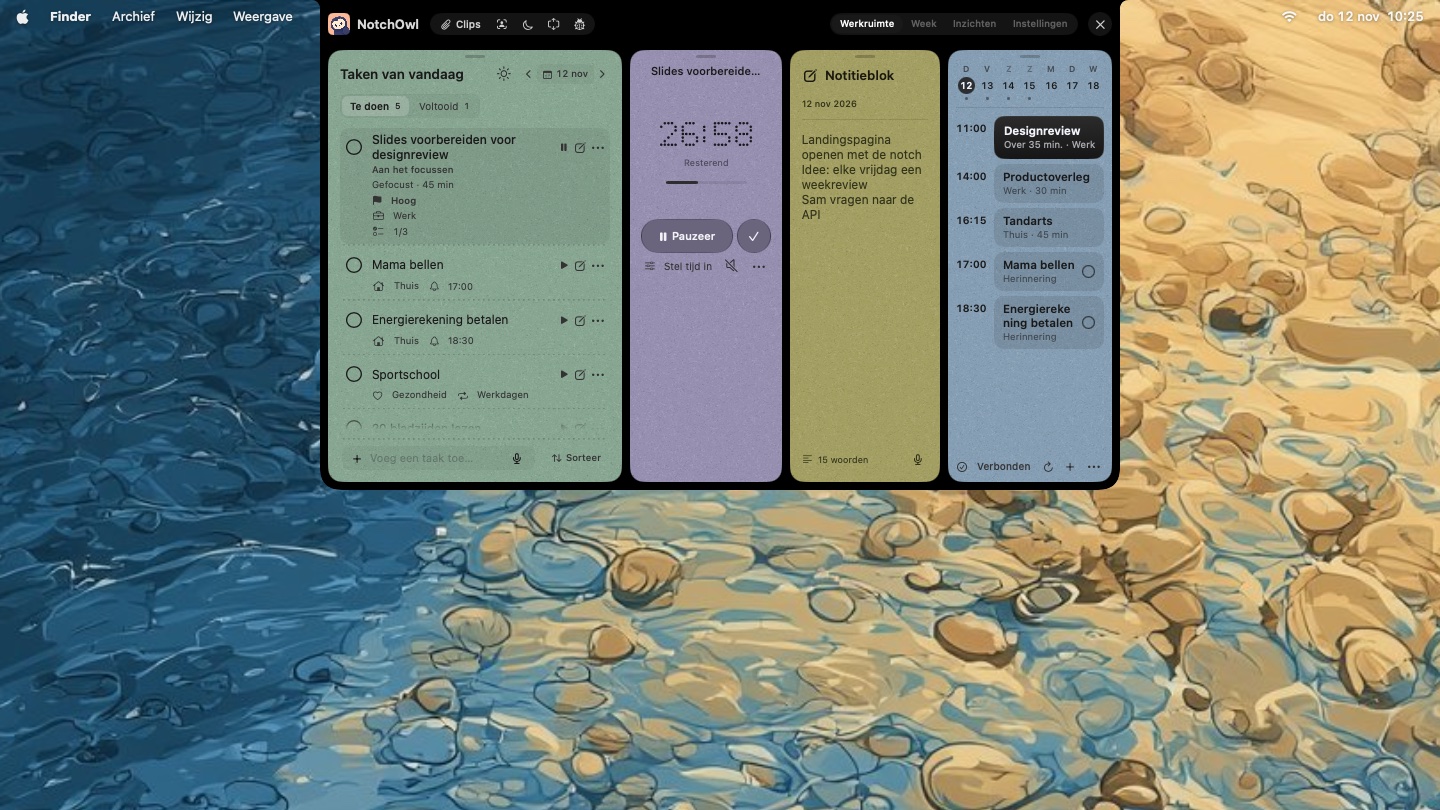
Op een externe monitor tekent NotchOwl een eigen notch en opent dezelfde werkruimte.
NotchOwl is op elk scherm dezelfde planner, dus er hoeft niets opnieuw te laden of te synchroniseren als hij naar een ander scherm gaat.
| Scherm | Wat je ziet | Zo open je NotchOwl |
|---|---|---|
| MacBook met notch | De echte notch, met de focustimer ernaast zolang er een loopt | Wijs de notch aan of klik erop, of druk op Option–N |
| Mac-scherm zonder notch | NotchOwl bovenaan in het midden, onder de menubalk | Druk op Option–N of gebruik de uil in de menubalk |
| Externe monitor | Een notch die NotchOwl bovenaan de menubalk tekent | Wijs de getekende notch aan of klik erop, of druk op Option–N |
| Monitor met een schermvullende app of Split View | Geen notch tot je de schermvullende weergave verlaat | Duw de aanwijzer naar het midden van de bovenrand |
| Monitor met Notch op monitoren uit | Niets getekend; timer en herinneringen bij de bovenrand | Duw de aanwijzer naar het midden van de bovenrand |
NotchOwl tekent een notch bovenaan de menubalk van een externe monitor, volgt de aanwijzer tussen schermen en gaat sinds versie 2.2.2 opzij voor schermvullende apps en Split View.
Zo stel je het in
- Controleer je Mac. NotchOwl heeft een Mac met Apple silicon en macOS 14 Sonoma of nieuwer nodig. Dat geldt ook voor een Mac mini of Mac Studio, waar elk scherm een externe monitor is en de getekende notch krijgt.
- Installeer NotchOwl. Download NotchOwl, sleep NotchOwl naar de map Apps en voer je licentiesleutel in. De installatiehandleiding neemt het activeren stap voor stap met je door.
- Sluit de monitor aan. Je hoeft niets aan te zetten. Beweeg je de aanwijzer naar de monitor, dan verschijnt de notch bovenaan in het midden van de menubalk.
- Kies hoe hij opent. Klik op de uil in de menubalk, kies Instellingen… en dan Algemeen, en zet Open notch met op Aanwijzen, Klik of Dubbelklik. Klik is een goede keuze als je vaak naar de menubalk grijpt en NotchOwl per ongeluk opent.
- Kies een sneltoets. Option–N is de standaard. Sneltoets om te openen in dezelfde instellingen biedt ook Option–P en Option–spatiebalk.
- Bepaal op welk scherm NotchOwl staat. Onder Toon op volgt Automatisch de aanwijzer. Ingebouwd beeldscherm houdt NotchOwl op de MacBook zolang het deksel open is, en elke monitor staat er op naam bij. Wordt een gekozen monitor losgekoppeld, dan volgt NotchOwl de aanwijzer tot die monitor weer is aangesloten.
- Optioneel: verberg de getekende notch. De schakelaar Notch op monitoren, onder Weergave, verschijnt zodra er een monitor is aangesloten. Zet hem uit als je liever een strakke bovenrand hebt.
Is het deksel van de MacBook dicht en staat Toon op op Ingebouwd beeldscherm, dan volgt NotchOwl gewoon de aanwijzer over je monitoren.
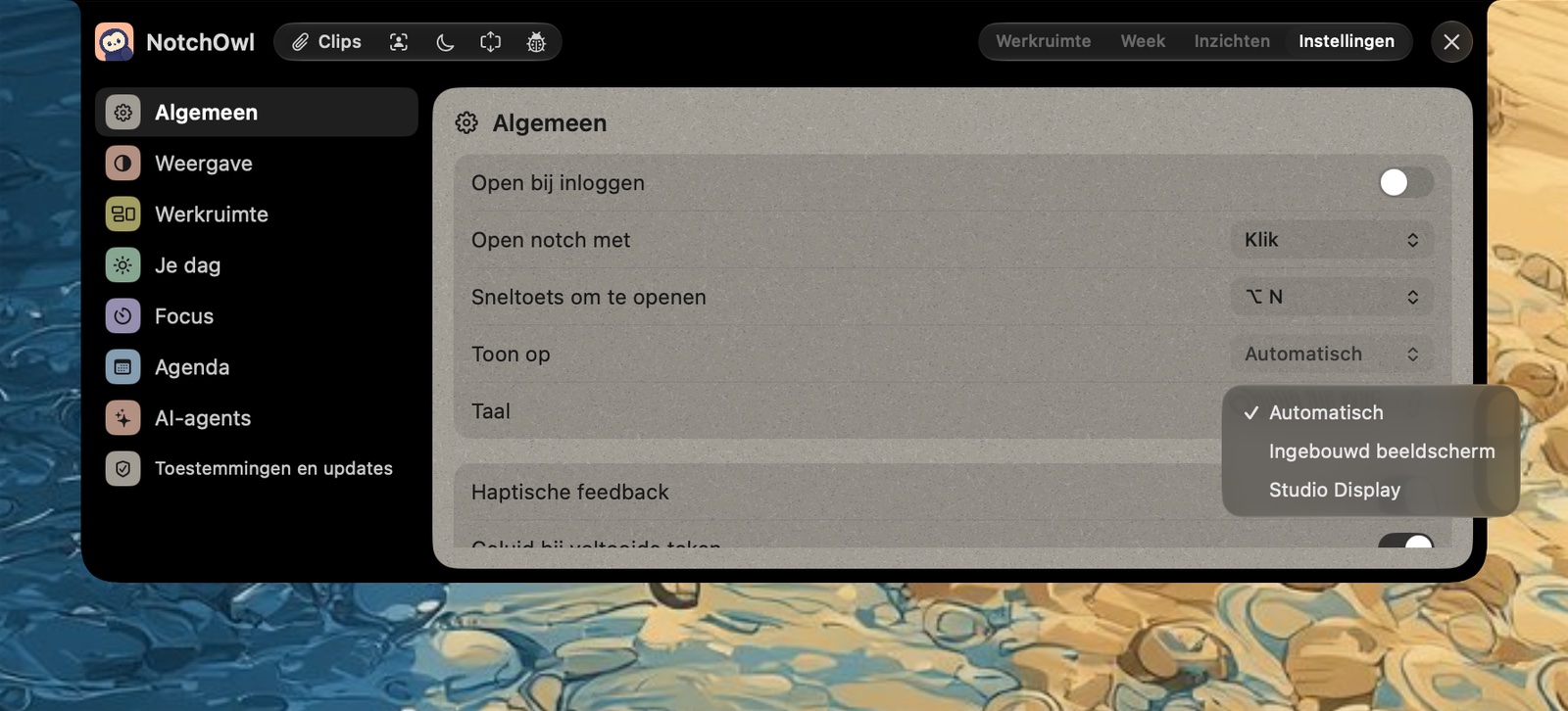
Instellingen › Toon op: volg de aanwijzer, of houd NotchOwl op één scherm.
Schermvullende weergave en Split View
Sinds NotchOwl 2.2.2 gaat de getekende notch van een monitor opzij zolang een app schermvullend of in Split View is, en komt hij terug als je die weergave verlaat. Je focustimer loopt door en het midden van de bovenrand opent NotchOwl nog steeds. Zo is je lijst tijdens een schermvullend videogesprek of een presentatie maar één duwtje met de aanwijzer verwijderd. Elke wijziging staat in de versiegeschiedenis van NotchOwl.
Andere manieren om een notch op een monitor te krijgen
Ik heb deze apps in november 2026 vergeleken op basis van hun officiële website of broncode. Prijzen zijn die van november 2026.
- NotchNook van lo.cafe werkt volgens de makers met of zonder notch, ook op externe monitoren, en je kiest zelf welke schermen hem krijgen. NotchNook Pro kost $ 19 voor een levenslange licentie of $ 3 per maand en vereist Apple silicon met macOS 14.6 of nieuwer. NotchNook Classic kost $ 15 voor een levenslange licentie of $ 2 per maand en draait ook op Intel. Beide gelden voor twee Macs en hebben een gratis proefperiode van 48 uur. NotchNook is de betere keuze als je muziekbediening en een bestandsbak met AirDrop in de notch wilt. Die heeft NotchOwl niet.
- Boring Notch is gratis en open source (GPL-3.0), voor macOS 14 of nieuwer op Apple silicon of Intel. In de instellingen vind je onder meer Show on all displays, Preferred display en Automatically switch displays. Boring Notch draait om muziekbediening, een bestandsplank en een vervanging voor de HUD van volume en helderheid. De ontwikkelaars melden dat de app niet is ondertekend met een Apple Developer-account, dus macOS waarschuwt je bij de eerste start.
- Een gewone menubalk-app. Heb je alleen een symbool nodig, dan verschijnt elke menubalk-app in de menubalk van elk beeldscherm zolang Beeldschermen hebben afzonderlijke spaces aanstaat. Er valt niets aan te wijzen, maar er valt ook niets in te stellen.
NotchOwl is de verkeerde keuze als je mediabediening, een bestandsplank, een Intel-Mac of een gratis app wilt. NotchOwl is gemaakt om te plannen: taken, een focustimer, een notitieblok, herinneringen en een agenda van de komende twee weken die je alleen kunt bekijken. Dat alles voor eenmalig $ 12 op maximaal drie Macs, een early-birdprijs die normaal $ 39 is (zie prijzen). Voor een breder beeld van de categorie lees je de beste notch-apps voor Mac of hoe je een Dynamic Island op je Mac krijgt.
Veelgestelde vragen
Heeft een externe monitor een notch als je hem op een Mac aansluit?
Nee. De notch is de camerabehuizing in het ingebouwde scherm van MacBooks die er een hebben, dus een externe monitor heeft een rechte bovenrand. Een notch-app zoals NotchOwl kan in plaats daarvan bovenaan de monitor een vlak in de vorm van een notch tekenen.
Werkt NotchOwl op een Mac mini of Mac Studio met een monitor?
Ja, op Apple silicon met macOS 14 Sonoma of nieuwer. Elk scherm van een Mac mini of Mac Studio is een externe monitor, dus NotchOwl tekent zijn notch bovenaan in het midden van de menubalk van die monitor.
Waarom verdwijnt de notch van NotchOwl als een app op mijn monitor schermvullend wordt?
Sinds NotchOwl 2.2.2 gaat de getekende notch van de monitor opzij voor schermvullende apps en Split View, zodat die het hele scherm krijgen. Duw de aanwijzer naar het midden van de bovenrand om NotchOwl te openen zonder de schermvullende weergave te verlaten.
Hoe houd ik NotchOwl op één scherm?
Kies in NotchOwl bij Instellingen › Algemeen › Toon op een scherm: Ingebouwd beeldscherm of een aangesloten monitor, die op naam in de lijst staat. De standaardinstelling, Automatisch, zet NotchOwl op het scherm waarop je aanwijzer staat.
Kan ik de getekende notch op mijn externe monitor uitzetten in NotchOwl?
Ja. Zet Instellingen › Weergave › Notch op monitoren uit. NotchOwl tekent dan niets. Duw je de aanwijzer naar het midden van de bovenrand van de monitor, dan opent NotchOwl, en ook de timer en herinneringen verschijnen daar.