TodoistとTickTickを比較|タスク管理アプリはどっち?【2026】
TodoistとTickTickを比較。素早い入力と共有はTodoist、ポモドーロタイマーと習慣管理はTickTick(年49.99ドル)。Macで買い切りならNotchOwlも。
TodoistとTickTickのどちらを選ぶかは、リストのほかに何を求めるかで決まります。買い切りで、Macで今日のリストを常に見えるところに置きたいなら、3つ目の選択肢として私が開発しているNotchOwlがあり、終盤で紹介します。Todoistは2つのうち、よりすっきりとして動きも速いタスク管理アプリです。自然な文章での入力はTodoistのほうが優れており、プロジェクトの共有、チーム向けのBusinessプラン、90以上の連携があります。TickTickはオールインワン型で、ポモドーロタイマー、習慣トラッカー、アイゼンハワー・マトリクス、カレンダー表示がタスクと並んでいます。料金はPremiumが年49.99ドルで、年払いのTodoist Proは年60ドルです。どちらもMac、Windows、Linux、iPhone、iPad、Android、Webで動き、実用的な無料プランがあり、タスクに「tomorrow at 5pm」(明日の17時)と入力すれば日時として読み取ります。
以下の比較は、2026年11月にTodoistとTickTickの料金ページ、ヘルプセンター、App Storeの掲載情報をもとに行いました。価格は2026年11月時点の米国価格です。ベンチマークやユーザー調査にもとづく内容は含みません。
結論から言うと
入力の速さ、ほかの人との共有、ほかのツールとの連携をいちばん重視するなら、あるいはリストをいずれチームのワークスペースに広げたいなら、Todoistを選びましょう。タスク、集中セッション、習慣をひとつのアプリで管理したい、カレンダー表示やタイムブロッキングをより安く使いたい、あらゆる機能がそろったにぎやかなアプリが好き、という人にはTickTickが合います。Macでは、TickTickのほうがメインウインドウの外にも多くを表示し、TodoistはOption + Spaceを押すまで邪魔をしません。
Todoist(無料、またはProが年払いで月5ドル)は素早い入力、プロジェクトの共有、連携に強いタスク管理アプリで、TickTick(無料、またはPremiumが年49.99ドル)はポモドーロタイマー、習慣トラッカー、カレンダー表示を加えたオールインワン型として優れています。
TodoistとTickTickの比較表
| Todoist | TickTick | |
|---|---|---|
| 無料プラン | 個人プロジェクト5個、フィルタービュー3個、アクティビティ履歴1週間分、アップロード5MBまで、Ramble月10回 | リスト9個、1リスト99タスク、1タスクにリマインダー2個、習慣5個、添付は1日1件 |
| 有料プラン | Pro:年払いで月5ドル(年60ドル)、月払いなら月7ドル | Premium:年49.99ドル、App Storeでは月4.99ドルも |
| チームプラン | Business:年払いで1ユーザー月8ドル、月払いなら月10ドル | なし。Premiumのリストは最大29人のメンバーで共有可能 |
| 対応プラットフォーム | Mac、Windows、Linux、iPhone、iPad、Apple Watch、Android、Wear OS、Web | Mac、Windows、Linux、iPhone、iPad、Apple Watch、Android、Web |
| Mac App Store版 | macOS 12以降 | macOS 12以降 |
| 自然言語での日付入力 | 対応(クイック追加)。記号でプロジェクト、セクション、ラベル、優先度、リマインダー、期限も指定 | 対応。スマート日付解析で日付、時刻、リマインダーを設定 |
| 音声入力 | Ramble(AI、オンライン時のみ) | 音声入力。PremiumではAI音声入力 |
| 表示 | リストとボード。Proでカレンダーとテーブルのレイアウト | リストとかんばん。基本のカレンダーは無料、Premiumでカレンダー表示の追加とタイムライン |
| タイムブロッキング | Proでカレンダーレイアウトとタスクの所要時間 | Premiumでタスクの所要時間とタイムライン |
| 外部カレンダー | 全プランでGoogleカレンダーとOutlook(無料は1アカウント、Proは3アカウント) | Google、Outlook、iCloud、Exchange、CalDAV、URLを購読 |
| 集中タイマー | なし | ポモドーロタイマーとストップウォッチ |
| 習慣 | なし | 習慣トラッカー:無料で5個、Premiumで299個 |
| 共有 | 個人プロジェクトごとに最大5人。Businessでチームワークスペース | 無料はほか1人まで、Premiumは最大29人 |
| 連携 | 全プランで90以上 | TickTickのプラン表ではPremiumの機能 |
| AI | RambleとFilter Assistは無料、ProでTask AssistとEmail Assist | PremiumでAI Assistant、AI音声入力、録音の要約 |
| MCPサーバー | 公式、Doistがホスト | 公式、mcp.ticktick.com、無料プランとPremiumで利用可 |
| Macのメインウインドウの外 | クイック追加(Option + Space)、Ramble用のメニューバーアイコン | メニューバーウインドウ(Command + Shift + O)、クイック追加(Command + Shift + A)、デスクトップ付箋 |
2つのアプリを実際に使っている様子は、Efficient Appのレビュー動画(英語)で見られます。Superlist、Notion、Motionと並べて比較していますが、価格は撮影後に変わっている可能性があります。

料金と無料プランの制限
どちらの無料プランも、項目がそれほど多くない個人のリストなら十分使えますが、制限にぶつかる場所が違います。
Todoistの料金ページによると、Todoistの無料プラン「Beginner」では、個人プロジェクト5個、フィルタービュー3個、1週間分のアクティビティ履歴、5MBまでのファイルアップロード、月10回のRamble音声入力が使えます。繰り返しタスクと基本的なリマインダーも含まれます。Todoist Proは年払いで月5ドル(年60ドル)、月払いで月7ドルで、個人プロジェクト300個、フィルタービュー150個、カレンダーとテーブルのレイアウト、タスクの所要時間、期限、カスタムリマインダー、無制限のRamble、Task Assist、Email Assist、自動バックアップが加わります。Todoist Businessは年払いで1ユーザーあたり月8ドル(年96ドル)、月払いで月10ドルで、最大500個のチームプロジェクトを持てるチームワークスペース、役割と権限、共有テンプレートが加わります。
TickTickのPremiumページによると、TickTickの無料プランでは、99件までタスクが入るリストを9個、1タスクにチェックリスト項目19個、1タスクにリマインダー2個、習慣5個、カウントダウン5個、添付ファイルのアップロード1日1件まで使えます。TickTick Premiumは年49.99ドルで(Mac App Storeの掲載ページでは月4.99ドルでも販売)、上限がリスト299個、1リスト999タスク、1タスクにリマインダー5個、習慣299個に広がります。Premiumではさらに、タスクの所要時間、鳴り続けるリマインダー、フィルター、タイムライン表示、すべてのカレンダー表示とアイゼンハワー・マトリクス、連携、TickTickのAI機能も使えるようになります。
3年間で比べると、年払いのTodoist Proは180ドル、TickTick Premiumは約150ドルです。それより大きな違いは、無料プランのどこが窮屈になるかです。Todoistはプロジェクト数とAI音声入力の回数を制限する一方、リスト自体の件数には上限がありません。TickTickはリスト数と1リストあたりのタスク数を制限しますが、ポモドーロタイマー、習慣、基本のカレンダーを無料で使えます。
対応プラットフォームと同期
TodoistはMac、Windows、Linux、iPhone、iPad、Apple Watch、Android、Wear OS、Webで動き、ブラウザ拡張機能とメール用アドオンもあります。TickTickはMac、Windows、Linux、iPhone、iPad、Apple Watch(watchOS 9以降)、Android、Webで動き、ブラウザ拡張機能もあります。どちらも独自のクラウドアカウントで同期するので、Androidスマートフォンで追加したタスクが、すぐにWindowsパソコンにも表示されます。
Wear OSのスマートウォッチを使っているなら、TodoistにはWear OSアプリがありますが、TickTickのダウンロードページには載っていません。それ以外の対応範囲はほぼ同じで、どちらを選んでも使えなくなる端末はありません。
入力のしやすさ:自然言語と音声
どちらのアプリも、タスクに入力した日付を読み取ります。Todoistのクイック追加で「Submit report every Friday at 4pm #Work」(毎週金曜16時にレポート提出、プロジェクトはWork)と入力すると、日付、繰り返し、プロジェクトが設定され、残りは記号で指定します。/でセクション、%でラベル(Todoistのラベルのガイドによると、@もまだ使えますが2026年末までに廃止予定)、p1〜p4で優先度、!でリマインダー、波かっこで期限です。メニューに触れずにタスクを1行で入力しきれるところが、Todoistのいちばんの強みです。
TickTickのスマート日付解析はタイトル内の日付と時刻を読み取るので、「Meeting at 9 tomorrow」(明日9時に会議)と入力すれば期日とリマインダーが設定されます。誤って拾われた日付は、Deleteキーを押せば取り消せます。優先度、タグ、リストは入力バーから設定でき、タスクのデフォルト設定を使えば、新しいタスクすべてに日付、リスト、優先度をあらかじめ入れておけます。
音声入力では、TodoistにRambleがあります。思いつくままに話すと、その内容を日付、プロジェクト、優先度つきの個別のタスクに分けてくれます。RambleはWeb、Mac、Windows、iPhone、Android、Wear OSで使え、数十の言語を理解しますが、インターネット接続が必要です。無料プランは月10回までで、口頭で伝えた期限や所要時間はアップグレードするまで反映されません。TickTickのスマートフォンアプリは普通の音声入力に対応し、PremiumではAI音声入力が加わります。話した複数の項目を別々のタスクに分け、日付、リスト、タグ、優先度も認識します。TickTickのAI機能は、共通の月間利用枠の中で使います。
表示:リスト、ボード、カレンダー
Todoistは無料プランでも、すべてのプロジェクトをリストまたはボードで表示できます。Proではカレンダーとテーブルのレイアウトが加わり、Todoistでのタイムブロッキングはこのカレンダーレイアウトで行います。「今日」または「近日予定」でカレンダーレイアウトに切り替え、タスクを時間帯にドラッグし、下端を引っ張って所要時間を決めます。GoogleカレンダーとOutlookの予定は、全プランで「今日」と「近日予定」に読み取り専用で表示されます。タスクの同期をオンにすると、時間を割り当てたタスクが、GoogleやOutlookの「Todoist」という別カレンダーに予定として表示されます。TodoistはiCloudカレンダーに直接は接続できず、ヘルプセンターではGoogleやOutlook経由で購読する方法を案内しています。
TickTickは、もともとカレンダーアプリに近い作りです。リストとかんばんボードは無料で、無料プランには基本のカレンダー表示も含まれます。Premiumでは、グリッドやタイムラインのレイアウトを含むすべてのカレンダー表示と、タスクで時間枠を埋められる所要時間の設定が使えるようになります。TickTickはGoogle、Outlook、iCloud、Exchangeのカレンダー、CalDAVアカウント、任意のカレンダーURLを購読でき、別に用意されたGoogleカレンダー連携を使えば、TickTickのタスクをGoogleカレンダーの中に表示できます。アイゼンハワー・マトリクスは緊急度と重要度でタスクを4つの象限に分けるもので、無料プランでも基本版を使えます。
お金をかけずにカレンダーのグリッドで1週間の計画を立てたいなら、TickTickの無料プランのほうが理想に近づけます。このジャンルを広く見渡したい場合は、Macのタイムブロッキングアプリのおすすめをご覧ください。
ポモドーロタイマーと習慣管理
ここはTickTickがはっきり勝っている部分です。ポモドーロタイマーは25分の集中のあとに5分の休憩をとり、ストップウォッチモードは経過時間を数え上げます。タスクから集中を始めれば、その時間がタスクに記録されます。語学の練習のようによく行うことは、保存したタイマーからすぐに集中セッションを始められ、集中の統計で時間の使い道を確認できます。習慣トラッカーは毎日のチェックインを記録して進み具合を見せてくれ、無料で5個、Premiumなら299個の習慣を登録できます。
Todoistにはどちらもありません。生産性ビューでは、完了したタスクを1日と1週間の目標に照らして数え、連続記録やKarmaポイントもつきます。繰り返しタスクを習慣の代わりにすることもできます。Todoistで時間を計って作業したいなら、別のアプリが必要です。いくつかのアプリをMacのポモドーロタイマーアプリのおすすめで比較しています。
TickTickの追加機能がごちゃごちゃして感じるなら、オフにできます。ポモドーロタイマー、習慣、AIは、デスクトップ版ではTickTickの設定で、スマートフォンではタブバーの設定で、それぞれオン・オフを切り替えられます。
共有と共同作業
Todoistは共有を前提に作られています。どのプランでも、個人プロジェクトを最大5人と共有し、タスクを割り当て、タスクのコメントでやりとりできます。Todoist Businessでは、メンバーとゲストを最大1,000人まで加えられるチームワークスペースに、役割、権限、共有テンプレート、請求の一元管理が加わります。
TickTickもリストを共有できます。メールやリンクで人を招待し、@でタスクを割り当て、コメントを書き、タスクが変わると通知を受け取れます。無料プランでは共有リストに加えられるのはほか1人まで、Premiumなら最大29人で、Premiumが必要なのはリストの所有者だけです。TickTickには独立したチームプランがなく、FAQでは、チームメンバーにPremiumを渡すためにギフトカードを購入する方法を案内しています。
夫婦や少人数の家族なら、どちらのアプリでも使えます。管理機能と請求をひとまとめにしたいチームにとっては、2つのうち現実的な選択肢はTodoist Businessだけです。
連携とAI機能
Todoistは全プランで90以上の連携を掲げており、GoogleカレンダーやOutlook、メール用アドオン、ブラウザ拡張機能、ほかのアプリが利用する公開APIがそろっています。TickTickの無料版とPremiumの比較表では、連携はPremiumの機能とされていますが、具体的な連携先は書かれていません。ヘルプセンターでは、Notionとの双方向同期、Sparkメール、Telegram、Siri、ショートカット、APIが紹介されています。
AIについて、TodoistはRambleとFilter Assist(フィルターの条件を普通の言葉で説明すると作成してくれる機能)を全プランで、Task AssistとEmail AssistをProで提供しています。Task Assistは大きなタスクをサブタスクに分けたり、あいまいなタスクを書き直したりし、Email Assistは転送したメールを日付つきのタスクに変えます。TickTick Premiumには、タスク、習慣、集中の記録からスケジュールを組んだり進み具合を振り返ったりできるAI Assistant、AI音声入力、録音の文字起こしと要約が含まれます。
どちらにも公式のMCPサーバーがあり、ClaudeやChatGPTなどのAIツールからタスクを読み取ったり変更したりできます。TodoistのサーバーはDoistがホストし、OAuthでサインインします。TickTickのMCPガイドによると、TickTickのサーバーはhttps://mcp.ticktick.comにあり、OAuthまたはAPIトークンで接続でき、TickTickのプラン表ではPremiumだけでなく無料プランにも含まれています。Claudeとつなげられるタスク管理アプリではほかのToDoアプリのサーバーとあわせて比較し、ClaudeをMacのToDoリストにつなぐ方法ではMac上で動くサーバーを紹介しています。
Macアプリで比べると
TodoistのMacアプリ(Mac App Storeでは「Todoist: To-Do List & Calendar」)は、macOS 12以降が必要です。サイドバーのあるウインドウに加えて、どこからでもタスクを入力する方法が2つあります。Option + Spaceのクイック追加と、Option + Shift + RのRambleで、RambleはTodoistのメニューバーアイコンからも始められます。Todoistのヘルプページにはメニューバーでタスクリストを表示する機能の説明がないので、1日の予定を確認するにはウインドウを開くことになります。
TickTickのMacアプリもmacOS 12以降が必要で、ウインドウの外でできることが多くあります。Command + Shift + Oでメニューバーからタスクを開き、そこから集中セッションも始められます。Command + Shift + Aなら使用中のアプリから離れずにタスクを追加でき、デスクトップ付箋でタスクやちょっとしたメモを画面に貼り付けておけます。ウインドウ内ではタスクリストとカレンダーを並べて表示でき、1日の振り返りで終えたことをまとめてくれます。最新版では、デスクトップから開けるAI Assistantも加わりました。
つまりMacでは、TickTickのほうが画面上での存在感が大きく、Todoistのほうが控えめです。どちらもMacを第一に考えたアプリではなくクロスプラットフォームのアプリで、macOSのためだけに作られたアプリのような見た目や操作感ではありません。
TodoistとTickTick、どちらを選ぶべきか
Todoistが向いているのは…
- たくさんのことを素早く書き留める人。 クイック追加の1行構文とRambleの音声入力は、頭の中のタスクを外に出すいちばん速い方法です。
- プロジェクトを共有する人、チームを運営する人。 全プランでプロジェクトを共有でき、Businessプランには役割、権限、チーム単位の請求があります。
- ほかのツールとつなぎたい人。 全プランで90以上の連携、GoogleカレンダーとOutlookへの標準対応、広く使われている公開API。
- シンプルなアプリがいい人。 使わない人には余計なタイマー、習慣、マトリクスがなく、あるのはプロジェクト、ラベル、フィルター、表示だけです。
- Wear OSのスマートウォッチを使っている人。
TickTickが向いているのは…
- タスク管理アプリに集中タイマーがほしい人。 タスクと結びついたポモドーロタイマーとストップウォッチに、統計もつきます。
- 習慣を記録したい人。 チェックインと月ごとの振り返りができる習慣トラッカーを、5個までなら無料で使えます。
- カレンダーで計画を立てる人。 無料プランで基本のカレンダー、年49.99ドルのPremiumでタイムライン表示とタスクの所要時間。
- Macの画面にもっと出しておきたい人。 メニューバーウインドウ、どこからでも使えるクイック追加、デスクトップ付箋。
- 費用を抑えたい人。 Premiumは年払いのTodoist Proより年に約10ドル安く、無料プランに含まれる機能も多めです。
TodoistとTickTickの間で乗り換えるには
TodoistからTickTickへの移行は簡単です。TickTickのiPhone版とAndroid版は「設定 › Import & Integration」からTodoistを直接インポートでき、TickTickのインポートガイドによると、Web版では「設定 › Integrations & Import」から、Todoistやほかのいくつかのアプリのバックアップファイルを読み込めます。
TickTickからTodoistへの移行は手間がかかります。TickTickのWeb版でデータのバックアップを作成でき、Todoistではプロジェクトのメニューにあるインポート/エクスポートから、CSVからのインポートを選んで、プロジェクトごとにCSVファイルを1つずつ読み込みます。TodoistのCSVガイドによると、ファイルはTYPE列とCONTENT列を持つ独自のテンプレートに沿い、UTF-8で保存する必要があり、1プロジェクトあたり最大300件のタスクまで入れられます。そのため、TickTickのバックアップはそのままでは合わず、形を整える必要があります。
どちら向きに移る場合も、何かを削除する前に1週間は両方のアプリを並行して使い、インポートで抜け落ちた繰り返しタスクやリマインダーは手作業で作り直しましょう。
Macでリストを常に見えるようにしたいなら
私はNotchOwlの開発者なので、ここでは中立ではありません。このセクションは開発者の見方として読んでください。TodoistもTickTickもリストをウインドウの中に置いていて、例外に近いのはTickTickのメニューバーウインドウくらいです。リストがブラウザの裏に隠れてしまうせいでToDoアプリを何度も乗り換えているなら、問題はどのアプリを使うかではなく、リストをどこに置くかなのかもしれません。
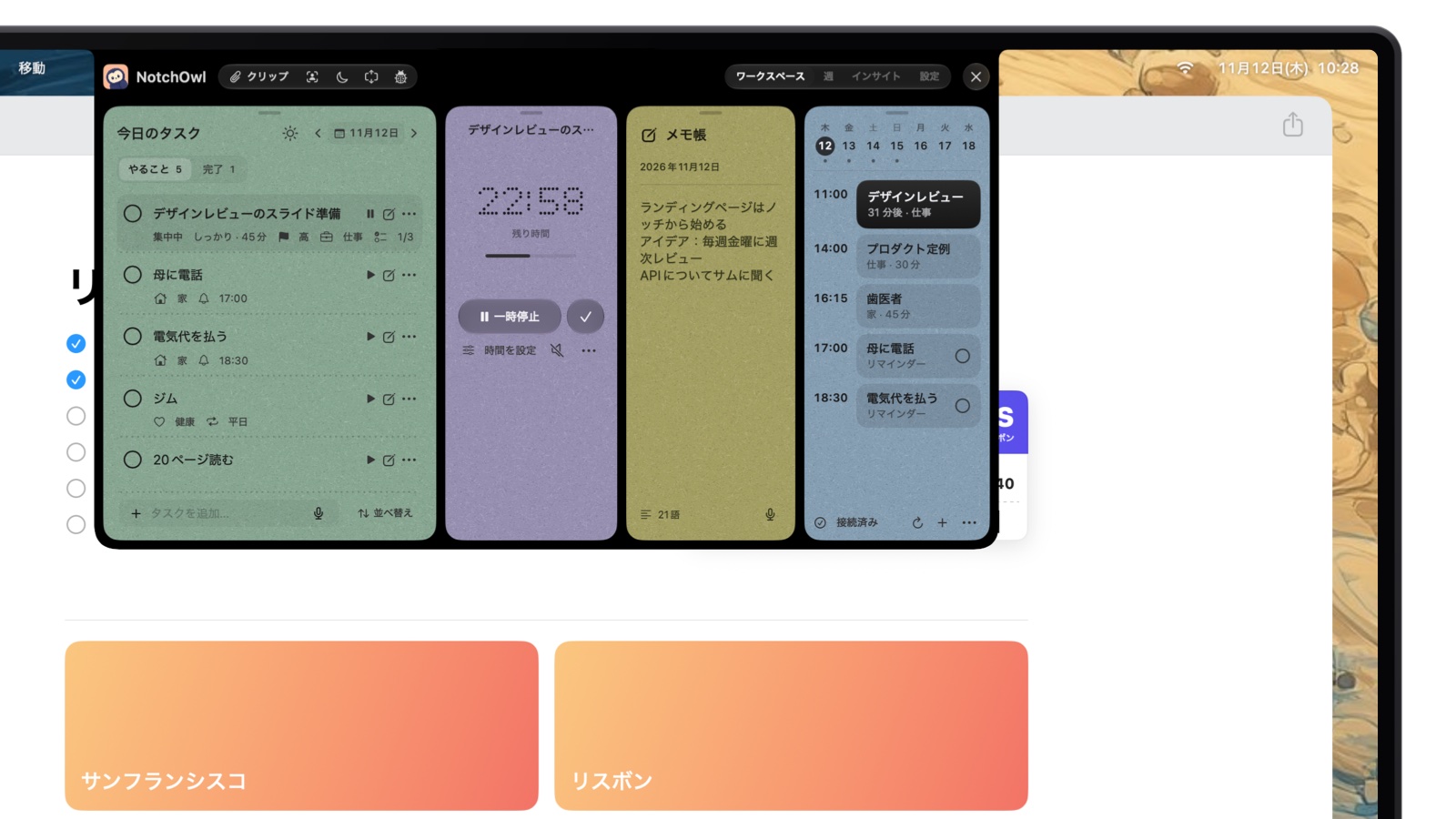
ノッチのワークスペースは、作業中の画面(ここではブラウザのウインドウ)の上に開きます。集中セッションも実行中です。
NotchOwlでは、今日のリストがMacBookのノッチに入っています。ポインタをノッチに移動するかOption + Nを押すと、今日のタスク、集中タイマー(15分、25分、45分、60分、または好きな長さ)、毎日のメモ帳、2週間先までのカレンダーの予定が、使用中のアプリの上に下りてきます。リマインダーの時刻になると、チャイムとともにノッチが開き、スヌーズと完了のボタンが出ます。タスクは話すように入力でき(「call mom tomorrow at 5pm !high #family」のように。入力の解析は英語のみに対応しています)、価格は最大3台のMacで使える12ドルの買い切りです。これは早期割引価格で、通常は39ドルです。
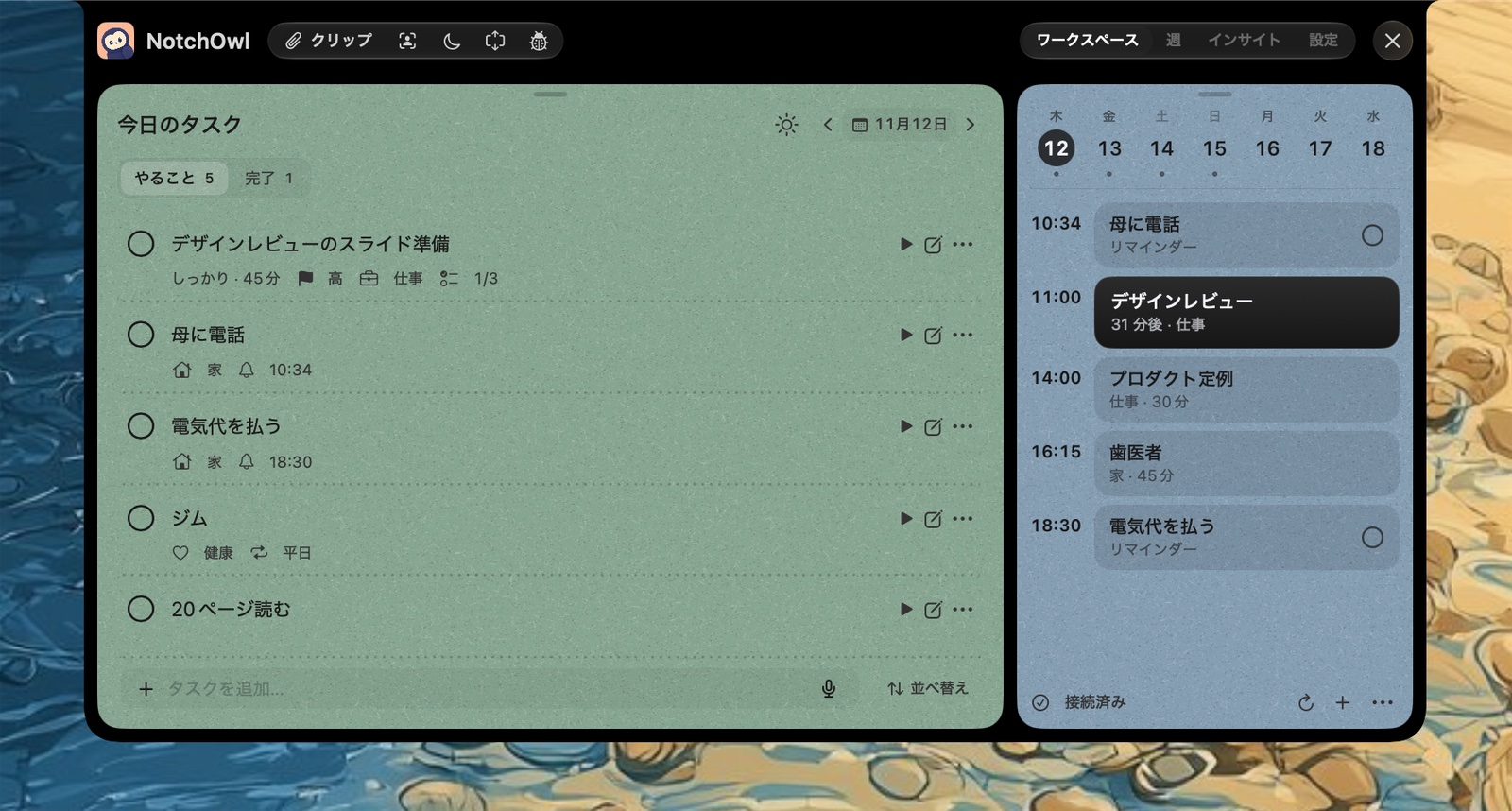
リマインダーを5分スヌーズすると、リストでもその日の予定表でも、新しい時刻に移動します。
ここでは制限も大事です。NotchOwlはmacOS 14 Sonoma以降のAppleシリコン搭載Macでしか動かず、iPhone、Windows、Android向けのアプリはありません(オプションのリマインダー同期をオンにすれば、タスクをiPhoneやApple Watchに届けられます)。共有リストはなく、TodoistやTickTickとも連携しません。試用期間はなく、7日間の返金保証だけです。NotchOwlをダウンロードするか、ライセンスに含まれるものをご覧ください。トレードオフはNotchOwlとTodoistの比較で詳しく取り上げています。
どちらも合わないなら:TodoistとTickTickのほかの代替アプリ
買い切りがいいなら、Apple製品向けの選択肢はNotchOwl(最大3台のMacで12ドル、前述)、Things 3(Mac版49.99ドル)、OmniFocus 4(74.99ドルから)で、AppleのリマインダーとMicrosoft To Doは無料です。決まった手順に沿ってカレンダー上で1日を計画したいなら、価格は高めですがSunsamaがそれをかなえます。Mac向けTodoistの代替アプリではTodoistをやめたくなる理由ごとに8本のアプリを比較し、Things 3の代替アプリ(Mac)ではApple製品だけで使うアプリの側から比べています。Todoistはtodoist.com、TickTickはticktick.comから入手できます。
よくある質問
TickTickとTodoist、どちらがいいですか?
誰にとっても優れているのはこちら、とは言えません。ポモドーロタイマー、習慣トラッカー、カレンダー表示を年49.99ドルでひとつのアプリにまとめたいならTickTickが向いています。自然な文章での素早い入力、プロジェクトの共有、本格的なチームプラン、90以上の連携を重視するならTodoistが向いており、Proは年払いで月5ドルです。
TodoistとTickTickはどちらが安いですか?
TickTickです。2026年11月時点で、TickTick Premiumは年49.99ドル、Todoist Proは年払いで年60ドル、月払いなら月7ドルです。どちらにも無料プランがあり、TickTickは99件までのリストを9個、Todoistは個人プロジェクトを5個まで使えます。
TodoistにはTickTickのような習慣トラッカーやポモドーロタイマーはありますか?
ありません。Todoistには習慣トラッカーも集中タイマーもなく、生産性ビューで完了したタスクをKarma、目標、連続記録として追跡します。TickTickにはポモドーロタイマー、ストップウォッチ、習慣トラッカーがあり、習慣は無料プランで5個、Premiumで299個まで登録できます。
TodoistのタスクをTickTickに移行できますか?
できます。TickTickのiPhone版とAndroid版は「設定 › Import & Integration」からTodoistを直接インポートでき、TickTickのWeb版はTodoistのバックアップファイルを読み込めます。逆方向では、Todoistはプロジェクトごとに独自テンプレート形式のCSVファイルを1つずつインポートするため、TickTickのデータは先に形を整える必要があります。
Macで使うならTickTickとTodoistのどちらがいいですか?
Mac向けの追加機能はTickTickのほうが多く、Command + Shift + Oで開くメニューバーウインドウ(そこから集中セッションも開始可能)、Command + Shift + Aのクイック追加、デスクトップ付箋があります。TodoistのMacアプリはシンプルで、Option + Spaceのクイック追加と、メニューバーからのRamble音声入力を備えています。どちらもmacOS 12以降が必要です。
TodoistとTickTickにAI機能はありますか?
あります。Todoistは全プランでRamble音声入力(無料プランは月10回)とFilter Assistが使え、ProではTask AssistとEmail Assistも加わります。TickTick PremiumにはAI Assistant、AI音声入力、録音の要約があり、月ごとの利用上限の範囲で使えます。どちらのアプリにも、ClaudeなどのAIツール向けの公式MCPサーバーがあります。