MacBookのノッチとは?役割と対処法、隠す方法・活用法
MacBookのノッチにはFaceTimeカメラと緑のランプがあります。アイコンが隠れる理由と対処法、ノッチを隠す方法、NotchOwlなどのアプリでの活用法を解説します。
ノッチは、最近のMacBook ProとMacBook Airの画面上部の中央にある黒い切り欠きです。無駄なスペースに見えますし、メニューバーのアイコンを飲み込んでしまうこともありますが、MacBookのノッチにはちゃんと役割があります。さらに、私が開発しているNotchOwlのようなノッチアプリを使えば、毎日のプランナーという2つ目の役割も持たせられます。
このガイドでは、ノッチに何が入っているのか、アイコンがその裏に隠れてしまう理由、macOSに備わった対処法、ノッチを隠すアプリ、そしてノッチのスペースを活用するアプリを紹介します。10本のノッチアプリを並べて比較した記事は、Macのノッチアプリおすすめをご覧ください。
MacBookのノッチに入っているもの
ノッチは、Appleが「カメラハウジング」と呼んでいる部分です。内蔵のFaceTimeカメラと、カメラがオンのときに光る緑のインジケータランプが入っています。以前のiPhoneのノッチと違い、MacBookのノッチにはFace IDのセンサーはありません。MacにはTouch IDかパスワードでサインインします。
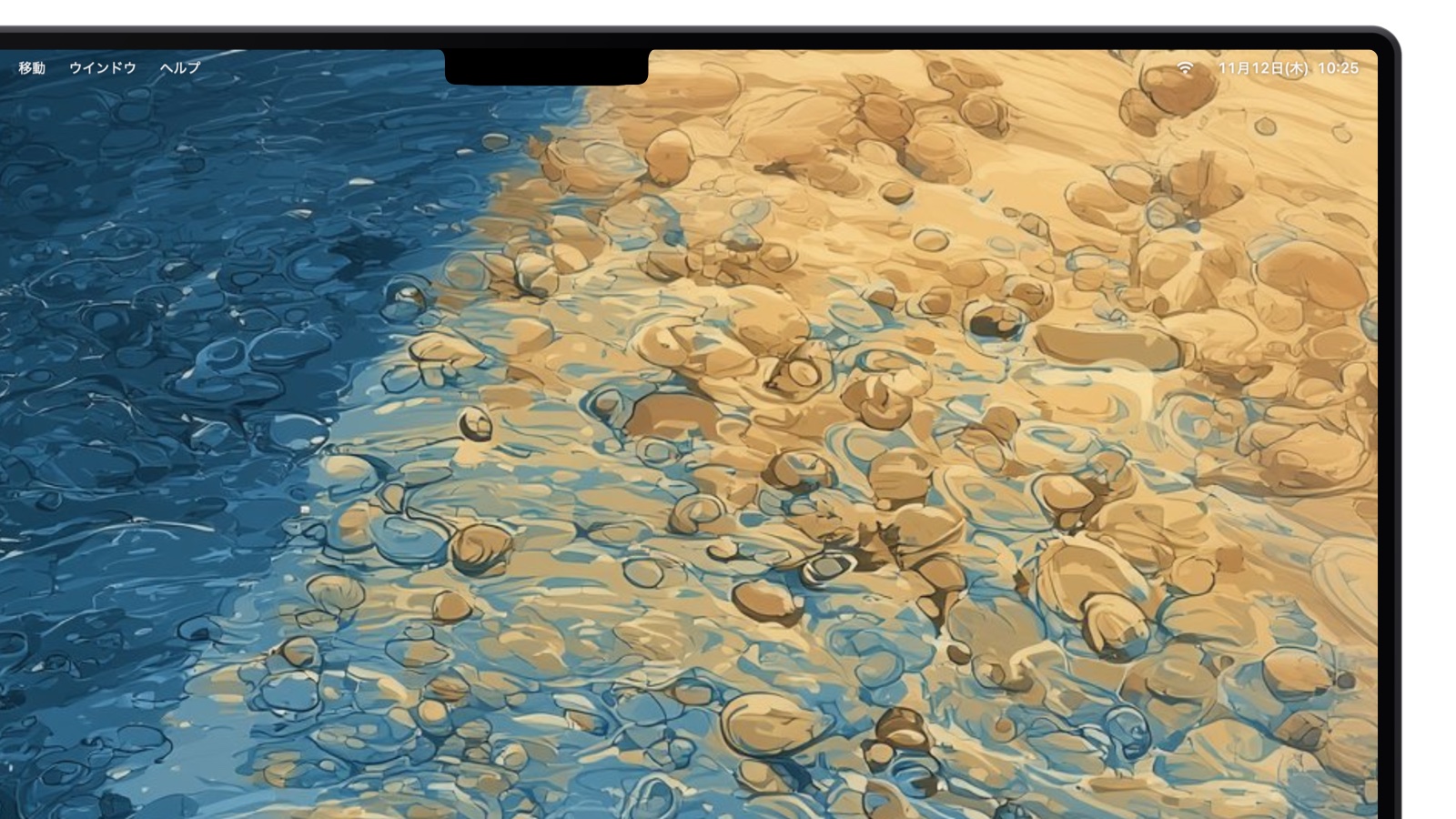
ノッチ:MacBookの画面上部にある、カメラが収まった黒い切り欠き。
Appleがノッチを導入したのは、2021年10月の14インチと16インチのMacBook Proです。当時のAppleの説明によると、カメラを囲むようにディスプレイが上へ広がり、メニューバーはその横にできた新しい帯に移り、アプリは下の16:10の領域をまるごと使えるようになりました。MacBook Airも、2022年のM2モデルで同じデザインになりました。
| MacBookのモデル | ノッチの中のカメラ |
|---|---|
| MacBook Pro 14インチ・16インチ(2021) | 1080p FaceTime HDカメラ |
| M2搭載MacBook Air 13インチ(2022) | 1080p FaceTime HDカメラ |
| M4搭載MacBook Pro 14インチ(2024) | デスクビュー対応12MPセンターフレームカメラ |
| M4搭載MacBook Air 13インチ(2025) | デスクビュー対応12MPセンターフレームカメラ |
| 現行のLiquid Retina XDRディスプレイ搭載MacBook Pro(M6、M5 Pro、M5 Max)とMacBook Air(M5) | デスクビュー対応12MPセンターフレームカメラ |
ひとつだけ、このパターンに当てはまらない新モデルがあります。2026年11月6日に発売されたPROLED XDRディスプレイ搭載のMacBook Proは、ノッチの代わりに、画面上部にAppleのDynamic Islandを備えています。その機能と、ほかのMacで使えるものについては、MacでDynamic Islandを使う方法で解説しています。
メニューバーのアイコンがノッチに隠れる理由
メニューバーはカメラの左右に伸びています。左側には使用中のアプリのメニュー、右側にはWi-Fi、バッテリー、他社製アプリなどのステータスアイコンが並びます。macOSはメニューバーを折り返したり、スクロールさせたりしません。アプリのメニューが多かったり、ステータスアイコンが多かったりすると、中央まで届いた項目はカメラの下に描かれ、見ることもクリックすることもできなくなります。
Apple自身のサポート記事でも、メニューバーの項目がカメラハウジングの裏に隠れることがあると認めています。以下の対処法は、チェックボックス1つで済むものから専用アプリまでさまざまです。
macOSの標準機能で解決する方法
アプリをカメラの下に収める
メニューがノッチの下に入り込んでしまうアプリのために、macOSにはアプリごとの設定があります。Appleの手順は次のとおりです。
- アプリを終了します。
- Finderでサイドバーの「アプリケーション」をクリックし、アプリを選択します。
- 「ファイル › 情報を見る」を選ぶか、Command + Iを押します。
- 「内蔵カメラの下に収まるように調整」を選択します。
するとアプリはカメラより下の領域だけを使うようになり、同じスペースを共有しているほかの開いているアプリも、調整したアプリを終了するまでカメラの下に移ります。このチェックボックスは必要なアプリにだけ表示され、開発者がアプリをノッチに対応させると、「情報を見る」からこのオプションは消えます。
不要なアイコンをオフにする
macOS 26 Tahoe以降では、「システム設定 › メニューバー」を開きます。「メニューバーへの表示を許可」の欄で、あまり使わない他社製アプリをオフにします。「メニューバーのコントロール」の欄では、表示するシステムの項目を選べます。アイコンが少なければ、カメラの下に押し出されるアイコンも減ります。
大事なアイコンを右に移動する
Commandキーを押しながらメニューバーのアイコンをドラッグすると、位置を動かせます。ステータスアイコンは右端から順に並ぶので、ノッチに一番近いアイコンから先に見えなくなります。よく使うアイコンは右端に置きましょう。
MacMostの動画(英語)では、メニューバーをカメラのノッチの下に移す隠れたオプションと、画面の解像度を変えてノッチを隠す方法を紹介しています。

隠れたアイコンを管理するメニューバーアプリ
- Bartender(Applause Group)は、不要なアイコンを隠しセクションにまとめます。Bartenderの「Beat the notch」機能は、ノッチの裏に入ってしまう項目を隠し、クリックかホットキーで呼び出せるようにします。Bartender 7はmacOS 27向け、Bartender 6はmacOS 26に対応し、4週間の試用期間があります:macbartender.com。
- Hidden Barは無料のオープンソース(MIT)です。メニューバーに矢印を置き、その左側のアイコンを隠します。バージョン1.11.1は2026年9月にリリースされ、macOS 13以降が必要です。Mac App Store版は古いので、GitHubかHomebrewから入手してください。
- Iceは人気の無料オープンソースの管理アプリ(GPL-3.0)ですが、最新の安定版0.11.12は2024年10月のものです。頼りにする前に、お使いのmacOSで動くか確認してください:github.com/jordanbaird/Ice。
MacBookのノッチを隠す方法
ノッチの見た目が気になるなら、TopNotchで隠せます。TopNotchは、CleanShotを開発したチームMTWによる無料アプリで、メニューバーを黒くしてノッチを目立たなくします。バックグラウンドで動き、壁紙の変更に追従し、ダイナミックデスクトップの壁紙にも対応し、複数のディスプレイや操作スペースでも使えます。macOS 11以降に対応しています:topnotch.app。
TopNotchは見た目を変えるだけです。メニューバーの項目は相変わらずカメラの裏に隠れるので、アイコンが本当の問題なら、上の対処法と組み合わせてください。
Macのノッチを活用する方法
ノッチを隠す代わりに、ノッチアプリはノッチの裏にパネルを置き、ポインタを合わせるとそれが開くようにします。パネルには音楽の操作、ファイルトレイ、カレンダー、ToDoリストなどを置けて、何か起きると小さな通知に広がります。
私が開発しているNotchOwlも、そのひとつです。今日のタスク、集中タイマー、毎日のメモ帳、今後2週間のカレンダーの予定をノッチにまとめ、タスクのリマインダーの時刻になると、チャイムとともにノッチを開きます。実行中の集中タイマーはノッチの横に小さなピル型で表示されるので、NotchOwlを閉じていても、このスペースに役立つ情報が出ています。NotchOwlの「カメラで身だしなみ」もノッチのカメラを使う機能で、ノッチの下に小さな鏡を表示し、通話の前に身だしなみを確認できます。カメラがオンになるのは鏡を表示している間だけで、録画は一切されません。NotchOwlは12ドルの買い切りで最大3台のMacに使え、macOS 14以降のAppleシリコン搭載Macが必要です。こちらからダウンロードできます。ただし、NotchOwlには音楽の操作やAirDropはありません。クリップのシェルフに入るのは、スクリーンショット、コピーした項目、ノッチにドロップしたファイルです。
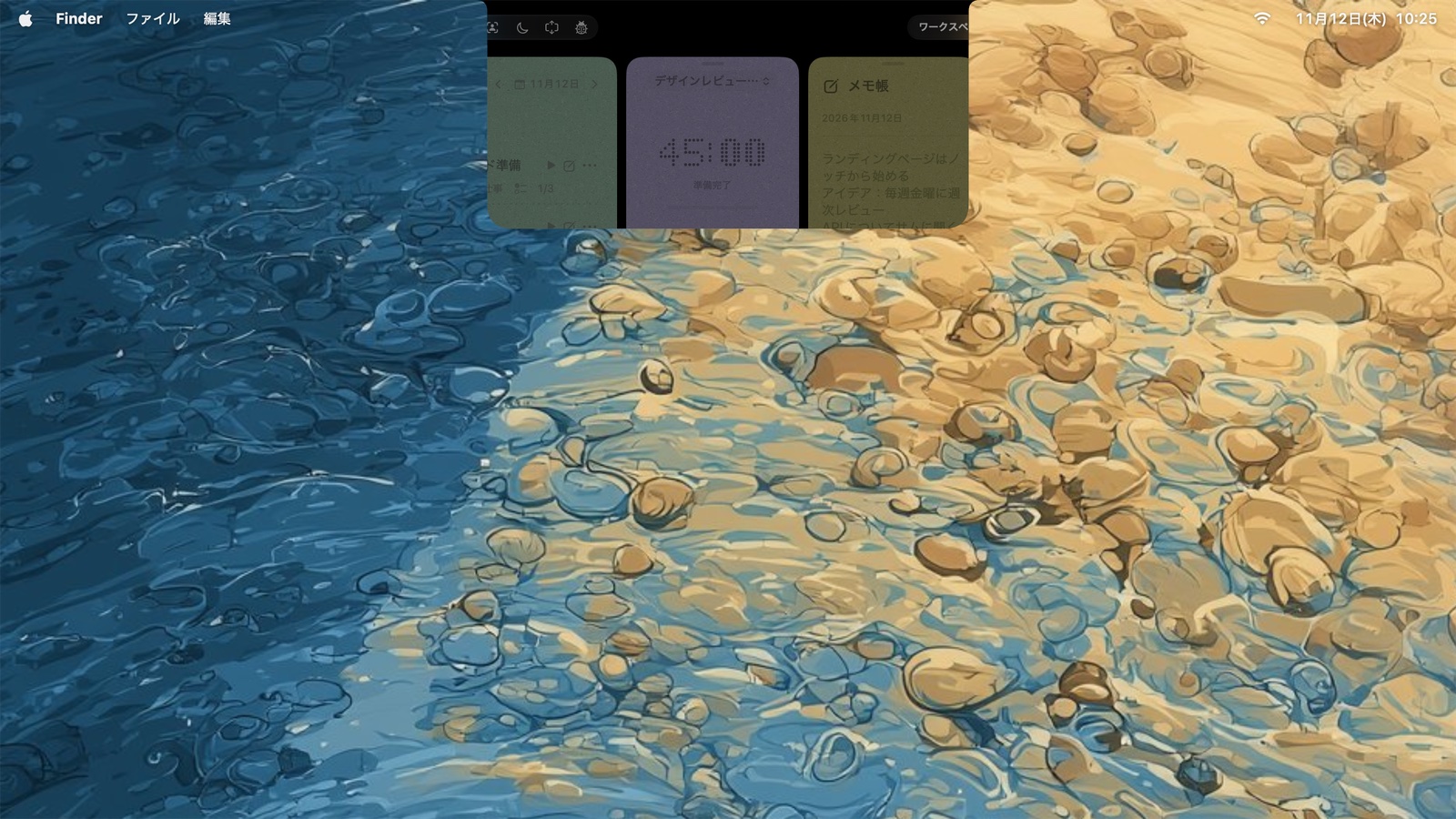
ノッチにポインタを合わせるかクリックすると、NotchOwlがワークスペースに弾むように開きます。
Product HuntでNotchOwlを見つけたユーザーは、Xにこう書いています。
今日Product Huntを見ていて、NotchOwlが目に留まりました。
Macのノッチって、妙に使われていないスペースだとずっと思っていました。周りにはたくさん余白があるのに、たいていはただ……そこにあるだけ。
ノッチの横に集中タイマーを置いたアップデートを出したとき、私はXでこう書きました。
退屈なMacBookのノッチを、本当に使える作業スペースに
… MacBookのノッチは、もう役立たずのままでなくていい
メディアの操作やファイルのドロップなら、NotchNook、Boring Notch(無料のオープンソース)、Droppyのほうが向いています。Macのノッチアプリおすすめでは、10本を価格と用途で比較しています。そもそもノッチがない場合は?これらのアプリの一部は外部ディスプレイでも使えます。外部ディスプレイにノッチを表示する方法をご覧ください。
MacBookのノッチはカメラハウジングです。FaceTimeカメラとその緑のインジケータランプが入っていて、メニューバーはその左右に広がっています。
よくある質問
MacBookにノッチがあるのはなぜですか?
ノッチには内蔵のFaceTimeカメラが収まっています。Appleは2021年、カメラを囲むようにディスプレイを上へ広げ、メニューバーをその横の帯に移しました。その結果、下にはアプリ用の16:10の領域がまるごと残っています。
MacBookのノッチにFace IDはありますか?
ありません。MacBookのノッチにあるのはカメラと、カメラがオンのときに点灯する緑のランプで、Face IDのセンサーはありません。MacにはTouch IDかパスワードでサインインします。
ノッチの裏に隠れたメニューバーのアイコンを見るにはどうすればいいですか?
「システム設定 › メニューバー」(macOS 26以降)で不要なアイコンをオフにするか、よく使うアイコンをCommandキーを押しながら右端へドラッグするか、BartenderやHidden Barなどのメニューバー管理アプリを使います。
MacBookのノッチは隠せますか?
見た目の上では隠せます。CleanShotのチームが作った無料アプリTopNotchは、メニューバーを黒くしてノッチを目立たなくします。特定のアプリだけなら、「情報を見る」の「内蔵カメラの下に収まるように調整」オプションで、そのアプリをカメラより下に収められます。
ノッチがあるMacBookはどのモデルですか?
2021年以降の14インチと16インチのMacBook Pro、そしてM2モデル(2022年)以降のMacBook Airです。2026年11月に発売されたPROLED XDRディスプレイ搭載のMacBook Proには、ノッチではなくAppleのDynamic Islandがあります。