À quoi sert l’encoche du MacBook ? Usages et solutions
L’encoche du MacBook abrite la caméra FaceTime et son voyant vert. Icônes cachées, solutions, masquage, et comment des apps comme NotchOwl utilisent l’espace.
L’encoche (notch) du MacBook est la découpe noire en haut au centre de l’écran des MacBook Pro et MacBook Air récents. On dirait de l’espace perdu, et elle avale parfois les icônes de votre barre des menus, mais elle a une fonction, et les apps d’encoche comme NotchOwl, que je développe, lui en donnent une seconde : celle de planificateur journalier.
Ce guide explique ce que contient l’encoche, pourquoi des icônes disparaissent derrière elle, les solutions intégrées à macOS, les apps qui la masquent et les apps qui mettent cet espace à profit. Pour dix apps d’encoche comparées côte à côte, consultez les meilleures apps pour l’encoche du Mac.
Ce que contient l’encoche du MacBook
L’encoche est ce qu’Apple appelle le boîtier de caméra. Elle abrite la caméra FaceTime intégrée et le voyant vert qui s’allume dès que la caméra est active. Contrairement à l’encoche des anciens iPhone, celle du MacBook ne contient aucun capteur Face ID. Sur un Mac, on se connecte avec Touch ID ou un mot de passe.
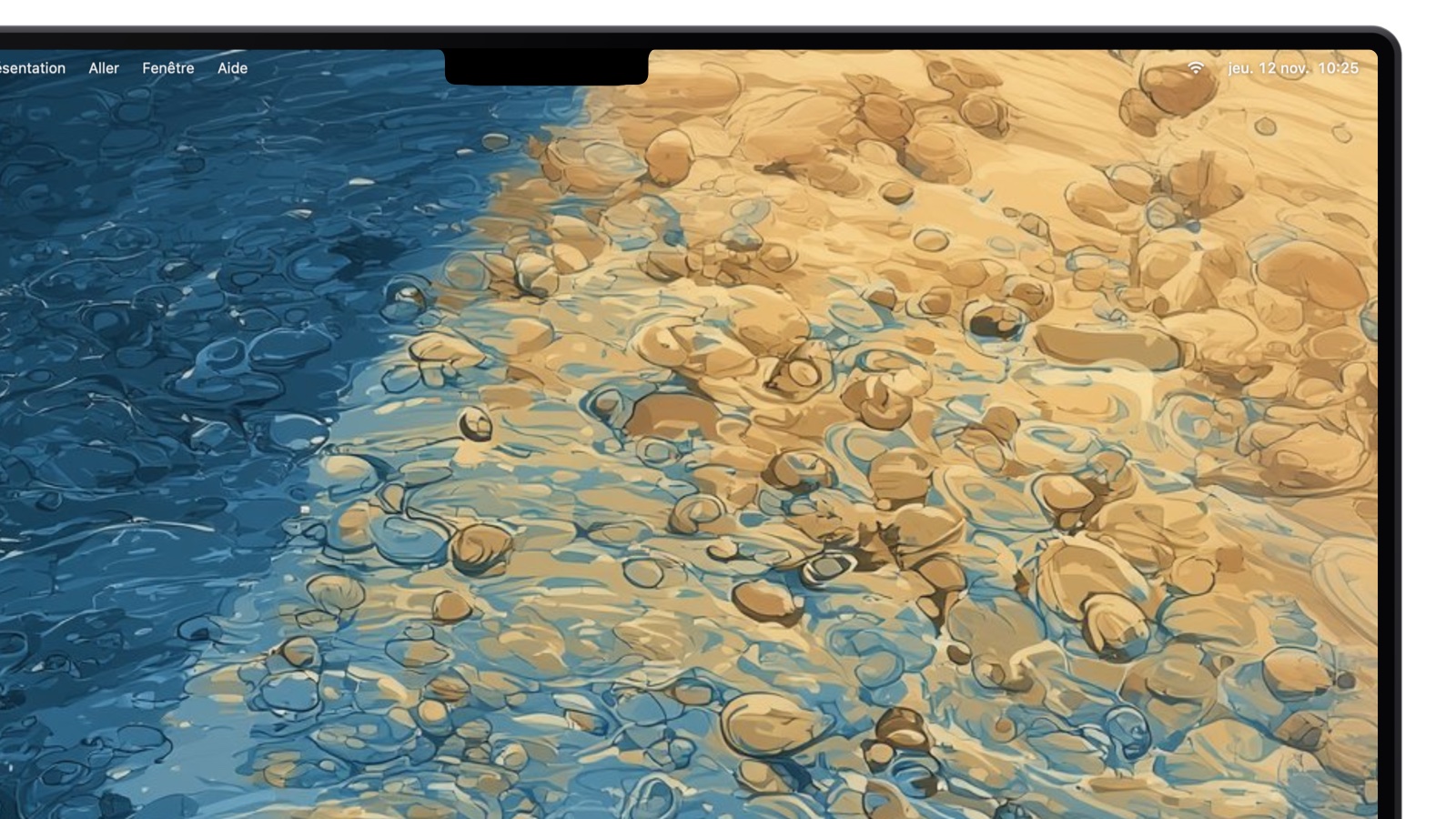
L’encoche : la découpe noire en haut de l’écran d’un MacBook, là où se trouve la caméra.
Apple a introduit l’encoche sur les MacBook Pro 14 et 16 pouces en octobre 2021. Selon l’explication donnée alors par Apple, l’écran s’est prolongé vers le haut autour de la caméra, la barre des menus s’est installée dans la nouvelle bande de part et d’autre, et les apps ont conservé une zone complète au format 16:10 en dessous. Le MacBook Air a adopté le même design avec le modèle M2, en 2022.
| Modèle de MacBook | Caméra dans l’encoche |
|---|---|
| MacBook Pro 14 et 16 pouces (2021) | Caméra FaceTime HD 1080p |
| MacBook Air 13 pouces avec M2 (2022) | Caméra FaceTime HD 1080p |
| MacBook Pro 14 pouces avec M4 (2024) | Caméra 12 Mpx avec Cadre centré et Vue du bureau |
| MacBook Air 13 pouces avec M4 (2025) | Caméra 12 Mpx avec Cadre centré et Vue du bureau |
| MacBook Pro actuel avec écran Liquid Retina XDR (M6, M5 Pro, M5 Max) et MacBook Air (M5) | Caméra 12 Mpx avec Cadre centré et Vue du bureau |
Un nouveau modèle fait exception. Le MacBook Pro avec écran PROLED XDR, en vente depuis le 6 novembre 2026, a la Dynamic Island d’Apple en haut de l’écran à la place d’une encoche. La Dynamic Island sur Mac explique ce qu’elle fait et ce qu’il en est pour les autres Mac.
Pourquoi les icônes de la barre des menus se cachent derrière l’encoche
La barre des menus s’étend de part et d’autre de la caméra : les menus de l’app active à gauche, les icônes d’état comme le Wi-Fi, la batterie et les apps tierces à droite. macOS ne renvoie pas la barre des menus à la ligne et ne la fait pas défiler. Quand une app a beaucoup de menus, ou que vous avez beaucoup d’icônes d’état, les éléments qui atteindraient le milieu sont dessinés sous la caméra, où vous ne pouvez ni les voir ni cliquer dessus.
L’article d’assistance d’Apple reconnaît lui-même que des éléments de la barre des menus peuvent se retrouver derrière le boîtier de caméra. Les solutions ci-dessous vont d’une simple case à cocher à une app dédiée.
Les solutions intégrées
Ajuster une app sous la caméra
Pour une app dont les menus passent sous l’encoche, macOS propose un réglage par app. Les étapes d’Apple :
- Quittez l’app.
- Dans le Finder, cliquez sur Applications dans la barre latérale et sélectionnez l’app.
- Choisissez Fichier › Lire les informations, ou appuyez sur Commande–I.
- Sélectionnez Ajuster sous la caméra intégrée.
L’app n’utilise alors que la zone située sous la caméra, et les autres apps ouvertes qui partagent cet espace passent aussi en dessous, jusqu’à ce que vous quittiez l’app ajustée. La case n’apparaît que pour les apps qui en ont besoin : dès qu’un développeur met son app à jour pour l’encoche, l’option disparaît de la fenêtre Lire les informations.
Désactiver les icônes inutiles
Sous macOS 26 Tahoe ou version ultérieure, ouvrez Réglages Système › Barre des menus. Sous Autoriser dans la barre des menus, désactivez les apps tierces dont vous utilisez rarement l’icône. Sous Commandes de la barre des menus, choisissez les éléments système qui s’affichent. Moins d’icônes, c’est moins d’icônes repoussées sous la caméra.
Placer les icônes importantes à droite
Maintenez la touche Commande enfoncée et faites glisser une icône de la barre des menus pour la déplacer. Les icônes d’état s’alignent à partir du bord droit : celles qui sont les plus proches de l’encoche disparaissent donc en premier. Placez les icônes que vous utilisez le plus tout à droite.
La vidéo de MacMost, en anglais, montre une option cachée qui place la barre des menus sous l’encoche de la caméra, ainsi que la façon de masquer l’encoche en changeant la résolution de l’écran :

Des gestionnaires de barre des menus pour les icônes cachées
- Bartender, d’Applause Group, regroupe les icônes inutiles dans une section masquée. Sa fonction « Beat the notch » masque les éléments qui atterriraient sinon derrière l’encoche et les fait réapparaître d’un clic ou d’un raccourci clavier. Bartender 7 est conçu pour macOS 27, Bartender 6 couvre macOS 26, et un essai de 4 semaines est proposé : macbartender.com.
- Hidden Bar est gratuit et open source (MIT). Hidden Bar place dans la barre des menus une flèche qui masque les icônes situées à sa gauche ; la version 1.11.1 est sortie en septembre 2026 et nécessite macOS 13 ou version ultérieure. Téléchargez-le sur GitHub ou via Homebrew, car la version du Mac App Store est plus ancienne.
- Ice est un gestionnaire gratuit et open source populaire (GPL-3.0), mais sa dernière version stable, la 0.11.12, date d’octobre 2024. Vérifiez qu’Ice fonctionne sur votre version de macOS avant de compter dessus : github.com/jordanbaird/Ice.
Comment masquer l’encoche du MacBook
Si l’encoche vous gêne visuellement, TopNotch la masque. TopNotch, une app gratuite de MTW, l’équipe à l’origine de CleanShot, rend la barre des menus noire pour que l’encoche s’y fonde. TopNotch tourne en arrière-plan, suit les changements de fond d’écran, prend en charge les fonds d’écran du Bureau dynamique et fonctionne sur plusieurs écrans et Spaces, sous macOS 11 ou version ultérieure : topnotch.app.
TopNotch est purement esthétique. Les éléments de la barre des menus disparaissent toujours derrière la caméra : associez-le à l’une des solutions ci-dessus si ce sont les icônes qui posent vraiment problème.
Comment utiliser l’encoche sur un Mac
Au lieu de masquer l’encoche, les apps d’encoche placent derrière elle un panneau qui s’ouvre quand vous la survolez. Ce panneau peut contenir des commandes de musique, un plateau de fichiers, un calendrier ou une liste de tâches, et il se transforme en petite alerte quand il se passe quelque chose.
NotchOwl, ma propre app, en fait partie. Elle place derrière l’encoche les tâches du jour, un minuteur de concentration, un bloc-notes quotidien et vos événements des deux semaines à venir, et l’ouvre avec un carillon quand le rappel d’une tâche arrive à échéance. Un minuteur de concentration en cours s’affiche à côté de l’encoche sous forme de petite pilule : l’espace montre donc quelque chose d’utile même quand NotchOwl est fermé. Le coup d’œil caméra de NotchOwl utilise aussi la caméra de l’encoche : il affiche un petit miroir sous l’encoche pour que vous puissiez vérifier votre apparence avant un appel. La caméra n’est active que pendant l’affichage du miroir, et rien n’est enregistré. NotchOwl coûte 12 $ une seule fois pour 3 Mac maximum et nécessite un Mac avec puce Apple sous macOS 14 ou version ultérieure ; vous pouvez le télécharger ici. NotchOwl n’a cependant ni commandes de musique ni AirDrop ; son étagère Clips accueille les captures d’écran, les éléments copiés et les fichiers que vous déposez sur l’encoche.
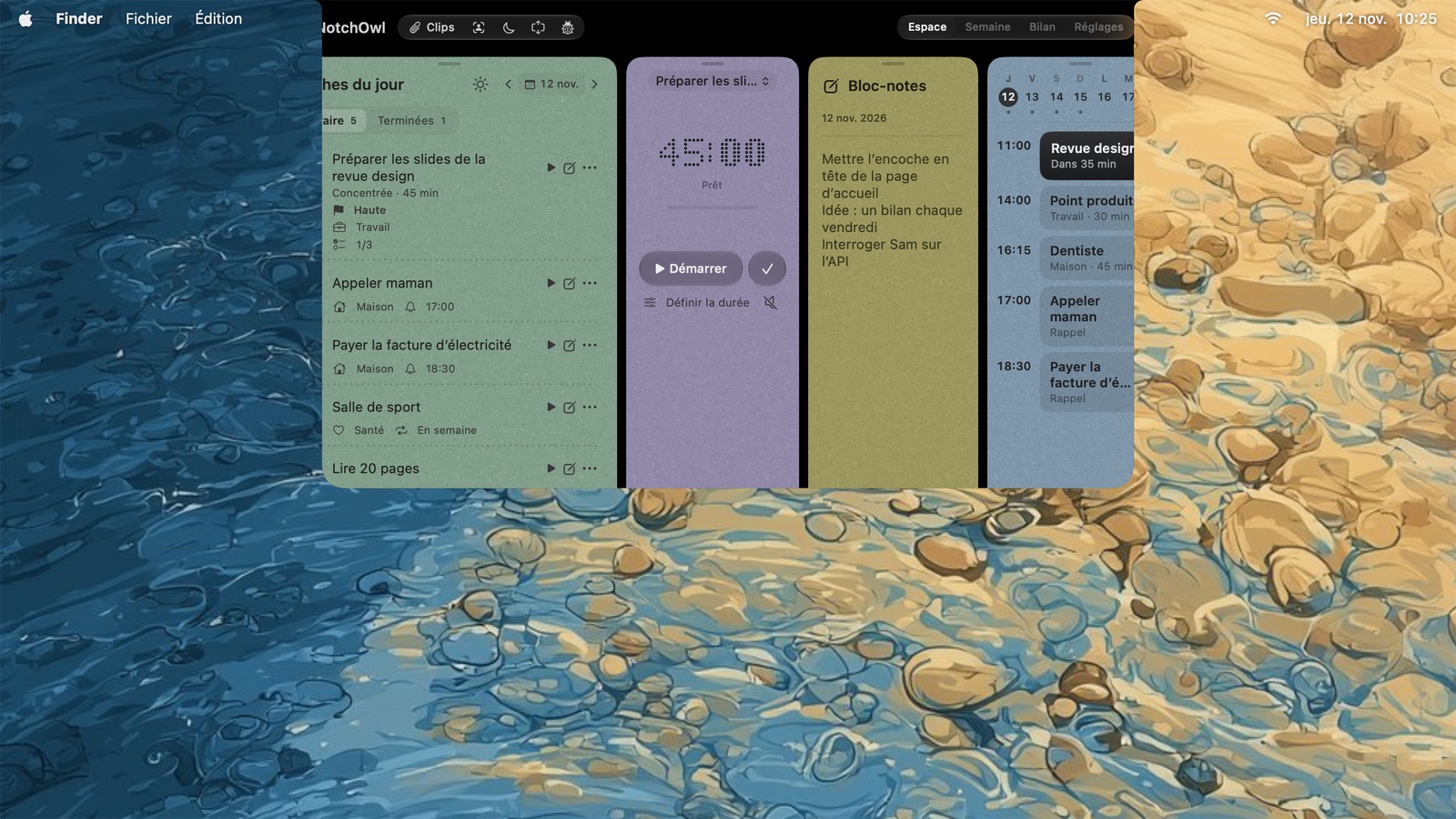
Survolez l’encoche ou cliquez dessus : NotchOwl se déploie sur son espace de travail.
Un utilisateur qui a découvert NotchOwl sur Product Hunt a écrit sur X :
NotchOwl a attiré mon attention aujourd’hui, pendant que je parcourais Product Hunt.
J’ai toujours trouvé que l’encoche du Mac était un espace étrangement inutilisé. Il y a beaucoup de place autour, mais la plupart du temps, elle est juste… là.
Quand j’ai publié la mise à jour qui plaçait le minuteur de concentration à côté de l’encoche, je l’ai présentée ainsi sur X :
transformez l’encoche ennuyeuse de votre MacBook en véritable espace de productivité
… l’encoche de votre MacBook n’a plus à être inutile
Pour la musique et le dépôt de fichiers, NotchNook, Boring Notch (gratuit et open source) et Droppy conviennent mieux. Les meilleures apps pour l’encoche du Mac en compare dix selon leur prix et leur usage. Pas d’encoche du tout ? Certaines de ces apps fonctionnent aussi sur les écrans externes ; consultez comment avoir une encoche sur un écran externe.
L’encoche du MacBook est le boîtier de caméra : elle abrite la caméra FaceTime et son voyant vert, et la barre des menus s’étend de part et d’autre.
Questions fréquentes
Pourquoi mon MacBook a-t-il une encoche ?
L’encoche abrite la caméra FaceTime intégrée. En 2021, Apple a prolongé l’écran vers le haut, autour de la caméra, pour que la barre des menus puisse s’installer dans la bande située de part et d’autre, en laissant aux apps une zone complète au format 16:10 en dessous.
L’encoche du MacBook intègre-t-elle Face ID ?
Non. L’encoche du MacBook abrite la caméra et le voyant vert qui s’allume quand la caméra est active, pas de capteurs Face ID. Sur un Mac, on se connecte avec Touch ID ou un mot de passe.
Comment voir les icônes de la barre des menus cachées derrière l’encoche ?
Désactivez les icônes inutiles dans Réglages Système › Barre des menus (macOS 26 et ultérieur), faites glisser tout à droite les icônes que vous utilisez le plus en maintenant la touche Commande, ou utilisez un gestionnaire de barre des menus comme Bartender ou Hidden Bar.
Peut-on masquer l’encoche d’un MacBook ?
Oui, visuellement. TopNotch, une app gratuite de l’équipe à l’origine de CleanShot, rend la barre des menus noire pour que l’encoche s’y fonde. Pour une seule app, l’option Ajuster sous la caméra intégrée, dans la fenêtre Lire les informations, garde cette app sous la caméra.
Quels MacBook ont une encoche ?
Les MacBook Pro 14 et 16 pouces depuis 2021, et le MacBook Air depuis le modèle M2 (2022). Le MacBook Pro avec écran PROLED XDR, sorti en novembre 2026, a à la place la Dynamic Island d’Apple.