NotchOwl vs. Things 3: Notch-Planer oder To-do-Manager?
Things 3 (49,99 $ für Mac) ist ein ausgereifter Aufgabenmanager für alle Apple-Geräte. NotchOwl (einmalig 12 $) hält Aufgaben, Timer und Notizen in der Notch.
Things 3 und NotchOwl sind beide Aufgaben-Apps für den Mac, die du einmal bezahlst, ohne Abo und ohne geteilte oder Team-Listen. Damit enden die Gemeinsamkeiten auch schon weitgehend. Things 3 ist ein ausgereifter, preisgekrönter Aufgabenmanager für alle Apple-Geräte, aufgebaut um Projekte und Bereiche. NotchOwl ist ein jüngerer Tagesplaner, der in der MacBook-Notch lebt, aufgebaut um den heutigen Tag, einen Fokus-Timer und einen Notizblock.
Ich entwickle NotchOwl und habe bei diesem Vergleich also ein Eigeninteresse; ich habe versucht, fair zu sagen, wo Things 3 die bessere Wahl ist, und für viele ist es das. Verglichen habe ich im November 2026 anhand der Website, der Support-Seiten und der App-Store-Einträge von Cultured Code sowie der eigenen Dokumentation von NotchOwl. Alle Preise sind US-Preise, Stand November 2026.
Das Fazit in Kürze
Nimm Things 3, wenn du einen ausgefeilten Aufgabenmanager für Mac, iPhone, iPad, Apple Watch und Vision Pro willst, mit Projekten, Bereichen, Überschriften, Tags, Checklisten und Quick Entry aus jeder App. Nimm NotchOwl, wenn du hauptsächlich am Mac arbeitest, einen Tag oder eine Woche im Voraus planst und die heutigen Aufgaben, einen Fokus-Timer, Erinnerungen und einen Notizblock nur eine Mausbewegung entfernt in der Notch haben willst, für einmalig 12 $ auf bis zu 3 Macs. Wenn du Things 3 magst, dir aber ein Timer fehlt oder eine Liste, die du siehst, ohne das Fenster zu wechseln, kannst du beide nutzen, mit ein paar Einschränkungen, die weiter unten stehen.
Things 3 ist ein Aufgabenmanager für den Mac für 49,99 $ (mit separaten Apps für iPhone, iPad und Apple Watch), aufgebaut um Projekte und Bereiche; NotchOwl ist ein Mac-Planer zum Einmalpreis von 12 $, der die heutigen Aufgaben, einen Fokus-Timer, Erinnerungen und einen Notizblock in der MacBook-Notch hält.
NotchOwl vs. Things 3 auf einen Blick
| NotchOwl | Things 3 | |
|---|---|---|
| Preis | Einmalig 12 $ (Frühbucherpreis, regulär 39 $) | 49,99 $ Mac; 9,99 $ iPhone und Apple Watch; 19,99 $ iPad |
| Was ein Kauf abdeckt | Bis zu 3 Macs, lebenslange Updates | Eine Plattform; die Mac-App gilt für die Macs mit deinem Apple Account |
| Testphase und Erstattung | Keine Testphase; 7 Tage Geld-zurück-Garantie | 15 Tage Testphase für den Mac von der Website von Cultured Code |
| Geräte | Nur Macs mit Apple Silicon | Mac, iPhone, iPad, Apple Watch, Apple Vision Pro |
| Mac-Voraussetzungen | macOS 14 Sonoma oder neuer, Apple Silicon | macOS 13.3 oder neuer; keine Apple-Silicon-Voraussetzung angegeben |
| Synchronisierung | Lokal; optionale Zwei-Wege-Synchronisierung mit Apple Erinnerungen auf iPhone und Apple Watch | Kostenlose Things Cloud zwischen den Things-Apps |
| Wo es auf dem Mac lebt | Notch, Menüleiste, Schreibtisch-Widgets und ein Übersichtsfenster | App-Fenster, Quick Entry und Widgets |
| Globales Tastenkürzel | Wahltaste-N (oder Wahltaste-P oder Wahltaste-Leertaste) öffnet die Notch | Control-Leertaste öffnet Quick Entry |
| Erfassen | Natürliche Sprache im Aufgabentitel, Diktat auf dem Gerät, Kurzbefehle, Siri und Spotlight | Quick Entry, Quick Entry mit Autofill, Mail an Things, Siri |
| Organisation | Tage, Woche mit Eingang, Projekte, Prioritäten, Schritte, Fristen, Wiederholungen | Eingang, Heute, Heute Abend, Geplant, Jederzeit, Irgendwann, Logbuch; Bereiche, Projekte, Überschriften, Tags, Checklisten, Deadlines, Wiederholungen |
| Erinnerungen | Öffnen die Notch mit Signalton; 5 Min. schlummern oder Fertig | Zeitgesteuerte Erinnerungen als Mitteilungen |
| Kalender | Termine für zwei Wochen, schreibgeschützt, mit Teilnehmen-Buttons und einem Hinweis, wenn ein Termin mit Uhrzeit beginnt | Termine oben in Heute und in Geplant |
| Fokus-Timer | Countdown oder Stoppuhr, für eine Aufgabe oder für sich | Keiner angegeben |
| Notizen | Täglicher Notizblock, der sich selbst speichert; Befehlstaste-Zeilenschalter macht aus einer Zeile eine Aufgabe | Markdown-Notizen in To-dos und Projekten |
| Fortschritt | Statistik: erledigte Aufgaben, Fokuszeit, Serie, beste Stunden | Fortschrittskreise bei Projekten, Logbuch |
| Geteilte Listen | Nein | Nein |
| KI-Agenten | Eingebauter lokaler MCP-Server | Community-Server things-mcp |
| Automatisierung | Aktionen für Kurzbefehle, Siri und Spotlight; URL-Schema notchowl://add |
URL-Schema, Kurzbefehle, AppleScript |
Worum sich die beiden Apps drehen
Things 3 von Cultured Code aus Stuttgart hat zwei Apple Design Awards gewonnen. Things 3 organisiert Arbeit als To-dos in Projekten und Projekte in Bereichen wie Arbeit oder Familie. Überschriften teilen ein Projekt in Abschnitte, Checklisten zerlegen ein To-do in Schritte, und Tags filtern quer über alles. Heute, Heute Abend, Geplant, Jederzeit und Irgendwann bestimmen, wann du welches To-do siehst, und das Logbuch bewahrt auf, was du erledigt hast. Die Things Cloud synchronisiert alles kostenlos. Die Mac-Version 3.24.2 erschien am 5. November 2026, und Version 3.24 brachte die Integration mit der neuen Siri und mit Spotlight.
NotchOwl geht vom Tag aus statt vom Projekt. Bewege den Zeiger über die Notch oder drück Wahltaste-N (⌥N), und NotchOwl öffnet die heutigen Aufgaben, einen Fokus-Timer, einen täglichen Notizblock und deine Kalendertermine an einem Ort. Du kannst Aufgaben für jeden künftigen Tag planen, die kommenden Tage in „Woche“ neben einem Eingang sehen und unerledigte Aufgaben übertragen lassen. Projekte, Prioritäten, Schritte, Notizen, Fristen und Wiederholungen sind da, aber keine Bereiche, Überschriften oder Tags. NotchOwl hat außerdem Clips, wo neue Bildschirmfotos, Bildschirmaufnahmen und kopierte Inhalte in der Notch bereitliegen, und Statistik. Die erste Version von NotchOwl erschien am 15. September 2026, es ist also eine viel jüngere App.
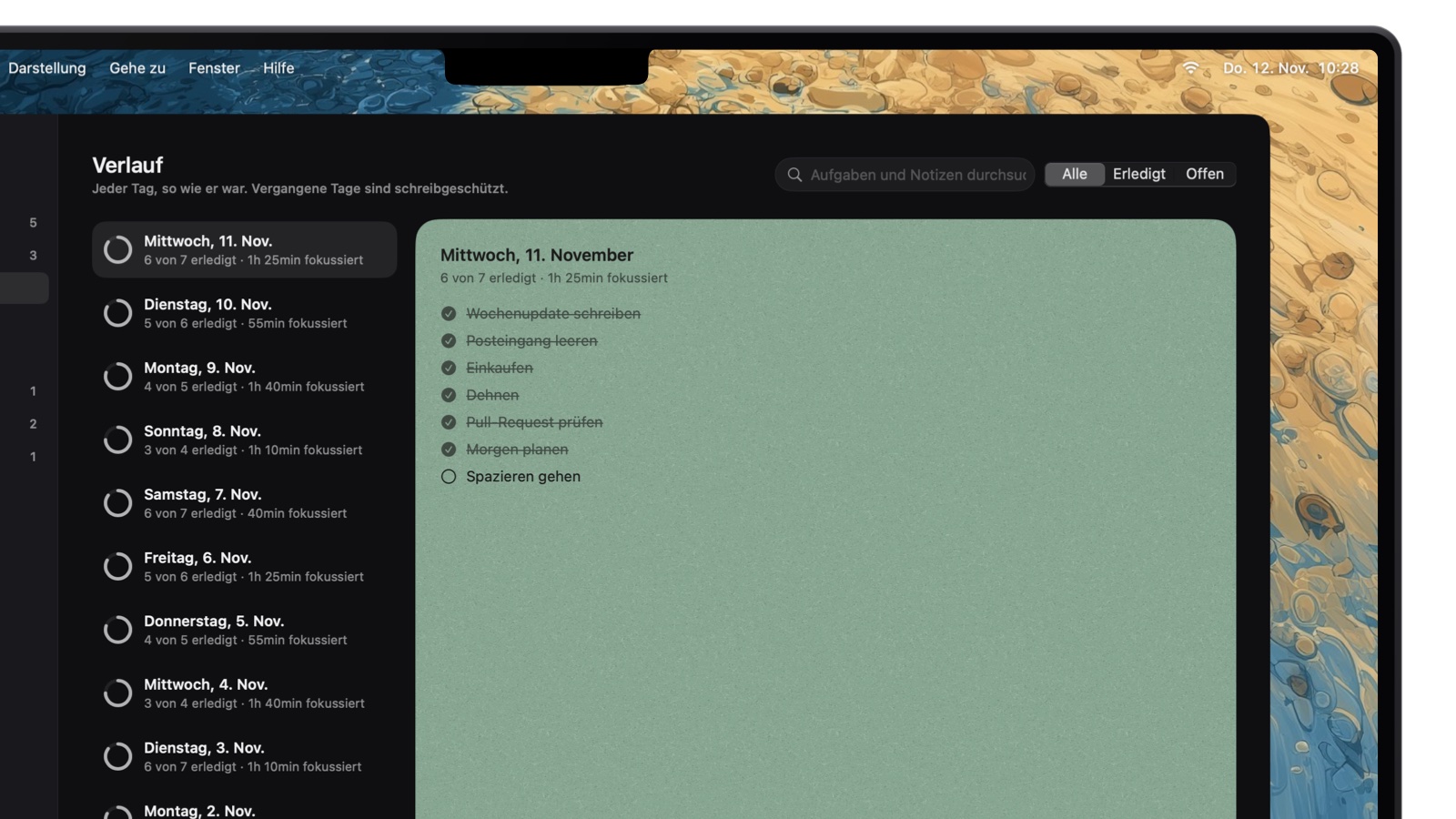
Im App-Fenster hält „Verlauf“ jeden vergangenen Tag so fest, wie er war: was erledigt wurde und wie lange du fokussiert warst.
Die größten Unterschiede
Wo deine Aufgaben leben: im Fenster oder in der Notch
Things 3 hat kein Symbol in der Menüleiste, die Liste lebt also in seinem Fenster. Quick Entry (Control-Leertaste) öffnet über jeder App ein kleines Eingabefenster, Quick Entry mit Autofill (Control-Wahltaste-Leertaste in Safari, Mail oder im Finder) speichert zusätzlich einen Link zu dem, was du gerade ansiehst, und Schreibtisch-Widgets können eine Liste zeigen. Um die Liste abzuarbeiten, gehst du zurück ins Things-Fenster.
NotchOwl lebt oben am Bildschirm. Bewege den Zeiger über die Notch, und der Tag klappt über der App herunter, in der du gerade bist; fährst du weg, klappt er wieder zu. Ein laufender Fokus-Timer bleibt in der Notch sichtbar, und wenn du mit dem Zeiger über die Eule von NotchOwl in der Menüleiste fährst, siehst du den heutigen Fortschritt oder die Aufgabe, auf die du dich gerade konzentrierst. Auch NotchOwl hat Schreibtisch-Widgets, für die heutigen Aufgaben und die Fokusphase. NotchOwl braucht keine Notch: Auf externen Monitoren wird oben eine gezeichnet, NotchOwl folgt deinem Zeiger zwischen den Bildschirmen, und auf Macs ohne Notch öffnet es sich oben in der Mitte des Bildschirms. Wenn du nach einer App für „Things 3 in der Menüleiste“ gesucht hast: Diese Lücke füllt NotchOwl, allerdings für seine eigenen Aufgaben, nicht für die von Things.
Erfassen: Quick Entry oder tippen, wie du es sagen würdest
Quick Entry von Things 3 gehört zu den besten Eingabefenstern auf dem Mac. Du tippst den Titel und setzt dann das Datum in einer Auswahl, die natürliche Eingaben wie „morgen“ versteht, und Erinnerungszeiten wie „Mi 20 Uhr“. Mail an Things macht aus einer weitergeleiteten E-Mail ein To-do.
NotchOwl liest den ganzen Titel. „Call mom tomorrow at 5pm !high #family“ wird zu einer Aufgabe für morgen mit Erinnerung um 17 Uhr, hoher Priorität und dem Projekt family; NotchOwl liest getippte Eingaben auf Englisch. Wiederholungen („every monday“), Fristen („due friday“) und Zeitlimits („for 30 min“) werden genauso erkannt, und mehrere Aufgaben passen in eine Zeile, getrennt durch Semikolons. Du kannst auch ins Aufgabenfeld oder in den Notizblock diktieren, die Sprache wird auf deinem Mac erkannt, oder Aufgaben über Kurzbefehle, Siri oder Spotlight hinzufügen.
Struktur: Bereiche und Überschriften oder Tage und eine Woche
Das ist die eigentliche Trennlinie. Wenn dein System aus einem Dutzend Projekte besteht, in Bereiche gruppiert, jedes mit Überschriften und getaggten To-dos, ist Things 3 dafür gebaut und NotchOwl nicht. NotchOwl hat Projekte, aber keine Hierarchie darüber und keine Tags.
Wenn dein System lautet: „Was mache ich heute, und was kommt diese Woche?“, ist NotchOwl dafür gebaut. „Woche“ zeigt die kommenden Tage neben einem Eingang für Aufgaben ohne Tag, und du ziehst eine Aufgabe auf einen beliebigen Tag. Unerledigte Aufgaben werden übertragen, statt sich zu stapeln, und überfällige Aufgaben bekommen einen eigenen Tab mit „Verschieben“. „Tag planen“ verteilt die heutigen Aufgaben ohne Uhrzeit, die wichtigsten zuerst, auf die freie Zeit rund um deine Termine und gibt jeder eine Erinnerung.
Fokus: Things 3 hat keinen Timer
Things 3 führt keinen Fokus- oder Pomodoro-Timer auf; wer mit Things in festen Zeitblöcken arbeitet, braucht also eine zusätzliche App. Der Fokus-Timer von NotchOwl läuft als Countdown oder Stoppuhr, für eine Aufgabe oder für sich. Die Fokus-Karte bietet 15, 25, 45 und 60 Minuten, eine eigene Dauer oder eine Stoppuhr, und du kannst pausieren, weitermachen oder 5 Minuten hinzufügen. Während einer Fokusphase kann NotchOwl Braunes Rauschen, Rosa Rauschen, Regen oder Meer abspielen. Der Timer pausiert, wenn dein Mac in den Ruhezustand geht, und wenn ein Countdown endet, wählst du „Weitermachen“ oder „Pause machen“. NotchOwl ist keine vollwertige Pomodoro-App: Es gibt keinen Pausen-Timer, keine Rundenzählung und keine Website-Sperre. Dafür siehe Die besten Pomodoro-Timer für den Mac.
Kalender und Erinnerungen
Beide Apps lesen deinen Kalender, keine bearbeitet ihn. Things 3 zeigt Kalendertermine oben in Heute und in Geplant, neben deinen To-dos. NotchOwl zeigt die Termine der nächsten zwei Wochen in der Notch und in „Woche“, schreibgeschützt, aus Apple Kalender auf deinem Mac (inklusive der dort hinzugefügten Google- und Outlook-Kalender) sowie aus Calendly und Cal.com. Videocalls bekommen einen Teilnehmen-Button, und die Notch öffnet sich fünf Minuten vor und zu Beginn eines Termins mit Uhrzeit.
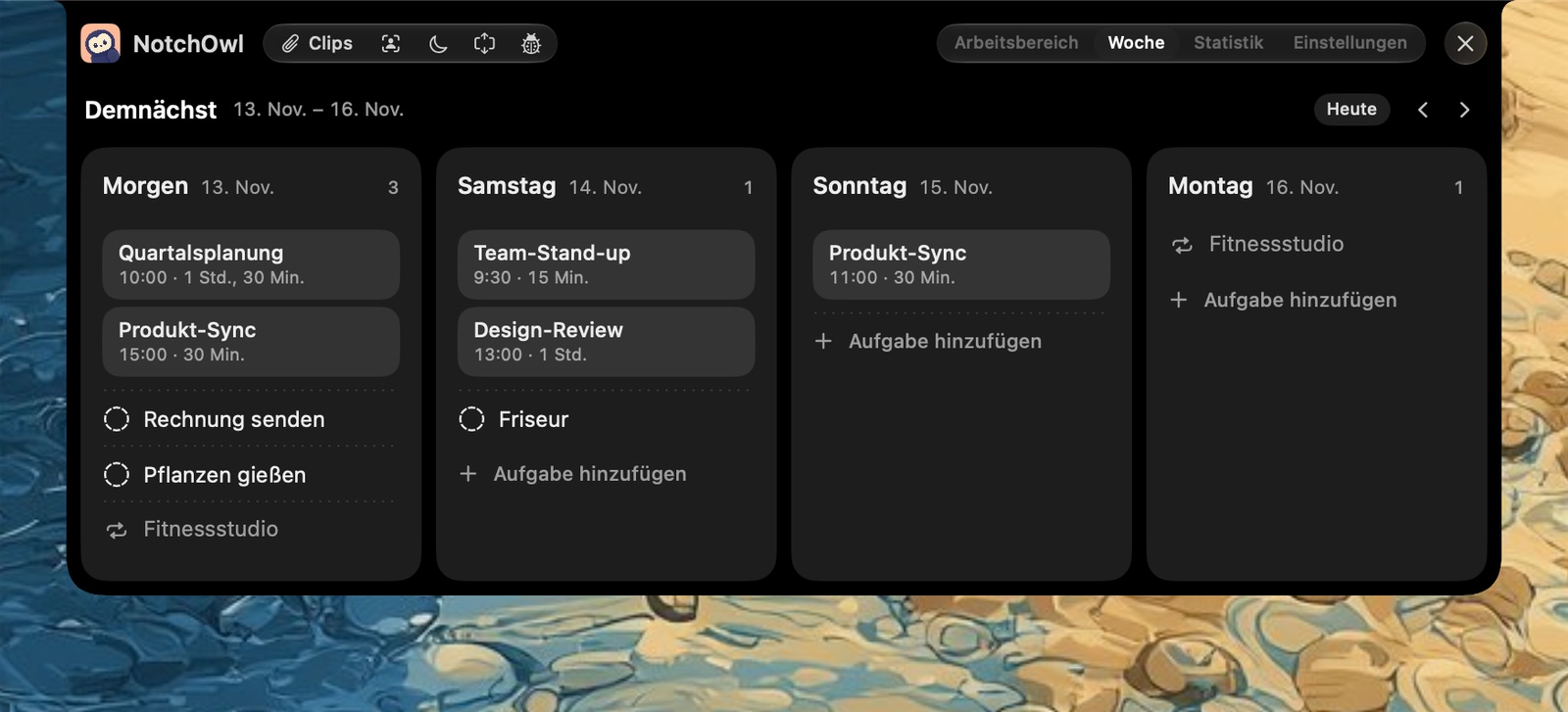
Auf der Seite „Woche“ stehen bei jedem Tag zuerst die Meetings, dann die Aufgaben.
Erinnerungen funktionieren unterschiedlich. Things 3 schickt zur eingestellten Zeit eine Mitteilung. In NotchOwl öffnet eine fällige Erinnerung die Notch mit einem Signalton, und dort kannst du sie 5 Minuten schlummern lassen oder abhaken.
iPhone, iPad und Apple Watch
Hier gewinnt Things 3 klar. Things hat vollwertige Apps für iPhone, iPad, Apple Watch und Apple Vision Pro, synchronisiert über die Things Cloud, allerdings wird jede separat verkauft (die App für die Apple Watch ist bei der iPhone-App dabei).
NotchOwl hat keine App für iPhone, iPad oder Watch. Die optionale Zwei-Wege-Synchronisierung mit Apple Erinnerungen hält eine NotchOwl-Liste in Erinnerungen mit deinen Aufgaben im Gleichschritt, sodass sie über iCloud auf iPhone und Apple Watch kommen, und Erinnerungen mit Uhrzeit klingeln auch dort. Damit kannst du Aufgaben unterwegs ansehen und abhaken, aber kein Projekt auf dem iPad planen.
Preis
NotchOwl kostet einmalig 12 $ für bis zu 3 Macs, ausgewiesen als Frühbucherpreis (regulär 39 $), mit lebenslangen Updates und ohne Abo. Das Installationsprogramm ist gratis, aber NotchOwl braucht zum Laufen eine Lizenz; eine Testphase gibt es nicht, stattdessen schützt dich eine 7-tägige Geld-zurück-Garantie. Die Details stehen im Preisbereich von NotchOwl.
Stand November 2026 kostet Things 3 49,99 $ für den Mac, 9,99 $ für iPhone und Apple Watch und 19,99 $ fürs iPad, Mac-, iPhone- und iPad-Version zusammen also 79,97 $. Things 3 ist noch bei Version 3, und die Website von Cultured Code sagt nichts über die Preise einer künftigen großen Version. Die Mac-App kannst du 15 Tage lang kostenlos über die Website von Cultured Code testen.
KI-Agenten und Automatisierung
NotchOwl bringt einen lokalen MCP-Server mit. Klicke unter Einstellungen › KI-Agenten neben Claude Code, der Claude-App oder Cursor auf „Verbinden“, und der Agent kann Aufgaben hinzufügen, verschieben, umbenennen und schlummern lassen, heutige Aufgaben abhaken, in den Notizblock schreiben, die Statistik lesen und den Fokus-Timer steuern. Der Server läuft auf deinem Mac und hat keinen Zugriff auf deinen Kalender oder deine Einstellungen. Die komplette Einrichtung steht in Claude mit deiner Mac-To-do-Liste verbinden.
Things 3 hat keinen offiziellen MCP-Server. Der von der Community gebaute Server things-mcp läuft mit uvx things-mcp auf deinem Mac, sobald du Things-URLs aktivierst, und kann deine Listen lesen sowie To-dos hinzufügen oder ändern. Bei der klassischen Automatisierung geht Things 3 tiefer: ein URL-Schema, Aktionen für Kurzbefehle und AppleScript. NotchOwl hat Aktionen für Kurzbefehle, Siri und Spotlight, um Aufgaben hinzuzufügen, den Fokus zu starten und zu beenden, eine Aufgabe zu erledigen, nachzusehen, was heute ansteht, und die Notch zu öffnen, dazu ein URL-Schema notchowl://add, aber kein AppleScript.
Wo Things 3 besser ist
- Alle Apple-Geräte. Vollwertige Apps für iPhone, iPad, Apple Watch und Vision Pro.
- Struktur. Bereiche, Projekte, Überschriften, Tags und Checklisten für große, langfristige Arbeit.
- Erfassen von überall. Quick Entry mit Autofill übernimmt Links aus Safari, Mail und Finder, und Mail an Things macht aus E-Mails To-dos.
- Reife. Jahre des Feinschliffs, zwei Apple Design Awards und regelmäßige Updates.
- Automatisierung. AppleScript, zusätzlich zu Kurzbefehlen und einem URL-Schema.
- Intel-Macs. Things 3 nennt keine Apple-Silicon-Voraussetzung; NotchOwl braucht Apple Silicon.
- Erst ausprobieren. Eine kostenlose 15-tägige Testphase für den Mac.
Wo NotchOwl besser ist
- Immer im Blick. Die heutigen Aufgaben nur eine Mausbewegung entfernt in der Notch, mit dem laufenden Fokus-Timer daneben und Schreibtisch-Widgets.
- Fokus-Timer. Ein Countdown oder eine Stoppuhr, für eine Aufgabe oder für sich, direkt im Planer.
- Erfassen in einer Zeile. Datum, Uhrzeit, Wiederholungen, Fristen, Priorität und Projekte werden aus dem Titel gelesen, dazu Diktat auf dem Gerät.
- Erinnerungen, die du bemerkst. Die Notch öffnet sich mit einem Signalton, Schlummern und Fertig liegen direkt dort.
- Täglicher Notizblock. Notizen, die sich selbst speichern, und Befehlstaste-Zeilenschalter macht aus einer Zeile eine Aufgabe.
- Statistik. Erledigte Aufgaben, aktive Fokuszeit, deine Serie, deine letzten 7 Tage im Vergleich zu den 7 davor und deine besten Stunden.
- KI-Agenten. Ein eingebauter lokaler MCP-Server, mit einem Klick verbunden.
- Preis. Einmalig 12 $ für 3 Macs gegenüber 49,99 $ für Things 3 auf dem Mac.
Der erste Eindruck eines frühen Nutzers auf X:
Sieht schön und ansprechend aus.
Ein anderer früher Nutzer schrieb auf X:
Ich liebe dieses Produkt!! Und ich nutze es erst seit einem Tag.
Kann man beide nutzen?
Ja, und für manche ist das das beste Setup, solange du sie als zwei getrennte Listen behandelst. NotchOwl hat keine Things-3-Integration: Es kann die Listen von Things nicht lesen, und Things kann die von NotchOwl nicht lesen.
- Things 3 für Projekte, NotchOwl für heute. Behalte Bereiche, Projekte und Irgendwann in Things 3. Tippe jeden Morgen die drei bis fünf Aufgaben, die du heute wirklich erledigst, in NotchOwl und arbeite aus der Notch. Das ist ein zusätzlicher Kopierschritt am Tag, passt also zu Leuten, die sich ohnehin jeden Morgen eine kurze Liste zusammenstellen.
- NotchOwl nur für den Fokus. Der Fokus-Timer von NotchOwl läuft auch ohne Aufgabe, du kannst also alle To-dos in Things 3 behalten und NotchOwl für Fokusphasen, den Notizblock und Kalenderhinweise nutzen.
- Die Tastenkürzel kommen sich nicht in die Quere. Quick Entry von Things 3 nutzt Control-Leertaste, NotchOwl öffnet sich mit Wahltaste-N.
- Halte die Listen in Erinnerungen getrennt. Things 3 kann Erinnerungen aus einer Liste in Erinnerungen in seinen Eingang holen, und laut Cultured Code löscht es sie beim Import aus Erinnerungen. Wäre das die synchronisierte Liste von NotchOwl, könnte die Zwei-Wege-Synchronisierung von NotchOwl diese Aufgaben als gelöscht behandeln. Verweise Things auf eine andere Liste.
- Eine KI-Brücke, wenn du willst. Sind sowohl der MCP-Server von NotchOwl als auch der Community-Server things-mcp mit Claude Code verbunden, kannst du Claude bitten, deine Heute-Liste aus Things zu lesen und sie zu NotchOwl hinzuzufügen. Das sind zwei getrennte Server, die über Claude zusammenarbeiten, keine Integration zwischen den Apps.
So wechselst du von Things 3 zu NotchOwl
- Lade NotchOwl herunter, verschieb es in den Ordner Programme und aktiviere deine Lizenz.
- Wähle in Things 3 die To-dos aus, die du mitnehmen willst, und drück Befehlstaste-C. Laut Cultured Code werden sie als reiner Text eingefügt, und Notizen und Tags innerhalb einer Gruppe geteilter To-dos fallen weg.
- Füge den Text in den Notizblock von NotchOwl ein und drück in jeder Zeile Befehlstaste-Zeilenschalter, um daraus eine Aufgabe zu machen. Oder füge die Liste bei Claude ein, während NotchOwl verbunden ist, und bitte Claude, die Aufgaben den richtigen Tagen zuzuordnen.
- Ergänze Daten auf die NotchOwl-Art: „tomorrow“, „every monday“, „due friday“, „!high“ oder „#project“ im Titel.
- Schalte in den Einstellungen die Synchronisierung mit Erinnerungen ein, wenn du die Aufgaben auf iPhone und Apple Watch haben willst.
- Behalte Things 3 noch ein paar Wochen. Die Mac-App speichert tägliche Backups deiner Datenbank aus den letzten zehn Tagen, und die 7-tägige Erstattungsfrist von NotchOwl schützt dich, falls es nicht passt.
Fazit
Things 3 ist für die meisten der bessere Aufgabenmanager, wenn sie auf mehreren Apple-Geräten zu Hause sind oder viele Projekte gleichzeitig führen. NotchOwl ist die bessere Wahl für ein bestimmtes Problem: Du arbeitest am Mac, deine Liste verschwindet hinter anderen Fenstern, und du willst die heutigen Aufgaben, einen Timer und Erinnerungen dort, wo du ohnehin hinschaust. Wenn das auf dich zutrifft und du keine iPhone-App brauchst, erledigt NotchOwl den Job für 12 $. Wenn du noch andere Optionen abwägst, sieh dir Die besten Things-3-Alternativen für Mac an. Things 3 findest du unter culturedcode.com/things.
Häufige Fragen
Kann NotchOwl Things 3 ersetzen?
Für manche schon. NotchOwl kann Things 3 ersetzen, wenn du am Mac Tag für Tag planst und einen Fokus-Timer und deine Aufgaben in der Notch haben willst. Bleib bei Things 3, wenn du auf Bereiche, Überschriften, Tags oder die Apps für iPhone, iPad und Apple Watch angewiesen bist.
Synchronisiert NotchOwl mit Things 3?
Nein. NotchOwl hat keine Things-3-Integration. NotchOwl synchronisiert in beide Richtungen nur mit einer NotchOwl-Liste in Apple Erinnerungen, und Things 3 synchronisiert über seine eigene Things Cloud.
Hat Things 3 einen Fokus-Timer?
Nein. Things 3 führt keinen Fokus- oder Pomodoro-Timer unter seinen Funktionen auf. NotchOwl hat in der Notch einen Fokus-Timer als Countdown oder Stoppuhr, den du für eine Aufgabe oder für sich laufen lassen kannst.
Kann ich meine Things-3-Aufgaben in der MacBook-Notch sehen?
Nicht mit NotchOwl, das keine Things-3-Integration hat. Droppy, eine separate Notch-App für Dateien und Medien, nennt eine Things-3-Anbindung unter seinen Droplets. Things 3 selbst bietet Quick Entry und Schreibtisch-Widgets, aber kein Symbol in der Menüleiste.
Ist NotchOwl günstiger als Things 3?
Ja. NotchOwl kostet einmalig 12 $ für bis zu 3 Macs, Things 3 dagegen 49,99 $ für den Mac, 9,99 $ für iPhone und Apple Watch und 19,99 $ fürs iPad, Stand November 2026. Things 3 hat eine 15-tägige Testphase für den Mac; NotchOwl bietet stattdessen eine 7-tägige Geld-zurück-Garantie.
Kann Claude meine Things-3-Aufgaben so verwalten wie bei NotchOwl?
Nur über einen Community-Server. Things 3 hat keinen offiziellen MCP-Server, aber der von der Community gebaute things-mcp läuft auf deinem Mac, sobald Things-URLs aktiviert sind. Der MCP-Server von NotchOwl ist in die App eingebaut und verbindet sich mit einem Klick unter Einstellungen › KI-Agenten.