Wozu ist die MacBook-Notch da? Nutzen, Tipps, Ausblenden
Die MacBook-Notch hält die FaceTime-Kamera samt grünem Licht. Warum Symbole dahinter verschwinden, was hilft, wie du sie ausblendest und wie NotchOwl sie nutzt.
Die Notch ist der schwarze Ausschnitt oben in der Mitte des Bildschirms bei aktuellen Modellen von MacBook Pro und MacBook Air. Sie wirkt wie verschwendeter Platz und verschluckt manchmal deine Menüleisten-Symbole, aber sie hat eine Aufgabe, und Notch-Apps wie NotchOwl, das ich entwickle, geben der MacBook-Notch als Tagesplaner eine zweite.
Diese Anleitung erklärt, was in der Notch steckt, warum Symbole dahinter verschwinden, welche Lösungen macOS mitbringt, welche Apps sie ausblenden und welche Apps den Platz nutzen. Zehn Notch-Apps im direkten Vergleich findest du unter die besten Notch-Apps für Mac.
Was in der MacBook-Notch steckt
Apple nennt die Notch den Kamerabereich. Darin sitzen die eingebaute FaceTime-Kamera und die grüne Anzeige, die leuchtet, sobald die Kamera eingeschaltet ist. Anders als die Notch älterer iPhones enthält die MacBook-Notch keine Face-ID-Sensoren. Am Mac meldest du dich mit Touch ID oder einem Passwort an.
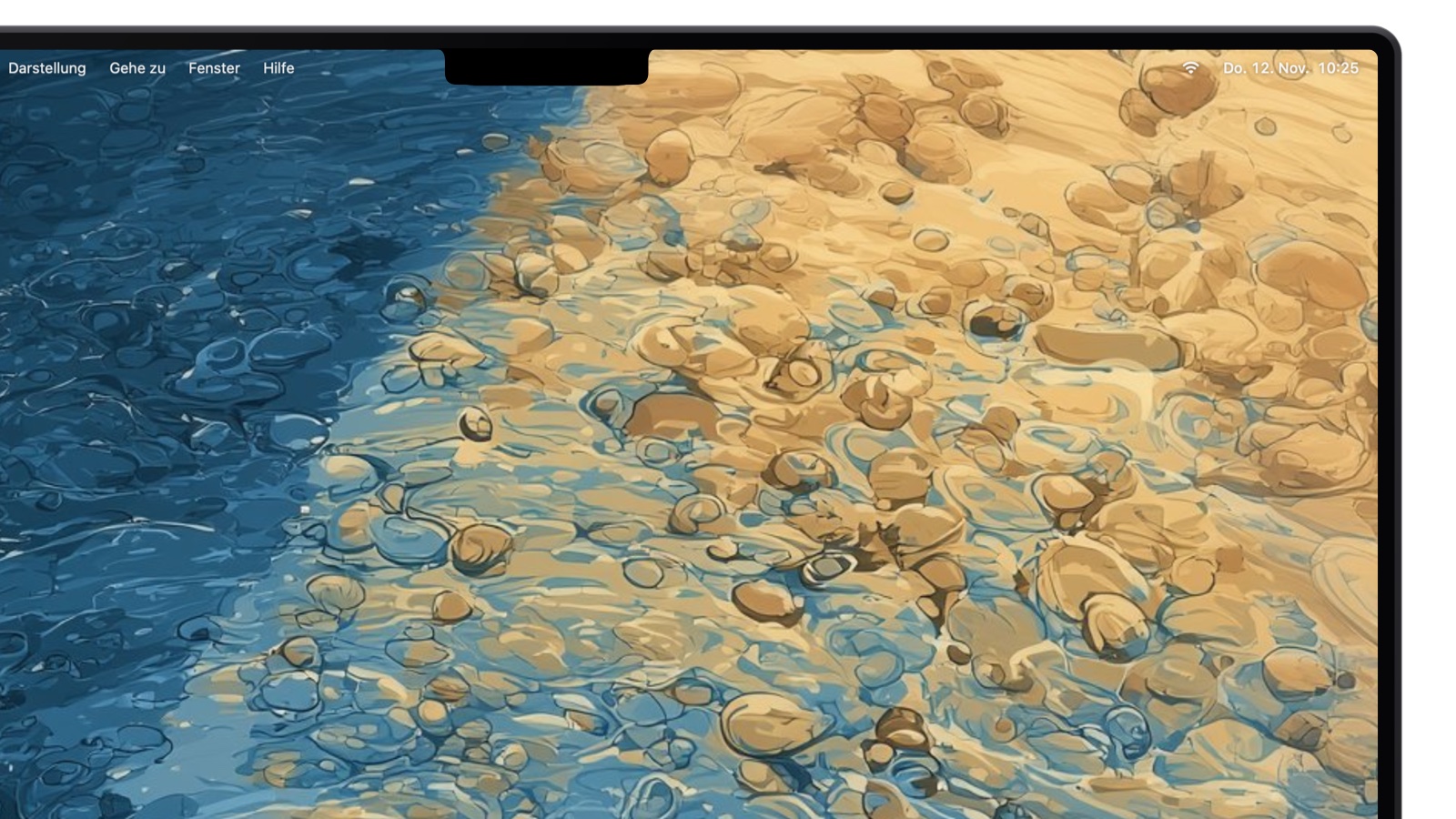
Die Notch: der schwarze Ausschnitt oben am MacBook-Bildschirm, in dem die Kamera sitzt.
Apple hat die Notch im Oktober 2021 beim MacBook Pro mit 14 und 16 Zoll eingeführt. Apples damalige Erklärung: Das Display ist um die Kamera herum nach oben gewachsen, die Menüleiste ist in den neuen Streifen daneben gerückt, und Apps behalten darunter eine volle 16:10-Fläche. Das MacBook Air bekam dasselbe Design 2022 mit dem M2-Modell.
| MacBook-Modell | Kamera in der Notch |
|---|---|
| MacBook Pro mit 14 und 16 Zoll (2021) | 1080p FaceTime HD Kamera |
| MacBook Air mit 13 Zoll und M2 (2022) | 1080p FaceTime HD Kamera |
| MacBook Pro mit 14 Zoll und M4 (2024) | 12 MP Center Stage Kamera mit Schreibtischansicht |
| MacBook Air mit 13 Zoll und M4 (2025) | 12 MP Center Stage Kamera mit Schreibtischansicht |
| Aktuelles MacBook Pro mit Liquid Retina XDR (M6, M5 Pro, M5 Max) und MacBook Air (M5) | 12 MP Center Stage Kamera mit Schreibtischansicht |
Ein neues Modell bricht mit diesem Muster. Das MacBook Pro mit PROLED-XDR-Display, seit dem 6. November 2026 im Handel, hat oben im Bildschirm statt einer Notch Apples Dynamic Island. Dynamic Island für den Mac erklärt, was sie kann und was andere Macs bekommen.
Warum Menüleisten-Symbole hinter der Notch verschwinden
Die Menüleiste verläuft links und rechts der Kamera: links die Menüs der aktuellen App, rechts Statussymbole wie WLAN, Batterie und Apps von Drittanbietern. macOS bricht die Menüleiste nicht um und lässt sie nicht scrollen. Hat eine App viele Menüs oder hast du viele Statussymbole, werden die Einträge, die bis in die Mitte reichen würden, unter der Kamera gezeichnet, wo du sie weder sehen noch anklicken kannst.
Apples eigener Support-Artikel räumt ein, dass Menüleisten-Objekte hinter dem Kamerabereich landen können. Die Lösungen unten reichen von einem Häkchen bis zu einer eigenen App.
Lösungen, die macOS mitbringt
Eine App unterhalb der Kamera skalieren
Für eine App, deren Menüs unter die Notch laufen, hat macOS eine Einstellung pro App. Apples Schritte:
- Beende die App.
- Klick im Finder in der Seitenleiste auf „Programme“ und wähle die App aus.
- Wähle „Ablage“ › „Informationen“ oder drück Befehlstaste-I.
- Wähle Größe an Sitz unter der integrierten Kamera anpassen.
Die App nutzt dann nur den Bereich unterhalb der Kamera, und andere geöffnete Apps, die sich diesen Platz teilen, rücken ebenfalls darunter, bis du die skalierte App beendest. Das Häkchen erscheint nur bei Apps, die es brauchen: Sobald ein Entwickler seine App an die Notch anpasst, verschwindet die Option aus dem Infofenster.
Symbole ausschalten, die du nicht brauchst
Öffne ab macOS 26 Tahoe Systemeinstellungen › Menüleiste. Schalte unter In Menüleiste erlauben Apps von Drittanbietern aus, deren Symbole du selten nutzt. Wähle unter Menüleistensteuerung, welche Systemobjekte erscheinen. Weniger Symbole heißt: Weniger davon landen unter der Kamera.
Die wichtigen Symbole nach rechts schieben
Halte die Befehlstaste gedrückt und zieh ein Menüleisten-Symbol, um es zu verschieben. Statussymbole füllen sich vom rechten Rand her auf, deshalb verschwinden die Symbole, die der Notch am nächsten sind, zuerst. Leg die Symbole, die du am häufigsten nutzt, ganz nach rechts.
Das Video von MacMost (auf Englisch) zeigt eine versteckte Option, die die Menüleiste unter die Kamera-Notch verschiebt, und wie eine andere Bildschirmauflösung die Notch ausblendet:

Menüleisten-Manager für versteckte Symbole
- Bartender von Applause Group klappt Symbole, die du nicht brauchst, in einen versteckten Bereich ein. Die Funktion „Beat the notch“ von Bartender blendet Einträge aus, die sonst hinter der Notch landen würden, und holt sie per Klick oder Tastenkürzel zurück. Bartender 7 ist für macOS 27 gebaut, Bartender 6 deckt macOS 26 ab, und es gibt eine Testphase von 4 Wochen: macbartender.com.
- Hidden Bar ist kostenlos und Open Source (MIT). Hidden Bar setzt einen Pfeil in die Menüleiste, der die Symbole links davon ausblendet; Version 1.11.1 erschien im September 2026 und braucht macOS 13 oder neuer. Lade sie von GitHub oder über Homebrew, denn die Version im Mac App Store ist älter.
- Ice ist ein beliebter kostenloser Open-Source-Manager (GPL-3.0), aber die letzte stabile Version, 0.11.12, stammt vom Oktober 2024. Prüf, ob Ice mit deiner macOS-Version funktioniert, bevor du dich darauf verlässt: github.com/jordanbaird/Ice.
So blendest du die MacBook-Notch aus
Wenn dich die Notch optisch stört, blendet TopNotch sie aus. TopNotch, eine kostenlose App von MTW, dem Team hinter CleanShot, färbt die Menüleiste schwarz, sodass die Notch darin verschwindet. TopNotch läuft im Hintergrund, passt sich an, wenn du das Hintergrundbild wechselst, unterstützt dynamische Hintergrundbilder und funktioniert über mehrere Displays und Spaces hinweg, ab macOS 11: topnotch.app.
TopNotch ist rein kosmetisch. Menüleisten-Einträge verschwinden weiterhin hinter der Kamera, kombinier es also mit einer der Lösungen oben, wenn eigentlich die Symbole das Problem sind.
So nutzt du die Notch am Mac
Statt die Notch auszublenden, legen Notch-Apps ein Panel dahinter, das sich öffnet, wenn du mit dem Zeiger darauf fährst. Das Panel kann Musiksteuerung, eine Dateiablage, einen Kalender oder eine To-do-Liste enthalten, und es wächst zu einem kleinen Hinweis, wenn etwas passiert.
NotchOwl, meine eigene App, ist eine davon. Sie legt die heutigen Aufgaben, einen Fokus-Timer, einen täglichen Notizblock und deine Kalendertermine der nächsten zwei Wochen hinter die Notch und öffnet die Notch mit einem Ton, wenn die Erinnerung einer Aufgabe fällig wird. Ein laufender Fokus-Timer sitzt als kleine Pille neben der Notch, sodass der Platz auch dann etwas Nützliches zeigt, wenn NotchOwl geschlossen ist. Der Kamerablick von NotchOwl nutzt außerdem die Kamera in der Notch: Er zeigt einen kleinen Spiegel unter der Notch, damit du dich vor einem Call kurz ansehen kannst. Die Kamera ist nur an, solange der Spiegel zu sehen ist, und es wird nichts aufgezeichnet. NotchOwl kostet einmalig 12 $ für bis zu 3 Macs und braucht einen Mac mit Apple Silicon und macOS 14 oder neuer; du kannst es hier herunterladen. Musiksteuerung oder AirDrop hat NotchOwl allerdings nicht; seine Clips-Ablage hält Screenshots, Kopiertes und Dateien, die du auf die Notch ziehst.
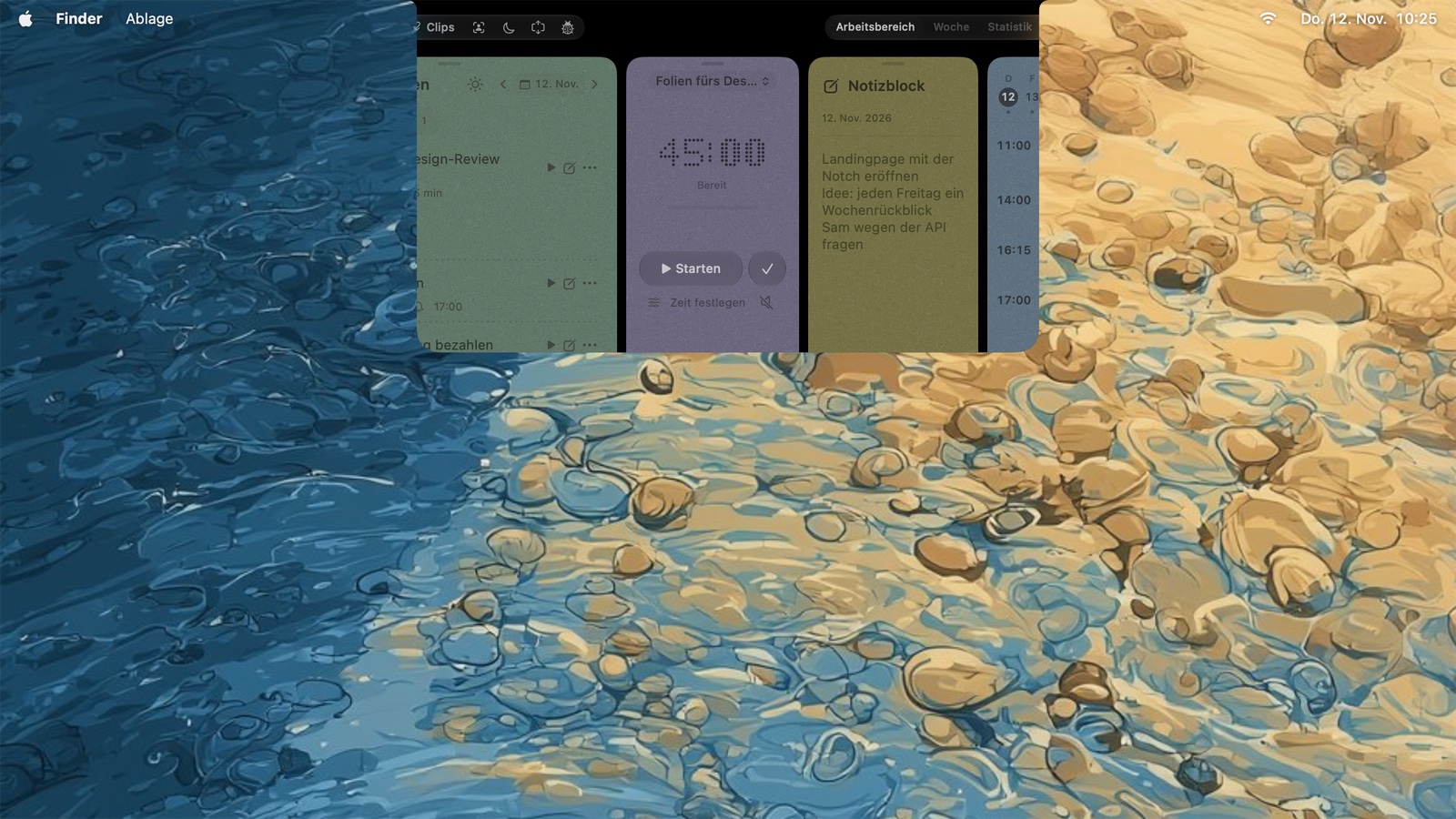
Fahr mit dem Zeiger auf die Notch oder klick darauf, und NotchOwl springt zu seinem Arbeitsbereich auf.
Ein Nutzer, der NotchOwl auf Product Hunt entdeckt hat, schrieb auf X:
NotchOwl ist mir heute beim Stöbern auf Product Hunt aufgefallen.
Ich fand schon immer, dass die Notch am Mac ein seltsam ungenutztes Stück Platz ist. Drumherum ist viel Raum, aber meistens ist sie einfach … da.
Als ich das Update veröffentlicht habe, das den Fokus-Timer neben die Notch gebracht hat, habe ich es auf X so formuliert:
mach aus deiner langweiligen MacBook-Notch einen echten Arbeitsbereich für Produktivität
… deine MacBook-Notch muss nicht länger nutzlos sein
Für Medien und Dateiablagen passen NotchNook, Boring Notch (kostenlos und Open Source) und Droppy besser. Die besten Notch-Apps für Mac vergleicht zehn davon nach Preis und Zweck. Gar keine Notch? Einige dieser Apps funktionieren auch auf externen Displays; siehe so bekommst du eine Notch auf einen externen Monitor.
Die MacBook-Notch ist der Kamerabereich: Sie enthält die FaceTime-Kamera und ihre grüne Kontrollleuchte, und die Menüleiste läuft auf beiden Seiten um sie herum.
Häufige Fragen
Warum hat mein MacBook eine Notch?
In der Notch sitzt die eingebaute FaceTime-Kamera. Apple hat das Display 2021 um die Kamera herum nach oben erweitert, damit die Menüleiste in den Streifen daneben rücken kann und darunter eine volle 16:10-Fläche für Apps bleibt.
Hat die MacBook-Notch Face ID?
Nein. In der MacBook-Notch sitzen die Kamera und das grüne Licht, das leuchtet, wenn die Kamera an ist, aber keine Face-ID-Sensoren. Am Mac meldest du dich mit Touch ID oder einem Passwort an.
Wie sehe ich Menüleisten-Symbole, die hinter der Notch verschwinden?
Schalte Symbole, die du nicht brauchst, unter Systemeinstellungen › Menüleiste aus (ab macOS 26), zieh die Symbole, die du am häufigsten nutzt, bei gedrückter Befehlstaste ganz nach rechts, oder nutz einen Menüleisten-Manager wie Bartender oder Hidden Bar.
Kann man die Notch am MacBook ausblenden?
Ja, optisch. TopNotch, eine kostenlose App vom Team hinter CleanShot, färbt die Menüleiste schwarz, sodass die Notch darin verschwindet. Für eine einzelne App sorgt die Option „Größe an Sitz unter der integrierten Kamera anpassen“ im Infofenster dafür, dass diese App unterhalb der Kamera bleibt.
Welche MacBooks haben eine Notch?
Das MacBook Pro mit 14 und 16 Zoll ab 2021 und das MacBook Air ab dem M2-Modell (2022). Das MacBook Pro mit PROLED-XDR-Display, erschienen im November 2026, hat stattdessen Apples Dynamic Island.